Migrate AppSheet Database: chuyển dữ liệu từ Google Sheet sang AppSheet Database
Hướng dẫn chuyển app AppSheet đang chạy trên Google Sheet sang AppSheet Database: hai đường chuyển, bốn việc kiểm tra sau khi chuyển và cách dựng bot báo khi đơn chuyển sang «Đã thu».
Muốn migrate appsheet database cho một app đang chạy trên Google Sheet, bạn có hai đường: copy cả app sang AppSheet Database, hoặc nhập riêng file Sheet thành database rồi gắn vào app. Cả hai đều làm trong giao diện AppSheet, không cần viết code, và app cũ trên Sheet vẫn chạy nguyên trong lúc bạn thử. Bài này lấy ví dụ app «Bán hàng 5F» có nhiều nhân viên nhập đơn cùng lúc, đi từ cách chuyển, việc cần kiểm tra sau khi chuyển, đến một lợi ích đáng giá: bot bắt được cả thay đổi sửa thẳng trong database.
Vì sao chuyển sang AppSheet Database, và cần đọc gì trước khi chuyển?
Lý do chính là AppSheet Database bật quick sync mặc định và hỗ trợ nhiều lượt sửa đồng thời hơn Google Sheet. Với app có nhiều nhân viên cùng nhập đơn, đây là khác biệt dễ cảm nhận nhất.
Trước khi chuyển, hãy xem giới hạn dòng theo gói và các lỗi đã biết của AppSheet Database; tôi đã tóm tắt trong bài AppSheet Database là gì? So sánh với Google Sheet làm dữ liệu. Tài liệu chính thức cũng lưu ý: app có dữ liệu lớn có thể không copy trọn vẹn bằng cách này, hoặc phải cấu hình lại sau khi chuyển. Tôi không có con số cụ thể cho mức «lớn», nên nếu app của bạn nặng, hãy thử trên bản copy trước khi quyết định.
Google Sheet vẫn có chỗ đứng: nếu cả nhóm quen xem và sửa số liệu trong bảng tính, hoặc bạn đang dùng nhiều công thức Sheet, chưa chắc đã cần chuyển. Chỉ nên chuyển khi bạn gặp vấn đề nhiều người sửa cùng lúc, hoặc cần bot bắt thay đổi trong database (phần cuối bài).
Đường 1: copy cả app sang AppSheet Database thế nào?
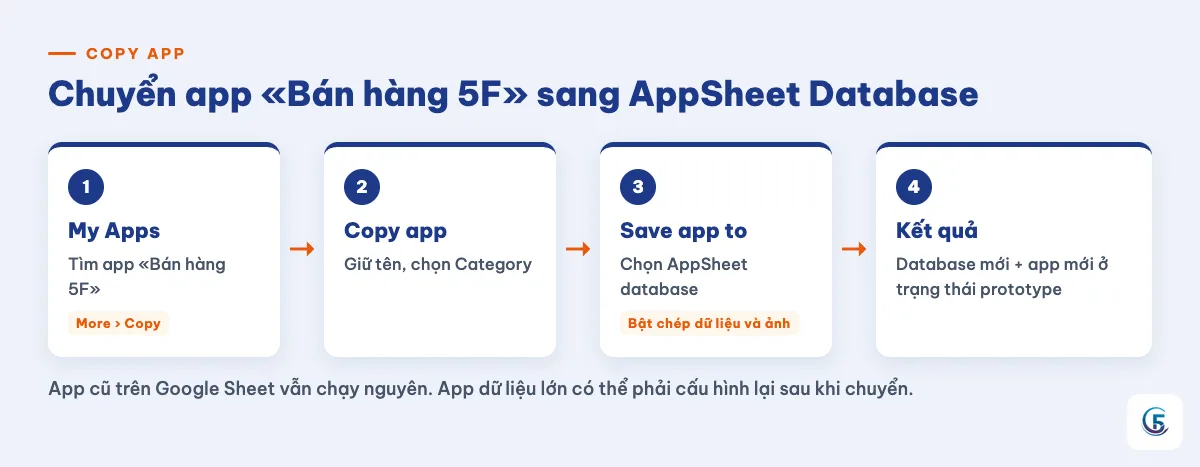
Đây là cách nhanh nhất để chuyển google sheet sang appsheet database cùng với cả app. Bạn copy app và chọn nơi lưu là AppSheet database, hệ thống tạo ra database mới và app mới.
Vào My Apps, chọn app «Bán hàng 5F», bấm More > Copy. Nếu đang ở trong editor, vào Manage > Author rồi chọn Copy App.
Kết quả là một database mới và một app mới ở trạng thái prototype. App cũ trên Sheet không bị đụng tới, nên nhân viên vẫn làm việc bình thường trong lúc bạn kiểm tra bản mới.
Đường 2: chỉ nhập file Sheet thành database khi nào hợp?
Đường này hợp khi bạn chỉ cần dữ liệu, chưa muốn đụng đến app, hoặc muốn dựng app mới gọn hơn từ dữ liệu cũ. Bạn nhập Google Sheet để tạo database, rồi gắn bảng vào app.
Vào My Apps, bấm Create, chọn Database, rồi Import from Sheets. Mỗi lần nhập tối đa 5 worksheet, và tên database lấy theo tên file Sheet.
Nếu trình chặn popup không cho mở editor, hãy vào tab Databases để mở database vừa tạo.
Trong app, vào Data, bấm +, chọn AppSheet database và thêm các bảng cần dùng.
Tiêu chí
Đường 1: copy app
Đường 2: nhập Sheet
Cái bạn nhận được
Database mới và app mới (prototype)
Database mới, chưa có app
Giữ cấu hình app cũ
Có, vì là bản copy
Không, bạn gắn bảng và cấu hình lại
Hợp khi
Muốn chuyển cả app
Chỉ cần dữ liệu, hoặc dựng app mới gọn hơn
Giới hạn đáng chú ý
App dữ liệu lớn có thể phải cấu hình lại
Tối đa 5 worksheet mỗi lần nhập
Cần kiểm tra gì trước khi cho nhân viên dùng app mới?
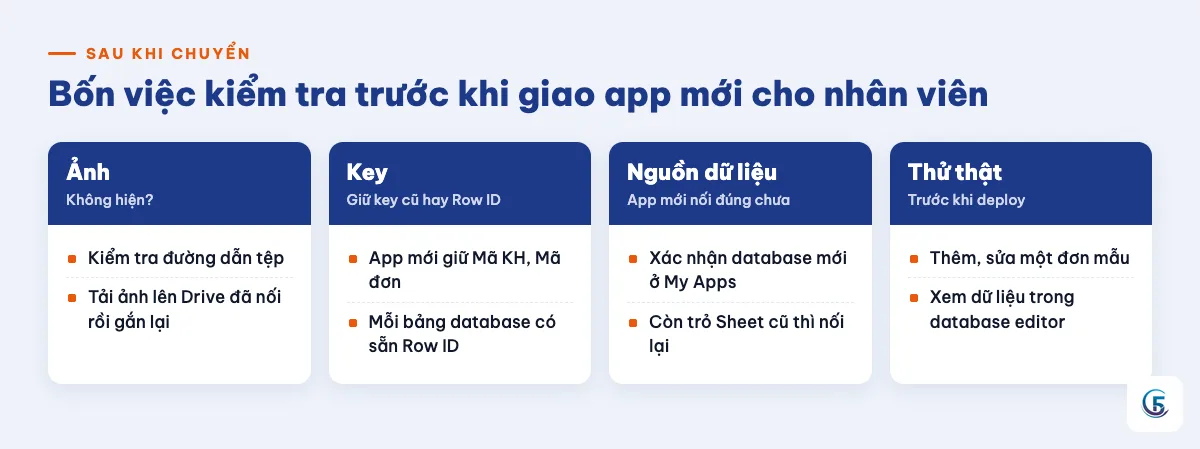
Có bốn việc: ảnh, key, nguồn dữ liệu của app mới, và thử một đơn mẫu. Bỏ qua bước này là nguyên nhân thường gặp nhất khiến nhân viên báo «app mới lỗi».
Chuyển xong ảnh không hiện thì làm gì? Kiểm tra đường dẫn tệp đính kèm của cột ảnh. Nếu thiếu, tải ảnh lên nguồn đã nối với AppSheet (thường là Google Drive) rồi gắn lại vào dòng dữ liệu. Cách AppSheet hiển thị ảnh được giải thích trong bài Ảnh trong AppSheet.
Key: app mới giữ key cũ (Mã KH, Mã đơn…), trong khi mỗi bảng database có sẵn cột Row ID. Bạn chọn giữ key riêng hay dùng Row ID, và cân nhắc kỹ nếu có cột Ref (cột tham chiếu sang bảng khác). Với bảng khách hàng đã có Mã KH mà nhân viên và kế toán đều nhớ, tôi thường giữ Mã KH cho dễ đối chiếu; đây là cách chọn của tôi chứ không phải quy tắc bắt buộc. Cách chọn key được bàn trong bài Key trong AppSheet: chọn khoá chính đúng và dùng UNIQUEID().
App mới còn nối nguồn cũ không? Vào My Apps, xác nhận database mới đã được tạo, rồi nối nó vào app mới. Đừng giả định app mới đã trỏ đúng; nếu còn nối Sheet cũ, nhân viên sẽ sửa nhầm dữ liệu cũ.
Thử một đơn mẫu: thêm rồi sửa một đơn trước khi deploy cho nhân viên.
Thẻ bốn việc kiểm tra sau khi chuyển: ảnh, key và Row ID, nguồn dữ liệu của app mới, thử đơn mẫu
Lợi ích lớn nhất: bot bắt cả thay đổi sửa tay trong database
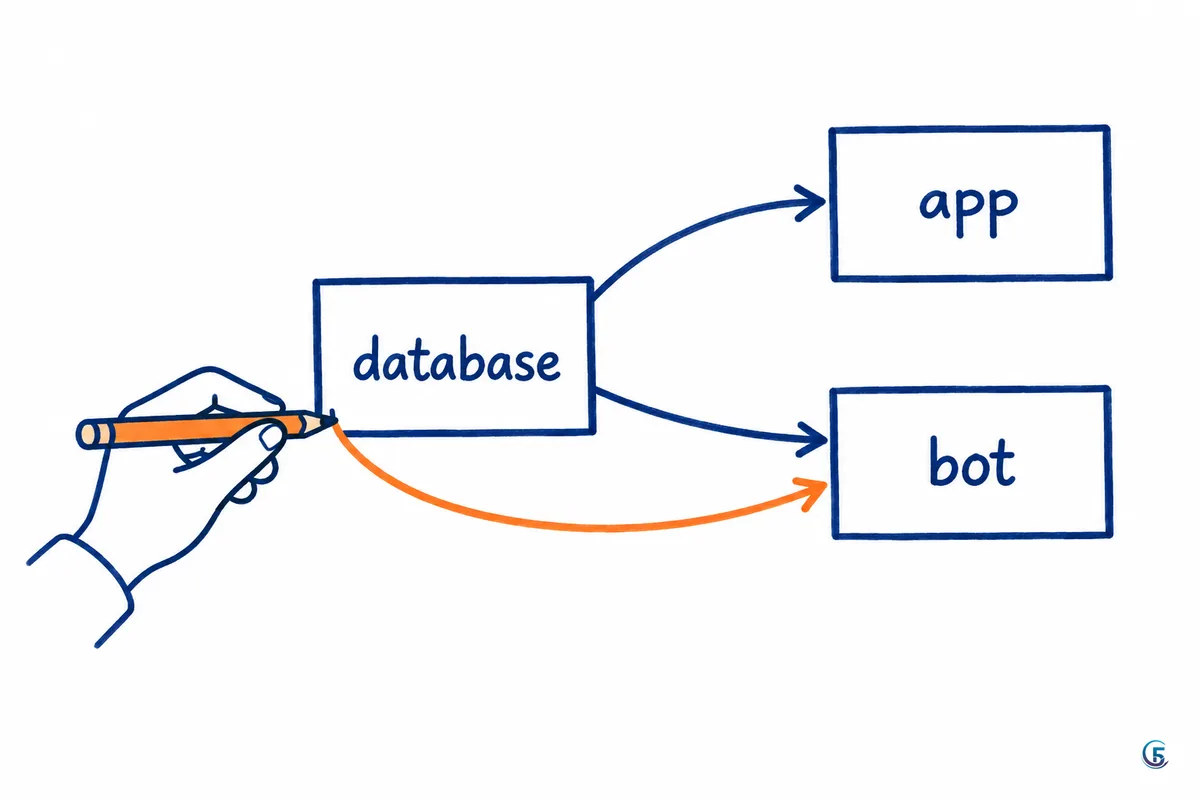
Với Google Sheet, sửa thẳng trong Sheet không kích hoạt bot. Tài liệu chính thức nói bot không chạy với thay đổi trực tiếp ở nguồn dữ liệu, trừ AppSheet databases. Vì vậy, nếu kế toán sửa thẳng trạng thái đơn trong database, một bot bot appsheet database vẫn bắt được thay đổi đó.
Ba bước để có sự kiện appsheet database:
Có một database (bằng Đường 1 hoặc Đường 2 ở trên).
Gắn database vào app, chọn AppSheet databases làm nguồn.
Tạo bot với event source là AppSheet database, rồi dùng thêm, sửa, xoá trong database để kích hoạt.
Hai lưu ý quan trọng. Thứ nhất, thiết lập trong app editor (cột không cho sửa, bắt buộc…) không ảnh hưởng việc bot bị kích hoạt từ nguồn ngoài app; cột «không cho sửa» trong app vẫn chọn được ở Columns to watch. Thứ hai, bot chỉ chạy trong app chứa nó và không bắt thay đổi từ app khác dùng chung bảng. App cũ trên Sheet và app mới trên database có bot riêng, nên bạn cần tạo bot lại trong app mới (chi tiết có trong tài liệu về event AppSheet database).
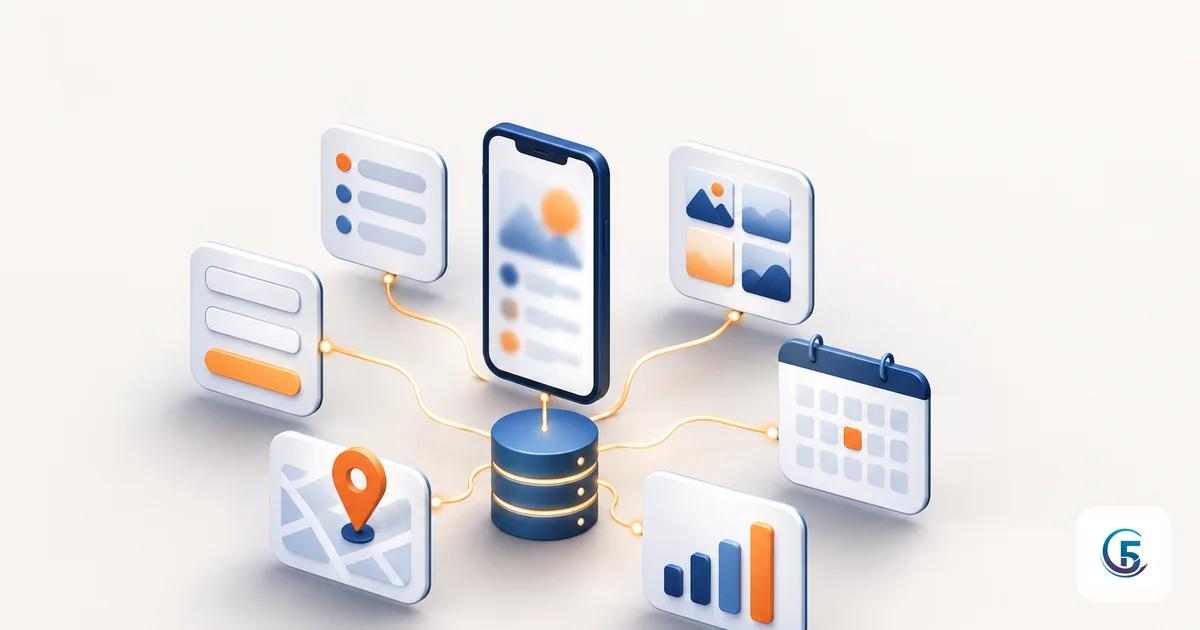
Sơ đồ database gắn vào app và bot bắt thay đổi sửa trực tiếp trong database
Ví dụ: báo khi kế toán đổi đơn sang «Đã thu» ngay trong database
Tình huống: kế toán cửa hàng mở database, đổi cột Trạng thái của một đơn sang «Đã thu», và chủ cửa hàng nhận email. Ví dụ này phỏng theo quick start chính thức (bảng Tasks, cột Status), đổi tên cho hợp app bán hàng.
Vào Automation, bấm +, chọn Create a new bot, đặt tên «Báo đã thu».
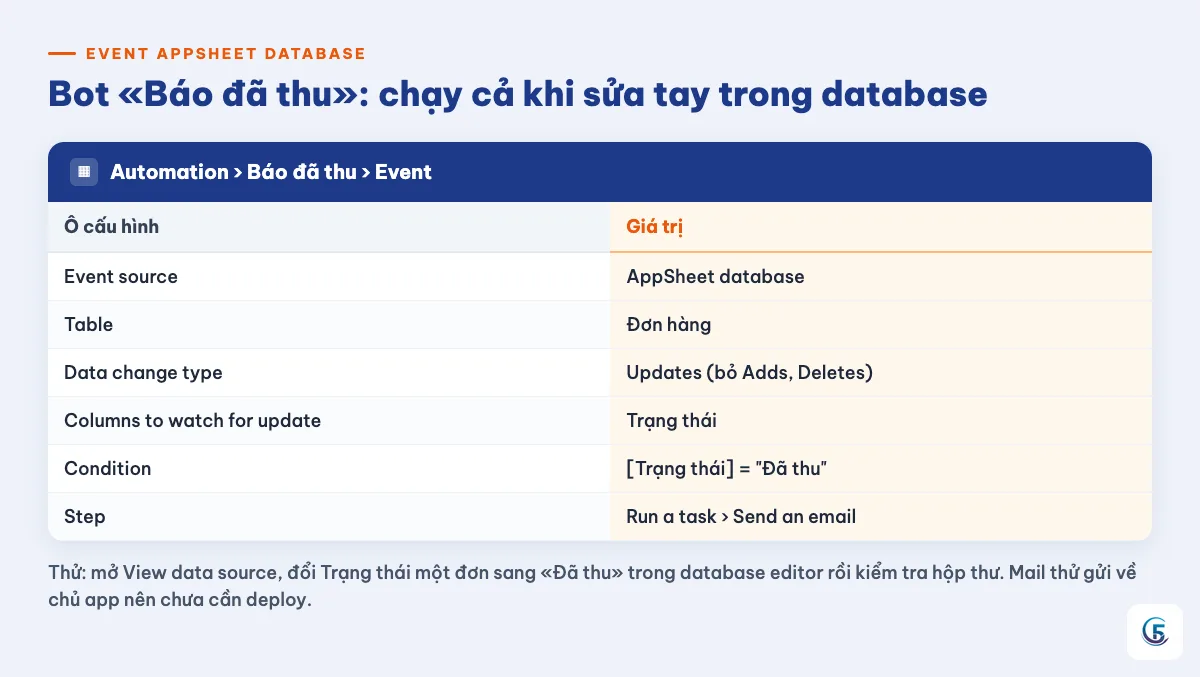
Ở Configure event, chọn Create a custom event, rồi đặt: Event source = AppSheet database; Table = Đơn hàng; Data change type = Updates (bỏ Adds và Deletes); Columns to watch for update = Trạng thái; Condition = [Trạng thái] = "Đã thu".
Bấm + Add a step, chọn Run a task, rồi Send an email. Chọn Custom template, To là email của chính bạn để thử, Subject là «Đơn đã thu tiền».
Bấm Save.
Để thử: vào Data, chọn bảng Đơn hàng, bấm View data source, đổi Trạng thái của một đơn sang «Đã thu» trong database editor (xem thêm AppSheet Database editor), rồi kiểm tra hộp thư. Lúc thử, mail gửi về chủ app nên chưa cần deploy. Cách viết bot chi tiết có trong bài «Tạo bot AppSheet đầu tiên: gửi email khi có đơn hàng mới (từng bước)». Bạn có thể đối chiếu với quick start chính thức.
Bảng cấu hình event của bot «Báo đã thu»: Event source, Table, Data change type, Columns to watch, Condition
Copy app có sự kiện AppSheet Database về sau cần lưu ý gì?
Khi copy một app đang dùng event AppSheet database, ở ô Save app to bạn phải chọn AppSheet database. Nếu chọn nơi khác, event database ngừng hoạt động. Vì vậy, nếu bạn định nhân bản app «Bán hàng 5F» cho chi nhánh thứ hai, hãy giữ nguyên lựa chọn này.
Tóm tắt và bước tiếp theo
Muốn chuyển cả app: dùng More > Copy, chọn AppSheet database ở Save app to, bật chép dữ liệu và ảnh.
Chỉ cần dữ liệu: dùng Import from Sheets (tối đa 5 worksheet), rồi thêm bảng vào app qua Data.
Sau khi chuyển, kiểm tra ảnh, key và Row ID, nguồn dữ liệu của app mới, rồi thử một đơn mẫu.
Lợi ích riêng của database: bot bắt được thay đổi sửa thẳng trong database.
Bước tiếp theo cho bạn: copy một app thử sang database, dựng bot «Báo đã thu» gửi mail về chính mình, rồi mới quyết định có chuyển app đang chạy thật hay không. Tài liệu chính thức về việc chuyển có ở trang hướng dẫn của AppSheet.
#AppSheet Database#Google Sheet#Bot AppSheet#Copy app#Row ID
Câu hỏi thường gặp
Chuyển app đang dùng Google Sheet sang AppSheet Database thế nào?
Cách nhanh nhất là vào My Apps, chọn app, bấm More > Copy, chọn Save app to = AppSheet database và bật chép dữ liệu, ảnh. Bạn sẽ có database mới và app mới ở trạng thái prototype, app cũ vẫn chạy. Nếu chỉ cần dữ liệu, dùng Create > Database > Import from Sheets.
Chuyển xong ảnh không hiện thì làm gì?
Kiểm tra đường dẫn tệp đính kèm của cột ảnh. Nếu thiếu, tải ảnh lên nguồn đã nối với AppSheet (thường là Google Drive) rồi gắn lại vào dòng dữ liệu. Nên kiểm tra việc này trước khi cho nhân viên dùng app mới.
Sửa thẳng trong AppSheet Database có kích hoạt bot không?
Có, nếu bot dùng event source là AppSheet database và app chứa bot đã gắn database đó. Với Google Sheet thì không, vì bot không chạy với thay đổi trực tiếp ở nguồn dữ liệu. Bot chỉ chạy trong app chứa nó.
Có nên dùng Row ID thay cho mã khách hàng cũ không?
Không bắt buộc. Mỗi bảng database có sẵn cột Row ID, nhưng app mới vẫn giữ key cũ như Mã KH. Nếu mã cũ đã quen thuộc và dùng để đối chiếu, nhiều người giữ nguyên; hãy cân nhắc kỹ nếu có cột Ref trước khi đổi.
Hơn 8 năm triển khai và tư vấn chuyển đổi số cho doanh nghiệp vừa và nhỏ: chuẩn hoá quy trình, xây phần mềm quản lý bằng AppSheet và web app, tự động hoá bằng N8N. Người làm kênh YouTube Nghiện AppSheet.
AppSheet cloud storage: lưu ảnh ra Google Cloud Storage, S3 hoặc cơ sở dữ liệu