Show type AppSheet: chia form, detail view dễ đọc | 5F Edu
AppSheet
Show type AppSheet: chia form và detail view thành từng phần dễ đọc
Show type là kiểu cột chỉ dùng để trình bày: chèn tiêu đề trang, tiêu đề mục, dòng hướng dẫn, link, ảnh, video vào form và detail view mà không lưu dữ liệu. Bài có hai cách tạo và ví dụ chia form Đơn hàng thành ba trang.
Show type AppSheet là một kiểu cột đặc biệt: nó không chứa dữ liệu, chỉ dùng để trình bày form và detail view (trang chi tiết một bản ghi) cho gọn và dễ đọc hơn. Bạn dùng nó để chèn tiêu đề trang, tiêu đề mục, dòng hướng dẫn, link, ảnh hoặc video vào giữa các ô nhập liệu, nhờ vậy form Khách hàng hay Đơn hàng không còn là một cột dài dằng dặc khiến nhân viên nhập sót. Video bên dưới làm mẫu từng bước, còn phần chữ ở dưới đủ để bạn tự làm mà không cần xem video.
Show type là gì và khi nào nên dùng?
Show type là kiểu cột chỉ để cải thiện cách trình bày form và detail view, không lưu thêm dữ liệu nào vào bảng. Tôi hay gặp một app «Bán hàng 5F» điển hình: form Đơn hàng có hơn chục ô xếp một mạch, nhân viên mới cuộn tới đâu nhập tới đó và quên mất phần thanh toán. Chèn vài cột Show là xử lý được chuyện này.
Có một điểm dễ nhầm: mặc định cột kiểu Show chỉ hiện trong form. Muốn nó hiện cả trong detail view, bạn phải bật Include Show columns in detail views tại UX > Options, mục Detail View. Vị trí này có thể khác một chút giữa editor mới và bản legacy, nên nếu không thấy thì tìm trong phần Options của UX.
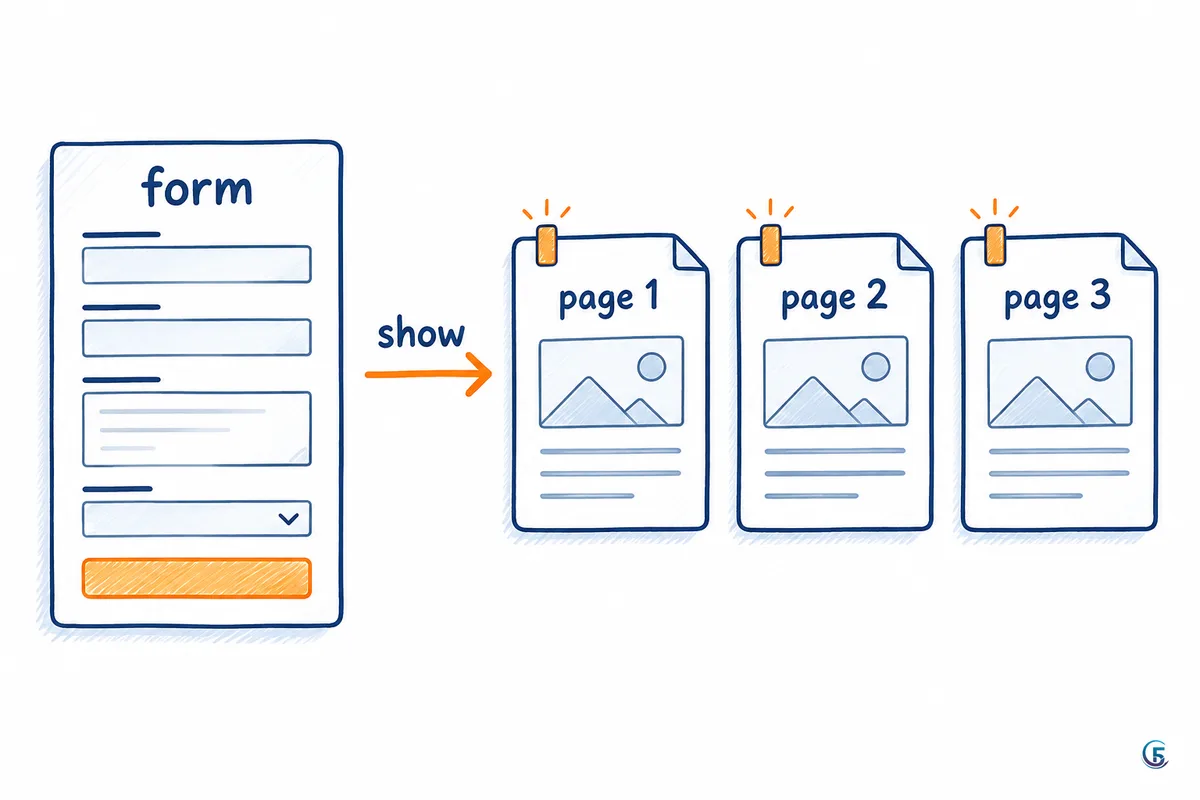
Sơ đồ một form dài được chia thành ba trang bằng cột Show
Sáu loại Category của cột Show gồm những gì?
Cột Show có sáu Category: Page_Header, Section_Header, Text, URL, Image và Video. Mỗi loại làm một việc riêng, bảng dưới đây tóm tắt kèm ví dụ cho app bán hàng.
Category
Tác dụng
Ví dụ trong app bán hàng
Page_Header
Sang trang mới (form nhiều trang)
«Khách và ngày», «Hàng hoá», «Thanh toán»
Section_Header
Mở mục mới trong cùng trang
«Thông tin liên hệ»
Text
Dòng mô tả, hướng dẫn
«Ghi số điện thoại 10 số»
URL
Link bấm được
Link quy định đổi trả
Image
Ảnh tĩnh, không lưu trong bảng
Ảnh mẫu cách chụp hoá đơn
Video
Video MP4
Clip ngắn hướng dẫn lên đơn
Page_Header AppSheet: ngắt sang trang mới
Page_Header tạo một trang mới trong form, nên đây là công cụ chính để chia form nhiều trang. Với detail view, Page_Header chỉ trở thành các khối thẻ (card block) khi app dùng bố cục desktop mới; trên bố cục khác bạn nên tự kiểm tra kết quả thực tế.
Section_Header AppSheet: chia mục trong cùng một trang
Section_Header chỉ mở một mục mới chứ không sang trang. Ví dụ form Khách hàng: Section_Header «Thông tin liên hệ», tiếp theo là Text «Ghi số điện thoại 10 số» đặt ngay trên ô điện thoại, rồi Section_Header «Phụ trách» trước các ô chọn nhân viên phụ trách.
Thẻ sáu Category của cột Show kèm ví dụ trong app bán hàng
Cách 1: dùng virtual column làm cột Show như thế nào?
Cách này không đụng tới Google Sheet: bạn tạo cột ảo ngay trong AppSheet. Các bước:
Ở ô App formula nhập "". Ô này bắt buộc phải điền nhưng giá trị bị bỏ qua.
Đặt Type = Show, bấm Edit.
Chọn Category, nhập Content, rồi bấm Done.
Lưu ý quan trọng là vị trí. Virtual column luôn nằm sau mọi cột thật, nên nếu để mặc định, tiêu đề «Thông tin liên hệ» của bạn sẽ nằm cuối form. Bạn phải đưa cột vào view một cách tường minh và sắp lại Column order của view, hoặc dùng slice để chọn cột theo thứ tự mong muốn (xem Slice trong AppSheet). Cách đổi thứ tự này được nêu trong tài liệu chính thức về virtual column.
Cách 2: chèn cột trống trong Sheet để làm cột Show
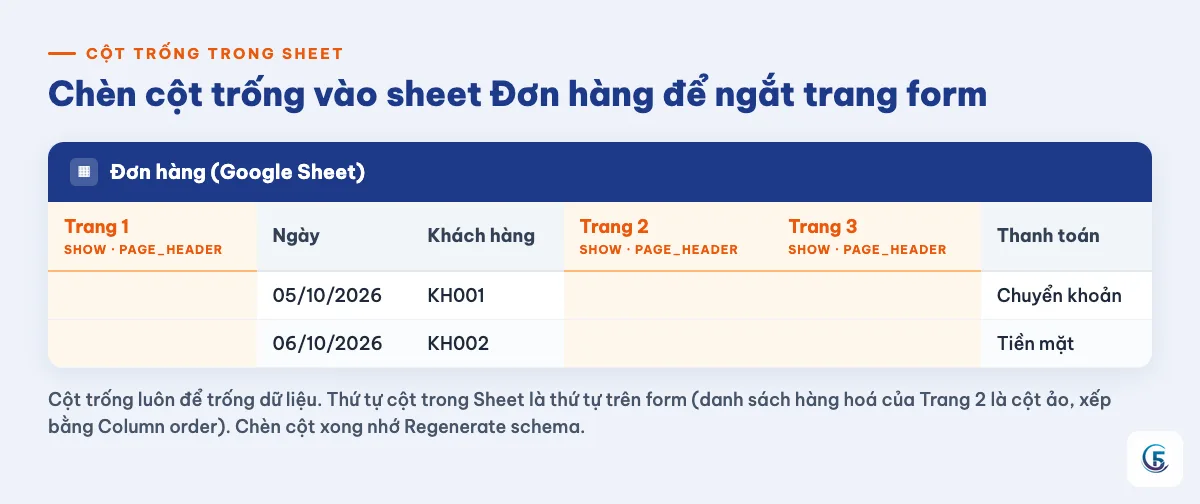
Cách thứ hai là chèn thẳng cột trống vào Google Sheet, đúng chỗ bạn muốn ngắt. Với sheet Đơn hàng, bạn chèn các cột đặt tên «Trang 1», «Trang 2», «Trang 3» xen giữa các cột dữ liệu.
Chèn cột trống vào đúng vị trí muốn ngắt trong sheet.
Nếu để trống ô tiêu đề, AppSheet tự đặt tên Column_n. Tên này chỉ người làm app nhìn thấy, nhân viên dùng app không thấy.
Với bảng đã có sẵn trong app, chạy Regenerate schema để AppSheet nhận cột mới.
Đặt Type = Show, bấm biểu tượng bút, cấu hình rồi Done.
Lợi thế lớn nhất: thứ tự cột trong Sheet chính là thứ tự trên form, nên bạn khỏi phải sắp lại.
Sheet Đơn hàng có các cột trống Trang 1, Trang 2, Trang 3 làm cột Show
Cấu hình một cột Show cần điền những ô nào?
Chỉ cần điền vài ô; phần còn lại AppSheet bỏ qua.
Column name: tên cột (với cột trống thì có thể là Column_n).
App formula = "": chỉ áp dụng với virtual column.
Show?: phải bật.
Type = Show.
Category: một trong sáu loại ở trên.
Content: nhập bằng Expression Assistant (trình trợ giúp biểu thức), ví dụ "Thông tin giao hàng". Để trống Content nếu bạn chỉ cần ngắt trang.
Các nhóm Data Validity, Display và Other không có tác dụng với cột Show, bạn không cần mất công chỉnh. Muốn hiểu thêm các thuộc tính cột khác, đọc bài thuộc tính cột AppSheet.
Chia trang form AppSheet: ví dụ form Đơn hàng ba trang
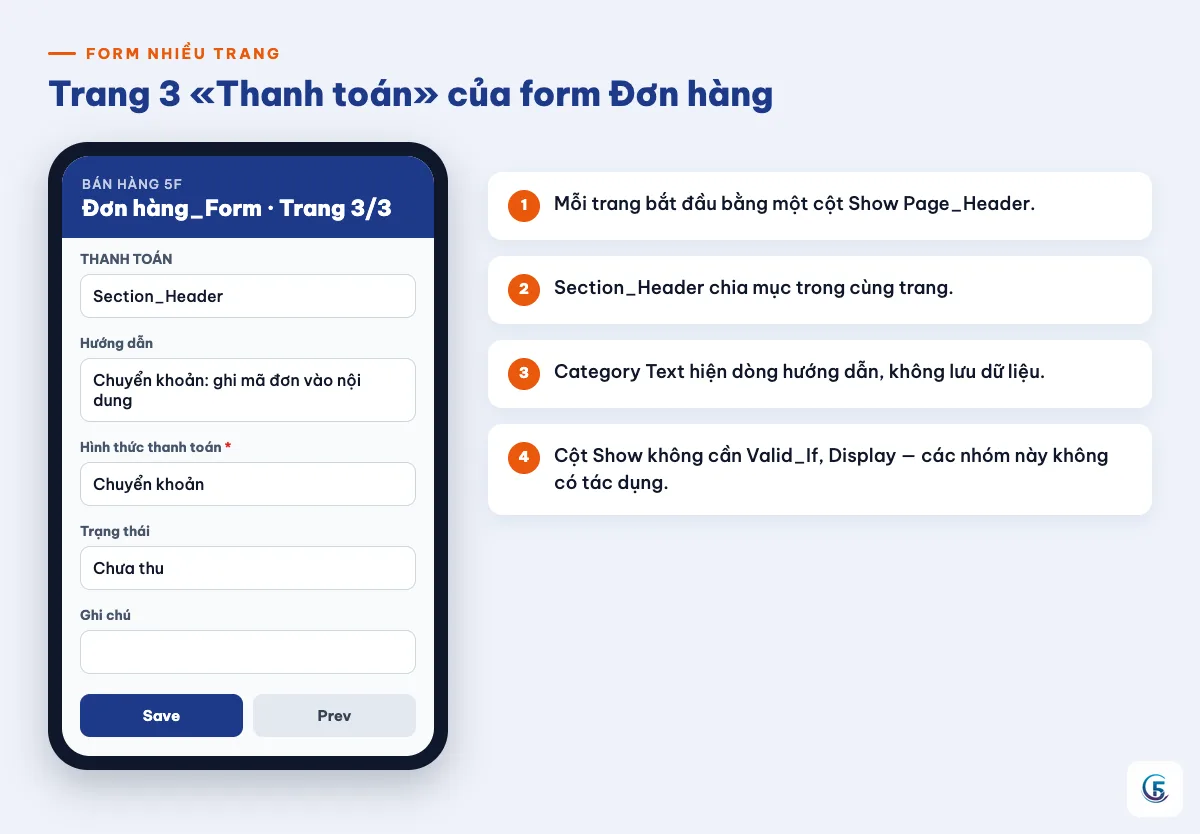
Để chia trang form AppSheet, hãy đặt một cột Show Page_Header ở đầu mỗi trang. Bố cục dưới đây chỉ là đề xuất của tôi cho app bán hàng, bạn điều chỉnh theo quy trình của mình.
Trang
Tên Page_Header
Nội dung
1
Khách và ngày
Ngày, Khách hàng, Nhân viên
2
Hàng hoá
Danh sách Chi tiết đơn
3
Thanh toán
Hình thức thanh toán, Trạng thái, Ghi chú
Nhân viên điền xong trang này mới sang trang tiếp, nên khó bỏ sót hơn nhiều so với một form dài. Trang 3 có thể thêm Section_Header và một dòng Text nhắc kiểm tra lại số tiền trước khi lưu. Form nhiều trang kết hợp rẽ nhánh theo câu trả lời là chủ đề riêng, tôi sẽ viết ở bài khác.
Form Đơn hàng trang 3 Thanh toán có Section_Header, dòng hướng dẫn và nút Prev/Save
Làm sao nhúng ảnh, video, link hướng dẫn ngay trên form?
Dùng Category Image cho ảnh mẫu (ví dụ cách chụp hoá đơn rõ nét), Video cho clip MP4 ngắn, URL cho link quy định đổi trả. Điểm hay hỏng nhất là đường dẫn: link ảnh hoặc video phải là URL công khai trỏ thẳng tới chính tệp, không phải trang xem của Drive hay Dropbox. Tài liệu chính thức nêu đây là lỗi hay gặp với Dropbox và Google Drive, xem tại đây. Cách xử lý ảnh trên Drive tôi đã viết trong bài hiển thị ảnh, video, PDF trong AppSheet.
Vì sao cột Show không hiện trong detail view?
Nguyên nhân phổ biến nhất là chưa bật Include Show columns in detail views. Hãy kiểm tra theo thứ tự:
Đã bật Include Show columns in detail views ở UX > Options, mục Detail View chưa.
Ô Show? của cột có đang bật không.
Cột có nằm trong danh sách cột của view không, nhất là với virtual column vốn nằm cuối bảng.
Nếu là Page_Header: bố cục detail view có phải desktop mới không, vì chỉ khi đó nó thành các khối thẻ.
Nên dùng virtual column hay cột trống trong Sheet?
Không có đáp án đúng cho mọi trường hợp; hai cách khác nhau ở chỗ bạn muốn đụng vào Sheet hay không.
Quan điểm của tôi: bảng mới thiết kế, cần ngắt nhiều chỗ thì dùng cột trống cho đỡ sắp xếp; bảng đang chạy hoặc Sheet do người khác quản lý thì dùng virtual column để không làm xáo trộn dữ liệu.
Tóm tắt và bước tiếp theo
Show type chỉ để trình bày, không lưu dữ liệu. Có sáu Category, hai cách tạo, và nhớ bật Include Show columns in detail views nếu muốn thấy trong detail view. Bước tiếp theo để bạn tự làm: mở form Đơn hàng của app, thêm ba cột Show Page_Header như bảng ở trên, rồi xem thử trên điện thoại.
#AppSheet#Show type#Form view#Detail view#Column type
Câu hỏi thường gặp
Show type trong AppSheet là gì?
Show type là kiểu cột chỉ dùng để cải thiện cách trình bày form và detail view, không chứa dữ liệu. Bạn dùng nó để chèn tiêu đề trang, tiêu đề mục, dòng hướng dẫn, link, ảnh hoặc video. Có sáu Category: Page_Header, Section_Header, Text, URL, Image và Video.
Làm sao chia form AppSheet thành nhiều trang?
Thêm cột kiểu Show với Category Page_Header vào đầu mỗi trang. Bạn có thể tạo bằng virtual column hoặc chèn cột trống trong Google Sheet. Nhớ sắp cột đúng thứ tự để Page_Header nằm trước các ô thuộc trang đó.
Vì sao cột Show không hiện trong detail view?
Mặc định cột Show chỉ hiện trong form. Hãy bật Include Show columns in detail views tại UX > Options, mục Detail View, rồi kiểm tra Show? đã bật và cột có nằm trong view. Page_Header chỉ thành khối thẻ ở bố cục desktop mới.
Nên dùng virtual column hay cột trống trong Sheet làm cột Show?
Virtual column không đụng tới Sheet nhưng luôn nằm cuối bảng nên phải chỉnh Column order hoặc dùng slice. Cột trống trong Sheet thì thứ tự trên form theo đúng thứ tự trong Sheet, nhưng bảng có sẵn phải Regenerate schema. Chọn theo việc bạn có muốn sửa Sheet hay không.
Hơn 8 năm triển khai và tư vấn chuyển đổi số cho doanh nghiệp vừa và nhỏ: chuẩn hoá quy trình, xây phần mềm quản lý bằng AppSheet và web app, tự động hoá bằng N8N. Người làm kênh YouTube Nghiện AppSheet.