AppSheet Cloud Storage: lưu ảnh ra GCS, S3 từng bước | 5F Edu
AppSheet
AppSheet cloud storage: lưu ảnh ra Google Cloud Storage, S3 hoặc cơ sở dữ liệu
Ảnh chụp trong app AppSheet mặc định nằm ở đâu, và cách chuyển sang Google Cloud Storage, AWS S3 hoặc DB-Content bằng cloud object store (chỉ có ở Enterprise Plus), kèm lưu ý bảo mật khoá.
Muốn dùng appsheet cloud storage để lưu ảnh ra ngoài thư mục mặc định thì bạn cần tính năng cloud object store, và tính năng này chỉ có ở gói AppSheet Enterprise Plus. Khi bật, cột Image/File của từng bảng sẽ đọc và ghi tệp ở Google Cloud Storage, AWS S3 hoặc một bảng trong cơ sở dữ liệu thay vì thư mục trên Drive. Trong bài này tôi giải thích ảnh đang nằm ở đâu, rồi đi từng bước cấu hình cho app «Bán hàng 5F» (app ví dụ của tôi, nhân viên chụp ảnh hàng hoá, phiếu giao, chữ ký khách mỗi ngày).
Ảnh chụp từ app AppSheet đi đâu?
Mỗi lần chụp hoặc tải lên, AppSheet tạo một tệp mới có tên duy nhất rồi ghi tên tệp đó vào ô của cột Image/File. Ô trong bảng không chứa ảnh, chỉ chứa tên tệp.
Tên tệp gồm tên bảng, tên cột và một hậu tố để không trùng. Khi hiển thị, AppSheet đọc tệp theo đúng tên đó. Cột Ảnh của bảng Sản phẩm hay cột Chữ ký khi giao hàng đều chạy theo cơ chế này. Vì vậy câu hỏi «ảnh appsheet lưu ở đâu» thực chất là «tệp được ghi vào thư mục nào», và câu trả lời phụ thuộc vào nguồn dữ liệu của bảng.
Nơi lưu mặc định theo từng nguồn dữ liệu là gì?
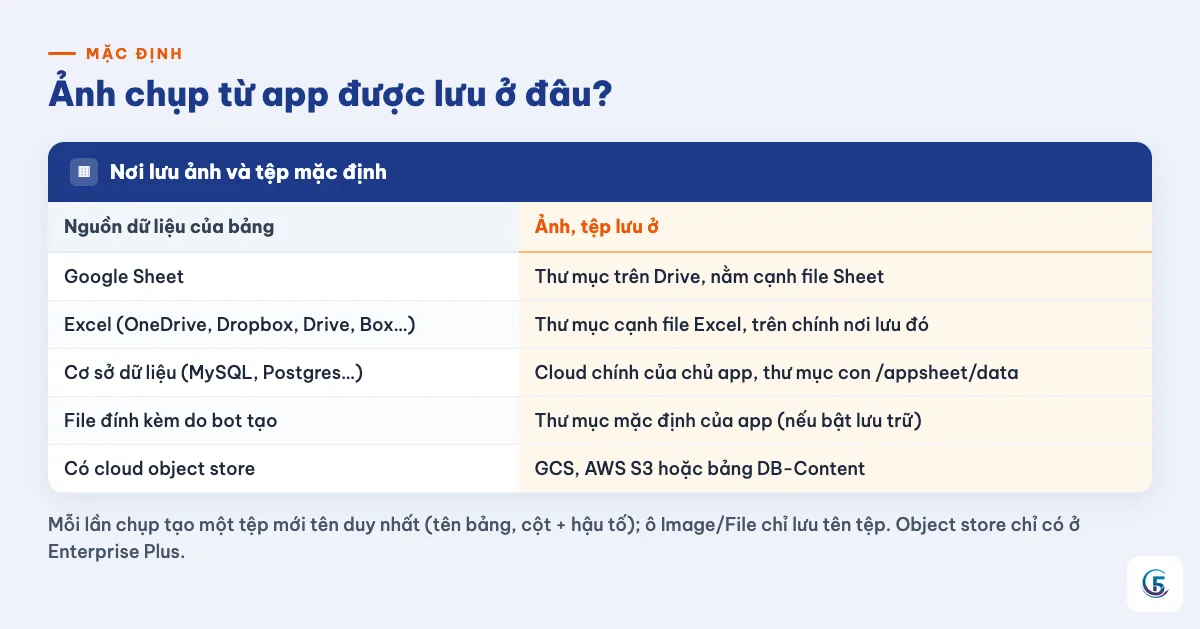
Nếu bạn chưa cấu hình gì thêm, ảnh nằm cạnh nguồn dữ liệu của bảng. Cụ thể:
Nguồn dữ liệu
Ảnh/tệp được lưu ở
Google Sheet
Thư mục trên Drive nằm cạnh file Sheet
Excel
Thư mục cạnh file Excel, trên chính nơi lưu file (OneDrive, Dropbox, Google Drive, Box…)
Cơ sở dữ liệu
Hệ thống tệp cloud mà chủ app dùng khi tạo tài khoản (thường là Google Drive), trong thư mục con của /appsheet/data
Nếu chọn lưu trữ, mặc định vào thư mục mặc định của app
Với cửa hàng nhỏ, thư mục Drive là đủ dùng. Vấn đề xuất hiện khi app chạy lâu: mỗi ngày vài chục ảnh hàng hoá, ảnh phiếu giao, chữ ký khách làm thư mục phình to. Hoặc công ty muốn gom ảnh về kho lưu trữ riêng thay vì rải trong Drive của một tài khoản. Lúc đó bạn cân nhắc object store. Cách hiển thị ảnh, video, PDF trong app tôi đã viết ở bài ảnh trong AppSheet.
Bảng nơi lưu ảnh mặc định theo nguồn dữ liệu: Google Sheet, Excel, cơ sở dữ liệu, file đính kèm của bot
Cloud object store là gì và ai dùng được?
Cloud object store là nơi lưu đối tượng (tệp) trên cloud, để bảng có cột Image/File đọc và ghi thay cho thư mục mặc định. Nó cũng dùng được để lưu trữ file đính kèm của automation.
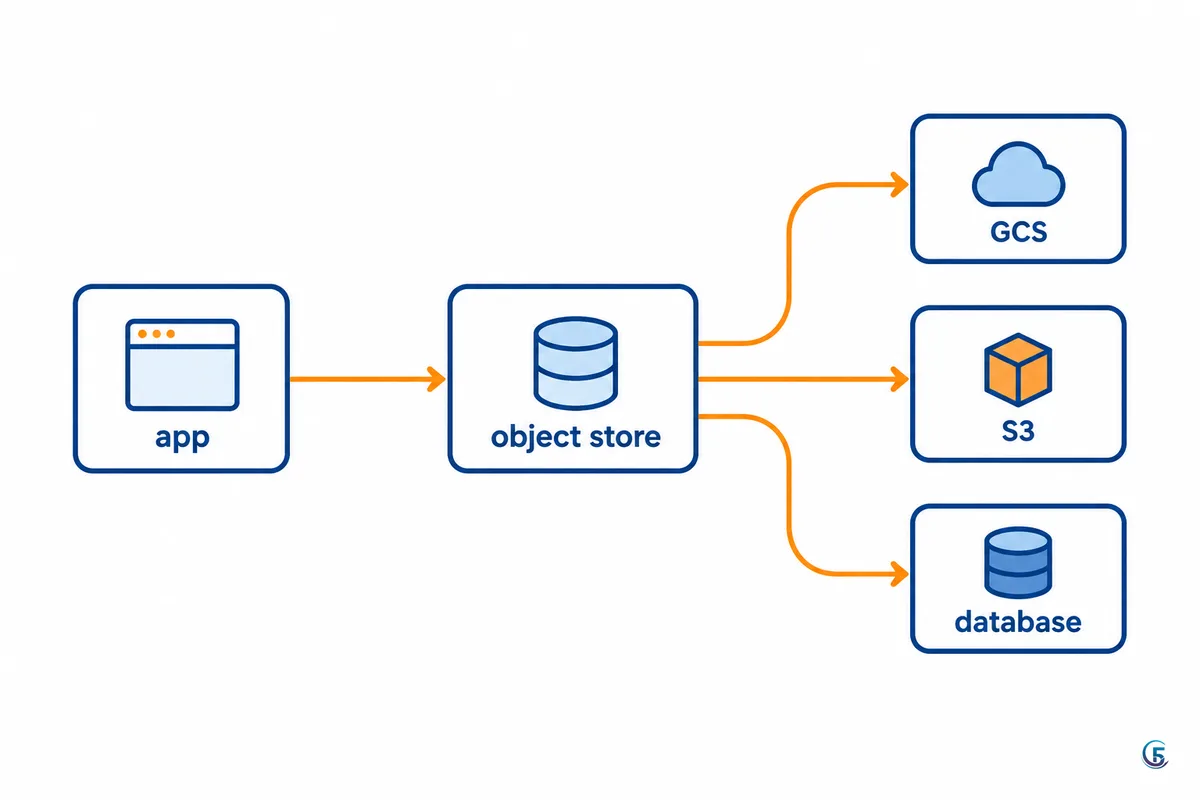
AppSheet hỗ trợ ba loại: Google Cloud Storage (GCS), AWS S3 và cơ sở dữ liệu quan hệ. Tính năng chỉ có ở gói AppSheet Enterprise Plus. Về giá và gói, bạn nên xem trang chính thức; bài AppSheet giá bao nhiêu giúp bạn hình dung cách tự tính. Điểm đáng yên tâm: app dùng object store vẫn chạy y như cũ với người dùng, nhân viên vẫn chụp và xem ảnh như trước.
Sơ đồ bảng AppSheet đọc và ghi tệp ảnh qua cloud object store tới GCS, S3 hoặc database
Cách cấu hình AppSheet Google Cloud Storage
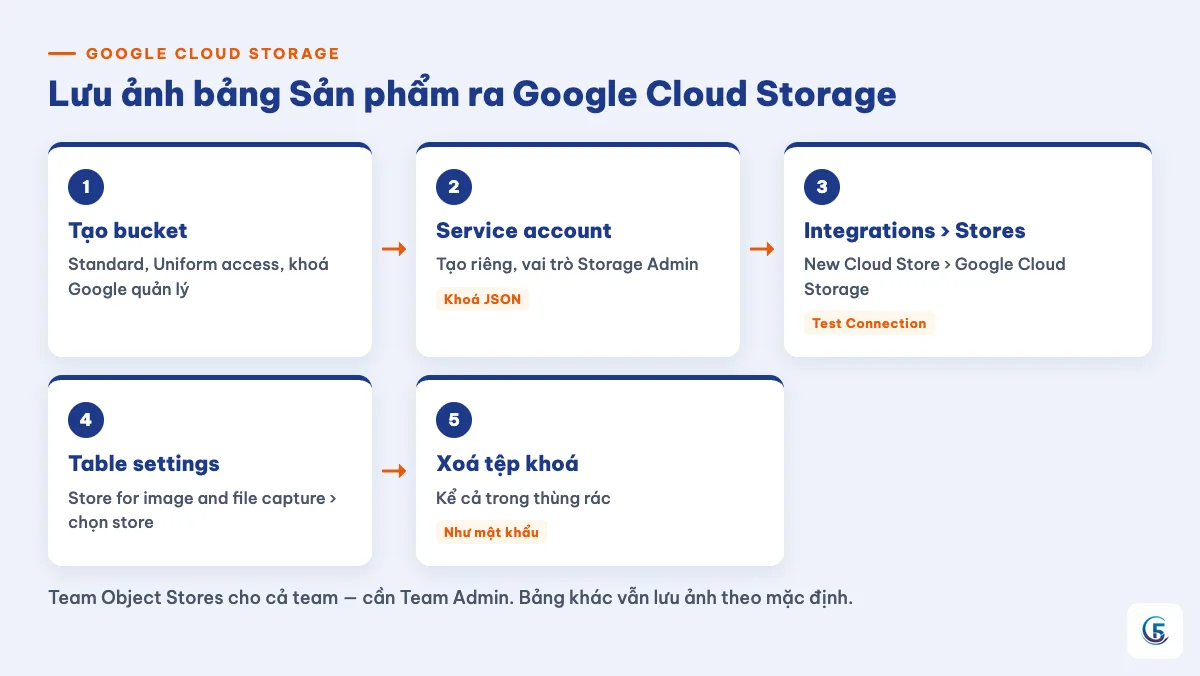
Để dùng appsheet google cloud storage, bạn cần một bucket, một service account riêng và khoá JSON, rồi khai báo trong AppSheet. Các bước dưới đây theo tài liệu cấu hình Google Cloud Storage của AppSheet.
Phần việc trên Google Cloud
Tạo bucket, ví dụ banhang5f-anh (tên chỉ là ví dụ). Chọn storage class Standard, kiểm soát truy cập Uniform, mã hoá bằng khoá do Google quản lý.
Tạo một service account RIÊNG cho kết nối này, gán vai trò Storage Admin.
Tạo khoá JSON cho service account đó và tải về máy tin cậy.
Phần việc trong AppSheet
Vào My account → Integrations > Stores → New Cloud Store. Chọn Object Stores nếu dùng cho tài khoản của bạn; chọn Team Object Stores nếu dùng cho cả team (cần quyền Team Admin).
Chọn Google Cloud Storage, đặt tên cho store.
Dán toàn bộ nội dung file JSON vào ô Private Key JSON String, nhập đúng tên bucket.
Bấm Test Connection, nếu báo ổn thì Save.
Xoá tệp khoá vừa tải, nhớ xoá cả trong thùng rác.
Luồng cấu hình Google Cloud Storage: bucket, service account, khoá JSON, Integrations Stores, Test Connection, Table settings, xoá khoá
Cách cấu hình AppSheet AWS S3
Với appsheet aws s3, bạn tạo bucket và một IAM user riêng, rồi khai báo access key trong AppSheet. Chi tiết nằm ở tài liệu AppSheet về AWS S3.
Trên AWS, tạo bucket.
Tạo IAM user, ví dụ AppSheetS3User, và ghi lại access key cùng secret.
Gắn bucket policy cho phép user đó thao tác trên bucket (tôi chỉ mô tả ở đây, bạn tự soạn theo hướng dẫn chính thức).
Trong AppSheet vào Integrations > Stores → New Cloud Store → AWS-S3. Nhập tên, AWS Region, BucketName, Access Key, Access Secret rồi Save.
Lưu ý: tên đối tượng trong S3 giống đường dẫn tệp và luôn có tiền tố là tên nguồn của bảng. Bạn sẽ thấy ảnh được gom theo bảng khi mở bucket.
Có lưu ảnh thẳng vào cơ sở dữ liệu được không? (DB-Content)
Một cột nhãn duy nhất, kiểu ít nhất nvarchar(256).
Các cột khác phải cho phép null.
Nếu nhiều dòng, nên đánh index cột nhãn.
Khi thêm store: Integrations > Stores → New Cloud Store → DB-Content, rồi chọn nguồn database, tên bảng, cột nhãn và cột nội dung. Ưu điểm là tiện sao lưu cùng dữ liệu. Nhược điểm là bạn không mở ảnh trực tiếp như tệp thường, chỉ xem được qua app.
Thẻ so sánh ba loại object store GCS, AWS S3 và DB-Content về chuẩn bị, ưu và nhược
Gắn object store cho từng bảng như thế nào?
Tạo store xong, bạn vẫn phải gắn nó vào bảng. Trong app editor, vào Data, chọn bảng (ví dụ Sản phẩm hay Phiếu nhập kho), mở Table settings, chọn store ở ô Store for image and file capture rồi Save. Cách thêm bảng và đặt quyền bạn có thể xem ở bài Table trong AppSheet.
Các bảng khác không đổi vẫn lưu theo mặc định, nên bạn chuyển dần từng bảng được. Ảnh cũ chụp trước khi đổi có tự chuyển sang store mới không thì tài liệu không mô tả. Tôi không dám khẳng định; hãy thử trên một bảng mẫu trước khi áp dụng cho bảng thật.
File PDF do bot tạo có lưu ra object store được không?
Được. File đính kèm do bot tạo (PDF, HTML, JSON, XML) có thể lưu trữ vào thư mục mặc định hoặc object store. Ví dụ phiếu giao hàng PDF của «Bán hàng 5F» có thể đi thẳng vào bucket của công ty để kế toán truy lục sau này.
Khoá service account và quyền tối thiểu
Khoá JSON của service account quan trọng như mật khẩu. Ai có khoá là có quyền của service account đó trên bucket.
Chỉ tải khoá trên máy tin cậy, xoá ngay sau khi cài (cả thùng rác).
Dùng service account riêng cho kết nối này, đừng dùng chung với việc khác.
Chỉ cấp vai trò tối thiểu cần thiết.
Nếu công ty không muốn rủi ro khoá bị xuất ra, hãy cân nhắc loại store khác như S3 hoặc DB-Content.
Tóm tắt và bước tiếp theo
Mặc định ảnh nằm cạnh nguồn dữ liệu. Muốn chuyển sang appsheet cloud storage kiểu GCS, S3 hay DB-Content, bạn cần Enterprise Plus, tạo store ở Integrations > Stores rồi gắn vào từng bảng. Bước tiếp theo tôi gợi ý: chọn một bảng thử, tạo bucket và store, chụp vài ảnh, kiểm tra ảnh xuất hiện đúng chỗ, rồi mới nhân rộng.
#AppSheet#Cloud Storage#AWS S3#Lưu trữ ảnh#Enterprise Plus
Câu hỏi thường gặp
Ảnh chụp trong app AppSheet được lưu ở đâu?
Mỗi ảnh được ghi thành một tệp mới có tên duy nhất, còn ô trong bảng chỉ lưu tên tệp. Với Google Sheet, tệp nằm trong thư mục Drive cạnh file Sheet; với Excel, nằm cạnh file Excel; với cơ sở dữ liệu, nằm ở hệ thống tệp cloud của tài khoản chủ app.
Lưu ảnh AppSheet ra Google Cloud Storage hoặc S3 cần gói nào?
Cloud object store chỉ có ở gói AppSheet Enterprise Plus. Hãy kiểm tra trang chính thức của AppSheet để biết điều kiện gói mới nhất trước khi triển khai.
Có lưu ảnh thẳng vào cơ sở dữ liệu được không?
Được, bằng loại store DB-Content. Mỗi ảnh là một dòng trong bảng, có cột varchar(max) chứa base-64 và cột nhãn duy nhất. Bạn chỉ xem được ảnh qua app, không mở trực tiếp như tệp.
File PDF do bot tạo có lưu ra cloud object store được không?
Được. File đính kèm do bot tạo (PDF, HTML, JSON, XML) có thể lưu trữ vào thư mục mặc định của app hoặc vào object store như GCS, S3 hay cơ sở dữ liệu quan hệ.
Hơn 8 năm triển khai và tư vấn chuyển đổi số cho doanh nghiệp vừa và nhỏ: chuẩn hoá quy trình, xây phần mềm quản lý bằng AppSheet và web app, tự động hoá bằng N8N. Người làm kênh YouTube Nghiện AppSheet.
AppSheet với BigQuery và Connected Sheets cho dữ liệu lớn: chọn đường nào?