
Column type AppSheet (kiểu cột) là thiết lập cho AppSheet biết mỗi cột chứa loại dữ liệu gì: chữ, số, tiền, ngày, ảnh hay địa chỉ. AppSheet tự đoán kiểu khi bạn nối Google Sheet, nhưng đoán sai khá thường xuyên, ví dụ số điện thoại Việt Nam thành Text hay giá tiền thành Number. Muốn sửa, bạn vào Data, chọn bảng, đổi ô Type của cột rồi Save. Bài này tổng hợp các nhóm kiểu cột theo việc thật trong app «Bán hàng 5F». Video bên dưới làm mẫu từng bước, còn nội dung bài đủ để bạn làm mà không cần xem.
AppSheet đoán kiểu cột thế nào và đổi ở đâu?
AppSheet lấy tên cột từ ô trên cùng của mỗi cột và suy ra kiểu cột từ dữ liệu bên dưới. Ví dụ cột «Ngày đơn» toàn giá trị dạng ngày thì được gán Date. Đoán sai thì bạn tự đổi, theo tài liệu chính thức về cột và tên cột.
Các bước đổi kiểu cột (nguồn: tài liệu đổi kiểu cột):
- Mở app trong trình soạn, vào mục Data.
- Chọn bảng cần sửa, ví dụ bảng Khách hàng.
- Tìm cột cần đổi, bấm vào ô Type và chọn kiểu mới.
- Bấm
Save, hoặcSave & verify datanếu muốn AppSheet kiểm tra lại dữ liệu theo kiểu mới.
Vì sao việc này quan trọng? Kiểu cột quyết định vai trò của cột trong app: bàn phím nào hiện ra khi nhập, bấm vào có gọi điện được không, có vẽ được biểu đồ không. Đây chính là phần «kiểu dữ liệu appsheet» mà bạn nên rà ngay sau khi nối nguồn, trước khi làm view hay công thức.
Về tên cột: hiếm khi cần đổi. Muốn đổi chữ hiển thị cho đẹp thì dùng Display name. Nếu vẫn đổi tên cột, bạn phải cập nhật mọi chỗ đang dùng cột đó, biến trong template (mẫu in) và cả tiêu đề cột ở Google Sheet, nếu không app sẽ báo lỗi. Cách chuẩn bị tiêu đề cột từ đầu có trong bài chuẩn bị Google Sheet cho AppSheet.
Bảng dưới đây là cách tôi thường chọn kiểu cột cho app bán hàng:
| Cột | Type nên chọn | Lý do |
|---|---|---|
| Tên sản phẩm | Text | Một dòng chữ ngắn |
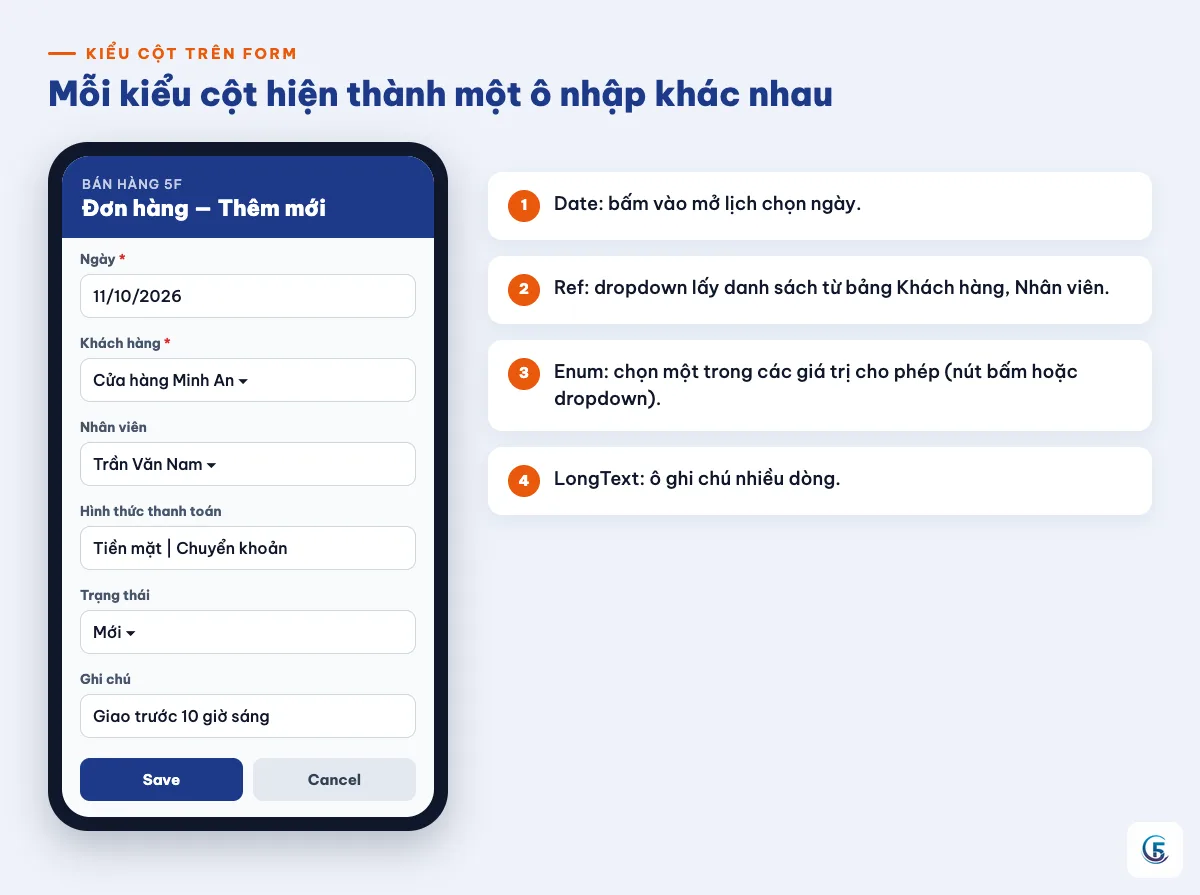
| Ghi chú đơn | LongText | Nhiều dòng |
| Số điện thoại khách | Phone | Bấm để gọi hoặc nhắn SMS |
| Số lượng | Number | Số nguyên |
| Giá bán, Thành tiền | Price | Số tiền |
| Trạng thái | Enum | Chọn một giá trị trong danh sách |
| Khách hàng | Ref | Liên kết sang bảng Khách hàng |
| Ảnh sản phẩm | Image | Chụp hoặc chọn ảnh |
| Ngày đơn hàng | Date | Chọn từ lịch |
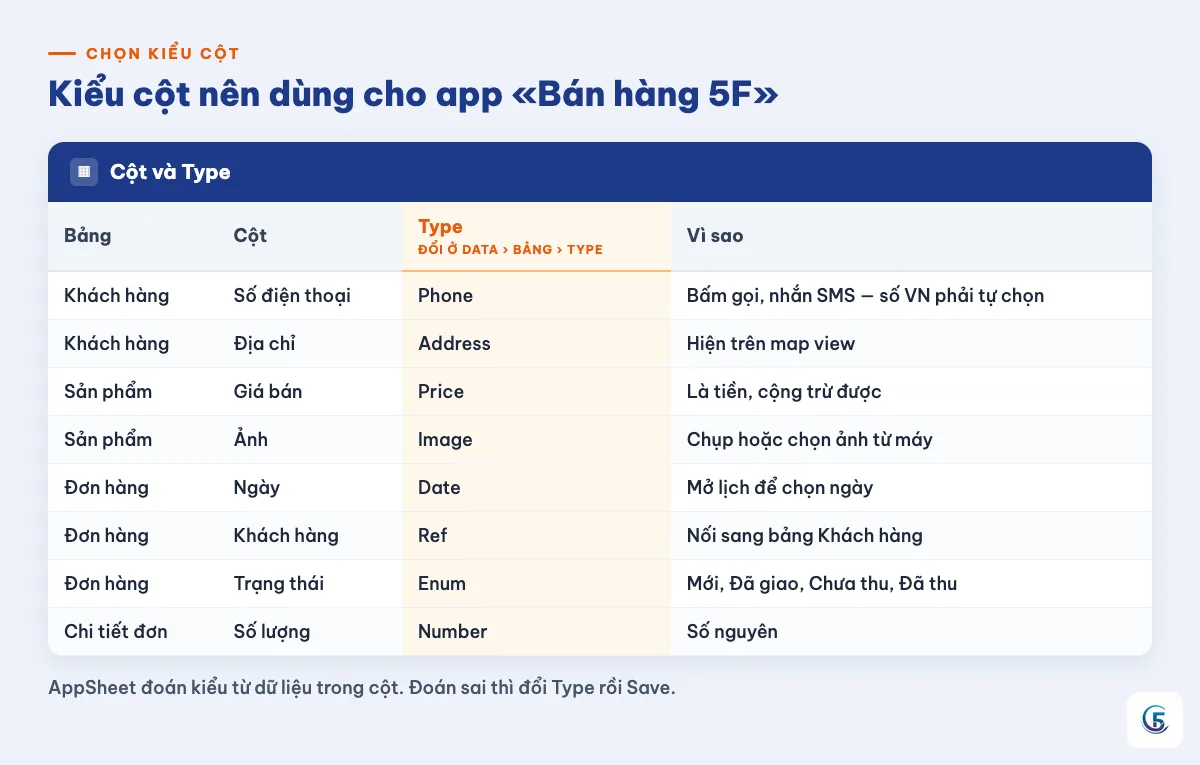
Kiểu cột chữ và liên lạc: Text, LongText, Name, Email, Phone
Nhóm này dành cho dữ liệu dạng chữ, khác nhau ở cách app xử lý khi người dùng bấm vào.
- Text: một dòng, ví dụ Tên sản phẩm.
- LongText: nhiều dòng, ví dụ Ghi chú đơn. Rich Text (dùng Markdown hoặc HTML trong LongText) hiện thuộc Preview Program nên tôi chỉ nhắc, không hướng dẫn ở đây.
- Name: tên người hoặc địa điểm, ví dụ Họ tên nhân viên.
- Email: bấm để gửi mail.
- Phone: bấm để gọi hoặc nhắn SMS.
Vì sao số điện thoại Việt Nam không tự thành Phone?
Vì AppSheet chỉ tự nhận số điện thoại dạng Bắc Mỹ (theo tài liệu về các kiểu cột). Số của khách Việt Nam vì vậy thường bị gán Text. Cách xử lý đơn giản: vào Data, chọn bảng Khách hàng, đặt Type của cột Số điện thoại là Phone rồi Save. Sau đó bấm vào số trong app sẽ gọi hoặc nhắn được. Bạn nên kiểm tra thử trên điện thoại thật một vài số để chắc chắn app hiển thị đúng với dữ liệu hiện có.
Kiểu số: Number, Decimal, Percent, Price
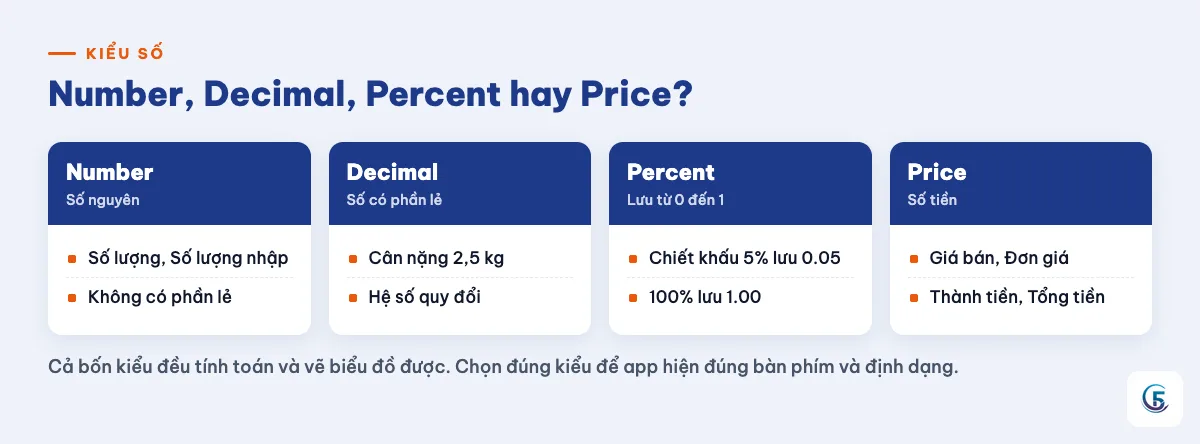
Bốn kiểu số khác nhau ở phần lẻ và ý nghĩa. Các kiểu số đều dùng được trong phép tính và vẽ biểu đồ.
- Number: số nguyên, dùng cho Số lượng, Số lượng nhập. Nếu nhập 2,5 vào cột Number thì đây là kiểu sai, vì Number chỉ là số nguyên.
- Decimal: số có phần lẻ, ví dụ cân nặng hàng 2,35.
- Percent: lưu giá trị từ 0 đến 1, trong đó 0% là 0.00 và 100% là 1.00. Dùng cho chiết khấu: giảm 10% được lưu là 0.1.
- Price: số tiền, thực chất là Decimal mang định dạng tiền tệ. Dùng cho Giá bán, Đơn giá, Thành tiền, Tổng tiền.
Number, Decimal và Price appsheet khác nhau thế nào?
Number cho số đếm nguyên, Decimal cho số đo có lẻ, còn price appsheet là kiểu dành riêng cho tiền. Giá tiền nên chọn Price vì app hiển thị đúng dạng tiền, còn Number sẽ không chứa được phần lẻ. Một lưu ý kỹ thuật: AppSheet database lưu Number ở dạng 64-bit nhưng hiển thị trong app ở dạng 32-bit, nên với số rất lớn bạn cần thử trước. Muốn hiểu thêm về AppSheet database, xem AppSheet Database là gì.
Kiểu chọn từ danh sách: Enum, EnumList, Yes/No, Ref, Color, Progress
Nhóm này giúp người dùng chọn thay vì gõ tay, giảm sai sót chính tả.
- Enum: chọn một giá trị. Enum appsheet hay dùng nhất cho Trạng thái (Mới, Đã giao, Chưa thu, Đã thu) hoặc Hình thức thanh toán.
- EnumList: chọn nhiều giá trị cùng lúc.
- Yes/No: đúng hoặc sai, ví dụ cột «Đã đối soát?».
- Ref: tạo quan hệ với một dòng ở bảng khác, ví dụ Khách hàng hay Nhân viên phụ trách. Bài «Ref trong AppSheet: liên kết bảng Khách hàng – Đơn hàng» sẽ đi sâu phần này.
- Color: giới hạn trong 8 màu chuẩn.
- Progress: Enum của hệ thống, vẽ bằng hình tròn tô dần, hay gặp khi nguồn dữ liệu là Smartsheet.
Kiểu List chỉ dùng cho virtual column (cột ảo, tính từ công thức, không có trong Sheet). Đừng chọn List cho cột thật. Về cách app đọc dữ liệu từ nguồn, xem dữ liệu AppSheet: data source, table, column.
Kiểu ngày giờ: Date, DateTime, Time, Duration
Chọn Date cho ngày, DateTime cho ngày kèm giờ, Time cho giờ, Duration cho khoảng thời gian. Ngày đơn hàng dùng Date; thời điểm giao dùng DateTime; Duration lưu khoảng thời gian dạng giờ:phút:giây, ví dụ thời gian xử lý một đơn. Ngày giờ hiển thị theo múi giờ và định dạng của thiết bị người dùng, nên hai máy cài khác định dạng có thể thấy cách viết ngày khác nhau dù dữ liệu như nhau.
Kiểu nội dung: Image, Thumbnail, File, Video, Signature, Drawing
- Image: nhận .jpg, .png, .gif (URL hoặc tên file trong nguồn). Chụp bằng camera hoặc chọn từ máy, dùng cho Ảnh sản phẩm.
- Signature: lưu chữ ký khách khi giao hàng thành ảnh nhỏ.
- File: thường là PDF, chỉ tải lên được khi chạy app trên trình duyệt.
- Video: nhận URL công khai hoặc YouTube, không quay video ngay trong app được.
Cách hiển thị chi tiết nằm ở bài «Hiển thị ảnh, video, PDF trong AppSheet (kể cả ảnh trên Google Drive)».
Kiểu vị trí: Address, LatLong, XY
Address là địa chỉ đầy đủ. Tên cột chứa chữ «Address» giúp AppSheet nhận ra, và bạn nên ghi đủ số nhà, phường, tỉnh, quốc gia để định vị đúng. Có hai cách ghép địa chỉ:
- Tách thành các cột liền nhau Street, City, State, Country, Zip để AppSheet tự ghép thành Computed Address.
- Tự ghép bằng
CONCATENATE()trong App formula (công thức của app).
LatLong lưu toạ độ, form điền vị trí hiện tại bằng một chạm, tiện cho nhân viên đi giao hàng. XY là một điểm trên ảnh, ví dụ vị trí kệ trên sơ đồ kho; ảnh nền phải công khai.
Kiểu theo dõi thay đổi và các kiểu đặc biệt
- ChangeCounter, ChangeLocation, ChangeTimestamp: tự cập nhật khi dòng bị sửa qua app. Khi offline, ChangeTimestamp lưu thời điểm sửa chứ không phải lúc đồng bộ. Bài «Cột Change: tự ghi thời điểm, số lần, vị trí khi dữ liệu đổi» sẽ nói kỹ hơn.
- Update row timestamp: chỉ có ở AppSheet database, ghi lần sửa gần nhất kể cả khi sửa trong database editor.
- Show: cột trống chỉ để chia form hoặc detail view thành từng phần (xem bài «Show type: chia form và detail view thành từng phần dễ đọc»).
- URL, App (mở view hoặc app khác), Multi Column Key (key ghép nhiều cột).
Danh sách này theo tài liệu chính thức lúc viết và có thể thay đổi, nên khi gặp kiểu lạ hãy đối chiếu lại với tài liệu.
Tóm tắt và bước tiếp theo
AppSheet tự đoán kiểu cột từ dữ liệu, và bạn đổi ở Data → chọn bảng → ô Type → Save. Số điện thoại Việt Nam phải tự chọn Phone; giá tiền chọn Price; số lượng là Number; trạng thái là Enum; liên kết bảng là Ref; địa chỉ cần đủ thông tin.
Việc nên làm ngay: mở app của bạn, rà từng bảng theo bảng ở đầu bài, sửa các cột đang sai kiểu, rồi bấm Save & verify data và thử trên điện thoại. Nếu muốn học theo lộ trình bài bản, bạn có thể xem các khoá học AppSheet của 5F Edu.
Xem thêm
- Dữ liệu AppSheet hoạt động thế nào: data source, table, column
- Chuẩn bị Google Sheet cho AppSheet: tiêu đề cột, định dạng, nhiều sheet
Tài liệu gốc: các kiểu cột trong AppSheet (Google).
Câu hỏi thường gặp
›AppSheet có những nhóm kiểu cột nào?
Theo tài liệu chính thức lúc viết, có các nhóm: chữ và liên lạc (Text, LongText, Name, Email, Phone), số (Number, Decimal, Percent, Price), chọn từ danh sách (Enum, EnumList, Yes/No, Ref, Color, Progress), ngày giờ, nội dung (Image, File, Video, Signature, Drawing), vị trí (Address, LatLong, XY), theo dõi thay đổi và một số kiểu đặc biệt. Danh sách có thể thay đổi theo thời gian.
›Vì sao số điện thoại Việt Nam không tự thành kiểu Phone?
Vì AppSheet chỉ tự nhận số điện thoại dạng Bắc Mỹ. Số của khách Việt Nam thường bị gán Text. Bạn vào Data, chọn bảng, đổi Type của cột Số điện thoại thành Phone rồi Save để bấm gọi hoặc nhắn SMS được.
›Nên dùng Number, Decimal hay Price cho giá tiền?
Nên dùng Price, vì đây là kiểu dành cho số tiền (Decimal có định dạng tiền tệ). Number chỉ là số nguyên, còn Decimal phù hợp với số đo có phần lẻ như cân nặng. Giá bán, Đơn giá, Thành tiền, Tổng tiền đều nên là Price.
›Đổi kiểu cột trong AppSheet có làm mất dữ liệu không?
Đổi Type là thay đổi cấu hình cột trong app, bạn có thể bấm Save & verify data để AppSheet kiểm tra dữ liệu theo kiểu mới. Tài liệu không nói rõ mọi trường hợp, nên nếu app đang chạy thật, hãy sao lưu file Sheet hoặc thử trên bản sao trước khi đổi hàng loạt.

Tác giả
Chuyên gia chuyển đổi số · Đại diện 5F Edu
Hơn 8 năm triển khai và tư vấn chuyển đổi số cho doanh nghiệp vừa và nhỏ: chuẩn hoá quy trình, xây phần mềm quản lý bằng AppSheet và web app, tự động hoá bằng N8N. Người làm kênh YouTube Nghiện AppSheet.