
Có, bạn tạo được app AppSheet từ Google Forms, và có thể cho một bot tự chạy mỗi khi có người gửi form. Với appsheet google forms, bạn chọn một trong hai hướng: giữ Google Forms làm nơi nhập liệu rồi để AppSheet đọc phản hồi và chạy automation, hoặc dùng add-on để chuyển hẳn form thành app. Bài này đi theo ví dụ form «Đặt hàng nhanh» của các cửa hàng tạp hoá, để quản lý nhận email ngay khi có đơn. Video bên dưới làm mẫu từng bước, còn nội dung bài vẫn đủ để bạn làm mà không cần xem.
Hai cách dùng Google Forms với AppSheet khác nhau thế nào?
Cách (1) giữ Google Forms làm nơi nhập, AppSheet chỉ đọc phản hồi và chạy automation; cách (2) dùng Google Forms AppSheet add-on để biến form thành app AppSheet, thay hẳn giao diện Forms.
| Tiêu chí | Cách 1: giữ Forms, thêm automation | Cách 2: add-on chuyển thành app |
|---|---|---|
| Người nhập liệu dùng | Link Google Forms quen thuộc | App AppSheet |
| AppSheet làm gì | Đọc phản hồi, chạy bot khi có phản hồi mới | Tạo app từ sheet phản hồi |
| Phù hợp khi | Cửa hàng đã quen gửi form, chỉ cần báo tự động | Muốn app có giao diện và dữ liệu quản lý riêng |
| Điểm cần lưu ý | Automation với Google Forms yêu cầu tài khoản Google Workspace | Có nhiều giới hạn khi chuyển (xem phần add-on bên dưới) |
Một lưu ý quan trọng: theo tài liệu chính thức, phải là người dùng Google Workspace mới dựng được automation với Google Forms. Vì vậy câu hỏi «cần loại tài khoản nào» có đáp án rõ cho phần automation: Google Workspace. Với các phần khác, bạn nên đối chiếu trang tài liệu của Google trước khi triển khai. Ngoài ra, nếu bạn copy một app đã nối với form và chọn copy dữ liệu, phản hồi của form không đi theo bản copy.

Chuẩn bị form «Đặt hàng nhanh» cần lưu ý gì?
Form nên có bốn câu hỏi cơ bản, bật thu email người gửi và tránh cho tải nhiều file trong một câu. Ví dụ minh hoạ: form «Đặt hàng nhanh» của «Bán hàng 5F» cho các cửa hàng tạp hoá có các câu Tên cửa hàng, Sản phẩm, Số lượng, Ghi chú.
Bật thu email: Verified hay Responder input?
Mặc định Google Forms không thu email. Khi bật, bạn có hai lựa chọn:
Verified: người gửi phải đăng nhập Google nên địa chỉ email xác thực được.Responder input: người gửi tự gõ email, không xác thực được. Với doanh nghiệp, cách này kém tin cậy hơn, vì ai cũng có thể gõ bừa.
Câu hỏi tải file
Nếu một câu cho tải nhiều file, AppSheet chỉ lưu file đầu tiên. Hãy để mặc định một file mỗi câu; cần thêm ảnh thì tạo thêm câu hỏi riêng, ví dụ «Ảnh hàng giao» và «Ảnh phiếu».
Tạo app AppSheet từ form như thế nào?
Bạn đi qua My Apps rồi chọn đúng nguồn dữ liệu là Google Forms. Các bước theo tài liệu chính thức:
- Vào My Apps, bấm
Create>App>Start with existing data. - Đặt tên app, ví dụ «Đặt hàng nhanh».
- Bấm
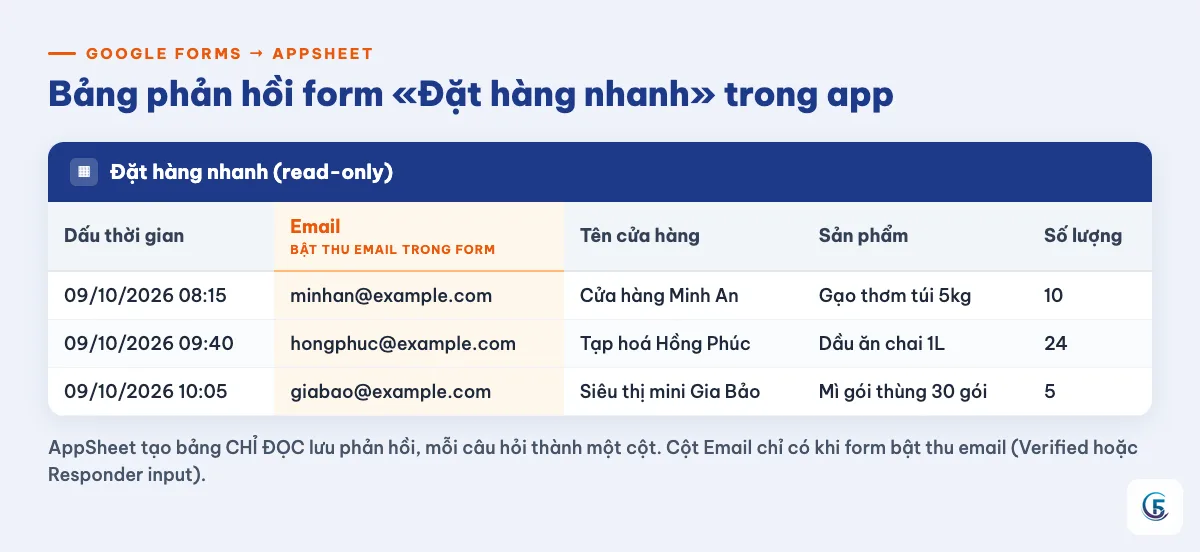
Choose your data, chọnGoogle Formsrồi chọn form của bạn. - App mở trong editor. Vào mục Data, bạn thấy AppSheet đã tạo một bảng chỉ đọc (read-only) để lưu phản hồi, các cột theo câu hỏi của form.
Nếu bảng còn trống, bạn chưa xem trước được email ở bước dựng bot. Hãy tự gửi thử một phản hồi vào form trước. Nếu cần ôn lại cách làm quen với trình soạn app, xem bài tạo app AppSheet đầu tiên từ Google Sheet.
Dựng bot «có phản hồi mới → gửi email cho quản lý» ra sao?
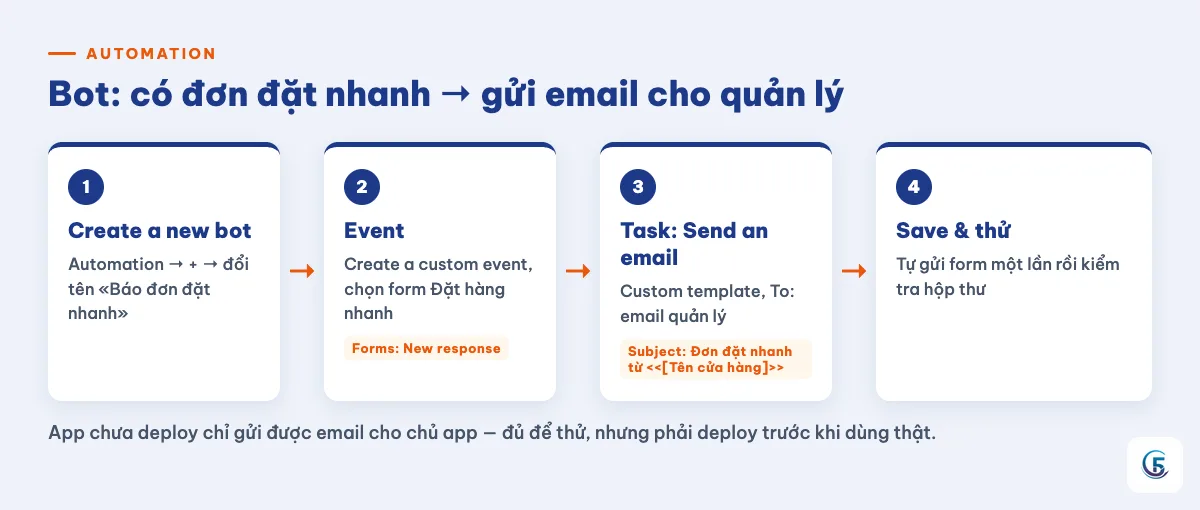
Bot cần một event (sự kiện kích hoạt) là phản hồi mới của form và một step (bước) gửi email. Đây là automation google forms appsheet đơn giản nhất, cũng là cách gửi email khi có phản hồi form mà nhiều doanh nghiệp cần đầu tiên.
- Vào Automation, bấm
+rồi chọnCreate a new bot. - Đổi tên bot (More > Rename) thành «Báo đơn đặt nhanh».
- Bấm
Configure event>Create a custom event. Ở Event source chọnForms; loại sự kiệnNew responsetự được chọn. Ở mục Form chọn «Đặt hàng nhanh». Đây chính là form trigger appsheet: bot chạy mỗi khi có phản hồi mới. - Bấm
+ Add a step>Create a custom step, chọn taskSend an email. - Ở Email Type chọn
Custom template. - Ô To: điền email quản lý. Khi chạy thử, hãy điền email của chính bạn.
- Ô Subject: nhập
Đơn đặt nhanh từ <<[Tên cửa hàng]>>. Cú pháp<<[tên cột]>>lấy dữ liệu từ phản hồi, nên mỗi email có đúng tên cửa hàng vừa đặt. - Body để mặc định, vì đã có sẵn dữ liệu phản hồi. Bấm
Save.
Để thử, bạn tự gửi một form «Đặt hàng nhanh» rồi kiểm tra hộp thư. Nếu editor hiện cảnh báo app chưa deploy, bạn có thể bỏ qua khi thử, vì email thử được gửi về chủ app. Bạn cũng có thể chọn gợi ý «A new form response is submitted…» để cấu hình nhanh hơn.
Google Forms AppSheet add-on: chuyển form thành app và giới hạn gì?
Add-on chuyển form thành app qua hai bước: Prepare rồi Launch. AppSheet không truy cập trực tiếp vào form; chỉ add-on chạy trên trình duyệt mới đọc được câu hỏi.
Prepare: đọc các câu hỏi và ghi thông tin vào ghi chú tiêu đề cột của sheet phản hồi.Launch: tạo app từ sheet phản hồi đó.
Các giới hạn khi chuyển form
| Tình huống | Điều cần biết |
|---|---|
| Vị trí sheet phản hồi | Phải là sheet đầu tiên, nếu không add-on kẹt ở Analyzing |
| Thêm hoặc đổi thứ tự câu hỏi | Tạo sheet phản hồi mới, rồi Prepare và Launch lại |
| Kiểu ảnh, chữ ký | Dùng câu Text với tiêu đề gợi ý, sau đó chỉnh kiểu cột bằng tay |
| Ảnh/video nhúng trong form | Không trích được |
| Rẽ nhánh theo section | Chuyển thành Show_If, nhưng không hỗ trợ quay lui; tránh lựa chọn «Other» có điều hướng; mỗi section chỉ nên có một câu điều hướng |
| Advanced options của câu hỏi | Không chuyển sang |
| Câu Scale chỉ có 2 lựa chọn | Làm add-on lỗi |
| Grid | Không hỗ trợ |
Trigger formSubmit | Không chạy khi dữ liệu được cập nhật qua AppSheet |
Với form đặt hàng của tạp hoá, các giới hạn này thường không vướng vì form chỉ có câu ngắn. Nếu form của bạn có nhiều nhánh hỏi, nên cân nhắc dựng form trực tiếp trong AppSheet thay vì chuyển từ Forms. Tham khảo thêm về chi phí ở bài AppSheet giá bao nhiêu trước khi mở rộng cho nhiều người dùng.
Bot không chạy, email không đến: kiểm tra theo thứ tự nào?
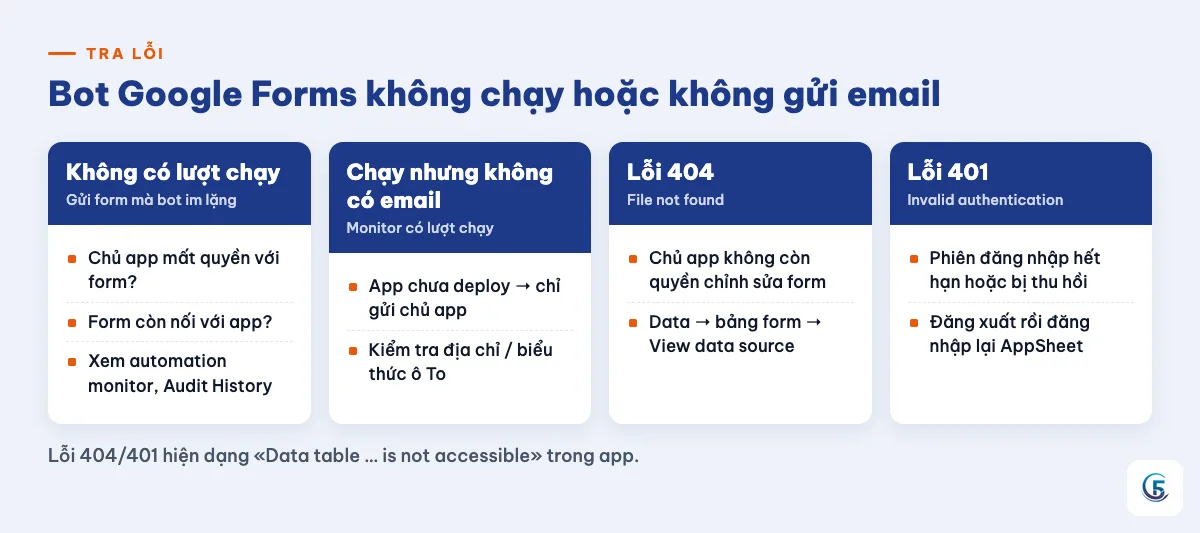
Hãy mở automation monitor và Audit History (lọc theo automation) trước, rồi đối chiếu thông báo lỗi với bảng dưới đây. Đây là câu trả lời cho thắc mắc «vì sao automation Google Forms chạy mà không gửi email».
| Triệu chứng | Nguyên nhân thường gặp | Cách xử lý |
|---|---|---|
Lỗi Request had invalid authentication | Phiên đăng nhập không hợp lệ | Đăng xuất rồi đăng nhập lại AppSheet |
| Không có lượt chạy nào | Chủ app mất quyền với form, hoặc form không còn nối với app | Kiểm tra quyền; vào Data, mở bảng form, chọn View data source |
| Bot chạy nhưng không có email | App chưa deploy chỉ gửi được cho chủ app; địa chỉ hoặc biểu thức ở ô To sai | Kiểm tra ô To; deploy app trước khi gửi cho người khác |
Lỗi Data table … is not accessible, mã 404 | Chủ app mất quyền chỉnh sửa form | Cấp lại quyền chỉnh sửa form cho chủ app |
| Cùng lỗi trên, mã 401 | Phiên đăng nhập hết hạn | Đăng nhập lại |
Cách tra chi tiết hơn có trong trang hướng dẫn xử lý lỗi automation của Google.
Tóm tắt và bước tiếp theo
- AppSheet dùng được với Google Forms theo hai cách: giữ Forms và chạy bot, hoặc chuyển form thành app bằng add-on.
- Automation với Google Forms cần tài khoản Google Workspace.
- Bot cơ bản gồm event
Forms-New responsevà stepSend an emailvới Subject lấy dữ liệu từ cột. - Khi bot không chạy, xem automation monitor và Audit History trước.
Hãy tự làm thử: tạo form «Đặt hàng nhanh» 4 câu, tạo app, gửi một phản hồi rồi dựng bot gửi email về hộp thư của bạn. Khi chạy ổn mới đổi ô To sang email quản lý. Nếu bạn muốn học bài bản hơn về app và automation, có thể xem các khoá học AppSheet của chúng tôi.
Xem thêm
Tài liệu gốc của Google về chủ đề này: AppSheet và Google Forms.
Câu hỏi thường gặp
›Tạo app AppSheet từ Google Forms thế nào?
Vào My Apps, chọn Create > App > Start with existing data, đặt tên app rồi bấm Choose your data, chọn Google Forms và form cần dùng. AppSheet tạo một bảng chỉ đọc lưu phản hồi với các cột theo câu hỏi của form. Ngoài ra bạn có thể dùng add-on với hai bước Prepare và Launch.
›Bot AppSheet có chạy khi có người gửi Google Form không?
Có. Bạn tạo bot với event source là Forms, loại New response, chọn đúng form, rồi thêm step như Send an email. Lưu ý automation với Google Forms yêu cầu tài khoản Google Workspace.
›Vì sao bot Google Forms chạy nhưng không gửi email cho người khác?
Nguyên nhân thường gặp là app chưa deploy, khi đó email chỉ gửi được cho chủ app. Hãy kiểm tra thêm địa chỉ hoặc biểu thức ở ô To, rồi xem automation monitor và Audit History để biết bot có báo lỗi không.
›Form có rẽ nhánh theo câu trả lời chuyển sang AppSheet được không?
Add-on chuyển rẽ nhánh theo section thành Show_If, nhưng không hỗ trợ quay lui. Nên tránh lựa chọn Other có điều hướng và chỉ để một câu điều hướng trong mỗi section. Form quá nhiều nhánh nên cân nhắc dựng trực tiếp trong AppSheet.

Tác giả
Chuyên gia chuyển đổi số · Đại diện 5F Edu
Hơn 8 năm triển khai và tư vấn chuyển đổi số cho doanh nghiệp vừa và nhỏ: chuẩn hoá quy trình, xây phần mềm quản lý bằng AppSheet và web app, tự động hoá bằng N8N. Người làm kênh YouTube Nghiện AppSheet.