Cài đặt app AppSheet nằm trong mục Settings của editor, nơi gom các tuỳ chọn áp dụng cho toàn app. Ngay sau khi tạo xong, bạn nên chỉnh vài thứ trước khi đưa nhân viên dùng thử: màn hình mở đầu, cách xử lý ảnh chụp, mặc định của form và bảng, các nút hệ thống. Bài này lấy ví dụ app «Bán hàng 5F» cho một cửa hàng có nhân viên bán hàng, nhân viên kho và người giao hàng. Video bên dưới làm mẫu từng bước, còn nội dung chữ ở đây đủ để bạn làm theo mà không cần xem.
Settings AppSheet là gì và gồm những nhóm nào?
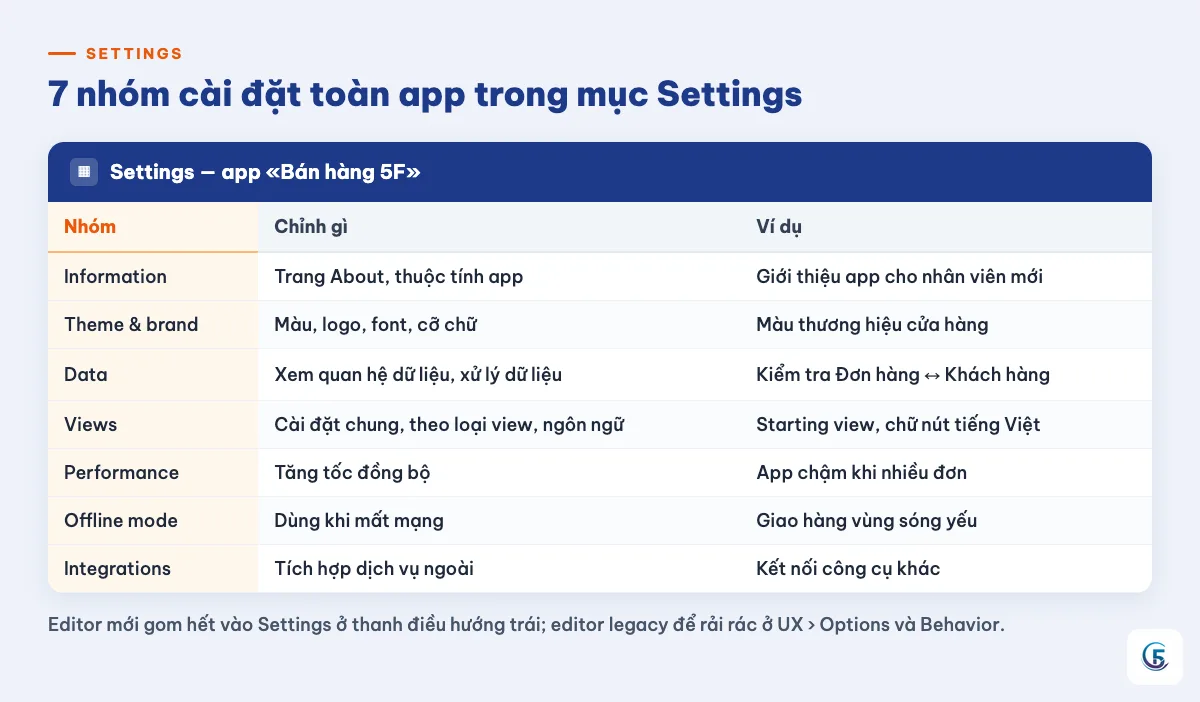
Settings là khu vực chứa các cài đặt chung của cả app, thay vì cài riêng cho từng view hay từng cột. Theo tài liệu chính thức về Settings, khu vực này có 7 nhóm:
- Information: trang About và các thuộc tính của app.
- Theme & brand: màu, logo, font.
- Data: xem quan hệ dữ liệu và xử lý dữ liệu.
- Views: cài đặt chung, cài đặt theo loại view, ngôn ngữ.
- Performance: các tuỳ chọn đồng bộ.
- Offline mode: chạy khi mất mạng.
- Integrations: kết nối với dịch vụ ngoài.
Nếu bạn quen editor cũ (legacy), các tuỳ chọn này nằm rải rác ở UX > Options, Behavior… Editor mới gom về một chỗ nên dễ tìm hơn. Muốn nắm toàn cảnh các khu vực khác của trình soạn app, xem thêm bài App editor AppSheet.
Chọn màn hình mở đầu (Starting view) thế nào?
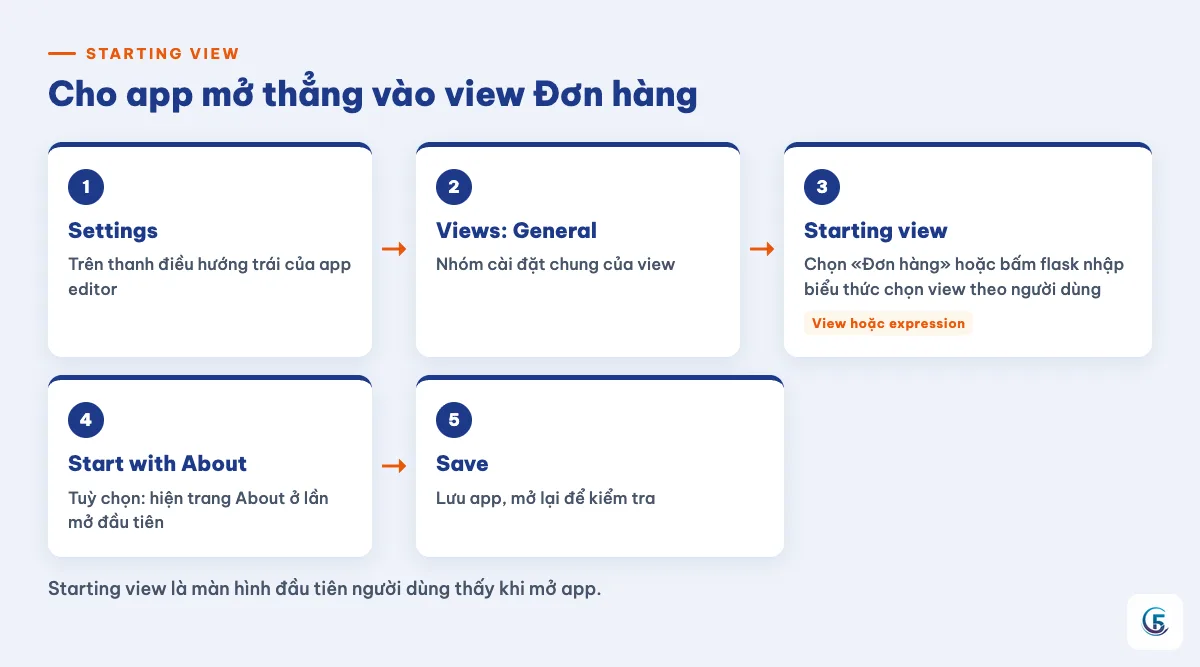
Starting view (màn hình hiện ra đầu tiên khi mở app) đặt ở Settings > Views, mục General. Đây là cài đặt nên chỉnh đầu tiên, vì mặc định app mở vào view đầu tiên trong danh sách, chưa chắc là view nhân viên cần nhất.
- Vào
Settings, chọn nhómViews, mởGeneral. - Ở
Starting view, chọn một view trong danh sách. Ví dụ chọn view «Đơn hàng» nếu cả cửa hàng chủ yếu lên đơn. - Muốn mỗi người mở một view khác nhau, bấm biểu tượng bình (flask) cạnh ô này để nhập một biểu thức chọn view lúc app chạy.
- Nếu muốn người dùng đọc trang giới thiệu, bật
Start with About. - Lưu lại (Save) rồi thử mở app.
Ví dụ ở «Bán hàng 5F»: nhân viên Bán hàng mở thẳng view Đơn hàng, nhân viên Kho mở thẳng Phiếu nhập kho. Cách làm là viết biểu thức dựa trên vai trò của người đăng nhập; phần cú pháp biểu thức tôi sẽ viết riêng ở nhóm bài về biểu thức.
Về Start with About: trang About chỉ hiện ở lần mở đầu tiên sau khi cài, và người dùng phải bấm OK mới vào được app. Hợp khi bạn muốn nhắn vài dòng hướng dẫn cho nhân viên mới. Chi tiết nằm ở tài liệu về Starting view.
Những cài đặt chung nào đáng bật: menu, kéo để đồng bộ, giao diện máy tính?
Nhóm cài đặt chung gồm vài công tắc nhỏ nhưng ảnh hưởng tới trải nghiệm hằng ngày:
Show name and email in the side menu: hiện tên và email người dùng trong menu bên. Chỉ có tác dụng khi app bắt đăng nhập.Pull to refresh: kéo màn hình xuống để đồng bộ (sync). Nhân viên ngoài cửa hàng sẽ quen tay với thao tác này.Desktop mode: giao diện desktop mới, đáng thử nếu thu ngân hoặc kế toán mở app trên máy tính.Preview new features: dùng thử tính năng mới. Với app đang chạy thật, tôi cân nhắc kỹ trước khi bật.Use accounting format: định dạng kế toán cho cột tiền, tiện khi app có cột Thành tiền, Công nợ.
Ảnh và mã vạch: nên chỉnh gì trước khi nhân viên chụp ảnh giao hàng?
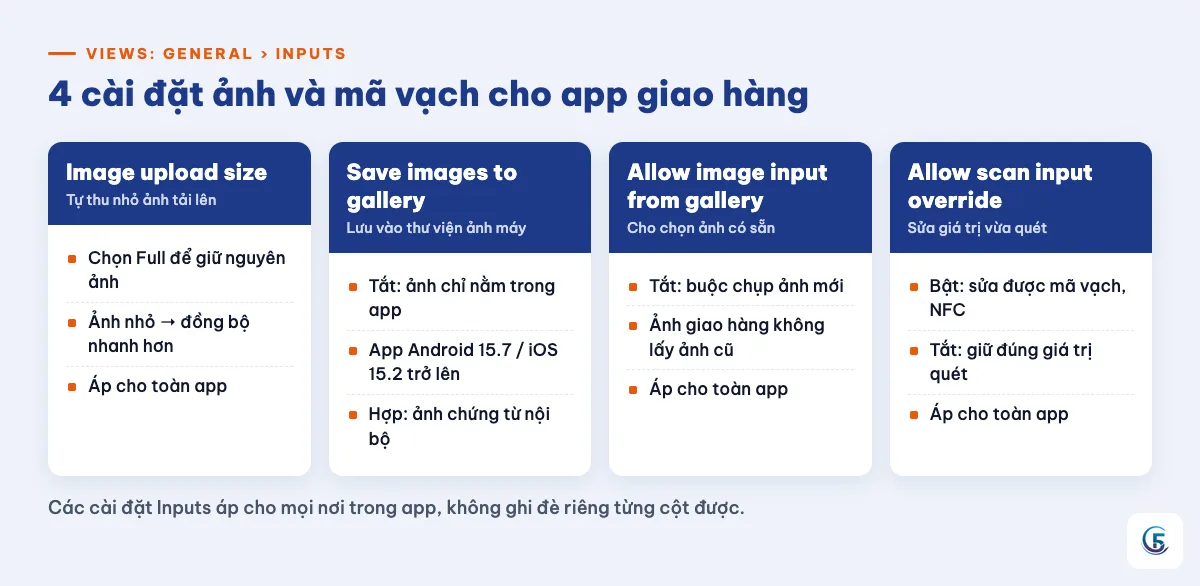
Có 4 cài đặt ở nhóm Inputs cần xem trước khi nhân viên giao hàng bắt đầu chụp. Cả 4 áp cho toàn app, bạn không ghi đè lại được ở chỗ khác.
| Cài đặt | Tác dụng | Gợi ý cho app giao hàng |
|---|---|---|
Image upload size | Tự thu nhỏ ảnh khi tải lên. Chọn Full nếu không muốn thu nhỏ. | Để mặc định cho nhẹ app; chọn Full nếu cần giữ ảnh nét làm chứng từ. |
Save images to gallery | Tắt thì ảnh chụp trong app không lưu vào thư viện ảnh của điện thoại (app bản Android 15.7 / iOS 15.2 trở lên). | Tắt để thư viện ảnh cá nhân của nhân viên không lẫn ảnh hàng hoá. |
Allow image input from gallery | Tắt thì buộc chụp mới, không chọn ảnh có sẵn. | Tắt để ảnh hàng đã giao không lấy từ ảnh cũ. |
Allow scan input override | Cho hoặc không cho sửa giá trị vừa quét từ mã vạch, NFC. | Không cho sửa nếu muốn mã hàng luôn đúng với thứ đã quét. |
Trả lời nhanh hai câu hỏi hay gặp: ảnh trong app có bị giảm dung lượng, vì Image upload size tự thu nhỏ ảnh tải lên, trừ khi bạn chọn Full. Muốn ảnh chụp không rơi vào thư viện ảnh điện thoại thì tắt Save images to gallery. Tài liệu không nêu mức dung lượng cụ thể cho từng lựa chọn, nên hãy tự chụp thử vài tấm rồi kiểm tra ảnh lưu trên Google Drive.
Với quy trình xác nhận giao bằng ảnh, bạn có thể đọc thêm trong bài phần mềm quản lý giao hàng.
Mặc định cho form, detail, table, map: chỉnh gì cho đỡ sửa từng view?
Các mặc định này giúp bạn khỏi phải chỉnh lặp lại ở từng view. Tất cả nằm trong nhóm Views, phần cài đặt theo loại view.
Form
- Kiểu trang:
Default,Page CounthoặcTabs. Form nhập đơn dài nên thửTabshoặcPage Countđể nhân viên không phải cuộn quá nhiều. - Kiểu form và tự chuyển sang trường kế tiếp, tiện khi nhập nhanh.
Apply show-if constraints universally: nên bật. Khi tắt, điều kiệnShow_If(ẩn/hiện cột theo điều kiện) chỉ áp trong form; khi bật, nó áp ở mọi nơi hiển thị cột đó.
Detail
- Kiểu hiển thị:
Normal,Centered,No Headings,Side-by-side. - Kiểu ảnh, và
Nested row displayđể chọn số dòng liên quan hiện sẵn, ví dụ các dòng chi tiết dưới một đơn hàng.
Table
Show column headers: hiện tiêu đề cột.Keep original column order: giữ thứ tự cột như trong bảng gốc.Right-align numeric columns: căn phải cột số, dễ đọc cột tiền.Disable user sorting: chặn người dùng tự sắp xếp. Các tuỳ chọn này áp toàn app.
Map
Nếu app geocode (đổi địa chỉ thành toạ độ) quá 1.000 địa chỉ mỗi tháng, bạn phải bật Use my Google Maps integration và dùng Google Maps key riêng. Ở nhóm này còn có tuỳ chọn giới hạn số pin và ẩn điểm quan tâm; tên tuỳ chọn có thể đổi theo thời gian, bạn xem đúng tên trên giao diện.

Nút hệ thống và chữ trên app: chặn chia sẻ, Việt hoá
Disable share button: không cho gửi link cài app cho người khác. Nên bật nếu app chứa dữ liệu bán hàng nội bộ.Allow users to provide feedback: cho nhân viên gửi góp ý ngay trong app. Cần bắt đăng nhập mới dùng được.Localization: sửa chữ trên nút hệ thống và thông báo sang tiếng Việt. Bạn nhập chữ trực tiếp hoặc nhập biểu thức.
Nhân viên cửa hàng thường ngại các nút tiếng Anh, nên Việt hoá bằng Localization giúp họ bớt bỡ ngỡ.
Editor settings: cài đặt dành cho người làm app
Editor settings không ảnh hưởng nhân viên, chỉ thay đổi cách bạn làm việc trong editor. Mở từ menu tài khoản, chọn Editor settings (theo tài liệu Editor settings).
Expand all sections?: mở sẵn tất cả các mục.Show all automation components: hiện cả event, process, task không dùng lại được.Undo stack limit: số bước hoàn tác, từ 0 đến 100, mặc định 10. Giá trị càng lớn càng tốn bộ nhớ.Show system actions/views: chỉ còn tác dụng ở editor legacy.
Tóm tắt và bước tiếp theo
Cài đặt app AppSheet quan trọng nhất là: chọn Starting view đúng người dùng, tắt Save images to gallery và Allow image input from gallery khi cần ảnh chụp thật, bật Apply show-if constraints universally, và bật Disable share button với app nội bộ. Việc nên làm ngay: mở app của bạn, đi lần lượt qua Settings > Views, chỉnh các mục trên rồi cho một nhân viên thử trên điện thoại thật. Tên menu có thể đổi theo thời gian; bản gốc nằm ở tài liệu chính thức về cài đặt chung.
Xem thêm
Câu hỏi thường gặp
›Cài đặt app AppSheet nằm ở đâu trong editor mới?
Nằm trong mục Settings của editor, chia thành 7 nhóm: Information, Theme & brand, Data, Views, Performance, Offline mode và Integrations. Ở editor legacy, các tuỳ chọn này rải rác ở UX > Options, Behavior…
›Làm sao để app AppSheet mở thẳng vào view Đơn hàng?
Vào Settings > Views > General, ở Starting view chọn view Đơn hàng. Nếu muốn mỗi vai trò mở một view khác nhau, bấm biểu tượng bình (flask) rồi nhập biểu thức chọn view lúc app chạy.
›Ảnh chụp trong app AppSheet có bị giảm dung lượng không?
Có. Image upload size tự thu nhỏ ảnh khi tải lên. Nếu không muốn thu nhỏ, chọn Full. Cài đặt này áp cho toàn app.
›Làm sao chặn nhân viên lấy ảnh cũ trong thư viện thay vì chụp mới?
Tắt Allow image input from gallery để buộc chụp mới. Muốn ảnh chụp trong app không lưu vào thư viện điện thoại thì tắt thêm Save images to gallery (app bản Android 15.7 / iOS 15.2 trở lên).

Tác giả
Chuyên gia chuyển đổi số · Đại diện 5F Edu
Hơn 8 năm triển khai và tư vấn chuyển đổi số cho doanh nghiệp vừa và nhỏ: chuẩn hoá quy trình, xây phần mềm quản lý bằng AppSheet và web app, tự động hoá bằng N8N. Người làm kênh YouTube Nghiện AppSheet.