
Với gemini appsheet, bạn chỉ cần gõ mô tả quy trình bằng lời, AppSheet sẽ đề xuất danh sách bảng và cột, và khi bạn đồng ý thì tạo ra một app có sẵn vài view và action. Tính năng này có trong các tài khoản AppSheet trả phí, không cần mua riêng Gemini Enterprise. Nhưng đây mới là bộ khung: bạn vẫn phải rà cấu trúc, xoá dữ liệu mẫu và kiểm tra lại trước khi đưa vào dùng thật.
Tôi là Lê Minh Công, nhiều năm làm AppSheet cho doanh nghiệp vừa và nhỏ. Bài này dành cho người chưa có sẵn file Google Sheet nhưng biết rõ quy trình bán hàng của mình. Tôi sẽ đi qua ví dụ minh hoạ «Bán hàng 5F» (một đơn vị bán gạo, dầu ăn, gia vị cho các cửa hàng tạp hoá), theo đúng tài liệu chính thức của Google tại thời điểm viết (tháng 10/2026). Tính năng AI đổi nhanh nên giao diện của bạn có thể khác đôi chút.
Gemini AppSheet gồm những phần nào?
Gemini trong AppSheet gồm hai phần độc lập: Gemini for App Creation để dựng app từ mô tả, và Gemini in AppSheet Solutions để chạy AI task trong automation. Hai phần này khác nhau về mục đích, gói được dùng và cách tính credit.
- Gemini for App Creation: bạn mô tả quy trình hoặc ý tưởng bằng ngôn ngữ tự nhiên. AppSheet trả về danh sách bảng và cột đề xuất. Nếu đồng ý, nó tạo app kèm vài view và action dựng sẵn.
- Gemini in AppSheet Solutions: các AI task nằm trong automation (Bot), ví dụ trích thông tin từ ảnh, PDF, văn bản hoặc phân loại nội dung.
| Tiêu chí | Gemini for App Creation | Gemini in AppSheet Solutions |
|---|---|---|
| Làm gì | Dựng khung app từ mô tả | AI task trong automation: trích thông tin, phân loại, tóm tắt |
| Gói có | Mọi tài khoản AppSheet trả phí | Chỉ AppSheet Enterprise Plus |
| Tính credit | Tài liệu tôi dùng không nêu credit cho phần này | Có, theo số lượng và độ phức tạp của AI task |
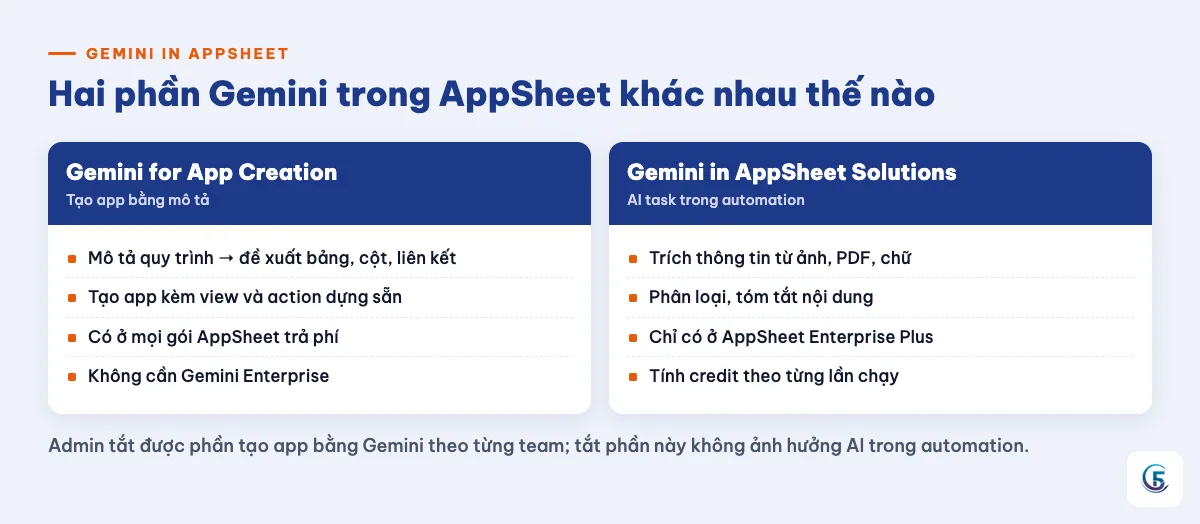
Nói gọn: nếu bạn muốn tạo app bằng AI AppSheet thì đó là phần đầu; nếu muốn app tự đọc hoá đơn hay tóm tắt phản hồi khách thì đó là phần sau. Cả hai thường được gọi chung là appsheet AI, nhưng điều kiện sử dụng rất khác nhau.
Ai dùng được Gemini for App Creation, có cần Gemini Enterprise không?
Mọi tài khoản AppSheet trả phí đều dùng được Gemini for App Creation, và không cần Gemini Enterprise hay Gemini cho Workspace.
- Tài khoản Workspace: có AppSheet Core hoặc Enterprise Plus.
- Tài khoản cá nhân: Publisher Pro, Starter, Core hoặc Enterprise Plus.
Riêng Gemini in AppSheet Solutions thì chỉ có ở Enterprise Plus. Tài liệu không liệt kê tài khoản miễn phí trong danh sách trên, nên nếu bạn đang dùng bản miễn phí, hãy kiểm tra lại trang chính thức trước khi kỳ vọng. Chuyện gói nào nên chọn tôi đã bàn ở bài AppSheet giá bao nhiêu và khi nào phải trả phí.
Bước 1: mô tả quy trình bán hàng cho Gemini
Ở bước này bạn mở khung chat của Gemini và gõ mô tả quy trình càng chi tiết càng tốt. Đường vào là My Apps → + Create → App → Start with Gemini. Khung chat mở ra, bạn gõ mô tả hoặc bấm một prompt mẫu có sẵn.

Prompt tạo app AppSheet cho «Bán hàng 5F»
Tài liệu nguồn không nói Gemini hiểu tiếng Việt tốt đến đâu, nên tôi đưa prompt tiếng Anh kèm bản dịch. Bạn có thể thử cả hai cách và so kết quả.
Create a sales management app for a rice and grocery distributor. Manage customers (grocery stores), products (rice, cooking oil, spices), orders with order lines, and salespeople. Track order status: New, Delivered, Unpaid, Paid.
Bản dịch: tạo app quản lý bán hàng cho đơn vị phân phối gạo và tạp hoá; quản lý khách hàng (cửa hàng tạp hoá), sản phẩm (gạo, dầu ăn, gia vị), đơn hàng kèm dòng hàng và nhân viên bán hàng; theo dõi trạng thái đơn: Mới, Đã giao, Chưa thu, Đã thu.
Gemini sẽ trả về cấu trúc gồm tên bảng, cột của từng bảng và liên kết giữa các bảng. Mẹo của tôi: nêu rõ đối tượng (khách hàng là ai), các trạng thái cần theo dõi, và quan hệ như «một đơn có nhiều dòng hàng». Mô tả mơ hồ thì cấu trúc trả về cũng mơ hồ. Nếu chưa quen nghĩ về bảng và quan hệ, đọc nguyên tắc thiết kế app AppSheet trước sẽ giúp bạn viết mô tả sát hơn.
Bước 2: rà và sửa cấu trúc trước khi tạo
Trước khi bấm tạo app, bạn nên sửa cấu trúc Gemini đề xuất cho khớp cách doanh nghiệp làm thật. Các thao tác được phép gồm:
+ Add table: thêm bảng mới.- Bấm vào một bảng để đổi tên bảng.
+ Add column: thêm cột và chọn kiểu. Kiểu Single select hoặc Multi select chính là Enum (danh sách lựa chọn), bạn nhập các lựa chọn.- Đổi tên hoặc kiểu cột, xoá cột, xoá cả bảng.
- Cột Id do hệ thống tự tạo, không sửa và không xoá được.
- Không ưng ý thì bấm
Start overđể làm lại.
Với «Bán hàng 5F», tôi sẽ sửa hai chỗ:
- Thêm cột Ảnh (kiểu Image) vào bảng Sản phẩm để nhân viên chụp ảnh bao gạo, chai dầu.
- Thêm cột Hình thức thanh toán (kiểu Single select, hai lựa chọn: Tiền mặt, Chuyển khoản) vào bảng Đơn hàng.
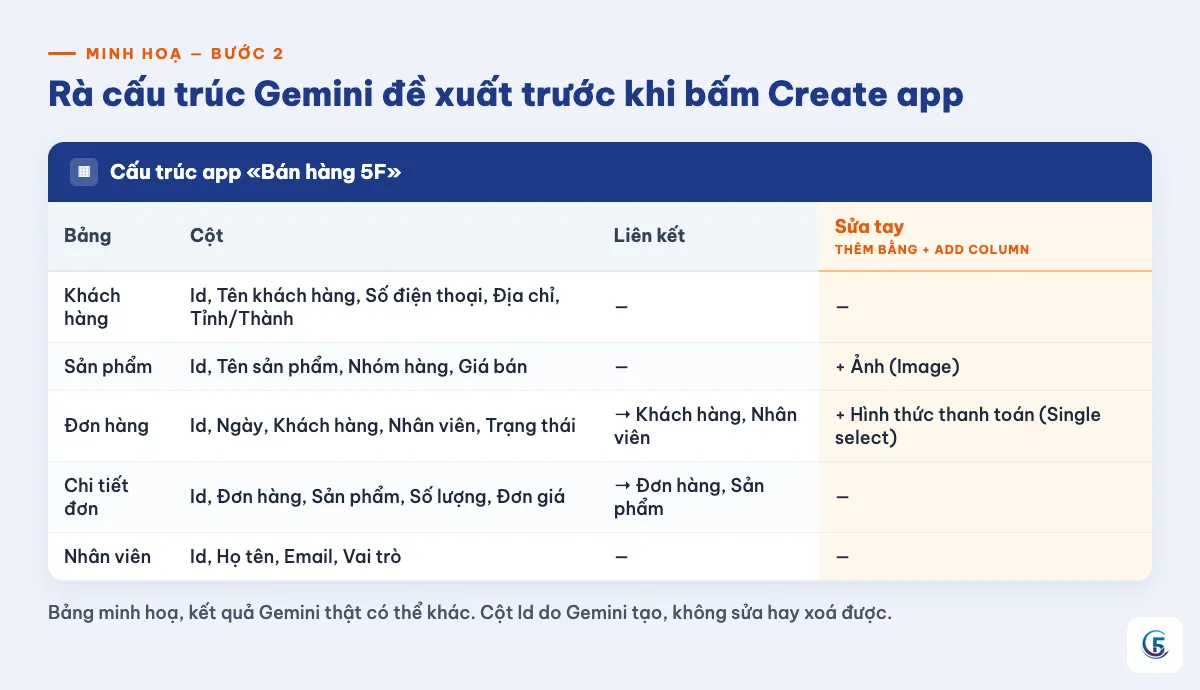
Ảnh trên là bảng cấu trúc minh hoạ sau khi sửa, cột thêm tay được tô màu. Kết quả Gemini thật của bạn có thể khác, đừng coi đó là bản chuẩn. Khi rà, hãy tự hỏi: mỗi đơn đã có khách hàng và nhân viên bán chưa? Dòng hàng đã nối với sản phẩm chưa? Trạng thái đơn đã đủ bốn giá trị chưa?
Bước 3: tạo app và dọn dữ liệu mẫu — dữ liệu nằm ở đâu?
Bấm Create app, bạn sẽ thấy màn hình thử app; muốn chỉnh tiếp thì bấm Customize with AppSheet để vào app editor (trình soạn app). Dữ liệu của app do Gemini tạo nằm trong AppSheet database, không phải Google Sheet.
Điều cần nhớ: app có dữ liệu mẫu, và tài liệu ghi rõ dữ liệu này «may be inaccurate» (có thể không chính xác). Hãy xoá hết dữ liệu mẫu trước khi nhập thật, tránh việc đơn hàng giả lẫn vào báo cáo.
Sau đó tôi tự rà các mục sau, vì đây là chỗ AI dễ để sót:
- Kiểu cột: số tiền có là Price hoặc Number chưa, ngày có là Date chưa.
- Key (khoá của bảng) có đúng ý không.
- Các cột liên kết Ref (tham chiếu sang bảng khác) trỏ đúng bảng chưa.
- View: thứ tự menu, view nào nhân viên bán hàng thật sự cần.
Nếu bạn muốn biết app dựng từ Google Sheet khác gì, xem bài tạo app AppSheet đầu tiên từ Google Sheet trong 15 phút.
AI task trong automation: credit Gemini AppSheet tính thế nào?
Phần AI trong automation (Gemini in AppSheet Solutions) tính credit theo số lượng và độ phức tạp của AI task. Mỗi license Enterprise Plus được 1.000 credit mỗi tháng, dùng chung cho cả tổ chức, và hết tháng không cộng dồn sang tháng sau. Muốn có thêm thì phải mua thêm license (theo tài liệu về credit của AppSheet).
| AI task | Credit |
|---|---|
| Categorize | 10 mỗi lần |
| Extract (ảnh, chữ) | 10 mỗi lần |
| Extract (PDF) | 10 mỗi trang |
| Extract rows (ảnh) | 10 mỗi lần |
| Extract rows (PDF) | 10 mỗi trang |
| Summarize | 10 mỗi lần |
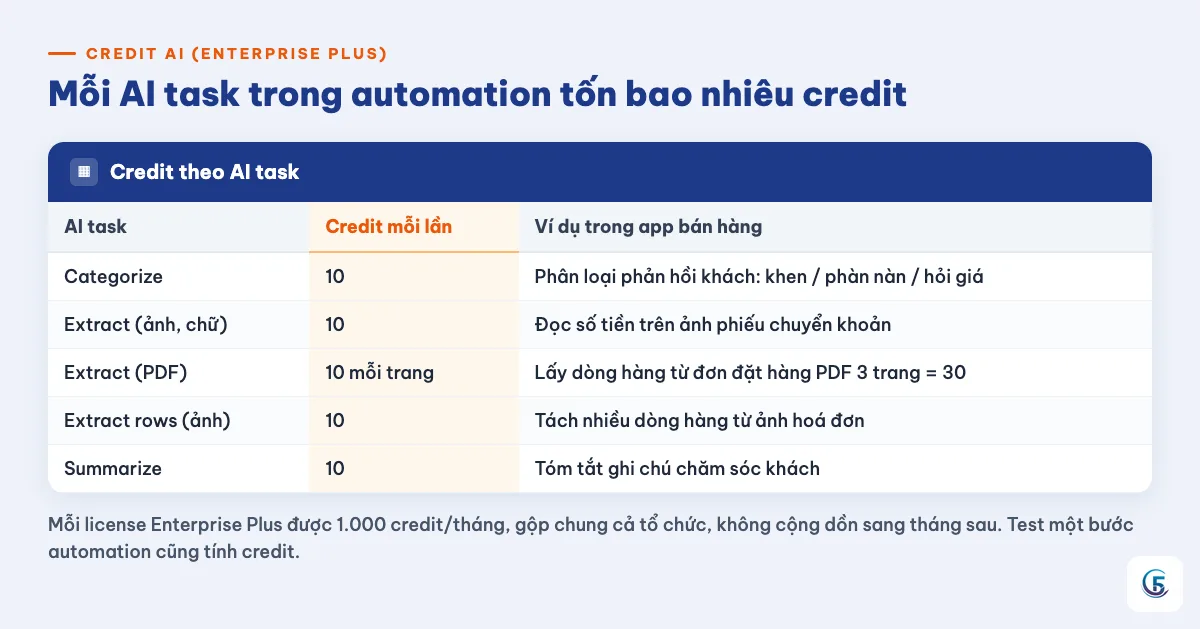
Hai điểm dễ bỏ qua: credit được tính cả với app prototype, và chạy thử (test) một bước automation cũng tốn credit. Vì vậy đừng bấm thử lung tung.
Ví dụ ứng dụng: Bán hàng 5F muốn mỗi tối tóm tắt phản hồi của khách trong ngày. Nếu có 20 phản hồi và mỗi phản hồi chạy Summarize một lần, tính theo bảng trên là 200 credit, tức hết một phần năm hạn mức của một license trong tháng. Đây là phép tính minh hoạ của tôi, hãy đối chiếu với trang Gemini usage để biết số thật.
Quản trị viên có tắt được Gemini tạo app không?
Có. Quản trị viên tắt Gemini for App Creation ở mức team; nếu tổ chức có nhiều team thì phải tắt từng team (xem hướng dẫn quản trị của AppSheet).
- Tắt phần này không ảnh hưởng AI trong automation, cũng không ảnh hưởng Gemini trong Workspace.
- Muốn giới hạn ai được dùng AI trong automation, dùng governance policy.
- Theo dõi credit ở trang Gemini usage trong AppSheet Admin Console.
Với doanh nghiệp có nhiều người cùng tạo app, tôi khuyên chủ doanh nghiệp quyết định sớm: cho ai tạo app bằng AI và ai chịu trách nhiệm rà cấu trúc.
Dùng Gemini dựng khung hay tự dựng từ Google Sheet?
Đã có Sheet dữ liệu thật thì tạo app từ dữ liệu đó; chỉ có ý tưởng quy trình thì để Gemini dựng khung nhanh rồi chỉnh.
| Tình huống | Nên chọn | Lưu ý |
|---|---|---|
| Đã có file đơn hàng, khách hàng đang dùng | Tạo app từ Google Sheet | Dữ liệu và cột đã khớp thực tế, nhưng có thể phải làm sạch |
| Mới có quy trình trong đầu | Gemini for App Creation | Nhanh, nhưng dữ liệu nằm trong AppSheet database và cần rà cấu trúc |
Dù chọn cách nào, nguyên tắc vẫn vậy: AI đề xuất, người làm app quyết định.
Tóm tắt và bước tiếp theo
- Gemini for App Creation dựng khung app từ mô tả; có ở mọi gói AppSheet trả phí, không cần Gemini Enterprise.
- Làm theo 3 bước: mô tả → rà và sửa cấu trúc → tạo app.
- Dữ liệu nằm trong AppSheet database, dữ liệu mẫu có thể sai nên phải xoá.
- AI task trong automation (chỉ Enterprise Plus) tính credit, 10 credit cho mỗi lần hoặc mỗi trang tuỳ loại.
Việc nên làm ngay: viết ra 5 dòng mô tả quy trình bán hàng của bạn, gõ vào Start with Gemini, rồi tự sửa cấu trúc theo danh sách ở Bước 2. Nếu chưa dùng AI trong bảng tính, bạn có thể đọc thêm Gemini trong Google Sheet. Tài liệu gốc để đối chiếu: hướng dẫn Gemini for App Creation của AppSheet.
Xem thêm
Câu hỏi thường gặp
›Gemini trong AppSheet có miễn phí không?
Theo tài liệu chính thức, Gemini for App Creation có trong các tài khoản AppSheet trả phí, nên bạn không nên coi đó là tính năng miễn phí. Gemini in AppSheet Solutions chỉ có ở Enterprise Plus và tính credit. Hãy kiểm tra trang chính thức của Google vì chính sách có thể thay đổi.
›Tạo app bằng Gemini có cần gói Gemini riêng không?
Không. Bạn không cần Gemini Enterprise hay Gemini cho Workspace, chỉ cần tài khoản AppSheet trả phí như Core, Enterprise Plus (Workspace) hoặc Publisher Pro, Starter, Core, Enterprise Plus (tài khoản cá nhân).
›App do Gemini tạo lưu dữ liệu ở đâu, có dùng Google Sheet không?
App do Gemini tạo dùng AppSheet database, không phải Google Sheet. App cũng có dữ liệu mẫu có thể không chính xác, nên cần xoá trước khi dùng thật.
›Một AI task trong automation tốn bao nhiêu credit?
Categorize, Extract ảnh hoặc chữ, Extract rows ảnh và Summarize đều 10 credit mỗi lần. Extract và Extract rows với PDF tính 10 credit mỗi trang. Mỗi license Enterprise Plus có 1.000 credit mỗi tháng, dùng chung và không cộng dồn.

Tác giả
Chuyên gia chuyển đổi số · Đại diện 5F Edu
Hơn 8 năm triển khai và tư vấn chuyển đổi số cho doanh nghiệp vừa và nhỏ: chuẩn hoá quy trình, xây phần mềm quản lý bằng AppSheet và web app, tự động hoá bằng N8N. Người làm kênh YouTube Nghiện AppSheet.