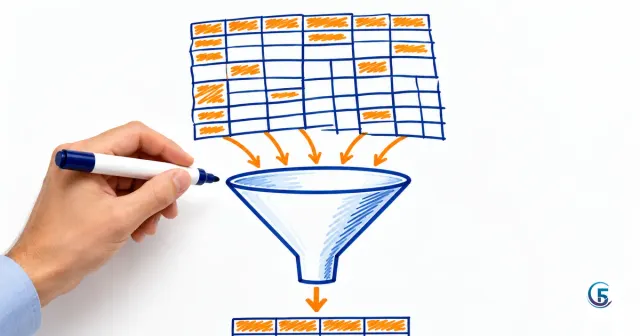
Gemini trong Google Sheet là trợ lý AI của Google nằm ngay bên trong file bảng tính, với hai dạng dùng: một bảng bên phải để bạn hỏi, nhờ tạo bảng hoặc viết công thức; và một hàm AI gõ thẳng vào ô để xử lý hàng loạt dòng dữ liệu. Nó không mặc định miễn phí cho mọi người: dùng được hay không phụ thuộc loại tài khoản (Gmail cá nhân hay Google Workspace), gói bạn đang trả và việc quản trị viên đã bật tính năng hay chưa.
Trong bài này tôi đi lần lượt: điều kiện để dùng, cách bật, cú pháp hàm AI kèm ví dụ thật của công việc văn phòng Việt Nam, và những chỗ bắt buộc phải kiểm lại trước khi tin kết quả. Tôi viết bài này vào tháng 10/2026 — tên gọi và tính năng AI của Google đổi rất nhanh, nên chỗ nào liên quan đến gói cước và cú pháp, bạn hãy đối chiếu lại trang hỗ trợ chính thức.
Gemini trong Google Sheet là gì?
Đó là lớp AI được Google gắn thẳng vào Google Sheet, hoạt động theo hai dạng khác nhau mà nhiều người hay nhầm thành một.
- Bảng trò chuyện bên phải file: bạn mở lên, gõ yêu cầu bằng tiếng Việt, nhờ nó tạo một bảng theo dõi, viết giúp công thức, hoặc giải thích một công thức dài có sẵn. Dạng này giống chatbot nhưng đã biết bạn đang mở file nào.
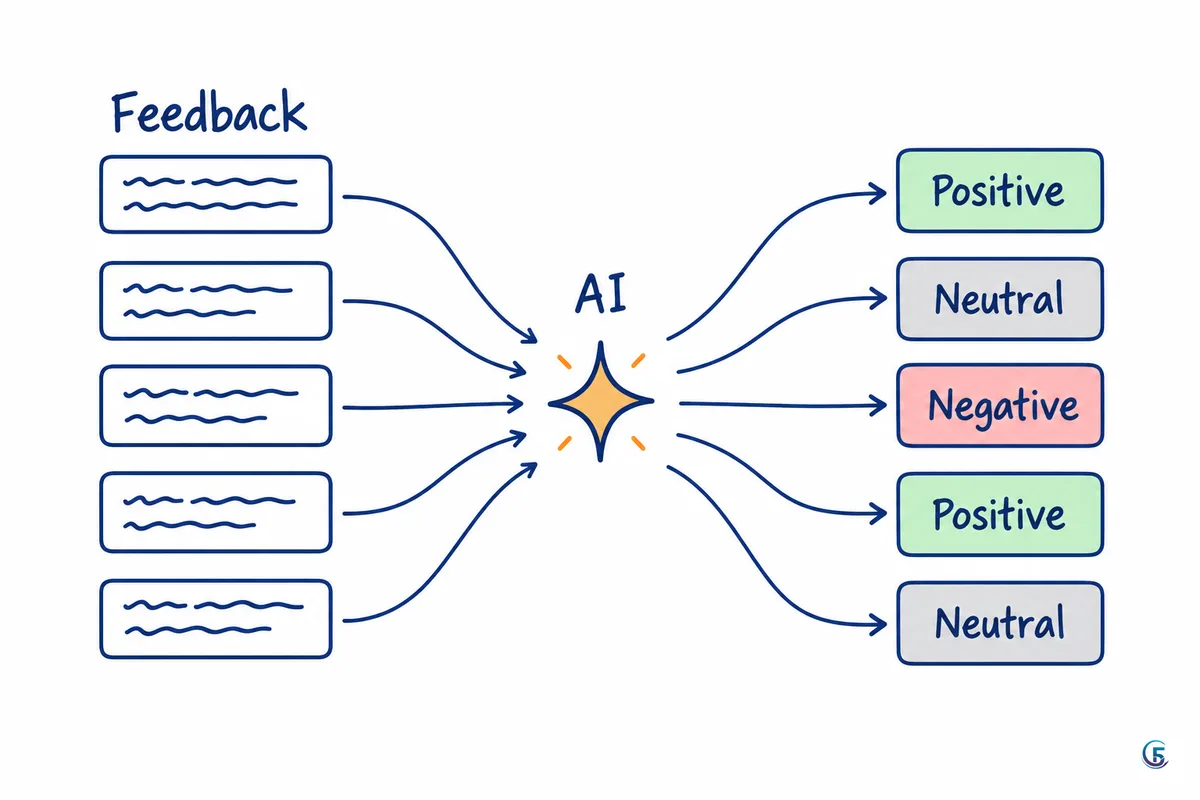
- Hàm AI trong ô: bạn gõ một hàm vào ô, trỏ tới ô dữ liệu, rồi kéo xuống cả cột. Dạng này mới là thứ tiết kiệm thời gian thật sự, vì nó xử lý hàng loạt — ví dụ đọc 300 dòng phản hồi khách và gắn nhãn cho từng dòng.
Nói ngắn gọn: bảng bên phải dùng để hỏi và nhờ dựng, hàm trong ô dùng để xử lý số lượng lớn. Hai dạng này có thể được bật/tắt theo gói khác nhau, nên có người thấy bảng bên phải mà gõ hàm không ra, và ngược lại.
Gemini trong Google Sheet có miễn phí không?
Câu trả lời ngắn: không phải lúc nào cũng miễn phí. Phần lớn tính năng AI trong Sheet gắn với gói trả phí, và cách tính khác nhau giữa tài khoản cá nhân và tài khoản doanh nghiệp.
- Tài khoản Gmail cá nhân: một số tính năng AI có thể dùng ở mức giới hạn, một số nằm trong gói đăng ký trả phí của Google. Mức giới hạn này Google điều chỉnh liên tục.
- Google Workspace (email theo tên miền công ty): phụ thuộc gói công ty bạn đang mua, và quản trị viên có thể phải bật tính năng AI thì nhân viên mới thấy.
Vì giá và chính sách gói đổi theo từng đợt, tôi không nêu con số ở đây. Bạn kiểm tra tại trang hỗ trợ Google Docs Editors hoặc hỏi thẳng người quản trị Workspace của công ty — đó là nguồn chính xác nhất tại thời điểm bạn đọc.
Cách bật Gemini trong Google Sheet
Với người dùng bình thường, gần như không có gì để "cài": nếu tài khoản đủ điều kiện thì nút sẽ tự hiện. Dưới đây là cách kiểm tra theo thứ tự.
Nếu bạn là người dùng
- Mở một file Google Sheet bất kỳ trên trình duyệt máy tính.
- Nhìn góc trên bên phải, tìm biểu tượng Gemini (hình tia sáng/ngôi sao nhỏ).
- Bấm vào đó để mở bảng bên, gõ thử một yêu cầu đơn giản bằng tiếng Việt.
- Thử gõ
=AI(vào một ô trống xem Sheet có gợi ý hàm không — đây là cách nhanh nhất để biết hàm AI đã có trong file của bạn chưa. - Kiểm tra bạn đang đăng nhập đúng tài khoản. Nếu máy đang mở nhiều tài khoản cùng lúc, file có thể đang chạy dưới tài khoản cá nhân thay vì tài khoản công ty.
Nếu bạn là quản trị viên Workspace
- Đăng nhập trang quản trị Google Workspace bằng tài khoản admin.
- Vào phần cài đặt dịch vụ của Google Workspace, tìm mục liên quan đến Gemini / tính năng AI.
- Bật tính năng cho đơn vị tổ chức (OU) hoặc nhóm chứa những người cần dùng — bạn có thể bật thử cho một phòng ban trước.
- Chờ thiết lập áp dụng (thường cần một khoảng thời gian), rồi bảo nhân viên tải lại trang.
Đường dẫn menu trong trang quản trị bị đổi tên khá thường xuyên, nên tôi khuyên bạn tra theo từ khoá trong trung tâm trợ giúp Quản trị viên Google Workspace thay vì đi theo mô tả menu cũ.
Vì sao không thấy nút Gemini?
Theo những ca tôi hay gặp khi hỗ trợ anh chị văn phòng, nguyên nhân thường rơi vào bốn nhóm: gói tài khoản không bao gồm tính năng; quản trị viên chưa bật; ngôn ngữ hoặc khu vực của tài khoản chưa được hỗ trợ (thử đổi ngôn ngữ giao diện Google sang tiếng Anh – Mỹ rồi tải lại); và đang dùng app Sheet trên điện thoại trong khi tính năng mới chỉ có trên bản web. Một nguyên nhân nhỏ nữa là tiện ích mở rộng chặn quảng cáo làm ẩn bảng bên — tắt thử rồi mở lại tab.
Hàm Gemini trong Google Sheet: cú pháp và ví dụ
Hàm AI có dạng chung là =AI("yêu cầu của bạn", vùng dữ liệu): tham số thứ nhất là câu lệnh viết bằng tiếng Việt hoặc tiếng Anh, tham số thứ hai là ô/vùng chứa dữ liệu cần xử lý. Nếu file của bạn đặt theo định dạng vùng dùng dấu phẩy làm dấu thập phân thì dấu ngăn cách tham số sẽ là dấu chấm phẩy. Tên hàm và tham số có thể thay đổi theo đợt cập nhật, nên hãy gõ =AI rồi đọc phần gợi ý mà Sheet hiện ra để đối chiếu cú pháp hiện hành.
Ví dụ 1 — phân loại phản hồi khách hàng
Giả sử bạn là nhân viên chăm sóc khách hàng của một chuỗi cửa hàng nội thất, cột PhanHoiKhach ở cột B chứa tin nhắn khách gửi về. Ở ô C2 bạn gõ:
=AI("Phân loại phản hồi sau thành đúng một trong ba nhãn: Tích cực, Trung lập, Tiêu cực. Chỉ trả về nhãn, không giải thích.", B2)
Kéo xuống, bạn có một cột nhãn sạch để đếm bằng COUNTIF hoặc dựng Pivot Table. Mẹo quan trọng nhất ở đây là câu "chỉ trả về nhãn, không giải thích" — không có nó, AI hay trả về cả đoạn văn và cột của bạn thành vô dụng cho việc thống kê.
Ví dụ 2 — tóm tắt cột ghi chú
Cột GhiChu của nhân viên kinh doanh thường dài lê thê. Thử:
=AI("Tóm tắt ghi chú sau trong tối đa 15 từ, giữ lại tên khách và việc cần làm tiếp theo.", D2)
Ví dụ 3 — viết mô tả sản phẩm từ nhiều cột
Cửa hàng bán đồ gỗ có ba cột TenSP, ChatLieu, KichThuoc (A, B, C). Ở cột D:
=AI("Viết mô tả sản phẩm 2 câu cho website bán hàng, giọng thân thiện, không phóng đại.", A2:C2)
Đây là chỗ hàm AI ăn đứt việc ngồi gõ tay: 200 sản phẩm thì bạn có 200 bản nháp mô tả trong vài phút, việc còn lại chỉ là đọc duyệt và sửa.
Giới hạn cần biết trước khi kéo cả nghìn dòng
Hàm AI có giới hạn số ô xử lý mỗi lần chạy và chạy chậm hơn hàm thường rất nhiều. Google cũng điều chỉnh hạn mức này theo gói, nên tôi không nêu con số cụ thể — bạn kiểm tra trang hỗ trợ chính thức. Cách làm an toàn: chạy theo từng mẻ vài chục đến vài trăm dòng, chạy xong mẻ nào thì bôi đen cột kết quả, sao chép rồi dán lại dưới dạng giá trị (Ctrl+Shift+V) để kết quả không bị tính lại khi mở file.
Dùng Google Sheet AI để tạo công thức và bảng
Phần bảng trò chuyện bên phải hợp nhất với ba việc: viết công thức, dựng bảng mẫu và giải thích công thức người khác để lại. Điểm then chốt là bạn phải mô tả rõ cột nào chứa gì, nếu không AI sẽ đoán sai vị trí cột.
- Viết công thức: "Viết công thức SUMIFS tính doanh thu theo nhân viên trong tháng 9. Cột A là ngày, cột B là tên nhân viên, cột C là doanh thu, dữ liệu từ dòng 2 đến dòng 500."
- Tạo bảng: "Tạo bảng theo dõi công việc gồm: mã việc, tên việc, người phụ trách, hạn chót, trạng thái, ghi chú. Trạng thái giới hạn trong Chưa làm / Đang làm / Xong."
- Giải thích công thức cũ: dán nguyên công thức
ARRAYFORMULAdài ba dòng mà người tiền nhiệm để lại và hỏi "công thức này đang tính gì, có rủi ro gì khi thêm dòng mới?".
Lưu ý thực tế: AI viết công thức rất khá với các hàm phổ biến, nhưng với hàm cấu trúc chặt như QUERY thì nó hay sai cú pháp chuỗi điều kiện. Nếu bạn làm báo cáo nhiều, nên tự nắm chắc phần này — tôi đã viết riêng một bài về hàm QUERY trong Google Sheet với nhiều điều kiện để bạn đối chiếu khi AI trả về công thức lỗi.
Gemini trong Sheet so với dán dữ liệu vào chatbot
Hai cách đều dùng được, nhưng mạnh yếu khác nhau rõ rệt. Bảng dưới là cách tôi hay giải thích cho anh chị văn phòng khi họ hỏi "vậy em cứ copy sang chat cho nhanh có được không?".
| Tiêu chí | AI ngay trong Google Sheet | Dán dữ liệu vào chatbot bên ngoài |
|---|---|---|
| Thao tác | Làm ngay trong file, không chuyển cửa sổ | Phải copy đi, copy kết quả về, dễ lệch dòng |
| Xử lý hàng loạt | Tốt — một hàm kéo cho cả cột, mỗi dòng một kết quả | Phải chia nhỏ thủ công, kết quả trả về dạng văn bản |
| Nơi dữ liệu đi qua | Nằm trong hệ sinh thái Google Workspace của công ty | Ra ngoài một dịch vụ khác, phụ thuộc chính sách bên đó |
| Phân tích sâu, hỏi đi hỏi lại | Hạn chế hơn, hợp với thao tác lặp | Linh hoạt hơn, bàn luận nhiều vòng được |
| Điều kiện dùng | Phụ thuộc gói và việc admin bật | Dùng được với tài khoản cá nhân, nhiều lựa chọn miễn phí |
Khi nào nên chọn chatbot bên ngoài? Khi công ty bạn chưa có gói hỗ trợ AI trong Sheet; khi bạn cần phân tích một lần, hỏi tới hỏi lui để ra kết luận; hoặc khi bạn muốn so sánh kết quả của hai công cụ khác nhau trước khi tin. Còn việc lặp đi lặp lại trên cả cột dữ liệu thì làm trong Sheet gọn hơn nhiều.
Lưu ý khi dùng AI trong bảng tính
Đây là phần tôi muốn bạn nhớ nhất, vì sai sót trong bảng tính thường chỉ bị phát hiện sau khi báo cáo đã gửi đi.
- Đừng để AI làm toán. Cộng trừ, tính tồn kho, tính lương thì dùng công thức. AI mạnh ở xử lý chữ, còn với con số nó có thể trả lời nghe rất hợp lý mà vẫn sai. Muốn kiểm tra nhanh, dựng một cột
SUMIFShoặcCOUNTIFđối chiếu lại. - Dán giá trị sau khi chạy xong. Để nguyên hàm AI trong file khiến bảng tính nặng, chạy lại mỗi lần mở và kết quả có thể đổi khác lần trước.
- Kiểm mẫu trước khi tin cả cột. Chạy 20 dòng, đọc tay 20 dòng đó. Nếu nhãn đúng cả 20 thì mới kéo tiếp.
- Không đưa dữ liệu nhạy cảm vào khi chưa rõ chính sách: số căn cước, bảng lương chi tiết, điều khoản hợp đồng. Hỏi người phụ trách IT hoặc quản trị Workspace trước.
- Ghi chú cột nào do AI tạo. Tôi hay đặt luôn tên cột là "Phân loại (AI)" hoặc "Mô tả nháp (AI)" để người đọc sau biết đây là dữ liệu cần duyệt, không phải dữ liệu gốc.
- AI không thay được cấu trúc dữ liệu tốt. Nếu file của bạn đang gộp nhiều việc vào một sheet, mỗi người một cách nhập, thì thêm AI chỉ làm cái lộn xộn chạy nhanh hơn. Trường hợp đó nên đọc thêm bài dùng Google Sheet làm database: khi nào ổn, khi nào phải chuyển.
Tóm tắt và bước tiếp theo
Tóm lại: Gemini trong Google Sheet có hai dạng — bảng bên phải để hỏi và dựng, hàm AI trong ô để xử lý hàng loạt; khả năng dùng phụ thuộc gói tài khoản và việc quản trị viên đã bật hay chưa; hàm có dạng =AI("yêu cầu", vùng) và mạnh nhất ở các việc về chữ như phân loại, tóm tắt, viết mô tả; còn con số thì vẫn phải để công thức lo.
Bước tiếp theo để bạn tự làm trong 15 phút:
- Mở một file Sheet thật, gõ
=AI(vào ô trống xem có gợi ý không. Không có thì hỏi admin công ty. - Tạo một bản sao file phản hồi khách hàng hoặc ghi chú công việc — luôn thử trên bản sao.
- Chạy ví dụ phân loại ba nhãn ở trên cho 20 dòng, tự đọc lại 20 dòng đó.
- Dán giá trị, đổi tên cột thành "Phân loại (AI)", rồi dựng Pivot Table đếm theo nhãn.
Nếu bạn muốn nhìn rộng hơn chuyện dùng AI ở quy mô cả doanh nghiệp chứ không chỉ trong một file bảng tính, bài AI cho doanh nghiệp nhỏ: bắt đầu từ đâu, làm gì trước là chỗ tiếp theo nên đọc.
Câu hỏi thường gặp
›Gemini trong Google Sheet có miễn phí không?
Không phải lúc nào cũng miễn phí. Với tài khoản Gmail cá nhân, một số tính năng AI có thể dùng ở mức giới hạn, số còn lại nằm trong gói đăng ký trả phí. Với Google Workspace, khả năng dùng phụ thuộc gói công ty đang mua và quản trị viên có bật tính năng AI hay không. Vì chính sách và giá đổi theo từng đợt, bạn nên kiểm tra trang hỗ trợ chính thức của Google hoặc hỏi người quản trị Workspace.
›Vì sao tôi không thấy nút Gemini trong Google Sheet?
Thường do bốn nguyên nhân: gói tài khoản không bao gồm tính năng, quản trị viên Workspace chưa bật, ngôn ngữ hoặc khu vực của tài khoản chưa được hỗ trợ, hoặc bạn đang dùng app trên điện thoại trong khi tính năng mới chỉ có trên bản web. Hãy kiểm tra xem mình đang đăng nhập đúng tài khoản công ty chưa, thử đổi ngôn ngữ giao diện sang tiếng Anh (Mỹ) rồi tải lại trang.
›Hàm AI trong Google Sheet có xử lý tiếng Việt được không?
Có, bạn viết câu lệnh bằng tiếng Việt và dữ liệu tiếng Việt vẫn xử lý được, chẳng hạn phân loại phản hồi khách hàng hay tóm tắt ghi chú. Tuy nhiên chất lượng tiếng Việt có thể kém ổn định hơn tiếng Anh với những yêu cầu phức tạp. Mẹo là ghi rõ định dạng đầu ra, ví dụ 'chỉ trả về đúng một trong ba nhãn: Tích cực, Trung lập, Tiêu cực' để kết quả dễ thống kê.
›Gemini có tự đọc mọi file Google Drive của tôi không?
Khi bạn mở bảng Gemini trong một file Sheet, nó làm việc với nội dung file đó và những gì bạn đưa vào câu lệnh. Phạm vi truy cập còn phụ thuộc gói dịch vụ và các thiết lập mà quản trị viên Workspace cấu hình cho tổ chức. Nếu công ty bạn có dữ liệu nhạy cảm như bảng lương hay hợp đồng, hãy hỏi người phụ trách IT về chính sách trước khi dùng.
›Có nên để hàm AI chạy thường trực trong file không?
Không nên. Hàm AI chạy chậm hơn hàm thường, có giới hạn số ô mỗi lần chạy và kết quả có thể thay đổi giữa các lần tính lại. Cách làm an toàn là chạy theo từng mẻ, kiểm tra mẫu vài chục dòng, rồi sao chép và dán lại dưới dạng giá trị để kết quả cố định, file nhẹ và báo cáo không bị đổi số sau lưng bạn.

Tác giả
Chuyên gia chuyển đổi số · Đại diện 5F Edu
Hơn 8 năm triển khai và tư vấn chuyển đổi số cho doanh nghiệp vừa và nhỏ: chuẩn hoá quy trình, xây phần mềm quản lý bằng AppSheet và web app, tự động hoá bằng N8N. Người làm kênh YouTube Nghiện AppSheet.