
Mục lục 10 mục
- Google Sheet lưu lịch sử chỉnh sửa như thế nào?
- Xem lịch sử phiên bản Google Sheet trên máy tính thế nào?
- Có xem được ai đã sửa ô nào không?
- Những thay đổi nào không hiện trong nhật ký ô?
- Khôi phục phiên bản Google Sheet an toàn như thế nào?
- Xem lịch sử chỉnh sửa Google Sheet trên điện thoại được không?
- Bảng tóm tắt: muốn biết gì thì dùng công cụ nào?
- Cần lưu ý gì để kiểm soát chỉnh sửa trong nhóm?
- Tóm tắt và bước tiếp theo
- Xem thêm
Có, bạn xem được ai đã sửa ô nào trong Google Sheet: chuột phải vào ô, chọn «Hiển thị nhật ký chỉnh sửa» để thấy người sửa, thời gian và giá trị cũ. Còn muốn xem cả file hôm qua trông thế nào rồi quay lại, bạn dùng lịch sử phiên bản trong menu Tệp. Bài này hướng dẫn từng bước lịch sử chỉnh sửa Google Sheet trên máy tính và điện thoại, cùng cách khôi phục an toàn và những giới hạn bạn nên biết.
Google Sheet lưu lịch sử chỉnh sửa như thế nào?
Google Sheet tự động lưu các phiên bản của file theo thời gian, bạn không cần bấm lưu. Có hai công cụ khác nhau và rất hay bị nhầm với nhau:
- Lịch sử phiên bản (nhật ký phiên bản): nhìn toàn bộ file tại một thời điểm, kèm tên người sửa theo từng mốc.
- Nhật ký chỉnh sửa của từng ô: chỉ cho biết một ô cụ thể đã đổi những gì, do ai, lúc nào.
Cả hai chỉ dành cho người có quyền chỉnh sửa file. Người chỉ có quyền xem hoặc nhận xét thường không mở được các mục này (chi tiết ở phần FAQ).
Xem lịch sử phiên bản Google Sheet trên máy tính thế nào?
Vào Tệp → Nhật ký phiên bản → Xem nhật ký phiên bản; bảng các phiên bản sẽ hiện bên phải màn hình. Bạn cũng có thể dùng phím tắt Ctrl + Alt + Shift + H (Windows); nếu không chạy, hãy đối chiếu trên trang trợ giúp của Google vì phím tắt có thể khác theo hệ điều hành và trình duyệt.
- Mở file bằng tài khoản có quyền chỉnh sửa.
- Chọn Tệp → Nhật ký phiên bản → Xem nhật ký phiên bản.
- Ở khung bên phải, bấm vào một mốc thời gian để xem file lúc đó.
- Bật «Hiển thị các thay đổi» để các ô thay đổi được tô màu; mỗi người sửa một màu khác nhau, tên hiện ở đầu mỗi mốc.
- Các mốc gần nhau thường được gộp thành nhóm; bấm mũi tên mở rộng nhóm để xem từng phiên bản chi tiết hơn.
Ví dụ: kế toán một cửa hàng vật liệu xây dựng thấy cột «Đơn giá» của file báo giá bị lệch. Cô mở lịch sử phiên bản, bật «Hiển thị các thay đổi», thấy chiều hôm qua nhân viên kho sửa một loạt ô tô màu xanh. Từ đó biết ngay nên hỏi ai và quay lại mốc nào.
Có xem được ai đã sửa ô nào không?
Có. Chuột phải vào ô cần kiểm tra, chọn «Hiển thị nhật ký chỉnh sửa»; một thẻ nhỏ hiện ra với người sửa, thời gian và các giá trị cũ của ô đó. Bấm mũi tên trong thẻ để lùi về những lần sửa trước nữa.
Ví dụ: ô D15 trong bảng tồn kho đang ghi 120 nhưng thực tế còn 20. Bạn chuột phải vào D15, thấy hôm qua có người đổi từ 20 thành 120 (gõ thừa số 1). Biết người sửa, bạn nhắn đúng người thay vì hỏi cả nhóm.

Những thay đổi nào không hiện trong nhật ký ô?
Nhật ký ô không phải bản ghi đầy đủ mọi thứ. Theo tôi hiểu, một số thay đổi có thể không hiện, ví dụ kết quả công thức tự tính lại, thay đổi định dạng, hay thay đổi do chèn hoặc xoá dòng. Danh sách chính xác Google có thể cập nhật, nên bạn kiểm tra trang trợ giúp về lịch sử chỉnh sửa của Google trước khi dựa vào nó để quy trách nhiệm.
Với ô chứa công thức, bạn nên nhìn cả ô nguồn mà công thức tham chiếu, vì giá trị đổi có khi chỉ do dữ liệu gốc bị sửa.
Khôi phục phiên bản Google Sheet an toàn như thế nào?
Cách an toàn nhất là đặt tên cho phiên bản trước khi thay đổi lớn, rồi khi cần mới quay lại đúng mốc đó. Trong Tệp → Nhật ký phiên bản, chọn đặt tên cho phiên bản hiện tại và nhập, ví dụ, «Trước chốt lương T9». Sau này bạn tìm mốc này rất nhanh thay vì dò từng giờ.
Có hai tình huống khác nhau:
- Cần lấy lại cả file: mở lịch sử phiên bản, chọn mốc cần, bấm «Khôi phục phiên bản này».
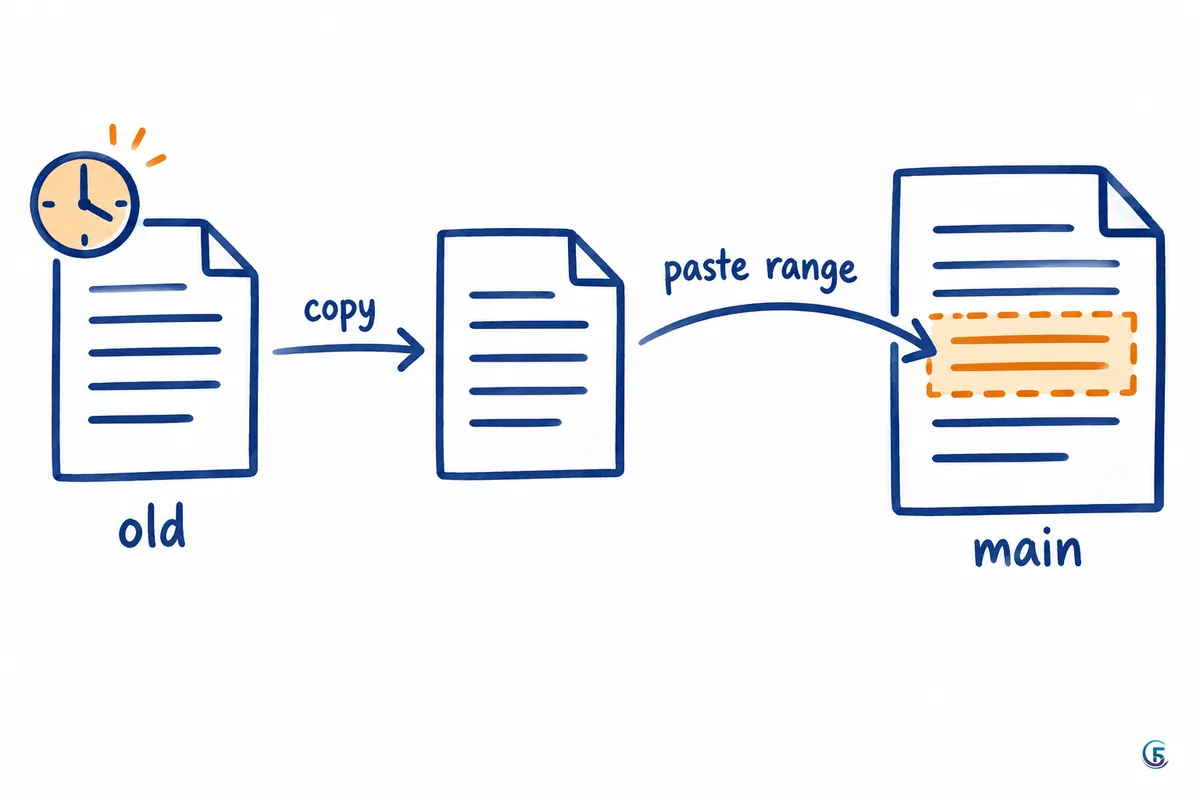
- Chỉ cần lấy lại vài ô hoặc vài dòng: ở mốc cũ, dùng menu ba chấm của phiên bản để tạo bản sao, mở bản sao đó rồi chép đúng vùng cần dán vào file chính. Cách này không đụng tới phần dữ liệu mới của người khác.
Khôi phục không xoá các phiên bản sau: phiên bản hiện tại vẫn nằm trong lịch sử, nên nếu lỡ khôi phục nhầm bạn vẫn quay lại được. Dù vậy, trước khi khôi phục cả file cho nhóm đang làm chung, hãy báo mọi người, vì dữ liệu nhập sau mốc cũ sẽ không còn hiện ở file chính.
Xem lịch sử chỉnh sửa Google Sheet trên điện thoại được không?
Ứng dụng Sheets trên điện thoại hạn chế tính năng này, và giao diện thay đổi theo phiên bản ứng dụng, nên bạn hãy kiểm tra bản mới nhất. Cách chắc chắn hơn là mở file bằng trình duyệt điện thoại rồi dùng giao diện máy tính.
- Mở trình duyệt (Chrome hoặc Safari) và đăng nhập đúng tài khoản có quyền chỉnh sửa.
- Truy cập file Google Sheet qua đường link.
- Bật «Trang web cho máy tính» trong menu của trình duyệt.
- Thao tác như trên máy tính: Tệp → Nhật ký phiên bản → Xem nhật ký phiên bản.
Màn hình nhỏ nên bạn cần phóng to. Nếu xem lịch sử thường xuyên, dùng máy tính vẫn tiện hơn.

Bảng tóm tắt: muốn biết gì thì dùng công cụ nào?
| Nhu cầu | Công cụ | Lưu ý |
|---|---|---|
| Ai sửa ô X, giá trị cũ là gì | Nhật ký chỉnh sửa của ô (chuột phải) | Một số thay đổi không hiện |
| File hôm qua trông thế nào | Lịch sử phiên bản | Cần quyền chỉnh sửa |
| Muốn được báo khi có thay đổi | Quy tắc thông báo (menu Công cụ) | Chỉ báo, không xem chi tiết từng ô |
| Cần nhật ký chi tiết, lưu lâu dài | Apps Script onEdit ghi vào trang Log | Cần viết script và bảo vệ trang Log |
Lịch sử phiên bản của Google miễn phí và có sẵn, nhưng khó tra cứu theo điều kiện. Apps Script linh hoạt hơn nhưng bạn phải tự viết và bảo trì; nếu chỉ cần kiểm tra thỉnh thoảng thì chưa cần tới nó.
Cần lưu ý gì để kiểm soát chỉnh sửa trong nhóm?
Lịch sử chỉ có giá trị khi mỗi người dùng tài khoản riêng và quyền được chia đúng. Bốn thói quen nên có:
- Bảo vệ trang tính hoặc dải ô quan trọng (bảng giá, bảng lương) để chỉ người được giao mới sửa được.
- Phân quyền đúng người: xem, nhận xét, chỉnh sửa. Phòng hành chính chỉ cần xem thì không cấp quyền sửa.
- Không dùng chung một tài khoản: lúc đó lịch sử chỉ ghi một tên, bạn mất dấu người sửa thật.
- Người truy cập ẩn danh được ghi bằng tên chung chung, nên hạn chế mở link «ai có link cũng sửa được» với file quan trọng.
Khi nhóm lớn dần và cần kiểm soát chặt hơn, hãy đọc thêm bài về dùng Google Sheet làm database: khi nào ổn, khi nào phải chuyển.
Tóm tắt và bước tiếp theo
Nhớ ba ý: nhật ký của ô trả lời «ai sửa gì», lịch sử phiên bản trả lời «file lúc đó ra sao», và khôi phục không xoá các phiên bản sau. Bước tiếp theo bạn có thể làm ngay: mở file đang dùng chung, đặt tên một phiên bản «Trước…» cho mốc quan trọng sắp tới, rồi rà lại danh sách người có quyền chỉnh sửa. Chi tiết tính năng có thể thay đổi, bạn đối chiếu thêm với tài liệu chính thức của Google.