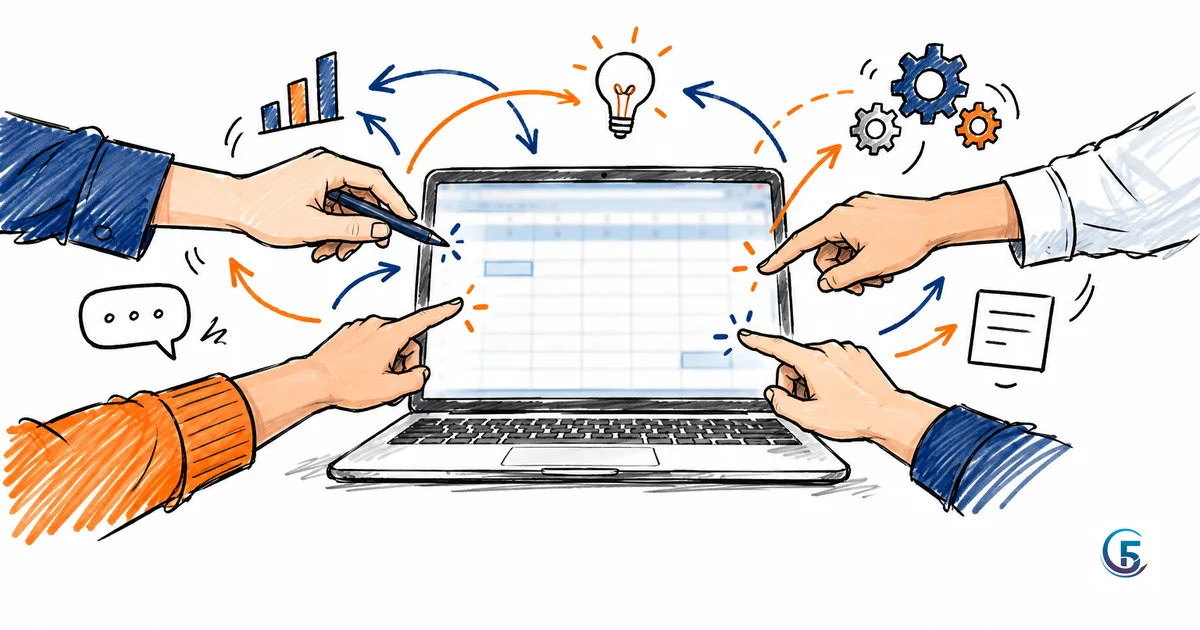
Để nhiều người cùng sửa file excel mà không giẫm chân nhau, bạn có hai cách chính: đưa file .xlsx lên OneDrive hoặc SharePoint rồi dùng tính năng co-authoring (đồng tác giả) của Microsoft 365, hoặc chuyển bảng tính sang Google Sheet rồi chia sẻ quyền Editor cho từng người. Cả hai cách đều cho phép mọi người gõ cùng lúc, nhìn thấy con trỏ của nhau theo thời gian thực và khôi phục dữ liệu cũ bằng Version history (lịch sử phiên bản).
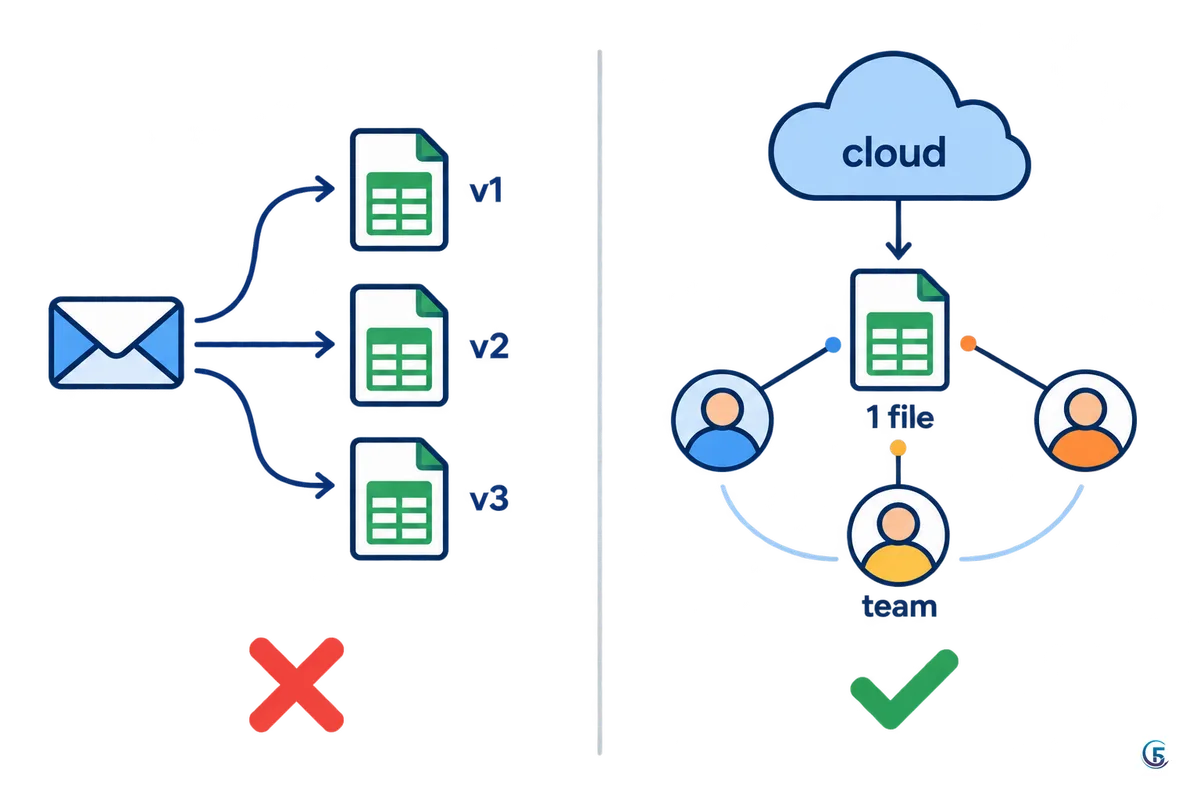
Điều kiện bắt buộc là file phải nằm trên đám mây. Gửi file đính kèm qua Zalo hay email thì không bao giờ có chuyện "cùng sửa" — chỉ có nhiều bản sao sống song song, và sớm muộn sẽ có người nhập nhầm vào bản cũ. Dưới đây là cách làm cụ thể cho từng nền tảng, cách tránh mất dữ liệu, và điểm dừng mà bảng tính không còn gánh nổi.
Vì sao gửi file Excel qua lại là nguồn gốc của sai số
Vì mỗi lần gửi đi là một bản sao mới, và không ai biết bản nào mới nhất. Đây là tình huống tôi gặp nhiều nhất khi vào làm việc với doanh nghiệp vừa và nhỏ: trong thư mục có BAOCAO_T10.xlsx, BAOCAO_T10_moi.xlsx, BAOCAO_T10_final_sualancuoi.xlsx và không ai dám xoá cái nào.
Ví dụ dễ hình dung: một chuỗi cửa hàng vật liệu xây dựng có 6 chi nhánh, cuối ngày mỗi quản lý điền doanh số và tồn kho vào một file Excel rồi gửi về kế toán. Kế toán ngồi ghép 6 file thành một. Những lỗi lặp đi lặp lại là:
- Nhiều phiên bản: chi nhánh gửi lại bản sửa, kế toán đã ghép bản cũ, số liệu lệch mà không ai biết lệch ở đâu.
- Ghi đè khi ghép: dán nhầm vùng, đè lên dòng của chi nhánh khác.
- Không biết ai sửa gì: file không có dấu vết, cãi nhau xong vẫn không tìm ra nguồn sai.
- Số liệu luôn trễ: muốn biết doanh số hôm nay phải chờ đủ 6 file.
Chuyển sang một file chung trên đám mây giải quyết được cả bốn vấn đề này, chỉ bằng thao tác chia sẻ — không cần phần mềm mới, không cần biết lập trình.
Tạo file Excel nhiều người cùng chỉnh sửa bằng OneDrive/SharePoint
Cách này hợp với công ty đã mua Microsoft 365 và quen giao diện Excel. Tính năng cho phép nhiều người gõ cùng lúc trên cùng một file tên là co-authoring (đồng tác giả), và nó chỉ hoạt động khi file nằm trên OneDrive hoặc SharePoint.
Các bước để tạo file excel nhiều người cùng chỉnh sửa:
- Đưa file lên OneDrive hoặc thư viện SharePoint của công ty. Kéo thả file vào trình duyệt là xong. Để trên ổ D máy cá nhân rồi chia sẻ qua mạng LAN thì không có đồng tác giả.
- Kiểm tra định dạng file là .xlsx. Các định dạng đời cũ như .xls dễ bị từ chối đồng tác giả; nếu cần, mở file rồi dùng Save As để lưu lại đúng .xlsx.
- Bật AutoSave. Công tắc AutoSave nằm ở góc trên bên trái cửa sổ Excel. Khi AutoSave bật, mỗi thay đổi được đẩy lên đám mây gần như ngay lập tức để người khác nhìn thấy. Nếu bạn vẫn quen bấm Ctrl+S mới lưu thì đồng nghiệp sẽ thấy bản cũ.
- Bấm Share và mời từng người bằng email. Chọn quyền cho phép chỉnh sửa với người cần nhập liệu, quyền chỉ xem với sếp và các phòng ban chỉ đọc số.
- Mở file để làm việc. Có thể mở bằng Excel for the web (ngay trên trình duyệt) hoặc bằng Excel cài trên máy. Mở trên trình duyệt thường "mượt" hơn cho việc nhiều người cùng gõ; mở bằng app trên máy thì đầy đủ tính năng nâng cao hơn.
Khi mọi việc chạy đúng, bạn sẽ thấy tên và ô đang chọn của từng người hiện màu khác nhau trên bảng tính. Một lưu ý thật lòng: có một số tính năng cũ trong file khiến Excel báo không đồng tác giả được và chuyển sang chế độ khoá file cho một người sửa. Danh sách này Microsoft có cập nhật theo thời gian nên tôi không liệt kê ở đây — khi gặp thông báo, bạn đọc đúng nội dung báo lỗi rồi tra trên trang trợ giúp chính thức của Microsoft 365 theo câu thông báo đó.
Cách làm Excel nhiều người cùng chỉnh sửa bằng Google Sheet
Nếu công ty bạn không mua Microsoft 365, Google Sheet là đường ngắn nhất và miễn phí với tài khoản Gmail thường. Đây cũng là cách làm excel nhiều người cùng chỉnh sửa mà tôi hay khuyên các nhóm nhỏ dùng trước, vì phần chia sẻ và lịch sử phiên bản rất dễ hiểu với người không rành máy tính.
- Tải file Excel lên Google Drive, mở ra, rồi vào File → Save as Google Sheets để chuyển hẳn sang định dạng Google Sheet. Bạn vẫn mở được file .xlsx trực tiếp, nhưng chuyển định dạng thì các tính năng cộng tác chạy trọn vẹn hơn.
- Bấm nút Share ở góc trên bên phải, nhập email từng người và chọn vai trò: Editor (sửa được), Commenter (chỉ bình luận), Viewer (chỉ xem).
- Hạn chế dùng "Anyone with the link" kèm quyền Editor. Link đó lọt ra ngoài là ai cũng sửa được, và bạn sẽ không biết người sửa là ai vì họ không cần đăng nhập.
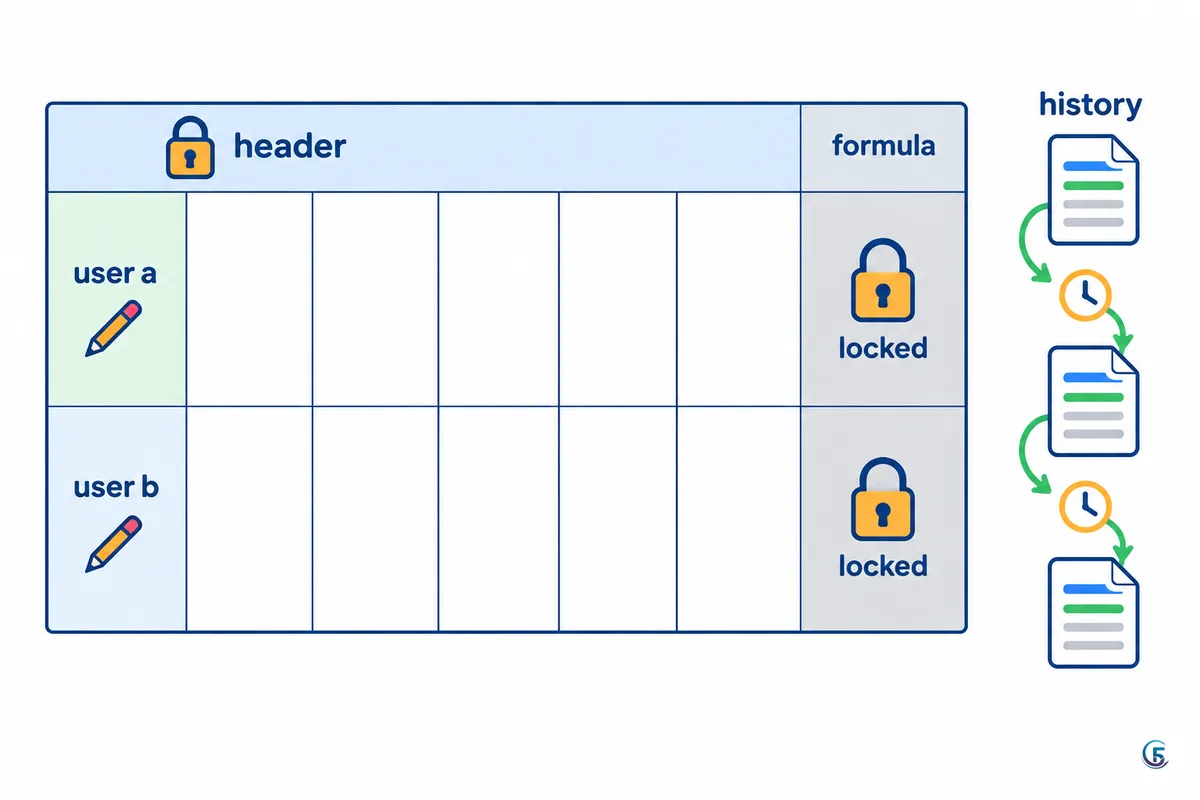
- Bật lịch sử phiên bản khi cần: File → Version history → See version history. Bạn xem được ai sửa ô nào, màu nào là của ai, và khôi phục lại bản trước đó. Nên đặt tên cho các mốc quan trọng, ví dụ "Chốt tồn kho 30/09".
- Khoá vùng không cho sửa: Data → Protect sheets and ranges. Chọn vùng công thức, vùng tiêu đề, bảng danh mục rồi giới hạn chỉ mình bạn sửa, hoặc đặt cảnh báo khi người khác định sửa.
- Chuẩn hoá dữ liệu nhập: Data → Data validation để tạo danh sách xổ xuống cho các cột như Chi nhánh, Nhóm hàng, Trạng thái. Người nhập chọn thay vì gõ tay, số liệu tổng hợp sẽ bớt sai chính tả.
- Dùng Filter views thay vì bấm Sort trực tiếp. Đây là mẹo quan trọng: nếu bạn sort cả bảng trong lúc người khác đang gõ, họ sẽ nhập nhầm sang dòng khác. Filter views (chế độ xem bộ lọc) chỉ đổi cách hiển thị của riêng bạn.
Chi tiết về cấp quyền và thu hồi quyền bạn có thể xem trong hướng dẫn chia sẻ tệp chính thức của Google Drive. Công bằng mà nói, Google Sheet cũng có mặt yếu của nó — một số hàm và định dạng Excel không chuyển đổi nguyên vẹn, file nặng thì chậm hơn Excel cài máy, và một vài tính năng nâng cao như Power Query không có bản tương đương. Tôi đã viết riêng về chuyện này trong bài ưu nhược điểm của Google Sheet khi dùng để quản lý công ty.

Nhiều người sửa cùng lúc có bị mất dữ liệu không?
Có thể mất, nhưng gần như không bao giờ do hệ thống — mà do thao tác của con người. Về mặt kỹ thuật, cả Excel online lẫn Google Sheet đều xử lý được chuyện nhiều người gõ cùng lúc ở các ô khác nhau. Nguy hiểm nằm ở bốn tình huống dưới đây.
Hai người gõ vào cùng một ô
Nội dung không được "trộn" lại: người nhấn Enter sau sẽ ghi đè nội dung của người trước. Đây là lý do nên quy ước rõ mỗi người nhập cột nào, chi nhánh nào, hoặc mỗi người thêm dòng mới của mình chứ không sửa dòng người khác.
Sort, xoá dòng, dán đè cả vùng
Đây là thủ phạm số một. Một người bấm sort theo cột ngày trong lúc hai người đang gõ, hoặc copy một vùng 50 dòng rồi dán đè lên vùng đang có dữ liệu. Thiệt hại kiểu này nhìn vào không thấy ngay, hôm sau mới phát hiện.
Sửa nhầm công thức
Nhân viên gõ số trực tiếp vào ô đang có công thức tổng. Từ đó trở đi, cột tổng không còn tự tính nữa. Cách phòng duy nhất có tác dụng là khoá vùng công thức bằng Protect sheets and ranges (Google Sheet) hoặc Protect Sheet (Excel), và tách hẳn vùng nhập tay ra khỏi vùng tính toán.
Làm việc offline rồi đồng bộ
Người ngồi ngoài công trường mất mạng, vẫn gõ được trên máy, khi có mạng trở lại thì bản của họ và bản trên đám mây xung đột. Lúc này phần mềm sẽ hỏi bạn giữ bản nào, hoặc tạo ra một bản sao xung đột. Đọc kỹ thông báo, đừng bấm đại.
Bộ quy tắc tôi hay đưa cho các nhóm mới chuyển lên file chung, viết ngay vào sheet đầu tiên của file:
- Mỗi người chỉ thêm dòng mới, không sửa và không xoá dòng của người khác. Muốn huỷ thì ghi "Huỷ" vào cột trạng thái.
- Thêm hai cột
Nguoi_nhapvàThoi_gian_nhapđể biết dòng nào của ai. - Không sort, không xoá dòng trong giờ làm việc; việc sắp xếp dùng Filter views.
- Vùng công thức và bảng danh mục được khoá, chỉ một người giữ quyền sửa.
- Cuối mỗi ngày đặt tên một phiên bản trong Version history để có mốc quay lại.
So sánh nhanh OneDrive/Excel và Google Sheet
Cả hai đều làm được việc chính. Chọn bên nào phụ thuộc vào việc công ty bạn đang trả tiền cho hệ sinh thái nào và nhân viên quen tay cái nào hơn.
| Tiêu chí | Excel trên OneDrive/SharePoint | Google Sheet |
|---|---|---|
| Điều kiện dùng | Cần tài khoản Microsoft 365, file đặt trên OneDrive/SharePoint | Chỉ cần tài khoản Google, miễn phí ở mức cơ bản |
| Cùng gõ thời gian thực | Có, mượt nhất khi mở bằng Excel for the web và bật AutoSave | Có, là thế mạnh gốc của nền tảng |
| Lịch sử phiên bản | Có (Version History trên OneDrive/SharePoint) | Có, xem được chi tiết ai sửa ô nào |
| Khoá vùng, phân quyền trong file | Protect Sheet, phân quyền theo file/thư viện | Protect sheets and ranges, phân quyền theo từng email |
| Tính năng bảng tính nâng cao | Mạnh hơn: Power Query, PivotTable đầy đủ, VBA (bản cài máy) | Gọn hơn, bù lại có Apps Script và các hàm riêng như QUERY, IMPORTRANGE |
| Dùng trên điện thoại | Xem tốt, nhập liệu bất tiện | Xem tốt, nhập liệu bất tiện |
| Hợp nhất khi | Công ty đã dùng Microsoft 365, file nhiều công thức phức tạp | Nhóm nhỏ, cần chia sẻ nhanh, nhiều người ngoài công ty |
Nếu đang phân vân, tiêu chí thực tế nhất là: nhân viên của bạn đã có sẵn tài khoản nào thì dùng cái đó. Việc đổi nền tảng tốn công đào tạo hơn nhiều so với lợi ích vài tính năng.
Giới hạn của bảng tính dùng chung và lúc cần ứng dụng nhập liệu
File chung giải quyết được chuyện "nhiều bản sao", nhưng nó không giải quyết được chuyện quản lý. Dưới đây là những điểm mà tôi thấy nhóm nào dùng lâu cũng đụng phải.
- Không phân quyền theo dòng. Bạn không thể làm cho nhân viên kinh doanh A chỉ thấy đơn hàng của A, trong khi B chỉ thấy đơn của B, mà vẫn chung một bảng. Mở file ra là thấy hết số liệu của cả công ty, kể cả giá vốn và công nợ. Cách chắp vá là tách file theo người rồi dùng IMPORTRANGE gom lại — chạy được nhưng rất khó bảo trì.
- Không kiểm soát được dữ liệu nhập. Data validation vẫn bị vượt qua khi người dùng copy từ chỗ khác dán vào. Ô ngày tháng biến thành chữ, số lượng có dấu chấm, tên khách hàng viết ba kiểu khác nhau.
- Không có quy trình. Bảng tính không biết "đơn này đã duyệt chưa", không tự khoá dòng sau khi duyệt, không nhắc ai phải làm bước tiếp theo.
- Rất khó nhập trên điện thoại. Thủ kho đứng giữa kho, thợ ở xưởng, nhân viên thị trường ngoài đường — bắt họ kéo ngang kéo dọc một bảng 20 cột trên màn hình 6 inch là nguồn sai số tiếp theo.
- Càng nhiều dòng càng chậm. File tích luỹ vài chục nghìn dòng cộng công thức tra cứu chạy toàn cột sẽ ì dần, mở mất cả phút.
Khi gặp từ hai gạch đầu dòng trở lên, bước hợp lý là tách phần nhập liệu ra khỏi phần lưu trữ. Dữ liệu vẫn nằm trên Google Sheet hoặc cơ sở dữ liệu, nhưng người dùng nhập qua một form hoặc một app: mở ra chỉ thấy đúng việc của mình, chọn danh mục thay vì gõ, bắt buộc điền đủ trường, có nút duyệt, dùng được trên điện thoại.
Mức nhẹ nhất và miễn phí là Google Forms đổ dữ liệu về Sheet — đủ cho việc thu thập một chiều như đăng ký nghỉ phép, báo cáo cuối ngày. Mức cao hơn là app no-code như AppSheet dựng trực tiếp trên Google Sheet, hoặc web app viết riêng. Nhưng xin nói thẳng: nếu nhóm bạn chỉ có 3–5 người, một bảng dữ liệu, vài trăm dòng mỗi tháng, thì làm app là tốn công vô ích. Bảng tính dùng chung vẫn là công cụ tốt nhất ở quy mô đó, vì nó linh hoạt và ai cũng sửa được ngay mà không cần chờ người làm app.
Tóm lại và việc nên làm ngay
Muốn nhiều người cùng sửa file excel, bạn chỉ cần ba thứ: file nằm trên đám mây (OneDrive/SharePoint hoặc Google Drive), quyền chia sẻ đúng người đúng vai trò, và một bộ quy ước nhỏ để không ai ghi đè lên ai. Lịch sử phiên bản là lưới an toàn — biết chỗ bật và cách khôi phục là bạn gần như không sợ mất dữ liệu.
Ba việc làm được ngay trong 30 phút tới:
- Chọn một file đang bị gửi qua lại nhiều nhất, đưa lên đám mây và chia sẻ cho đúng những người cần nhập.
- Khoá vùng công thức và vùng tiêu đề lại, thêm hai cột
Nguoi_nhapvàThoi_gian_nhap. - Viết 5 dòng quy ước vào sheet đầu tiên của file và gửi vào nhóm chat của đội.
Làm xong ba việc này, chạy thử một tháng rồi xem lại: nếu vấn đề còn lại chỉ là "phân quyền theo người" và "nhập trên điện thoại", đó mới là lúc nên nghĩ tới một app nhập liệu. Khi tới bước đó và muốn có người soi giúp dữ liệu hiện tại trước khi làm gì thêm, bạn có thể gửi yêu cầu tư vấn và báo giá để tôi cùng đội 5F Edu xem qua.
Xem thêm
Câu hỏi thường gặp
›Nhiều người sửa cùng lúc có bị mất dữ liệu không?
Nếu file đặt trên OneDrive/SharePoint hoặc Google Sheet thì hệ thống xử lý được việc nhiều người gõ cùng lúc ở các ô khác nhau, không mất dữ liệu. Rủi ro thật đến từ thao tác người dùng: hai người gõ vào cùng một ô thì người nhấn Enter sau ghi đè người trước, và các thao tác sort, xoá dòng hay dán đè cả vùng trong lúc người khác đang nhập. Cách phòng là quy ước mỗi người chỉ thêm dòng mới, khoá vùng công thức, và dùng Version history để khôi phục khi có sự cố.
›Dùng Excel cài trên máy tính có cùng sửa một file được không?
Được, với điều kiện file nằm trên OneDrive hoặc SharePoint và bạn đã bật AutoSave trong Excel. Nếu AutoSave tắt, thay đổi của bạn chỉ lên đám mây khi bấm lưu, nên đồng nghiệp sẽ thấy bản cũ. File để trên ổ cứng máy cá nhân hay chia sẻ qua mạng LAN thì không có tính năng đồng tác giả.
›Chuyển file Excel sang Google Sheet có bị mất công thức không?
Phần lớn công thức thông dụng như IF, SUMIF, VLOOKUP chuyển sang vẫn chạy, nhưng một số tính năng nâng cao của Excel không có bản tương đương bên Google Sheet, ví dụ macro VBA hay Power Query. Định dạng phức tạp và biểu đồ cũng có thể bị đổi. Cách an toàn là giữ bản Excel gốc làm bản sao lưu, chuyển một bản sang Google Sheet rồi kiểm tra lại các ô tổng và báo cáo trước khi dùng thật.
›Làm sao để mỗi người chỉ sửa được phần dữ liệu của mình?
Trong Google Sheet bạn dùng Data → Protect sheets and ranges để khoá vùng công thức hoặc giới hạn người được sửa từng vùng; trong Excel là Protect Sheet. Tuy nhiên bảng tính không cho phép phân quyền theo từng dòng, nghĩa là ai mở file cũng đọc được toàn bộ số liệu. Nếu bắt buộc mỗi nhân viên chỉ thấy dữ liệu của mình, bạn cần một app nhập liệu đặt trên dữ liệu đó thay vì chia sẻ thẳng file.
›Bao nhiêu người cùng sửa thì file bắt đầu chậm?
Không có con số cố định vì còn phụ thuộc số dòng, số công thức và tốc độ mạng; Google có công bố giới hạn số người cùng mở và dung lượng tối đa của một file, bạn nên tra trên trang trợ giúp chính thức để lấy số mới nhất. Theo kinh nghiệm triển khai, cảm giác chậm thường đến từ công thức tra cứu chạy trên toàn cột và file tích luỹ hàng chục nghìn dòng chứ không phải từ số người đang mở. Khi file ì rõ rệt, hãy tách dữ liệu cũ sang file lưu trữ trước khi nghĩ tới việc đổi công cụ.

Tác giả
Chuyên gia chuyển đổi số · Đại diện 5F Edu
Hơn 8 năm triển khai và tư vấn chuyển đổi số cho doanh nghiệp vừa và nhỏ: chuẩn hoá quy trình, xây phần mềm quản lý bằng AppSheet và web app, tự động hoá bằng N8N. Người làm kênh YouTube Nghiện AppSheet.