
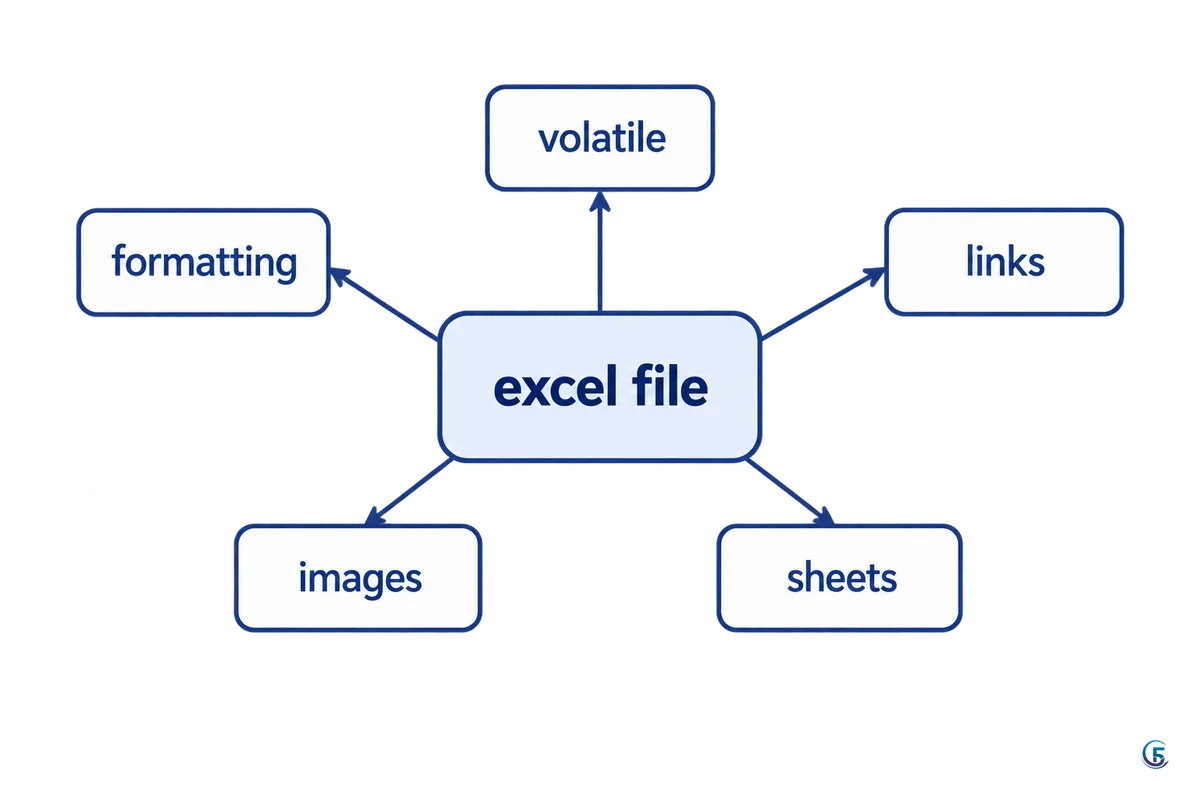
File Excel bị chậm hầu như luôn đến từ bốn nhóm nguyên nhân: công thức phải tính lại liên tục, định dạng thừa trải xuống hàng trăm nghìn dòng trống, liên kết tới file ngoài, và ảnh hoặc đối tượng nặng nằm trong file. Phần lớn trường hợp bạn tự xử lý được trong khoảng 30 phút bằng các bước ở dưới, không cần nhờ ai. Nhưng nếu file đang có nhiều người cùng nhập, chứa dữ liệu nhiều năm và phải tra cứu chéo nhiều bảng, thì vấn đề không còn nằm ở file nữa — Excel đang phải làm việc của một phần mềm quản lý.
Tôi là Lê Minh Công, nhiều năm đi triển khai phần mềm quản lý cho doanh nghiệp vừa và nhỏ. Gần như buổi khảo sát nào tôi cũng được mở cho xem một file Excel "huyền thoại" của công ty: mở mất vài phút, gõ một ô là quạt laptop rú lên. Bài này tôi viết lại đúng những gì tôi hay làm trong 30 phút đầu tiên với file đó.
Vì sao file Excel bị chậm? 5 nguyên nhân chiếm phần lớn các ca tôi gặp
Excel chậm không phải vì "máy yếu" như nhiều người nghĩ, mà vì nó phải tính lại quá nhiều thứ mỗi lần bạn chạm vào một ô. Dưới đây là năm thủ phạm quen mặt, kèm dấu hiệu để bạn tự nhận ra file của mình đang dính cái nào.
| Nguyên nhân | Dấu hiệu nhận ra | Mức độ ảnh hưởng |
|---|---|---|
Công thức mảng và hàm "volatile" (INDIRECT, OFFSET, TODAY, NOW, RAND) | Gõ bất kỳ ô nào cũng thấy thanh trạng thái hiện "Calculating" | Rất nặng |
| Định dạng thừa, tô màu và định dạng có điều kiện kéo xuống hết sheet | Nhấn Ctrl + End thì con trỏ nhảy xuống tận dòng mấy trăm nghìn dù dữ liệu chỉ vài nghìn dòng | Rất nặng |
Tham chiếu cả cột trong hàm dò tìm (A:Z) | File chỉ chậm khi bật, khi tính lại; dung lượng file thì không lớn | Nặng |
| Liên kết tới file ngoài, nhất là liên kết hỏng | Mỗi lần mở file đều hỏi "Update links?" rồi đứng hình một lúc | Vừa đến nặng |
| Ảnh chụp, ảnh chèn, nhiều sheet ẩn, nhiều Pivot Table cũ | Dung lượng file phình to bất thường so với lượng dữ liệu | Vừa |
Nguyên nhân số 1 đáng nói nhất. Hàm volatile là hàm tự tính lại mỗi khi bảng tính có bất kỳ thay đổi nào, kể cả thay đổi chẳng liên quan gì tới nó. Một ô =TODAY() thì vô hại, nhưng 20.000 ô chứa =OFFSET(...) thì mỗi lần bạn gõ một chữ là Excel chạy lại cả 20.000 phép tính đó. Tương tự, một công thức như =VLOOKUP(A2;'Dữ liệu'!A:Z;5;0) kéo xuống 50.000 dòng nghĩa là bạn bắt Excel quét toàn bộ 26 cột, mỗi dòng một lần, trong mỗi lần tính lại.
Nguyên nhân số 2 thì âm thầm hơn. Nhân viên chọn cả cột rồi tô màu, kẻ viền, hoặc đặt định dạng có điều kiện cho nguyên cột. Excel hiểu rằng vùng làm việc kéo tới tận dòng cuối cùng của sheet và cố giữ định dạng cho chừng ấy ô trống. Đó là lý do một file chỉ có 3.000 dòng dữ liệu mà nặng mấy chục MB.
File Excel bị chậm phải làm sao? 9 cách xử lý theo đúng thứ tự
Làm theo thứ tự dưới đây, vì ba bước đầu là ba bước cho hiệu quả nhanh nhất với ít rủi ro nhất. Trước khi bắt đầu, hãy sao lưu một bản file ra chỗ khác — tất cả các thao tác dưới đây đều sửa trực tiếp vào file.
- Tạm chuyển sang tính toán thủ công. Vào thẻ Formulas → Calculation Options → chọn Manual. Từ lúc này Excel chỉ tính lại khi bạn bấm
F9. Đây không phải cách chữa, mà là cách để bạn mở được file ra và làm tám bước còn lại mà không bị treo giữa chừng. - Xoá định dạng thừa và vùng trống. Bấm
Ctrl + Endđể xem ô cuối cùng mà Excel đang coi là "có dùng". Nếu nó nằm xa dữ liệu thật, hãy chọn từ dòng ngay dưới dữ liệu cuối cùng kéo xuống hết sheet, bấm chuột phải chọn Delete (xoá cả dòng, không phải chỉ xoá nội dung), làm tương tự với các cột bên phải, rồi lưu lại, đóng file và mở lại. Nhớ kiểm tra cả Conditional Formatting → Manage Rules: nếu thấy quy tắc áp cho nguyên cột, hãy sửa lại cho đúng vùng dữ liệu. - Thay công thức volatile và tham chiếu cả cột. Đổi
OFFSETvàINDIRECTsangINDEX, đổi tham chiếu cả cột sang vùng cố định. Ví dụ công thức nặng ở trên viết lại thành=INDEX('Dữ liệu'!$E$2:$E$50000;MATCH($A2;'Dữ liệu'!$A$2:$A$50000;0)). Nếu bản Excel của bạn cóXLOOKUPthì dùng cũng được. Lưu ý dấu ngăn cách trong công thức có thể là dấu chấm phẩy hoặc dấu phẩy tuỳ cài đặt vùng trên máy bạn. - Chuyển vùng dữ liệu thành Table. Đặt con trỏ trong vùng dữ liệu, bấm
Ctrl + T. Công thức tham chiếu tới Table sẽ tự co giãn theo số dòng thật, nên bạn không cần "kéo dư cho chắc" xuống vài chục nghìn dòng trống nữa — mà chính thói quen kéo dư đó là một trong những lý do khiến file Excel bị nặng chạy chậm. - Cắt liên kết tới file ngoài. Vào thẻ Data → Edit Links. Với những liên kết không còn dùng, chọn Break Link để chuyển kết quả thành giá trị tĩnh. Riêng những liên kết trỏ tới file nằm trên ổ mạng của công ty, mỗi lần mở file là Excel phải đi hỏi ổ mạng — chậm kinh khủng khi mạng yếu.
- Nén ảnh và dọn đối tượng ẩn. Bấm vào một ảnh bất kỳ → thẻ Picture Format → Compress Pictures → chọn nén cho toàn bộ ảnh trong file. Sau đó vào Home → Find & Select → Selection Pane để xem còn đối tượng, hộp văn bản, nút bấm cũ nào nằm lẫn trong sheet không.
- Lưu lại dưới dạng .xlsb. Chọn Save As → định dạng Excel Binary Workbook (*.xlsb). Định dạng nhị phân này thường mở và lưu nhanh hơn, dung lượng nhỏ hơn với cùng một nội dung. Nhược điểm cần biết: một số công cụ bên ngoài, trình xem file trên web, hoặc khi bạn muốn đưa lên Google Sheet sẽ đọc .xlsb không tốt bằng .xlsx. Nếu file của bạn phải chia sẻ qua lại nhiều nơi thì cân nhắc.
- Tách dữ liệu cũ sang file lưu trữ. File đang chạy chỉ giữ dữ liệu năm hiện tại; các năm trước cắt sang file riêng đặt tên rõ ràng. Một cửa hàng vật tư tôi từng hỗ trợ có file bán hàng gộp từ 2019 tới nay trong một sheet; chỉ riêng việc tách ba năm cũ ra đã làm file nhẹ hẳn và các báo cáo chạy nhanh trở lại.
- Dùng Power Query thay cho công thức trải khắp sheet. Thay vì viết
SUMIFS,VLOOKUPở hàng chục nghìn dòng để gộp dữ liệu nhiều sheet, hãy dùng Data → Get & Transform để nạp và gộp dữ liệu, rồi bấm Refresh khi cần. Excel chỉ làm việc nặng lúc bạn bấm Refresh, chứ không làm lại mỗi lần bạn gõ phím.
Sau khi xong, nhớ trả Calculation Options về Automatic rồi mới dùng tiếp. Nếu quên, các con số trong file sẽ không tự cập nhật và bạn rất dễ báo cáo nhầm.
Mở file Excel bị chậm lag ngay từ lúc bật: kiểm tra 3 thứ nằm ngoài file
Nếu file nhỏ mà vẫn mở lâu, thủ phạm thường không nằm trong file. Trước khi mất công dọn dẹp bảng tính, hãy thử ba thứ này.
Add-in đang chạy ngầm
Các add-in kế toán, add-in ngân hàng, add-in chữ ký số cài lâu ngày đều được nạp mỗi lần Excel khởi động. Cách kiểm nhanh: mở Excel ở chế độ an toàn (Safe Mode) — cách bật tuỳ phiên bản Office, bạn tra trên trang hỗ trợ chính thức của Microsoft. Nếu ở chế độ này file chạy mượt, bạn đã tìm đúng nguyên nhân: vào File → Options → Add-ins rồi tắt bớt những add-in không dùng.
Protected View với file tải từ mail hoặc web
File nhận qua email, tải từ Zalo hay trình duyệt sẽ bị Excel mở trong chế độ xem bảo vệ và quét lại trước khi cho sửa. Với file lớn, riêng bước này đã mất cả phút. Cách xử lý an toàn: lưu file về một thư mục cố định trên máy, mở từ đó thay vì mở trực tiếp từ phần mềm nhận file.
File nằm trên ổ mạng hoặc thư mục đang đồng bộ
Đây là tình huống tôi gặp nhiều nhất ở các văn phòng dùng ổ đĩa chung. File để trên NAS, ổ mạng của công ty, hoặc trong thư mục OneDrive/Google Drive đang đồng bộ: mỗi lần lưu là cả file được truyền lại qua mạng. Hãy thử chép file về ổ C, mở lên và bấm lưu vài lần. Nếu nhanh hẳn, vấn đề là đường truyền chứ không phải bảng tính.
Khi file Excel bị nặng chạy chậm vì nó đang làm việc của một phần mềm
Có một ngưỡng mà mọi mẹo tối ưu đều chỉ mua thêm được vài tháng. Dấu hiệu rất rõ: nhiều người cùng nhập vào một file, dữ liệu tích luỹ qua nhiều năm, và công việc hằng ngày đòi hỏi tra cứu chéo giữa nhiều bảng (đơn hàng ↔ khách hàng ↔ vật tư ↔ tồn kho). Khi đủ cả ba, bạn đang dùng Excel như một cơ sở dữ liệu nhiều người dùng — đúng cái việc nó không được sinh ra để làm.
Nhiều khách của tôi là xưởng sản xuất các ngành nội thất, ván, gỗ, nhựa, thép, và đều đang quản lý bằng Excel. Vấn đề họ kể với tôi gần như giống nhau: thông tin không đầy đủ, không rõ ràng; sếp không biết báo cáo nằm ở đâu, số liệu thật thế nào; hàng hoá, vật tư hay thất thoát. Lúc đó cái chậm của file chỉ là phần nổi — phần chìm là không ai dám tin vào con số trong file.
Tôi vẫn nói thẳng với khách là Excel không có lỗi. Nó là công cụ tính toán và phân tích cực mạnh, rẻ, ai cũng biết dùng. Nó chỉ yếu ở ba chỗ: không kiểm soát được ai sửa gì, không ngăn được việc nhập trùng và nhập sai, và không chịu nổi nhiều người ghi cùng lúc. Tôi có viết riêng một bài phân tích kỹ hơn các nhược điểm của Excel trong quản lý doanh nghiệp nếu bạn muốn đọc sâu phần này.
Bước tiếp theo: Google Sheet, cơ sở dữ liệu hay web app?
Chọn theo hai con số: bao nhiêu người nhập liệu và dữ liệu tích luỹ bao lâu. Bảng dưới đây là cách tôi tư vấn nhanh khi khảo sát, kèm nhược điểm của từng lựa chọn để bạn cân nhắc công bằng.
| Tình huống của bạn | Nên dùng | Nhược điểm phải chấp nhận |
|---|---|---|
| 1–2 người, dữ liệu một năm, chủ yếu tính toán và phân tích | Giữ Excel, dọn file theo 9 bước trên và dùng Power Query | Vẫn phải tự kỷ luật khi nhập; không phân quyền được |
| 2–5 người nhập đồng thời, dữ liệu vừa phải, cần xem từ xa | Google Sheet | Chậm dần khi dữ liệu lớn và nhiều công thức; vẫn dễ sửa nhầm ô của nhau |
| 5–30 người, có người nhập ngoài xưởng/kho bằng điện thoại, cần phân quyền và báo cáo | App no-code (ví dụ AppSheet chạy trên Google Sheet) hoặc phần mềm có sẵn | Phụ thuộc nền tảng và chính sách giá của nhà cung cấp; đuối khi dữ liệu rất lớn |
| Dữ liệu nhiều năm, nhiều bảng liên quan, cần tốc độ và lịch sử thay đổi | Cơ sở dữ liệu (MySQL, PostgreSQL…) kèm web app | Tốn công và thời gian làm nhất; cần người bảo trì lâu dài |
Lưu ý thật lòng: Google Sheet không phải lúc nào cũng là bước tiến so với Excel. Về khả năng tính toán nặng và xử lý dữ liệu lớn trên một máy, Excel vẫn mạnh hơn; Google Sheet thắng ở chỗ chia sẻ, lịch sử chỉnh sửa và nhiều người cùng làm. Nếu bạn đang phân vân, bài dùng Google Sheet làm database: khi nào ổn, khi nào phải chuyển nói rõ các ngưỡng cần để ý. Về dung lượng và loại tệp được lưu trữ, bạn nên xem thẳng trang hỗ trợ của Google về tệp trên Drive vì các con số này thay đổi theo thời gian.
Tóm tắt và việc bạn nên làm trong 30 phút tới
File Excel bị chậm gần như luôn do công thức tính lại liên tục, định dạng thừa, liên kết ngoài và ảnh nặng; chín cách ở trên xử lý được hầu hết các ca. Nếu sau khi dọn mà file vẫn ì ạch, hãy nhìn sang add-in, Protected View và ổ mạng. Và nếu chậm là vì nhiều người cùng nhập vào dữ liệu nhiều năm, thì việc cần làm không phải là tối ưu file nữa.
Ba việc bạn có thể tự làm ngay:
- Sao lưu file, bấm
Ctrl + Endvà xem ô cuối cùng nằm ở đâu — đây là phép thử 10 giây cho biết file có định dạng thừa hay không. - Dùng chức năng tìm kiếm trong Excel để đếm xem file có bao nhiêu công thức chứa
OFFSETvàINDIRECT, rồi thay dần bằngINDEX. - Viết ra giấy: hiện có mấy người nhập vào file này, và dữ liệu đang chứa mấy năm. Hai con số đó quyết định bạn nên ở lại với Excel hay chuyển hướng.
Đọc thêm: phần mềm quản lý doanh nghiệp nhỏ: cần gì trước, chọn loại nào và số hoá quy trình nội bộ: 5 bước từ giấy và Excel lên hệ thống.
Nếu bạn đã xác định file Excel hiện tại không gánh nổi nữa và muốn nghe góc nhìn cụ thể cho trường hợp của mình, bạn có thể đặt lịch tư vấn và báo giá với 5F Edu.
Câu hỏi thường gặp
›Vì sao file Excel ngày càng nặng?
Vì file tích luỹ thêm thứ mỗi ngày: dữ liệu mới, công thức kéo dư xuống hàng chục nghìn dòng trống, định dạng và tô màu áp cho nguyên cột, ảnh chèn vào, sheet cũ không ai xoá. Riêng việc chọn cả cột rồi tô màu hoặc đặt định dạng có điều kiện đã khiến Excel coi vùng làm việc kéo tới cuối sheet và giữ định dạng cho chừng ấy ô trống. Đó là lý do một file chỉ vài nghìn dòng dữ liệu vẫn có thể nặng mấy chục MB.
›File Excel bị chậm phải làm sao đầu tiên khi file gần như không mở nổi?
Hãy chuyển Excel sang chế độ tính toán thủ công trước: Formulas → Calculation Options → Manual. Khi đó Excel chỉ tính lại khi bạn bấm F9, nên bạn mở được file ra để dọn dẹp mà không bị treo. Sau khi xử lý xong nhớ trả về Automatic, nếu không các con số sẽ không tự cập nhật.
›Lưu file dạng .xlsb có mất dữ liệu hay công thức gì không?
Không mất dữ liệu hay công thức; .xlsb chỉ là cách lưu ở dạng nhị phân nên thường nhẹ hơn và mở nhanh hơn .xlsx. Nhược điểm là một số công cụ bên ngoài, trình xem file trên web hoặc khi đưa lên Google Sheet sẽ đọc .xlsb không tốt bằng .xlsx. Nếu file phải chia sẻ qua lại nhiều nơi thì nên cân nhắc giữ .xlsx.
›Bao nhiêu dòng thì Excel bắt đầu chậm?
Không có con số cố định, vì tốc độ phụ thuộc vào số lượng và loại công thức nhiều hơn là số dòng. Một file 100.000 dòng chỉ chứa dữ liệu thô vẫn chạy nhẹ, trong khi file 5.000 dòng đầy hàm OFFSET, INDIRECT và tham chiếu cả cột có thể đơ liên tục. Hãy nhìn vào công thức và định dạng trước khi đổ lỗi cho số dòng.
›Khi nào thì nên bỏ Excel để chuyển sang phần mềm quản lý?
Khi có đủ ba dấu hiệu: nhiều người cùng nhập vào một file, dữ liệu đã tích luỹ qua nhiều năm, và công việc hằng ngày phải tra cứu chéo giữa nhiều bảng như đơn hàng, khách hàng, vật tư, tồn kho. Lúc đó cái chậm chỉ là phần nổi; phần quan trọng hơn là không kiểm soát được ai sửa gì và số liệu không còn đáng tin.

Tác giả
Chuyên gia chuyển đổi số · Đại diện 5F Edu
Hơn 8 năm triển khai và tư vấn chuyển đổi số cho doanh nghiệp vừa và nhỏ: chuẩn hoá quy trình, xây phần mềm quản lý bằng AppSheet và web app, tự động hoá bằng N8N. Người làm kênh YouTube Nghiện AppSheet.