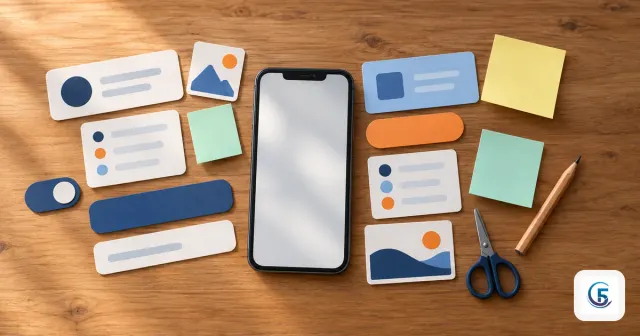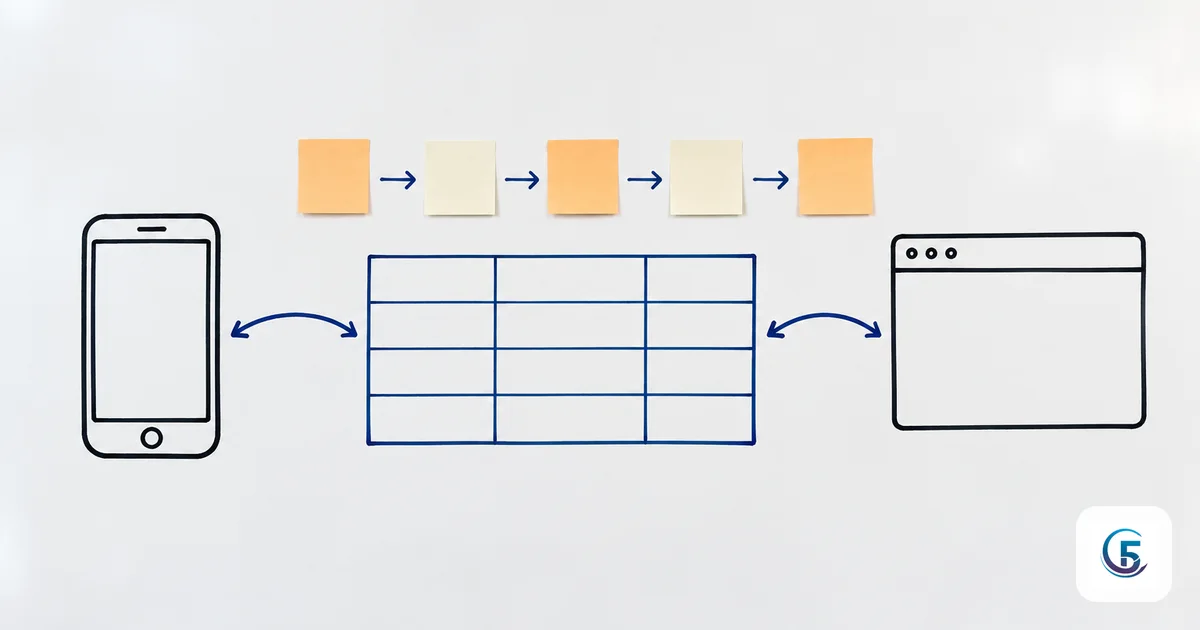
Tạo app không cần code là dùng một nền tảng có sẵn để cấu hình bốn thứ — dữ liệu, giao diện, quy tắc và phân quyền — thay vì viết dòng lệnh nào. Với một cửa hàng, bạn hoàn toàn có thể tự dựng app nhận bảo hành, quản lý đơn hay kiểm kho chạy trên điện thoại nhân viên trong vài buổi, với điều kiện dữ liệu được sắp xếp gọn từ đầu. Bài này đi đúng thứ tự tôi vẫn làm khi triển khai cho doanh nghiệp nhỏ: vẽ quy trình → chuẩn bị dữ liệu → dựng giao diện → phân quyền → chạy thử → đưa lên điện thoại.
Tạo app không cần code là làm những gì?
Bạn không viết code, nhưng vẫn phải thiết kế. Phần việc chuyển từ "gõ lệnh" sang "khai báo cấu hình" trên một nền tảng, và nền tảng đó lo phần chạy app.
Cụ thể, bạn sẽ cấu hình bốn lớp:
- Dữ liệu: các bảng và cột. Ví dụ bảng phiếu bảo hành, bảng khách hàng, bảng nhân viên kỹ thuật. Thường để trên Google Sheet, Excel Online hoặc một cơ sở dữ liệu.
- Giao diện: các màn hình — form nhập, danh sách, bảng điều khiển, màn hình chi tiết.
- Quy tắc: cột bắt buộc nhập, giá trị mặc định, tính tiền tự động, gửi thông báo khi trạng thái đổi.
- Phân quyền: ai thấy gì, ai sửa được gì.
Điểm quan trọng cần hiểu ngay: app của bạn sống trên nền tảng đó. Nó không phải một phần mềm độc lập bạn giữ trong tay. Đây vừa là ưu điểm (không cần máy chủ, không cần bảo trì kỹ thuật) vừa là ràng buộc (phụ thuộc chính sách và giá của nhà cung cấp). Nếu bạn còn đang phân vân khái niệm, tôi có viết riêng một bài no code là gì và nền tảng no code có làm được phần mềm dùng thật.
Chọn công cụ: app điện thoại hay trang web?
Câu trả lời ngắn: app nội bộ cho nhân viên dùng thì chọn nền tảng app (AppSheet, Glide, Power Apps); trang giới thiệu cho khách xem thì chọn trình dựng website kéo thả. Hai nhóm này giải quyết hai việc khác nhau, đừng ép một công cụ làm cả hai.
| Nhóm công cụ | Hợp với việc gì | Chạy ở đâu | Ưu điểm | Nhược điểm |
|---|---|---|---|---|
| AppSheet (Google) | App nội bộ gắn với bảng tính: kho, bán hàng, bảo hành, chấm công | Ứng dụng AppSheet trên Android/iOS, hoặc trình duyệt | Nối thẳng Google Sheet, mạnh về quy tắc và phân quyền, hợp môi trường đã dùng Google Workspace | Giao diện theo khuôn, khó làm đẹp tự do; tính phí theo người dùng nên đông người thì chi phí tăng; phụ thuộc hệ sinh thái Google |
| Glide | App nhẹ, tra cứu, danh mục, biểu mẫu đơn giản | Trình duyệt, thêm lối tắt ra màn hình chính | Dựng nhanh, giao diện đẹp sẵn, dễ với người mới | Nghiệp vụ phức tạp (tính tồn kho nhiều lớp, quy trình duyệt nhiều bước) sẽ đuối |
| Power Apps (Microsoft) | App nội bộ trong doanh nghiệp đã dùng Microsoft 365 | Ứng dụng Power Apps, hoặc trình duyệt | Gắn tốt với SharePoint, Excel Online, Teams; phân quyền theo tài khoản công ty | Học mất thời gian hơn; cấu trúc giấy phép khá rối với doanh nghiệp nhỏ |
| Trình dựng website kéo thả | Trang giới thiệu, bảng giá, form liên hệ, blog | Trình duyệt, có địa chỉ web công khai | Khách không cần cài gì, không cần tài khoản; làm nhanh | Không hợp làm nghiệp vụ nội bộ; muốn có đăng nhập, giỏ hàng, thanh toán thì phải cộng thêm nhiều thứ |
Một lưu ý tôi hay phải nhắc: không phải công cụ nào cũng xuất được file cài đặt riêng cho Android. Nhiều nền tảng chỉ cho chạy qua ứng dụng chung của họ hoặc qua trình duyệt. Nếu việc có biểu tượng riêng trên điện thoại là yêu cầu bắt buộc của bạn, hãy kiểm tra tài liệu chính thức của công cụ trước khi bỏ công dựng app — ví dụ với AppSheet thì xem tại trang trợ giúp chính thức của AppSheet. Tôi cũng có bài riêng giải thích AppSheet là gì và dùng để làm gì nếu bạn muốn hiểu sâu hơn về nhóm công cụ này.
Bước 1–2: Vẽ quy trình và chuẩn bị dữ liệu
Đừng mở công cụ ra ngay. Việc đầu tiên là vẽ luồng công việc thật trên giấy, vì app chỉ là bản điện tử của quy trình bạn đang chạy.
Lấy ví dụ một cửa hàng sửa chữa điện tử nhỏ ở quận lẻ, muốn bỏ sổ tay ghi phiếu bảo hành. Luồng thật rất gọn:
- Nhận máy: nhân viên quầy ghi phiếu, chụp ảnh tình trạng máy, hẹn ngày trả.
- Sửa: giao cho một kỹ thuật, kỹ thuật cập nhật tình trạng và linh kiện thay.
- Trả máy: báo khách, thu tiền, đóng phiếu.
Mỗi ô vuông trong luồng này sẽ thành một màn hình hoặc một nút trong app. Bước 2 là biến luồng đó thành bảng dữ liệu. Tôi bắt đầu bằng một sheet duy nhất, tên PhieuBaoHanh, với các cột:
MaPhieu— mã duy nhất, không trùng, dùng làm khoáNgayNhan— kiểu ngàyKhachHang,SDT— thông tin kháchSanPham,TinhTrang— máy gì, lỗi gìKyThuat— người phụ trách (nên ghi email công ty, sẽ dùng để phân quyền ở bước sau)TrangThai— chỉ chọn trong danh sách cố định: Mới nhận / Đang sửa / Chờ linh kiện / Đã trả
Rồi nhập ba dòng mẫu, đây là bước nhiều người bỏ qua và trả giá sau:
| MaPhieu | NgayNhan | KhachHang | SanPham | TinhTrang | KyThuat | TrangThai |
|---|---|---|---|---|---|---|
| BH-0001 | 2026-10-01 | Khách mẫu A | Laptop 15 inch | Không lên nguồn | kythuat1@cuahang.vn | Đang sửa |
| BH-0002 | 2026-10-02 | Khách mẫu B | Máy in phun | Kẹt giấy, nghẹt mực | kythuat2@cuahang.vn | Chờ linh kiện |
| BH-0003 | 2026-10-03 | Khách mẫu C | Màn hình 24 inch | Sọc ngang | kythuat1@cuahang.vn | Đã trả |
Ba quy tắc về dữ liệu tôi luôn kiểm trước khi bấm tạo app: dòng đầu tiên là tên cột (không gộp ô, không tiêu đề trang trí phía trên); mỗi cột chỉ chứa một loại dữ liệu (cột ngày thì toàn ngày, không lẫn chữ "tuần sau"); và mỗi dòng là một phiếu, không nhét hai phiếu vào một dòng.
Bước 3–5: Dựng giao diện, phân quyền, chạy thử
Khi dữ liệu đã chuẩn, phần dựng app thường là phần nhanh nhất. Bản đầu tiên chỉ nên có đúng ba màn hình.
- Form nhập phiếu: ít ô thôi. Ngày nhận để mặc định là hôm nay, trạng thái mặc định "Mới nhận", mã phiếu sinh tự động. Bắt buộc nhập khách hàng, số điện thoại, sản phẩm. Nếu công cụ cho chụp ảnh thì thêm một ô ảnh tình trạng máy — cái này giúp tránh cãi nhau với khách lúc trả máy.
- Danh sách theo trạng thái: nhóm các phiếu theo cột
TrangThai, mới nhất lên trên. Chủ cửa hàng mở ra là thấy ngay hôm nay còn bao nhiêu máy đang sửa, bao nhiêu máy chờ linh kiện. - Màn hình chi tiết: xem và cập nhật một phiếu, có nút đổi trạng thái sang bước kế tiếp.
Phân quyền là bước 4, và đừng để sau. Logic cho ví dụ này rất đơn giản: kỹ thuật chỉ thấy phiếu có cột KyThuat trùng với email họ đang đăng nhập, chủ cửa hàng và nhân viên quầy thấy tất cả. Mọi nền tảng no-code đều có chỗ khai báo điều kiện lọc theo người đăng nhập, nhưng tên hàm và vị trí cấu hình mỗi bên một khác — bạn tra đúng tài liệu chính thức của công cụ mình chọn, đừng chép công thức của nền tảng khác.
Bước 5 là chạy thử, và ở đây tôi có một nguyên tắc cứng: phải thử trên điện thoại thật, với 2–3 người dùng thật, trong ít nhất một tuần làm việc bình thường. Thử trên máy tính của người dựng app thì cái gì cũng chạy ngon. Ra tới quầy mới lòi ra: nút quá nhỏ với ngón tay dính dầu mỡ, danh sách sản phẩm dài quá phải cuộn mỏi tay, chỗ sửa máy sóng yếu nên app tải chậm.

Tạo app Android không cần code: cài lên điện thoại thế nào?
Khi tạo app Android không cần code, bạn có ba cách đưa app tới tay nhân viên, mức độ phức tạp tăng dần.
- Mở qua ứng dụng của nền tảng — cách nhanh nhất. Nhân viên tải ứng dụng chung của nền tảng từ Google Play, đăng nhập bằng tài khoản được bạn chia sẻ, app của bạn hiện trong danh sách. Không cần duyệt, không cần cài đặt gì thêm, cập nhật app thì mọi người nhận ngay.
- Thêm lối tắt ra màn hình chính — với các công cụ chạy trên nền web, bạn mở địa chỉ app bằng trình duyệt trên điện thoại rồi chọn "Thêm vào màn hình chính". Kết quả là một biểu tượng riêng, mở ra trông gần như app thường. Cách này đủ dùng cho phần lớn cửa hàng.
- Đóng gói thành file cài đặt riêng — tuỳ công cụ mới hỗ trợ, và thường thuộc gói trả phí. Tôi không nêu mức giá ở đây vì chính sách thay đổi liên tục; bạn kiểm tra trang chính thức của nền tảng mình dùng.
Còn muốn đưa app lên Google Play cho người ngoài tải, bạn phải cộng thêm: một tài khoản nhà phát triển (có phí đăng ký), chính sách quyền riêng tư, và quy trình xét duyệt của Google — chi tiết nằm ở trang hỗ trợ nhà phát triển Google Play. Với app nội bộ cho vài chục nhân viên, tôi thấy bước này gần như không cần thiết: cách 1 và 2 đã giải quyết xong nhu cầu, lại không phải chờ duyệt mỗi lần sửa app.
Làm web không cần code cho cửa hàng
Làm web không cần code hợp nhất với phần "mặt tiền" của cửa hàng: trang giới thiệu, bảng giá dịch vụ, địa chỉ, form liên hệ. Dùng một trình dựng kéo thả, bạn chọn mẫu, thay chữ, thay ảnh, gắn tên miền là xong.
Mẹo ghép hai thứ lại với nhau: đặt một form liên hệ đổ dữ liệu về chính Google Sheet mà app nội bộ đang dùng. Khách điền form đặt lịch sửa máy trên web → dòng mới rơi vào sheet → app trên điện thoại của nhân viên quầy thấy ngay một phiếu "Mới nhận". Đó là cách rẻ nhất để nối khách hàng với quy trình bên trong mà không cần lập trình viên.
Nhưng phải nói rõ ranh giới. Khi bạn cần khách tự đăng nhập tài khoản, giỏ hàng, thanh toán trực tuyến, quản lý vận chuyển, thì trình dựng website kéo thả thông thường sẽ rất vất vả. Lúc đó một nền tảng bán hàng chuyên dụng (hoặc sàn thương mại điện tử) thường rẻ hơn và an toàn hơn nhiều so với việc cố ghép nối thủ công — nhất là ở khâu thanh toán, nơi sai một chút là mất tiền thật.
App làm không cần code dùng được bao lâu?
Câu trả lời thẳng: app chạy được chừng nào nền tảng còn hoạt động và bạn còn trả phí cho nó. Không có mốc "3 năm" hay "5 năm" nào cả — đây là câu hỏi về rủi ro phụ thuộc, không phải về độ bền kỹ thuật.
Ba thứ có thể làm app ngừng chạy:
- Nền tảng đóng cửa hoặc ngừng sản phẩm. Các nền tảng lớn thuộc Google, Microsoft thì rủi ro này thấp, nhưng công cụ nhỏ mới ra thì không ai đảm bảo.
- Bạn ngừng trả phí. Hết hạn gói là app khoá, dù dữ liệu vẫn còn.
- Chính sách hoặc giá thay đổi. Nền tảng đổi cách tính phí, hoặc bỏ một tính năng bạn đang dựa vào.
Cách giảm rủi ro mà tôi luôn làm cùng khách hàng, không tốn thêm đồng nào:
- Dữ liệu để ở nơi mình kiểm soát. Google Sheet trong Drive của công ty bạn, hoặc một cơ sở dữ liệu bạn có tài khoản quản trị. Tránh các công cụ bắt dữ liệu nằm hẳn bên trong hệ thống của họ, không xuất ra được.
- Xuất bản sao định kỳ. Mỗi tháng tải về một bản dữ liệu dạng file. Mất app còn làm lại được, mất dữ liệu thì mất luôn lịch sử kinh doanh.
- Ghi tài liệu cách app chạy. Một file vài trang: danh sách bảng và cột, ý nghĩa từng trạng thái, quy tắc phân quyền, ai là người có quyền quản trị. Tài liệu này giúp bạn — hoặc người sau bạn — dựng lại app trên nền tảng khác trong vài ngày thay vì mò lại từ đầu.
Nói công bằng: phần mềm đặt hàng viết bằng code cũng không miễn nhiễm. Nó phụ thuộc vào đơn vị còn bảo trì hay không, vào thư viện cũ, vào máy chủ còn được trả tiền hay không. Khác biệt là với no-code, bạn đổi nền tảng dễ hơn vì cái quý nhất — dữ liệu và quy trình — vẫn nằm trong tay bạn.
Lỗi hay gặp khi tự tạo app
Bốn lỗi dưới đây chiếm phần lớn các ca "làm app xong rồi bỏ" mà tôi gặp:
- Dữ liệu không chuẩn. Sheet có ô gộp, tiêu đề trang trí ở mấy dòng đầu, cột ngày lẫn chữ. App dựng xong lỗi liên tục và người ta đổ cho công cụ, trong khi gốc là bảng tính.
- Quá nhiều màn hình ngay bản đầu. Ham làm luôn cả báo cáo doanh thu, biểu đồ, in phiếu PDF. Kết quả là ba tháng chưa ai dùng. Hãy để bản đầu chỉ làm được một việc trọn vẹn: nhận phiếu và theo dõi trạng thái.
- Quên phân quyền. Mọi người thấy hết mọi thứ, sửa được hết mọi thứ. Đến khi một dòng bị xoá nhầm thì không biết hỏi ai.
- Chỉ thử trên máy tính. Lỗi kinh điển. Nhân viên thật dùng điện thoại tầm trung, màn nhỏ, sóng yếu, tay bận — môi trường hoàn toàn khác.
Tóm lại và bước tiếp theo
Tóm gọn những gì cần nhớ: tạo app không cần code nghĩa là bạn cấu hình dữ liệu – giao diện – quy tắc – phân quyền trên một nền tảng có sẵn; chọn nền tảng app cho việc nội bộ và trình dựng website cho trang giới thiệu khách xem; luôn vẽ quy trình và chuẩn dữ liệu trước khi dựng; đưa app lên Android bằng ứng dụng nền tảng hoặc lối tắt màn hình chính là đủ cho hầu hết cửa hàng; và tuổi thọ app phụ thuộc nền tảng nên hãy giữ dữ liệu cùng tài liệu trong tay mình.
Bước tiếp theo bạn tự làm được ngay hôm nay: mở một Google Sheet mới, tạo bảng PhieuBaoHanh (hoặc bảng tương đương với việc của bạn — đơn hàng, phiếu nhập kho, danh sách khách), nhập đúng ba dòng mẫu, rồi thử nối nó vào một nền tảng no-code bất kỳ. Chỉ cần dựng được form nhập và một danh sách là bạn đã đi qua 70% chặng khó nhất.
Đọc thêm: no code và vibe code — nên học cách nào khi không biết lập trình nếu bạn muốn so sánh với hướng dùng AI viết code, và cách tự ước tính chi phí làm web app khi bạn cân nhắc giữa tự làm và thuê ngoài.
Câu hỏi thường gặp
›App làm không cần code dùng được bao lâu?
App chạy được chừng nào nền tảng còn hoạt động và bạn còn duy trì gói phí — không có mốc thời gian cố định. Rủi ro lớn nhất không phải hỏng kỹ thuật mà là nền tảng đổi chính sách giá hoặc ngừng sản phẩm. Để giảm rủi ro, hãy để dữ liệu ở nơi bạn kiểm soát (Google Sheet hoặc database của công ty), xuất bản sao định kỳ và ghi lại tài liệu mô tả bảng, cột, quy tắc phân quyền của app.
›Có đưa app no-code lên Google Play được không?
Có, nhưng tuỳ nền tảng mới hỗ trợ đóng gói thành file cài đặt riêng, và thường thuộc gói trả phí. Ngoài ra bạn cần tài khoản nhà phát triển Google Play (có phí đăng ký), chính sách quyền riêng tư và phải qua quy trình xét duyệt của Google. Với app nội bộ cho nhân viên, cách đơn giản hơn là mở qua ứng dụng của nền tảng hoặc thêm lối tắt ra màn hình chính.
›App no-code có chạy offline không?
Tuỳ nền tảng. Một số công cụ cho phép xem dữ liệu đã tải về và nhập liệu khi mất mạng, rồi đồng bộ lại khi có mạng; một số khác bắt buộc phải online. Nếu nhân viên của bạn làm ở kho, công trường hay khu vực sóng yếu, hãy kiểm tra mục hỗ trợ offline trên tài liệu chính thức của công cụ trước khi quyết định chọn.
›Bao nhiêu người dùng thì bắt đầu tốn phí?
Hầu hết nền tảng no-code cho dựng và thử miễn phí, nhưng tính phí theo số người dùng thật khi bạn đưa app vào chạy chính thức. Ngưỡng miễn phí, cách đếm người dùng và mức giá khác nhau giữa các nền tảng và thay đổi khá thường xuyên, nên tôi khuyên bạn xem bảng giá trên trang chính thức tại thời điểm triển khai. Khi ước tính, nhớ tính cả số người sẽ dùng sau 1–2 năm chứ không chỉ hiện tại.

Tác giả
Chuyên gia chuyển đổi số · Đại diện 5F Edu
Hơn 8 năm triển khai và tư vấn chuyển đổi số cho doanh nghiệp vừa và nhỏ: chuẩn hoá quy trình, xây phần mềm quản lý bằng AppSheet và web app, tự động hoá bằng N8N. Người làm kênh YouTube Nghiện AppSheet.