Mục lục 11 mục
- Dùng Google Sheet làm database nghĩa là gì?
- Mỗi bảng một tab, mỗi cột một kiểu dữ liệu
- Luôn có cột khoá
- Liên kết bảng bằng mã, không chép lại tên
- Giới hạn số dòng trong Google Sheet và các giới hạn khác
- Vì sao Google Sheet bị chậm, load chậm?
- Cách tăng tốc khi Google Sheet load chậm
- Khi nào Google Sheet không còn đủ dùng?
- So sánh Google Sheet với các lựa chọn cơ sở dữ liệu
- Lộ trình chuyển dần khi dữ liệu lớn lên
- Tóm lại
Dùng Google Sheet làm database là cách nhiều doanh nghiệp nhỏ ở Việt Nam đang lưu đơn hàng, kho, nhân sự để chạy app hoặc làm báo cáo, và điều này hoàn toàn ổn khi bạn tổ chức Sheet đúng kiểu bảng dữ liệu chứ không phải bảng tính trình bày. Vấn đề chỉ nảy sinh khi dữ liệu lớn dần, nhiều người cùng thao tác, hoặc bạn cần những ràng buộc mà một bảng tính không làm được. Bài này sẽ chỉ cách tổ chức Sheet cho đúng, xử lý khi Google Sheet bị chậm, và cách nhận biết lúc nào nên chuyển sang cơ sở dữ liệu thật.
Dùng Google Sheet làm database nghĩa là gì?
Dùng Google Sheet làm database nghĩa là mỗi tab đóng vai trò một bảng dữ liệu, dòng 1 là tên cột (tên trường), và mỗi dòng tiếp theo là một bản ghi. Đây là cách tổ chức hoàn toàn khác với bảng tính trình bày — kiểu có ô gộp, dòng tổng xen giữa, tiêu đề nhiều tầng mà kế toán hay dùng để in báo cáo. Một database thì phải "phẳng": không ô gộp, không dòng trống chen giữa, không công thức tổng nằm lẫn trong vùng dữ liệu.
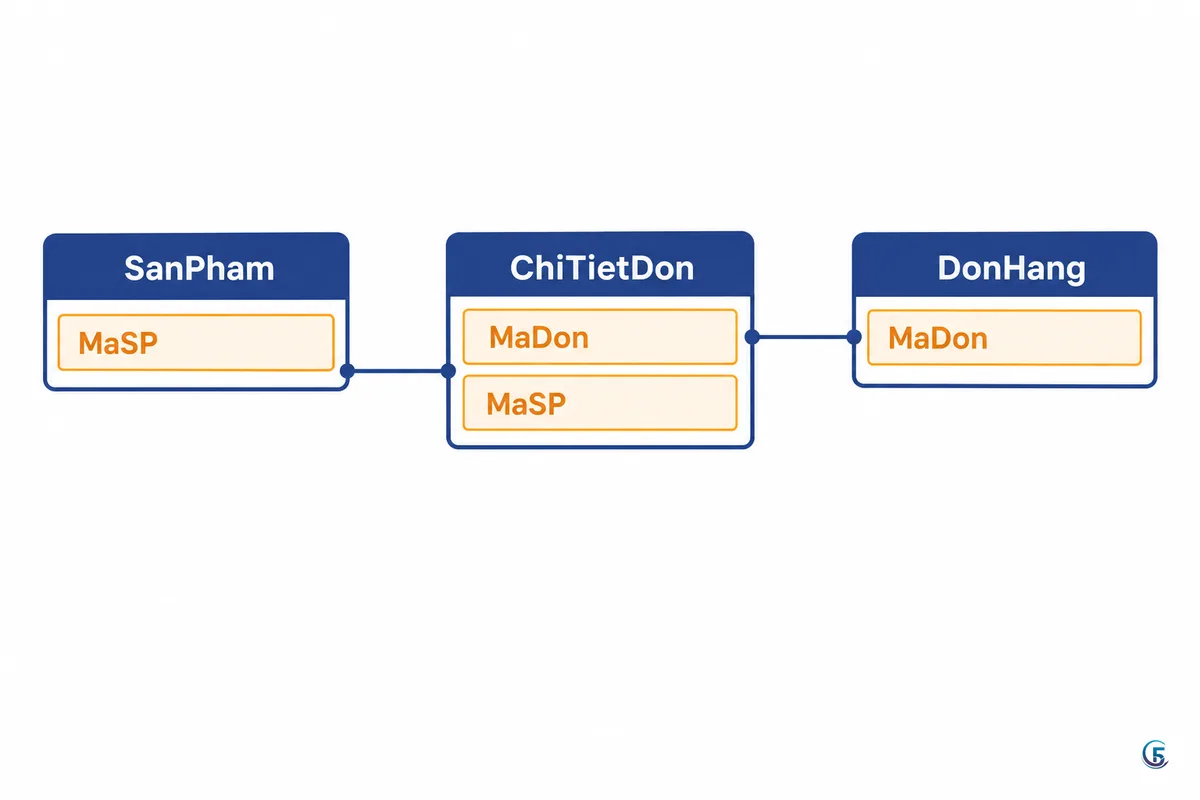
Ví dụ một cửa hàng bán lẻ cần ba tab: SanPham (danh mục hàng hoá), DonHang (thông tin đơn: ngày, khách, trạng thái), và ChiTietDon (từng dòng sản phẩm trong một đơn). Ba tab này liên kết với nhau bằng mã, giống hệt cách một cơ sở dữ liệu quan hệ thật sự hoạt động.
Mỗi bảng một tab, mỗi cột một kiểu dữ liệu
Một cột chỉ nên chứa một kiểu dữ liệu duy nhất. Cột SoTien chỉ chứa số, không được gõ thêm chữ "đã thu" hay "k" (nghìn) vào ô số tiền — vì như vậy công thức SUM, AVERAGE sẽ tính sai hoặc báo lỗi. Cột ngày nhập phải đúng định dạng ngày (Google Sheet tự nhận ra), không gõ ngày dưới dạng chữ tự do kiểu "hôm qua" hay "15/3 có sửa". Nếu một cột lẫn lộn kiểu dữ liệu, mọi công thức và báo cáo dựng trên đó đều rủi ro.
Luôn có cột khoá
Mỗi bảng cần một cột khoá chính — một mã định danh duy nhất cho mỗi dòng, không trùng, không đổi. Với bảng DonHang, đó có thể là MaDon dạng DH0001, DH0002... Đừng dùng tên khách hàng làm khoá, vì tên có thể trùng (hai khách cùng tên "Nguyễn Văn A"), có thể viết sai chính tả, và khi khách đổi tên hiển thị thì toàn bộ liên kết dữ liệu sẽ gãy.
Liên kết bảng bằng mã, không chép lại tên
Bảng ChiTietDon chỉ nên lưu MaDon và MaSP, không chép lại tên khách hàng hay tên sản phẩm vào từng dòng. Khi cần hiển thị tên, dùng hàm tra cứu như XLOOKUP hoặc VLOOKUP để lấy từ bảng gốc. Cách này giúp khi đổi tên sản phẩm, bạn chỉ sửa một chỗ duy nhất ở tab SanPham, thay vì phải tìm sửa ở hàng trăm dòng ChiTietDon đã chép sẵn tên cũ.
Giới hạn số dòng trong Google Sheet và các giới hạn khác
Giới hạn số dòng trong Google Sheet thực chất được tính theo tổng số ô của cả file (số dòng nhân số cột, cộng dồn tất cả các tab), chứ không phải một con số cố định cho "số dòng tối đa". Ngoài ra còn có giới hạn số ký tự trong mỗi ô, và giới hạn liên quan đến các hàm kết nối dữ liệu từ xa như IMPORTRANGE. Các con số cụ thể này Google có thể thay đổi theo thời gian, nên bạn nên kiểm tra lại tại trang hỗ trợ chính thức của Google vào đúng thời điểm bạn đọc bài này thay vì tin vào một con số cũ trôi nổi trên mạng.
Cách ước lượng thực tế cho doanh nghiệp: lấy số cột của bảng giao dịch (ví dụ ChiTietDon có 8 cột) nhân với số dòng phát sinh dự kiến mỗi năm (ví dụ 20.000 đơn x 3 dòng sản phẩm/đơn = 60.000 dòng), rồi nhân tiếp cho số năm bạn định giữ dữ liệu trong cùng một file. Nếu con số này tiệm cận giới hạn tổng số ô mà Google công bố, đó là lúc cần tính đến việc tách bớt dữ liệu hoặc chuyển sang nơi lưu khác.
Vì sao Google Sheet bị chậm, load chậm?
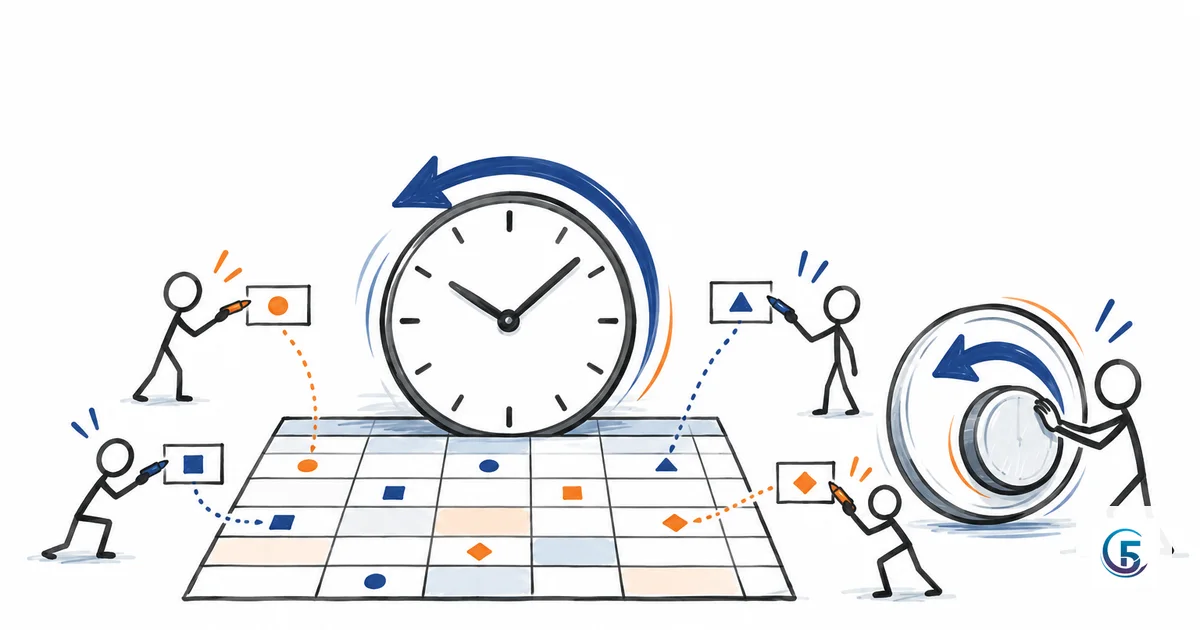
Google Sheet bị chậm chủ yếu do những công thức và định dạng buộc hệ thống phải tính toán lại liên tục trên một vùng dữ liệu quá lớn. Những nguyên nhân phổ biến nhất gồm:
- Hàm biến động như
NOW(),TODAY(),RAND()khiến cả Sheet tính lại mỗi khi có bất kỳ thay đổi nào, dù thay đổi đó không liên quan. ARRAYFORMULAhoặcVLOOKUPtham chiếu nguyên cột nhưA:Athay vì một vùng cụ thể, buộc Sheet dò qua hàng triệu ô trống không cần thiết.IMPORTRANGElồng nhau — tab này kéo dữ liệu từ tab kia, tab kia lại kéo từ file khác — tạo thành chuỗi tính toán dây chuyền.- Định dạng có điều kiện (conditional formatting) áp dụng cho cả cột thay vì vùng dữ liệu thực tế đang dùng.
- Hàng nghìn dòng hoặc cột trống thừa nằm "ẩn" phía dưới hoặc bên phải vùng dữ liệu chính, làm Sheet tưởng rằng file lớn hơn thực tế.
- Nhiều người cùng mở và sửa một file tại cùng thời điểm, đặc biệt khi có công thức nặng chạy song song.
Cách tăng tốc khi Google Sheet load chậm
Khi Google Sheet load chậm, có một số cách xử lý không đòi hỏi kỹ năng lập trình mà vẫn cải thiện rõ rệt tốc độ:
- Giới hạn vùng tham chiếu: đổi
A:Athành vùng cụ thể nhưA2:A5000trong các công thức VLOOKUP, ARRAYFORMULA. - Tách dữ liệu năm cũ sang file lưu trữ: giữ file hiện hành chỉ chứa dữ liệu đang phát sinh (ví dụ năm nay), chuyển dữ liệu các năm trước sang một file riêng để tra cứu khi cần.
- Dán giá trị (Paste as values) cho những dữ liệu đã chốt, không còn thay đổi — thay vì để nguyên công thức sống chạy mãi.
- Gộp nhiều VLOOKUP thành một QUERY: thay vì rải hàng trăm công thức VLOOKUP riêng lẻ trên nhiều dòng, dùng một câu
QUERYxử lý cả khối dữ liệu một lần. - Xoá dòng/cột trống thừa: chọn và xoá hẳn (không chỉ làm trống nội dung) các dòng, cột không dùng đến ở rìa bảng.
- Gom các IMPORTRANGE về một tab trung gian: thay vì nhiều tab cùng gọi IMPORTRANGE tới cùng một nguồn, chỉ gọi một lần ở một tab, các tab khác tham chiếu lại từ tab đó.
Khi nào Google Sheet không còn đủ dùng?
Google Sheet không còn đủ dùng khi xuất hiện những dấu hiệu va chạm thực sự trong vận hành, chứ không đơn thuần vì file "to". Những dấu hiệu rõ nhất:
- Ghi đè dữ liệu: nhiều người cùng sửa một dòng cùng lúc, người sau lưu đè mất thao tác của người trước.
- Cần phân quyền theo dòng: mỗi nhân viên chỉ được thấy đơn hàng của mình, Sheet không có cơ chế phân quyền chi tiết đến từng dòng dữ liệu (dù AppSheet có thể bổ sung lớp phân quyền này ở phía ứng dụng).
- Cần ràng buộc dữ liệu: ví dụ không cho xoá một sản phẩm đã có đơn hàng gắn vào, hoặc không cho nhập số âm vào tồn kho — Sheet không tự chặn được những việc này.
- Cần ghi nhiều bảng cùng lúc một cách nhất quán: tạo một đơn hàng phải đồng thời trừ tồn kho; nếu một trong hai bước lỗi giữa chừng, dữ liệu dễ bị lệch mà không ai phát hiện ngay.
- File mở mất rất lâu dù đã áp dụng các cách tối ưu ở trên.
Nếu doanh nghiệp của bạn gặp từ hai dấu hiệu trở lên và chúng lặp lại thường xuyên, đó là lúc nên cân nhắc nghiêm túc việc chuyển bảng giao dịch sang một cơ sở dữ liệu thật.
So sánh Google Sheet với các lựa chọn cơ sở dữ liệu
Không có lựa chọn nào đúng cho mọi trường hợp — mỗi công cụ đánh đổi giữa sự đơn giản và khả năng kiểm soát dữ liệu chặt chẽ.
| Tiêu chí | Google Sheet | AppSheet Database | Airtable | PostgreSQL/MySQL (vd Supabase) |
|---|---|---|---|---|
| Dễ dùng | Rất dễ, ai cũng mở và sửa được ngay | Dễ, cần làm quen giao diện AppSheet | Dễ, giao diện trực quan | Cần hiểu khái niệm bảng, truy vấn SQL |
| Ràng buộc dữ liệu | Rất hạn chế | Có ở mức cơ bản qua cấu hình app | Có, ở mức trung bình | Mạnh, có thể ép kiểu, khoá ngoại, điều kiện chặt |
| Phân quyền | Theo file/tab, khó phân quyền theo dòng | Phân quyền theo dòng khá linh hoạt | Phân quyền theo bảng/view | Phân quyền chi tiết nhất, cấu hình ở tầng database |
| Ghi đồng thời nhiều người | Dễ xung đột khi sửa cùng ô/dòng | Ổn định hơn nhờ lớp xử lý của AppSheet | Ổn định | Rất ổn định, thiết kế cho nhiều người/hệ thống ghi cùng lúc |
| Chi phí | Miễn phí hoặc đã có sẵn trong Google Workspace | Có chi phí theo gói AppSheet | Có gói miễn phí giới hạn, trả phí để mở rộng | Từ miễn phí (tự host) đến trả phí theo dịch vụ |
| Kỹ năng cần có | Không cần, dùng như bảng tính | Không cần biết lập trình | Không cần biết lập trình | Cần hiểu SQL hoặc thuê người triển khai |
Điểm mạnh lớn nhất của Google Sheet, không công cụ nào trong bảng trên thay thế được, là ai cũng mở được và sửa được ngay lập tức trên điện thoại hay máy tính, không cần cài đặt, không cần đào tạo. Đó là lý do nhiều doanh nghiệp nhỏ vẫn giữ Sheet cho những việc cần sự linh hoạt cao.
Lộ trình chuyển dần khi dữ liệu lớn lên
Không cần chuyển toàn bộ hệ thống một lúc. Một lộ trình hợp lý thường theo các bước sau:
- Giữ nguyên Google Sheet cho báo cáo tổng hợp và các danh mục ít thay đổi (danh mục sản phẩm, danh sách nhân viên, bảng mã kho).
- Ưu tiên chuyển bảng giao dịch trước — đơn hàng, phiếu nhập/xuất kho, phiếu thu chi — vì đây là nơi phát sinh dữ liệu nhanh nhất và dễ xung đột ghi đè nhất.
- Chuẩn hoá mã trước khi chuyển: đảm bảo MaDon, MaSP, MaKH đã nhất quán, không trùng, không có khoảng trắng thừa.
- Xuất dữ liệu ra CSV và nạp vào hệ thống mới (AppSheet Database, Airtable, hoặc PostgreSQL/MySQL tuỳ nhu cầu).
- Chạy song song một thời gian: vừa dùng hệ thống mới vừa đối chiếu với Sheet cũ, để phát hiện sai lệch trước khi tắt hẳn bản cũ.
Tóm lại
Dùng Google Sheet làm database là lựa chọn hợp lý khi bạn tổ chức đúng cấu trúc bảng — mỗi tab một bảng, mỗi cột một kiểu dữ liệu, luôn có cột khoá và liên kết bằng mã. Khi Sheet bắt đầu chậm, hãy xử lý từ công thức và vùng tham chiếu trước khi nghĩ đến việc chuyển hệ thống. Chỉ khi xuất hiện những va chạm thực sự về ghi đè, phân quyền hay ràng buộc dữ liệu, bạn mới cần tính đến một cơ sở dữ liệu thật, và nên chuyển dần theo từng bảng thay vì làm lại toàn bộ cùng lúc.
Bạn có thể tìm hiểu thêm về cách Google Sheet trở thành ứng dụng hoàn chỉnh trong bài AppSheet là gì? Dùng để làm gì và biến Google Sheet thành app, hoặc tham khảo quy trình xây web app đúng nhu cầu nếu doanh nghiệp bạn đang cân nhắc chuyển hẳn sang một hệ thống riêng.