Mục lục 9 mục
- Cần chuẩn bị dữ liệu nguồn gì trước khi làm dashboard?
- Google Sheet dashboard design: bố cục một trang thế nào cho dễ đọc?
- Tính chỉ số bằng SUMIFS, QUERY và ô chọn kỳ như thế nào?
- Hàm SPARKLINE trong Google Sheet dùng thế nào?
- Thêm biểu đồ, slicer và định dạng có điều kiện ra sao?
- Nên làm dashboard bằng Sheet hay Looker Studio?
- Lỗi hay gặp khi làm google sheet dashboard là gì?
- Tóm tắt và bước tiếp theo
- Xem thêm
Muốn có một google sheet dashboard bán hàng, bạn chỉ cần một sheet ghi đơn hàng sạch, vài công thức SUMIFS và QUERY, thêm hàm SPARKLINE cho xu hướng từng sản phẩm. Với dữ liệu cỡ cửa hàng hoặc đội sale nhỏ, một dashboard một trang trên Sheet dựng xong trong một buổi chiều. Dưới đây là cách tôi thường làm cho doanh nghiệp vừa và nhỏ, từ chuẩn bị dữ liệu tới chọn giữa Sheet và Looker Studio.
Cần chuẩn bị dữ liệu nguồn gì trước khi làm dashboard?
Cần một sheet đơn hàng sạch: mỗi dòng một đơn, không gộp ô, không chèn dòng tổng giữa bảng. Dashboard chỉ đẹp khi dữ liệu nguồn đúng, nên đây là bước tốn công nhất.
Ví dụ một cửa hàng đặc sản ở Đà Lạt bán qua cửa hàng, Shopee và Zalo. Tôi đặt tên sheet là DonHang với 6 cột:
| Cột | Tên | Ví dụ |
|---|---|---|
| A | ngay | 05/09/2026 (định dạng ngày thật) |
| B | ma_don | DH0345 |
| C | san_pham | Mứt dâu |
| D | kenh | Shopee |
| E | so_luong | 3 |
| F | thanh_tien | 270000 |
Hãy tách file thành 3 sheet: Dữ liệu (chính là DonHang, nhân viên chỉ nhập ở đây), Tính toán (các bảng trung gian theo tháng, theo sản phẩm) và Dashboard (chỉ hiển thị). Tách như vậy giúp người xem không lỡ tay sửa công thức, và bạn dễ tìm lỗi khi số sai.
Google Sheet dashboard design: bố cục một trang thế nào cho dễ đọc?
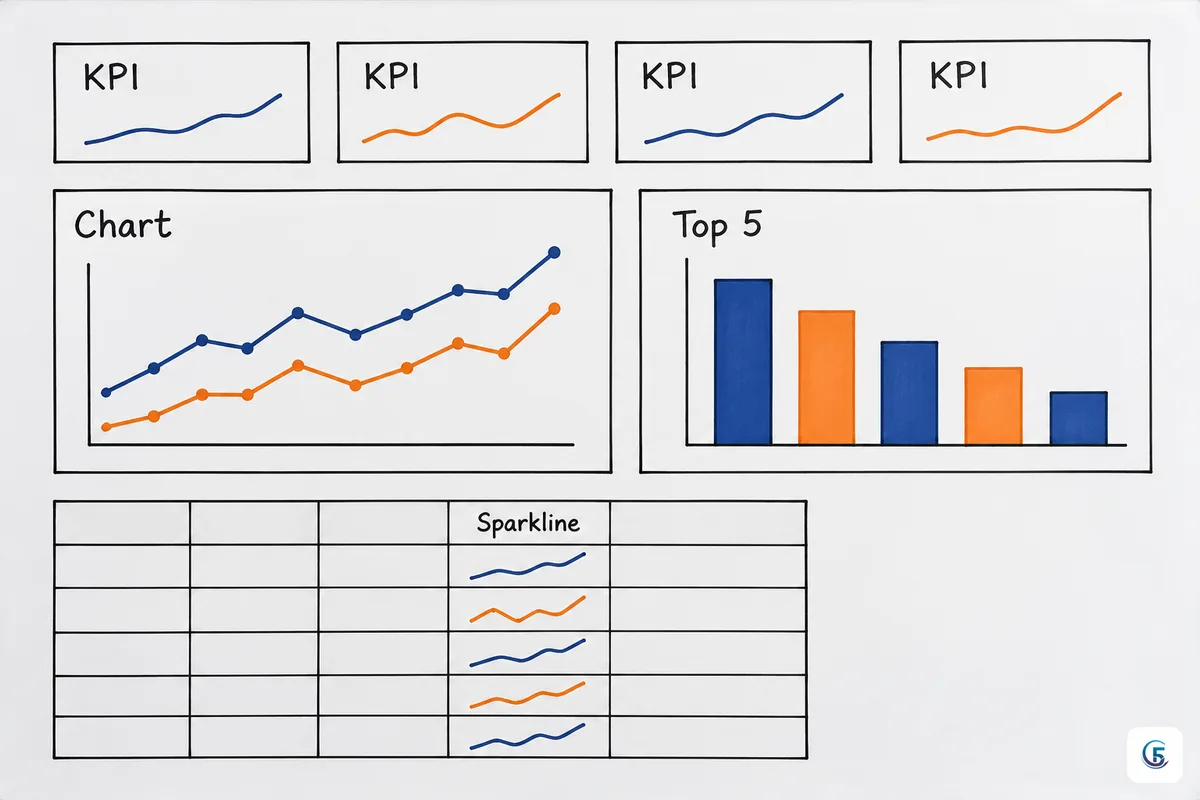
Bố cục dễ đọc nhất là ba tầng: hàng trên là 3–4 thẻ chỉ số, giữa là biểu đồ, dưới là bảng top sản phẩm. Người xem lướt một lượt từ tổng quan tới chi tiết.
- Hàng thẻ chỉ số: doanh thu, số đơn, giá trị đơn trung bình, và (nếu cần) tăng giảm so với kỳ trước. Mỗi thẻ là một ô lớn, chữ to, nhãn nhỏ phía trên.
- Tầng giữa: biểu đồ đường doanh thu theo ngày và biểu đồ cột theo kênh bán.
- Tầng dưới: bảng top 5 sản phẩm, có một cột sparkline cạnh tên sản phẩm.
Về google sheet dashboard design, tôi giữ vài nguyên tắc: dùng ít màu (một màu chủ đạo, một màu cảnh báo), căn các khối theo lưới cột đều nhau, ẩn đường lưới (menu Xem, bỏ chọn Đường lưới) và đóng băng hàng tiêu đề. Đừng nhồi quá nhiều biểu đồ; nếu một con số không giúp ai ra quyết định thì bỏ.
Tính chỉ số bằng SUMIFS, QUERY và ô chọn kỳ như thế nào?
Đặt ô B1 làm ô chọn tháng, rồi mọi chỉ số đều lấy theo ô này. Cách làm theo từng bước:
- Ở
B1, tạo danh sách thả xuống (Dữ liệu > Xác thực dữ liệu) gồm ngày đầu mỗi tháng, ví dụ 01/09/2026, 01/10/2026. - Doanh thu của tháng chọn:
=SUMIFS(DonHang!F2:F; DonHang!A2:A; ">="&B1; DonHang!A2:A; "<"&EDATE(B1;1)) - Số đơn: dùng COUNTIFS với đúng hai điều kiện ngày như trên. Giá trị đơn trung bình bằng doanh thu chia số đơn, bọc IFERROR để tránh lỗi chia cho 0.
- Kỳ trước: lặp lại công thức nhưng thay
B1bằngEDATE(B1;-1), rồi tính chênh lệch % bằng=IFERROR(doanh_thu_ky_nay/doanh_thu_ky_truoc-1;0).
Top 5 sản phẩm theo doanh thu thì dùng QUERY:
=QUERY(DonHang!A2:F; "select C, sum(F) where A >= date '"&TEXT(B1;"yyyy-mm-dd")&"' and A < date '"&TEXT(EDATE(B1;1);"yyyy-mm-dd")&"' group by C order by sum(F) desc limit 5 label sum(F) ''"; 0)
Điểm hay vấp là ngày trong QUERY phải viết dạng date 'yyyy-mm-dd', nên cần TEXT() để đổi từ ô B1. Cấu trúc QUERY chi tiết hơn có trong bài hàm QUERY Google Sheet; còn SUMIFS và COUNTIFS nằm trong bài hàm trong Google Sheet hay dùng nhất.
Hàm SPARKLINE trong Google Sheet dùng thế nào?
SPARKLINE vẽ một biểu đồ mini ngay trong một ô, từ một dải số. Rất hợp để đặt cạnh tên sản phẩm cho thấy xu hướng 12 tháng mà không cần thêm biểu đồ lớn. Chi tiết đầy đủ nằm ở trang hướng dẫn chính thức của Google.
Chuẩn bị ở sheet Tính toán: cột A là tên sản phẩm, hàng 1 từ B tới M là ngày đầu của 12 tháng, mỗi ô là doanh thu sản phẩm đó trong tháng:
=SUMIFS(DonHang!$F$2:$F; DonHang!$C$2:$C; $A2; DonHang!$A$2:$A; ">="&B$1; DonHang!$A$2:$A; "<"&EDATE(B$1;1))
Sau đó ở Dashboard, cạnh tên sản phẩm:
=SPARKLINE(TinhToan!B2:M2; {"charttype"\"column"})
Các dạng thường dùng:
"line": đường, hợp nhất để xem xu hướng. Đây cũng là dạng mặc định."column": cột, dễ so sánh từng tháng."bar": thanh ngang, dùng để so sánh một giá trị với mức tối đa."winloss": chỉ cho biết tháng dương hay âm, hợp với chênh lệch so với kế hoạch.
Muốn đổi màu, thêm một cặp tuỳ chọn, ví dụ {"charttype"\"line"; "color"\"#1a73e8"}. Với dạng bar hoặc column, bạn có thể cố định thang bằng các tuỳ chọn max và min để các sparkline của nhiều sản phẩm so sánh được với nhau; tuỳ chọn nào áp dụng cho dạng nào, hãy xem bảng trong tài liệu Google.
Lưu ý dấu phân cách: máy cài vùng Việt Nam thường dùng dấu chấm phẩy giữa các đối số và dấu \ giữa các cột của mảng, như ví dụ trên. Nếu file đặt vùng Mỹ, bạn viết {"charttype","column"} với dấu phẩy. Công thức báo lỗi mà nhìn đúng thì thường là do chỗ này. Kiểm tra ở Tệp > Cài đặt.

Thêm biểu đồ, slicer và định dạng có điều kiện ra sao?
Thêm từ menu Chèn > Biểu đồ, dựa trên bảng ở sheet Tính toán chứ không trỏ thẳng vào dữ liệu thô.
- Biểu đồ đường doanh thu theo ngày: tạo bảng hai cột (ngày, doanh thu) trong tháng đang chọn, rồi vẽ đường. Bảng này cũng dùng SUMIFS như trên.
- Biểu đồ cột theo kênh bán: bảng gồm cửa hàng, Shopee, Zalo với doanh thu từng kênh. Có thể dùng QUERY gom theo cột D.
- Slicer: Dữ liệu > Thêm bộ lọc dữ liệu (slicer), chọn cột kênh. Lưu ý slicer chỉ lọc những biểu đồ và bảng lấy dữ liệu từ dải mà nó gắn vào, nên hãy kiểm tra lại sau khi chọn.
- Tô đỏ khi giảm: chọn ô % so với kỳ trước, vào Định dạng > Định dạng có điều kiện, chọn công thức tuỳ chỉnh
=B5<0(đổi B5 theo ô của bạn), nền đỏ nhạt. Cách tô cả dòng và theo ngày xem tại bài định dạng có điều kiện Google Sheet.
Nếu bạn quen kéo thả hơn viết công thức, pivot table có thể làm bảng trung gian cho các biểu đồ này, nhưng với dashboard có ô chọn kỳ thì công thức linh hoạt hơn.
Nên làm dashboard bằng Sheet hay Looker Studio?
Nên làm trên Sheet khi dữ liệu nằm trong một file, cần dựng nhanh và hay chỉnh công thức; nên chuyển sang Looker Studio khi cần trình bày đẹp, nhiều nguồn dữ liệu hoặc chia sẻ chỉ xem cho nhiều người. Cả hai đều dùng tốt, chỉ khác bài toán.
| Tiêu chí | Google Sheet | Looker Studio |
|---|---|---|
| Tốc độ dựng | Nhanh, đã có sẵn dữ liệu | Phải học giao diện và cách nối nguồn |
| Công thức, tính toán | Rất linh hoạt | Hạn chế hơn, thường tính trước ở nguồn |
| Trình bày | Đủ dùng, ít tuỳ biến | Đẹp hơn, nhiều kiểu biểu đồ |
| Nhiều nguồn dữ liệu | Cần IMPORTRANGE hoặc gom tay | Kết nối nhiều nguồn trực tiếp |
| Lọc tương tác | Slicer, ô chọn | Bộ lọc tương tác mạnh |
| Chia sẻ | Cả file, người có quyền sửa dễ làm hỏng | Chia sẻ chỉ xem dễ |
| Dữ liệu lớn | Chậm dần khi công thức nhiều | Phụ thuộc nguồn, thường ổn hơn |
Cách chuyển đơn giản: cứ dựng bản Sheet trước để chốt chỉ số cần xem. Khi sếp, đối tác hoặc nhiều chi nhánh cần xem thường xuyên, hoặc dữ liệu đến từ vài nơi, hãy lấy chính bảng ở sheet Tính toán làm nguồn cho Looker Studio. Khi dữ liệu và người nhập tăng nhiều, cũng nên cân nhắc cơ sở dữ liệu riêng như trong bài dùng Google Sheet làm database.
Lỗi hay gặp khi làm google sheet dashboard là gì?
Năm lỗi dưới đây chiếm phần lớn các ca tôi gặp:
- Dải tham chiếu cố định không tự mở rộng. Viết
A2:F500thì đơn thứ 501 bị bỏ sót. Hãy dùng dải mở nhưA2:FhoặcF2:F. - Ngày lẫn dạng text. Nếu ô ngày canh trái và SUMIFS ra 0, đó thường là text. Chuyển lại thành ngày thật, nhất là khi dán dữ liệu từ nơi khác.
- Công thức nặng làm file chậm. Hạn chế quét cả cột nhiều lần; tính một lần ở sheet Tính toán rồi tham chiếu lại.
- Người xem sửa nhầm. Khoá vùng bằng Dữ liệu > Bảo vệ trang tính và dải ô, chỉ cho người nhập liệu sửa sheet Dữ liệu.
- Nhầm dấu phẩy và chấm phẩy theo cài đặt vùng, như đã nói ở phần SPARKLINE.
Tóm tắt và bước tiếp theo
Một google sheet dashboard dùng được cần dữ liệu sạch, ba sheet tách bạch, bố cục ba tầng, chỉ số tính từ ô chọn kỳ và sparkline cho xu hướng. Hãy bắt đầu nhỏ: làm ba thẻ chỉ số và bảng top 5 trước, rồi thêm biểu đồ và slicer. Nếu bạn muốn nắm chắc phần công thức, đọc tiếp hàm FILTER Google Sheet và ARRAYFORMULA trong Google Sheet để rút gọn bảng trung gian.