
Nếu bạn làm việc với file bán hàng hằng ngày, chỉ cần bốn hàm trong Google Sheet là đủ giải quyết 80% công việc: IF để phân loại theo điều kiện, SUMIF để cộng tiền theo một điều kiện, SUMIFS để cộng theo nhiều điều kiện cùng lúc, và COUNTIF để đếm số dòng thoả điều kiện. Tôi là Lê Minh Công, nhiều năm làm phần mềm quản lý trên nền Google Sheet cho doanh nghiệp vừa và nhỏ, và tôi thấy phần lớn người dùng không thiếu hàm — họ chỉ thiếu một bảng dữ liệu mẫu để tập cho đúng. Bài này đưa bạn đúng bảng đó: một file bán hàng của cửa hàng thời trang hai chi nhánh, mỗi hàm một ví dụ bấm vào là chạy.
Dữ liệu mẫu: bảng bán hàng của một cửa hàng thời trang
Tất cả công thức bên dưới chạy trên đúng bảng này, bạn nên gõ lại vào một sheet trống để vừa đọc vừa thử. Cột A Ngay, B NhanVien, C SanPham, D SoLuong, E DonGia, F ThanhTien, G KhuVuc. Dữ liệu bắt đầu từ dòng 2, dòng 1 là tiêu đề.
| Dòng | A – Ngay | B – NhanVien | C – SanPham | D – SoLuong | E – DonGia | F – ThanhTien | G – KhuVuc |
|---|---|---|---|---|---|---|---|
| 2 | 05/09/2026 | Lan | Áo sơ mi nam | 10 | 350.000 | 3.500.000 | Hà Nội |
| 3 | 07/09/2026 | Hùng | Quần jeans nữ | 4 | 450.000 | 1.800.000 | TP.HCM |
| 4 | 12/09/2026 | Lan | Áo khoác dù | 15 | 400.000 | 6.000.000 | Hà Nội |
| 5 | 18/09/2026 | Lan | Quần tây nam | 6 | 300.000 | 1.800.000 | Hà Nội |
| 6 | 25/09/2026 | Hùng | Áo thun basic | 20 | 120.000 | 2.400.000 | TP.HCM |
| 7 | 02/10/2026 | Lan | Áo sơ mi nữ | 8 | 320.000 | 2.560.000 | Hà Nội |
Cột F không nên gõ tay: để =D2*E2 rồi kéo xuống. Một quy tắc tôi luôn dặn khi bàn giao file: cột nào tính ra được thì đừng nhập tay, vì chỉ cần một dòng gõ nhầm là báo cáo cuối tháng sai mà không ai biết sai ở đâu.
Lưu ý về dấu ngăn cách: trong bài tôi viết công thức bằng dấu chấm phẩy ; theo cài đặt vùng Việt Nam. Nếu file của bạn đang để vùng United States thì thay hết bằng dấu phẩy ,. Kiểm tra ở menu Tệp → Cài đặt → Ngôn ngữ và vùng.
Hàm IF Google Sheet: rẽ nhánh theo điều kiện
Hàm IF Google Sheet trả về một giá trị khi điều kiện đúng và một giá trị khác khi điều kiện sai. Cú pháp: =IF(điều_kiện; giá_trị_nếu_đúng; giá_trị_nếu_sai).
Ở cột H, phân loại đơn lớn – đơn thường:
=IF(F2>=5000000; "Đơn lớn"; "Đơn thường")
Với dữ liệu mẫu, chỉ dòng 4 (6.000.000) ra "Đơn lớn", các dòng còn lại ra "Đơn thường".
IF lồng nhau và IFS
Khi có ba mức trở lên, nhiều người lồng IF vào nhau:
=IF(F2>=5000000; "Lớn"; IF(F2>=2000000; "Vừa"; "Nhỏ"))
Lồng hai tầng còn đọc được, lồng bốn tầng là bắt đầu rối. Khi đó dùng IFS gọn hơn nhiều:
=IFS(F2>=5000000; "Lớn"; F2>=2000000; "Vừa"; TRUE; "Nhỏ")
Vế TRUE; "Nhỏ" ở cuối đóng vai trò "còn lại thì sao" — thiếu nó, các dòng không khớp điều kiện nào sẽ báo lỗi #N/A.
Kết hợp AND / OR và trả về ô trống
AND là "và" (mọi điều kiện cùng đúng), OR là "hoặc" (chỉ cần một điều kiện đúng):
=IF(AND(G2="Hà Nội"; F2>=2000000); "Ưu tiên giao"; "")— đơn ở Hà Nội và từ 2 triệu trở lên.=IF(OR(B2="Lan"; B2="Hùng"); "Nhân viên chính thức"; "Cộng tác viên")
Hai dấu nháy kép liền nhau "" nghĩa là trả về chuỗi rỗng, nhìn như ô trống. Mẹo nhỏ nhưng quan trọng: ô này không thực sự trống, nên các hàm đếm ô trống sẽ không tính nó — tôi sẽ nói lại ở phần COUNTIF.
Hàm SUMIF Google Sheet: cộng theo một điều kiện
Hàm SUMIF Google Sheet cộng các số trong một vùng, nhưng chỉ cộng những dòng thoả điều kiện ở vùng khác. Cú pháp: =SUMIF(vùng_điều_kiện; điều_kiện; vùng_cộng).
Tổng doanh thu của Lan:
=SUMIF(B2:B; "Lan"; F2:F)
Kết quả với dữ liệu mẫu là 13.860.000 (các dòng 2, 4, 5, 7). Tôi để vùng dạng B2:B thay vì B2:B7 để công thức tự ăn theo khi nhập thêm đơn mới — làm vậy thì tháng sau không phải sửa lại công thức.
Điều kiện so sánh, ký tự đại diện và điều kiện lấy từ ô
- So sánh:
=SUMIF(F2:F; ">1000000")— cộng tất cả đơn trên 1 triệu. Khi vùng điều kiện cũng chính là vùng cần cộng thì bỏ tham số thứ ba. - Ký tự đại diện:
=SUMIF(C2:C; "*áo*"; F2:F)— cộng doanh thu các mặt hàng có chữ "áo" trong tên. Dấu*thay cho một chuỗi ký tự bất kỳ, dấu?thay cho đúng một ký tự. Google Sheet không phân biệt hoa thường, nhưng có phân biệt dấu: gõ "ao" sẽ không khớp "áo". - Lấy điều kiện từ ô: đây là cách làm báo cáo động. Gõ ngưỡng tiền vào ô J1, rồi viết
=SUMIF(F2:F; ">="&J1). Dấu&nối toán tử với giá trị trong ô. Đổi số trong J1 là cả báo cáo đổi theo, không cần sửa công thức.
Cách viết ">="&J1 này là thứ phân biệt một file "gõ tay cho xong" với một file dùng được lâu dài. Nếu bạn đang xây sheet để nhiều người cùng nhập, tôi khuyên đọc thêm bài dùng Google Sheet làm database: khi nào ổn, khi nào phải chuyển trước khi file phình to.
Hàm SUMIFS Google Sheet: cộng theo nhiều điều kiện
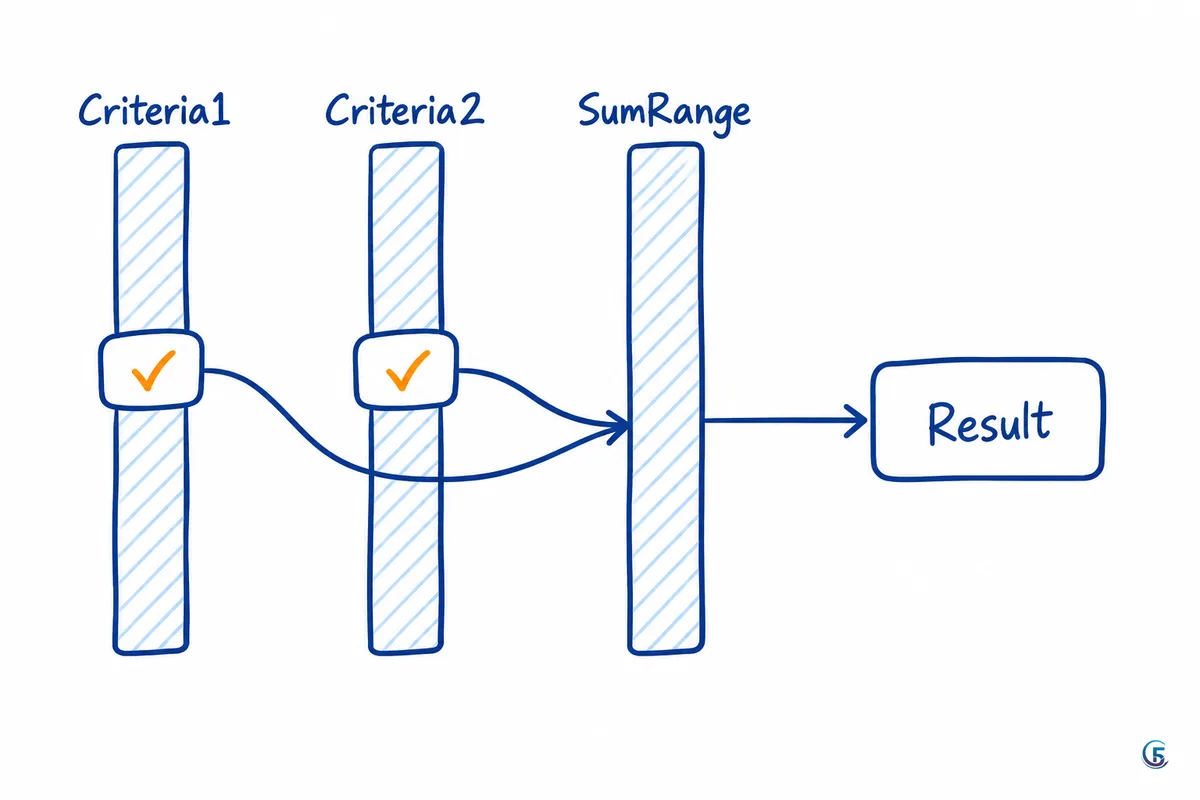
Hàm SUMIFS Google Sheet làm đúng việc của SUMIF nhưng cho phép chồng nhiều điều kiện cùng lúc. Điểm bẫy lớn nhất: thứ tự tham số ngược với SUMIF — vùng cần cộng đứng đầu tiên.
=SUMIFS(vùng_cộng; vùng_đk_1; đk_1; vùng_đk_2; đk_2; ...)
Doanh thu của Lan tại khu vực Hà Nội:
=SUMIFS(F2:F; B2:B; "Lan"; G2:G; "Hà Nội")
Thêm điều kiện theo khoảng thời gian
Câu hỏi thực tế của chủ cửa hàng thường là "tháng 9 vừa rồi Lan bán được bao nhiêu ở Hà Nội?". Một khoảng thời gian cần hai điều kiện: từ ngày đầu tháng và trước ngày đầu tháng sau.
=SUMIFS(F2:F; B2:B; "Lan"; G2:G; "Hà Nội"; A2:A; ">="&DATE(2026;9;1); A2:A; "<"&DATE(2026;10;1))
Với dữ liệu mẫu, kết quả là 11.300.000 (dòng 2, 4, 5 — dòng 7 đã sang tháng 10). Hai điểm cần nhớ:
- Dùng
DATE(năm;tháng;ngày)thay vì gõ">=01/09/2026". Viết ngày bằng chuỗi rất dễ bị hiểu sai thành ngày/tháng kiểu Mỹ. - Dùng
<ngày 01/10 thay vì<=ngày 30/09. Nếu ô ngày có kèm giờ, điều kiện<=30/09/2026sẽ bỏ sót mọi đơn phát sinh trong ngày 30/09 sau 0 giờ.
Mọi vùng trong SUMIFS phải cùng số dòng. Viết F2:F thì các vùng điều kiện cũng phải là A2:A, B2:B — trộn F2:F với B1:B là lỗi ngay.
Hàm COUNTIF Google Sheet: đếm theo điều kiện
Hàm COUNTIF Google Sheet đếm số ô thoả điều kiện, không cộng tiền. Cú pháp: =COUNTIF(vùng; điều_kiện).
- Đếm số đơn của một nhân viên:
=COUNTIF(B2:B; "Lan")→ 4 đơn. - Đếm theo ngưỡng:
=COUNTIF(F2:F; ">=2000000")→ số đơn từ 2 triệu trở lên. - Đếm ô trống:
=COUNTIF(G2:G; ""). Nhưng như tôi nói ở phần IF, nếu ô "trống" đó thực ra chứa công thức trả về""thì kết quả sẽ khác. Khi muốn đếm ô trống thật, dùng=COUNTBLANK(G2:G)cho chắc. - Đếm nhiều điều kiện:
=COUNTIFS(B2:B; "Lan"; G2:G; "Hà Nội"). COUNTIFS giữ nguyên thứ tự "vùng – điều kiện" như COUNTIF, không bị đảo như SUMIFS.
Dùng COUNTIF để bắt dữ liệu trùng
Đây là ứng dụng tôi dùng nhiều nhất, nhất là với bảng mã khách hàng hay mã sản phẩm. Thêm một cột phụ:
=COUNTIF(B:B; B2)>1
Công thức trả về TRUE nếu giá trị ở B2 xuất hiện từ hai lần trở lên. Muốn chặn ngay từ lúc nhập, vào Dữ liệu → Xác thực dữ liệu, chọn kiểu công thức tuỳ chỉnh và dùng =COUNTIF(B:B; B2)=1 — ai gõ trùng mã sẽ bị cảnh báo tại chỗ. Với file nhiều người nhập chung, một cột kiểm tra trùng tiết kiệm cho bạn cả buổi dò số cuối tháng.
Bảng tóm tắt các hàm trong Google Sheet hay dùng
Bốn hàm trên là nền. Khi dữ liệu nhiều lên, bạn sẽ cần thêm vài hàm nữa — bảng dưới để bạn biết đường tra cứu khi gặp bài toán tương ứng.
| Hàm | Dùng để làm gì | Ví dụ trên bảng mẫu |
|---|---|---|
| IF | Rẽ nhánh theo một điều kiện | =IF(F2>=5000000;"Đơn lớn";"Đơn thường") |
| IFS | Rẽ nhánh nhiều mức, thay IF lồng | =IFS(F2>=5000000;"Lớn";F2>=2000000;"Vừa";TRUE;"Nhỏ") |
| SUMIF | Cộng theo một điều kiện | =SUMIF(B2:B;"Lan";F2:F) |
| SUMIFS | Cộng theo nhiều điều kiện | =SUMIFS(F2:F;B2:B;"Lan";G2:G;"Hà Nội") |
| COUNTIF | Đếm theo một điều kiện | =COUNTIF(B2:B;"Lan") |
| COUNTIFS | Đếm theo nhiều điều kiện | =COUNTIFS(B2:B;"Lan";G2:G;"Hà Nội") |
| XLOOKUP | Dò tìm giá trị theo mã, linh hoạt hơn VLOOKUP | =XLOOKUP(C2; 'DanhMuc'!A:A; 'DanhMuc'!B:B; "Chưa có") |
| FILTER | Lọc ra nhiều dòng thoả điều kiện | =FILTER(A2:G; G2:G="Hà Nội") |
| UNIQUE | Lấy danh sách giá trị không trùng | =UNIQUE(B2:B) |
| ARRAYFORMULA | Áp một công thức cho cả cột, khỏi kéo tay | =ARRAYFORMULA(IF(A2:A=""; ""; D2:D*E2:E)) |
Nếu báo cáo của bạn cần gộp nhóm, sắp xếp và tính tổng cùng lúc, QUERY thường gọn hơn việc ghép chục công thức SUMIFS — tôi đã viết riêng về nó trong bài hàm QUERY Google Sheet: cấu trúc, nhiều điều kiện và ví dụ nâng cao. Danh sách đầy đủ kèm cú pháp chuẩn luôn có trên trang tra cứu hàm của Google.
Lỗi hay gặp khi dùng hàm trong Google Sheet
Phần lớn ca "công thức đúng mà kết quả sai" tôi được nhờ xem lại đều rơi vào năm nhóm dưới đây.
1. Dấu phẩy hay dấu chấm phẩy
Google Sheet báo lỗi phân tích cú pháp ngay khi bạn copy công thức từ một file có cài đặt vùng khác. File vùng Việt Nam dùng ;, file vùng United States dùng ,. Vào Tệp → Cài đặt xem vùng đang là gì rồi thống nhất một kiểu cho cả nhóm.
2. Số bị lưu dưới dạng chữ
Dữ liệu copy từ web hoặc từ phần mềm bán hàng rất hay bị thế này: nhìn là số nhưng Sheet coi là chữ, nên SUMIF cộng ra 0. Dấu hiệu nhận biết: số căn lề trái thay vì lề phải. Kiểm tra bằng =ISNUMBER(F2); nếu ra FALSE thì dùng =VALUE(F2) để chuyển, hoặc bôi đen cột rồi Định dạng → Số.
3. Vùng điều kiện và vùng cộng lệch kích thước
Viết =SUMIF(B2:B100; "Lan"; F2:F50) là sai: vùng điều kiện 99 dòng, vùng cộng 49 dòng. Cách an toàn nhất là dùng cùng một kiểu vùng mở — B2:B đi với F2:F.
4. Ngày nhập dưới dạng chữ
Nếu cột Ngay bị lưu thành chữ, mọi điều kiện so sánh ngày trong SUMIFS đều trả về 0. Thử =ISDATE(A2), nếu FALSE thì nhập lại theo định dạng ngày của file hoặc dùng =DATEVALUE(A2). Đây là lỗi số một khi làm báo cáo theo tháng.
5. Khoảng trắng thừa
"Lan " có dấu cách ở cuối không bằng "Lan". Mắt thường không thấy, nhưng COUNTIF đếm thiếu. Dọn bằng =TRIM(B2), hoặc chọn vùng rồi dùng Dữ liệu → Dọn dẹp dữ liệu → Cắt bớt khoảng trắng. Cách phòng bệnh tốt hơn là đừng cho gõ tay tên nhân viên hay tên sản phẩm: tạo danh sách thả xuống bằng Xác thực dữ liệu để mọi người chọn, không ai gõ.
Tôi nói thật lòng: dọn dữ liệu đầu vào quan trọng hơn học thêm hàm mới. Một file sạch với bốn hàm cơ bản chạy ổn định hơn nhiều so với một file lộn xộn nhưng công thức phức tạp.
Tóm tắt và việc bạn nên làm tiếp
Bốn hàm trong Google Sheet bạn vừa đọc chia việc rất rõ ràng: IF phân loại từng dòng, SUMIF cộng tiền theo một điều kiện, SUMIFS cộng theo nhiều điều kiện (nhớ vùng cộng đứng đầu), COUNTIF đếm số lần xuất hiện và bắt dữ liệu trùng. Khi cần điều kiện động thì nối bằng &, khi cần lọc theo ngày thì dùng DATE() với hai mốc "từ" và "trước".
Ba bước để tự luyện trong tuần này:
- Gõ lại đúng bảng dữ liệu mẫu ở đầu bài vào một sheet trống, rồi chạy thử từng công thức, đối chiếu kết quả với con số tôi ghi trong bài.
- Mở file bán hàng thật của bạn, dựng một khu vực báo cáo nhỏ: ô chọn nhân viên, ô chọn khu vực, ô nhập tháng, và các ô tổng dùng SUMIFS trỏ vào mấy ô đó.
- Thêm một cột kiểm tra trùng bằng COUNTIF và một danh sách thả xuống cho cột nhân viên, cột sản phẩm.
Nếu file của bạn đã bắt đầu nặng, mở chậm hoặc nhiều người nhập cùng lúc hay giẫm chân nhau, hai bài liên quan đáng đọc tiếp là File Excel bị chậm, nặng, lag: 9 cách xử lý và lúc nên thôi dùng Excel và Gemini trong Google Sheet: cách bật, hàm AI và ví dụ dùng thực tế.
Câu hỏi thường gặp
›Google Sheet dùng dấu phẩy hay chấm phẩy trong công thức?
Tuỳ cài đặt vùng của từng file. File để vùng Việt Nam dùng dấu chấm phẩy (;) để ngăn các tham số, file để vùng United States dùng dấu phẩy (,). Bạn kiểm tra ở menu Tệp → Cài đặt → Ngôn ngữ và vùng; nếu copy công thức từ file khác mà báo lỗi phân tích cú pháp thì phần lớn là do lệch dấu này.
›SUMIF và SUMIFS khác nhau thế nào?
SUMIF chỉ cộng theo một điều kiện, còn SUMIFS cộng theo nhiều điều kiện cùng lúc. Quan trọng hơn, thứ tự tham số của hai hàm ngược nhau: SUMIF viết =SUMIF(vùng_điều_kiện; điều_kiện; vùng_cộng) còn SUMIFS đặt vùng cộng lên đầu tiên, =SUMIFS(vùng_cộng; vùng_đk_1; đk_1; ...). Nếu chỉ có một điều kiện, bạn vẫn có thể dùng SUMIFS cho thống nhất.
›Vì sao SUMIF trả về 0 dù rõ ràng có dữ liệu?
Ba nguyên nhân phổ biến nhất: số đang bị lưu dưới dạng chữ (kiểm tra bằng =ISNUMBER, số bị căn lề trái là dấu hiệu), giá trị điều kiện có khoảng trắng thừa nên không khớp (dùng TRIM để dọn), hoặc vùng điều kiện và vùng cộng lệch số dòng. Với điều kiện theo ngày, hãy kiểm tra thêm bằng =ISDATE vì ngày lưu dạng chữ luôn cho kết quả 0.
›Hàm Google Sheet có giống Excel không?
Phần lớn giống nhau: IF, SUMIF, SUMIFS, COUNTIF, COUNTIFS, XLOOKUP dùng cú pháp như Excel nên bạn chuyển qua lại không phải học lại. Khác biệt chính nằm ở nhóm hàm riêng của Google như QUERY, FILTER, UNIQUE, ARRAYFORMULA, IMPORTRANGE, và ở dấu ngăn tham số phụ thuộc cài đặt vùng. Ngược lại, một số tính năng nặng của Excel như Power Query hay bảng dữ liệu rất lớn thì Google Sheet không mạnh bằng.

Tác giả
Chuyên gia chuyển đổi số · Đại diện 5F Edu
Hơn 8 năm triển khai và tư vấn chuyển đổi số cho doanh nghiệp vừa và nhỏ: chuẩn hoá quy trình, xây phần mềm quản lý bằng AppSheet và web app, tự động hoá bằng N8N. Người làm kênh YouTube Nghiện AppSheet.