
Pivot table trong Google Sheet — bản tiếng Việt gọi là bảng tổng hợp — là công cụ tóm tắt một bảng dữ liệu dài hàng nghìn dòng thành báo cáo gọn gàng chỉ bằng vài cú kéo thả, không cần viết công thức. Bạn chọn vùng dữ liệu, vào Chèn > Bảng tổng hợp, rồi xếp các trường vào bốn khu vực Hàng, Cột, Giá trị, Bộ lọc là có ngay báo cáo doanh thu theo chi nhánh, theo tháng, theo nhóm hàng. Pivot tự cập nhật khi dữ liệu trong vùng nguồn thay đổi; nếu thêm dòng mới mà báo cáo không nhúc nhích thì gần như luôn là do vùng nguồn bị khai báo cố định số dòng.
Tôi làm báo cáo trên Google Sheet cho các doanh nghiệp vừa và nhỏ nhiều năm, và đây là một trong vài tính năng mà một nhân viên văn phòng học trong 20 phút nhưng dùng được cả đời. Dưới đây là toàn bộ quy trình: chuẩn bị dữ liệu, tạo pivot, biến nó thành báo cáo thật (nhóm theo tháng, tính phần trăm, thêm cột tính toán), xử lý lỗi không cập nhật, và khi nào nên bỏ pivot để dùng hàm QUERY.
Pivot table (bảng tổng hợp) trong Google Sheet là gì?
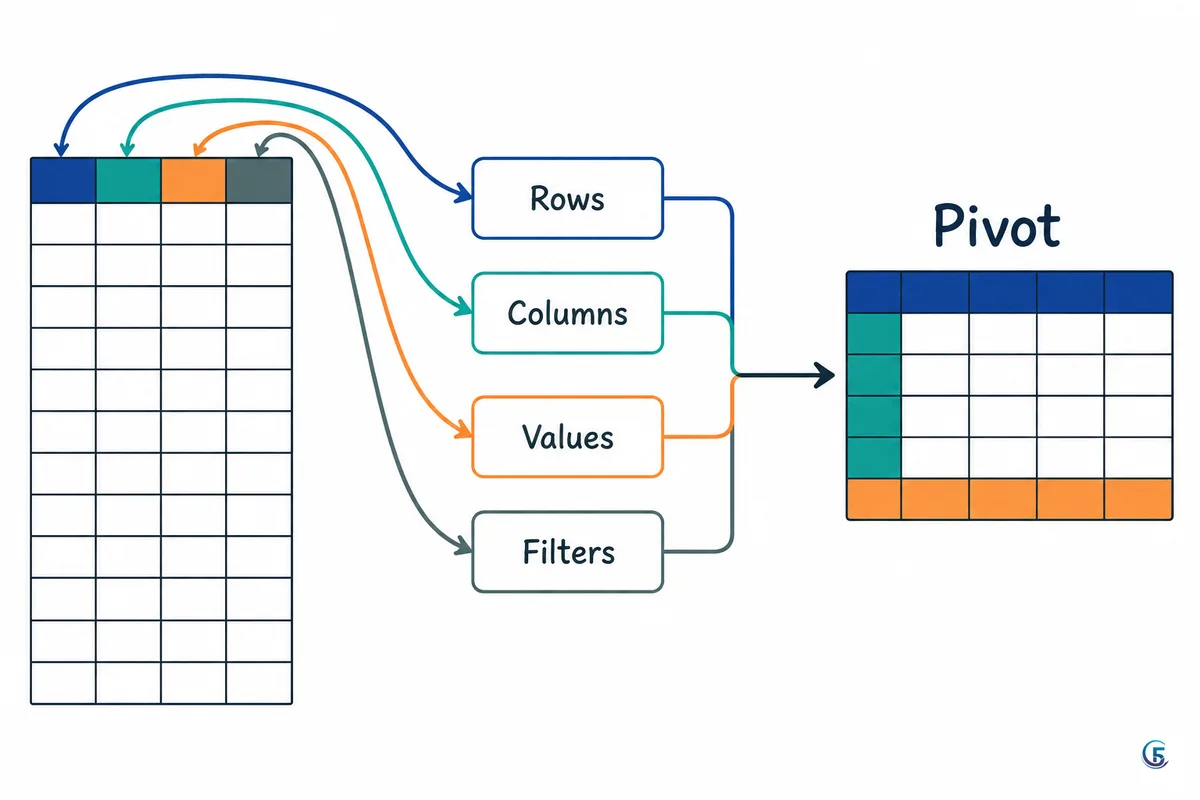
Pivot table là một bảng báo cáo động, lấy dữ liệu thô từ một vùng trong Google Sheet rồi tự nhóm và tính tổng theo cách bạn chỉ định. Nó hoạt động trên bốn khu vực:
- Hàng (Rows): trường bạn muốn liệt kê theo chiều dọc — ví dụ Chi nhánh, Nhân viên.
- Cột (Columns): trường trải theo chiều ngang — ví dụ Nhóm hàng, Tháng.
- Giá trị (Values): số cần tính và cách tính — SUM, COUNT, AVERAGE, MAX…
- Bộ lọc (Filters): điều kiện giới hạn dữ liệu đưa vào báo cáo — ví dụ chỉ lấy quý này.
Điểm mạnh là bạn không phải viết SUMIFS cho từng ô. Một bảng đơn hàng 20.000 dòng, chỉ cần kéo ba trường là ra bảng doanh thu từng chi nhánh theo từng nhóm hàng. Điểm yếu là pivot nằm ở một góc riêng, định dạng do Google quyết định, và công thức bên ngoài tham chiếu vào pivot rất dễ vỡ khi bảng co giãn — tôi sẽ nói rõ ở phần so sánh với QUERY.
Chuẩn bị dữ liệu trước khi tạo pivot
Pivot chỉ tốt khi dữ liệu nguồn ở dạng bảng phẳng, mỗi dòng là một bản ghi. Giả sử bạn có một chuỗi cửa hàng đồ gia dụng ở TP.HCM, bảng DonHang gồm các cột:
| Cột | Kiểu dữ liệu | Ví dụ |
|---|---|---|
| Ngay | Ngày | 05/03/2026 |
| ChiNhanh | Văn bản | Quận 7 |
| NhanVien | Văn bản | Hạnh |
| NhomHang | Văn bản | Nồi chảo |
| SoLuong | Số | 3 |
| DoanhThu | Số | 1.350.000 |
Bốn quy tắc bắt buộc, vi phạm là pivot ra sai hoặc không chạy:
- Chỉ một dòng tiêu đề, nằm ở dòng đầu vùng dữ liệu. Không có hai tầng tiêu đề.
- Không ô gộp (merge) trong vùng dữ liệu. Ô gộp làm Google đọc hụt giá trị.
- Không dòng tổng cộng chen giữa hay cuối bảng — pivot sẽ cộng luôn cả dòng tổng và nhân đôi số liệu.
- Cột Ngay phải đúng kiểu ngày, không phải chữ. Đây là nguyên nhân số một khiến người dùng không nhóm được theo tháng.
Mẹo kiểm tra nhanh: bấm vào một ô ngày, nếu nội dung tự căn phải thì đó là ngày thật; căn trái thì gần như chắc chắn đang là văn bản. Cột số cũng vậy — số thật luôn căn phải.
Cách tạo pivot table trong Google Sheet từng bước
Chỉ mất khoảng một phút. Các bước:
- Bấm vào một ô bất kỳ trong bảng dữ liệu, nhấn
Ctrl + Ađể Google tự chọn cả vùng (hoặc tự quét vùngA:F). - Vào menu Chèn > Bảng tổng hợp.
- Chọn Trang tính mới cho báo cáo sạch sẽ, dễ chia sẻ; chọn Trang tính hiện có nếu muốn ghép pivot cạnh một dashboard đã dựng.
- Trong bảng điều khiển bên phải, thêm trường: Hàng = ChiNhanh, Cột = NhomHang, Giá trị = DoanhThu với cách tính SUM, Bộ lọc = Ngay.
- Xem thử phần Gợi ý (Suggested) ở đầu bảng điều khiển. Google đọc dữ liệu và đề xuất sẵn những báo cáo kiểu "SUM of DoanhThu for each ChiNhanh" — bấm một cái là xong, sau đó chỉnh lại theo ý mình.
- Đổi tên trang tính thành BC_DoanhThu để người khác biết đây là báo cáo, không phải dữ liệu nhập tay.
Kết quả: mỗi dòng là một chi nhánh, mỗi cột là một nhóm hàng, giao điểm là doanh thu. Muốn xem theo nhân viên thì chỉ cần đổi trường ở Hàng — dữ liệu gốc không bị chạm tới. Đó chính là nghĩa của chữ "pivot": xoay cùng một khối dữ liệu theo nhiều góc nhìn.
Các thao tác hay dùng với bảng tổng hợp Google Sheet
Pivot mặc định chỉ là bảng cộng tổng. Bốn thao tác dưới đây biến nó thành báo cáo mà chủ doanh nghiệp đọc được.
Nhóm theo tháng, quý
Đưa cột Ngay vào khu vực Hàng hoặc Cột, sau đó bấm chuột phải vào một ô ngày trong pivot và chọn tạo nhóm ngày (create pivot date group). Bạn sẽ thấy các lựa chọn như Tháng, Quý, Năm, hoặc kết hợp Năm–Tháng. Với báo cáo so sánh nhiều năm, hãy chọn dạng có cả năm (ví dụ Năm–Tháng), vì nếu chỉ chọn "Tháng" thì tháng 3/2025 và tháng 3/2026 bị cộng chung vào một dòng — lỗi này rất hay gặp và rất khó phát hiện.
Hiển thị % tổng
Trong khu vực Giá trị, mỗi trường có mục Hiển thị dưới dạng (Show as). Đổi từ "Mặc định" sang % của tổng hàng, % của tổng cột hoặc % của tổng chung. Ví dụ thực tế: muốn biết chi nhánh Quận 7 chiếm bao nhiêu phần trăm doanh thu toàn chuỗi, dùng % của tổng chung. Muốn biết trong một chi nhánh thì nhóm hàng nào bán mạnh nhất, dùng % của tổng hàng. Thủ thuật nhỏ: kéo DoanhThu vào Giá trị hai lần — một lần để số tiền, một lần để phần trăm, đặt cạnh nhau.
Trường tính toán
Khi con số cần báo cáo là một phép chia giữa hai cột, đừng tính ngoài pivot. Bấm Thêm ở khu vực Giá trị và chọn Trường được tính toán (Calculated field), rồi nhập công thức theo tên cột:
=SUM(DoanhThu)/SUM(SoLuong)
Đặt cách tính tổng hợp là Công thức tuỳ chỉnh (Custom) để Google tính trên số đã cộng gộp. Đây là đơn giá bình quân từng chi nhánh — chỉ số rất hữu ích: hai cửa hàng doanh thu bằng nhau nhưng đơn giá bình quân lệch nhau nhiều thường là dấu hiệu một bên bán hàng giá trị cao, một bên bán hàng rẻ lấy số lượng. Lưu ý cú pháp trường tính toán khá khó tính với tên cột có dấu và khoảng trắng; nếu báo lỗi, bạn nên đặt tên cột không dấu như bảng ví dụ ở trên, và tham khảo tài liệu bảng tổng hợp của Google cho đúng phiên bản giao diện bạn đang dùng.
Bộ lọc và slicer
Bộ lọc trong pivot áp dụng cho mọi người xem file — bạn lọc thì người khác cũng thấy kết quả đã lọc. Vì vậy với báo cáo gửi cho quản lý chi nhánh, tôi thường dùng slicer (menu Dữ liệu; tên tiếng Việt tuỳ phiên bản giao diện) đặt nổi bật phía trên pivot. Slicer cho phép người xem tự chọn chi nhánh, khoảng ngày mà không cần mở bảng điều khiển pivot, và quan trọng hơn: slicer có tuỳ chọn áp dụng riêng cho từng người xem, nên giám đốc chi nhánh Quận 7 lọc dữ liệu của mình không làm xáo trộn màn hình của người khác.
Cách refresh pivot table trong Google Sheet
Câu trả lời ngắn: pivot table trong Google Sheet không có nút refresh vì nó tự cập nhật ngay khi dữ liệu trong vùng nguồn thay đổi. Nếu báo cáo không đổi sau khi bạn thêm dòng mới, hãy kiểm tra bốn nguyên nhân sau theo thứ tự:
- Vùng nguồn cố định số dòng — nguyên nhân phổ biến nhất. Bấm vào pivot, xem dòng "Phạm vi dữ liệu" trong bảng điều khiển: nếu thấy
DonHang!A1:F500thì dòng 501 trở đi không bao giờ được tính. Sửa thànhDonHang!A:F(lấy cả cột, dòng mới tự vào) hoặc mở rộng vùng đủ rộng. Dùng cả cột là cách tôi khuyên dùng cho bảng dữ liệu còn tăng lên hằng ngày. - Dữ liệu lấy từ file khác qua IMPORTRANGE — công thức này không cập nhật tức thì, có độ trễ và đôi khi phải mở lại file để nó tải lại. Nếu báo cáo phụ thuộc file nguồn bên ngoài, đọc thêm cách dùng và giới hạn trong bài hàm IMPORTRANGE Google Sheet trước khi kết luận pivot bị lỗi.
- Bộ lọc đang ẩn giá trị mới — bạn lọc Chi nhánh và tích chọn thủ công 3 chi nhánh; mở chi nhánh thứ 4, giá trị mới này không tự được tích. Mở bộ lọc, bấm "Chọn tất cả", hoặc chuyển sang lọc theo điều kiện thay vì theo danh sách giá trị.
- Dòng mới nằm ngoài bảng — ai đó dán dữ liệu xuống dưới một dòng trống, hoặc chèn vào sheet khác. Kéo xuống cuối bảng kiểm tra bằng mắt.
Trường hợp hiếm: file quá lớn, trình duyệt chưa vẽ lại. Lúc đó tải lại trang (F5) là đủ; không cần thao tác gì đặc biệt.
Pivot table hay hàm QUERY?
Hai công cụ giải cùng một bài toán tổng hợp nhưng phục vụ hai tình huống khác nhau. Bảng so sánh thẳng thắn:
| Tiêu chí | Pivot table | Hàm QUERY |
|---|---|---|
| Dễ dùng | Kéo thả, không cần học cú pháp | Phải học cú pháp SELECT / WHERE / GROUP BY |
| Linh hoạt | Giới hạn trong các cách tính có sẵn | Rất linh hoạt: lọc phức tạp, ghép điều kiện, sắp xếp, giới hạn dòng |
| Tham chiếu công thức | Dễ vỡ: bảng co giãn làm lệch ô, hay gặp #REF | Kết quả nằm ở vị trí cố định, công thức khác trỏ vào an toàn hơn |
| Cập nhật | Tự động theo vùng nguồn | Tự động, tính lại như mọi công thức |
| Chia sẻ cho người khác sửa | Người không biết công thức vẫn tự xoay được báo cáo | Người không biết cú pháp rất dễ làm hỏng công thức |
| Định dạng báo cáo | Theo khuôn của Google, khó tuỳ biến sâu | Tự do định dạng vùng kết quả |
Nguyên tắc tôi dùng khi dựng báo cáo cho khách: pivot cho báo cáo người ta cần tự xoay (giám đốc muốn lúc xem theo chi nhánh, lúc theo nhân viên), QUERY cho báo cáo cố định và cho các bảng trung gian mà dashboard hay biểu đồ phải trỏ vào. Nhiều file tôi làm dùng cả hai: QUERY lọc và chuẩn hoá dữ liệu sang một sheet trung gian, pivot đặt trên sheet đó. Nếu muốn nắm cú pháp, xem bài hàm QUERY Google Sheet.
Lỗi hay gặp với pivot và cách sửa
- Giá trị ra 0 hoặc pivot chỉ cho COUNT, không cho SUM: cột số đang lưu dạng chữ (thường do dán từ web, từ phần mềm bán hàng, hoặc dấu phân cách thập phân sai). Dấu hiệu: giá trị căn trái. Sửa: chọn cột, Định dạng > Số, rồi dùng Dữ liệu > Tách văn bản thành các cột để buộc Google đọc lại, hoặc tạo cột phụ
=VALUE(F2). - Không nhóm được theo tháng: cột ngày đang là văn bản. Dạng
05/03/2026nhập vào ô định dạng văn bản sẽ không bao giờ nhóm được. Sửa định dạng cột thành Ngày rồi nhập lại, hoặc tạo cột phụ=DATEVALUE(A2). - Xuất hiện dòng (trống): vùng nguồn rộng hơn dữ liệu thật, hoặc có dòng thiếu giá trị. Nếu dùng
A:Fthì dòng (trống) là bình thường — bỏ tích giá trị trống trong bộ lọc. Nếu không dùng cả cột, hãy xoá các dòng rỗng chen giữa bảng. - Tên cột trùng nhau: hai cột cùng tên "Doanh thu" làm bạn không biết đang kéo cột nào, và trường tính toán báo lỗi. Đặt tên cột duy nhất, không dấu, không khoảng trắng.
- Pivot đè lên dữ liệu bên cạnh: pivot tự giãn ra khi có giá trị mới và sẽ báo lỗi nếu bị chặn. Đừng để gì ở bên phải và bên dưới pivot.
Tóm lại và việc nên làm tiếp
Ba điều cần nhớ: (1) dữ liệu phẳng, một dòng tiêu đề, ngày đúng kiểu ngày — chuẩn bị đúng thì pivot gần như không bao giờ lỗi; (2) bốn khu vực Hàng, Cột, Giá trị, Bộ lọc là toàn bộ cách tư duy của pivot; (3) pivot tự cập nhật, nên khi thấy "không refresh" hãy nhìn vào phạm vi dữ liệu trước tiên và chuyển nó sang dạng cả cột.
Việc nên làm ngay trong 15 phút: mở file bán hàng của bạn, tạo một pivot mới với Hàng = Chi nhánh, Cột = nhóm hàng, Giá trị = SUM doanh thu, sau đó bấm chuột phải vào cột ngày để nhóm theo tháng và thêm một trường tính toán đơn giá bình quân. Sau đó chọn pivot và vào Chèn > Biểu đồ — Google sẽ vẽ biểu đồ ngay trên bảng tổng hợp, và biểu đồ đó cũng tự cập nhật theo dữ liệu.
Đọc thêm: các hàm Google Sheet hay dùng nhất (IF, SUMIF, COUNTIF, SUMIFS) để so sánh khi nào nên dùng công thức thay vì pivot, và định dạng có điều kiện trong Google Sheet để tô màu cảnh báo cho những con số bất thường trong báo cáo.
Câu hỏi thường gặp
›Pivot table trong Google Sheet có tự cập nhật khi thêm dòng mới không?
Có, pivot tự cập nhật ngay khi dữ liệu trong vùng nguồn thay đổi nên không có nút refresh. Nếu thêm dòng mà báo cáo không đổi, nguyên nhân thường là vùng nguồn bị khai báo cố định kiểu A1:F500. Bấm vào pivot, xem mục Phạm vi dữ liệu trong bảng điều khiển và sửa thành dạng cả cột A:F.
›Vì sao không nhóm được pivot table theo tháng?
Gần như luôn vì cột ngày đang lưu dạng văn bản chứ không phải kiểu ngày, nên Google không hiểu đó là ngày để nhóm. Kiểm tra bằng cách nhìn cách căn lề: ngày thật tự căn phải, văn bản căn trái. Sửa định dạng cột thành Ngày rồi nhập lại, hoặc tạo cột phụ bằng DATEVALUE.
›Pivot table Google Sheet có giống Excel không?
Tư duy giống nhau hoàn toàn: vẫn là Hàng, Cột, Giá trị, Bộ lọc, nên biết một bên là dùng được bên kia. Khác biệt nằm ở chi tiết giao diện và một số tính năng nâng cao của Excel như Power Pivot hay nhiều kiểu tính toán chuyên sâu hơn. Bù lại Google Sheet mạnh ở chia sẻ nhiều người xem cùng lúc và slicer riêng cho từng người.
›Có tạo biểu đồ từ pivot table được không?
Được. Chọn vùng pivot rồi vào Chèn > Biểu đồ, biểu đồ sẽ lấy dữ liệu đã tổng hợp và tự cập nhật khi pivot đổi. Nếu biểu đồ cần nằm ở vị trí cố định trong dashboard, nên dùng hàm QUERY tạo một bảng trung gian rồi vẽ biểu đồ trên bảng đó, vì pivot co giãn có thể làm lệch vùng tham chiếu.

Tác giả
Chuyên gia chuyển đổi số · Đại diện 5F Edu
Hơn 8 năm triển khai và tư vấn chuyển đổi số cho doanh nghiệp vừa và nhỏ: chuẩn hoá quy trình, xây phần mềm quản lý bằng AppSheet và web app, tự động hoá bằng N8N. Người làm kênh YouTube Nghiện AppSheet.