
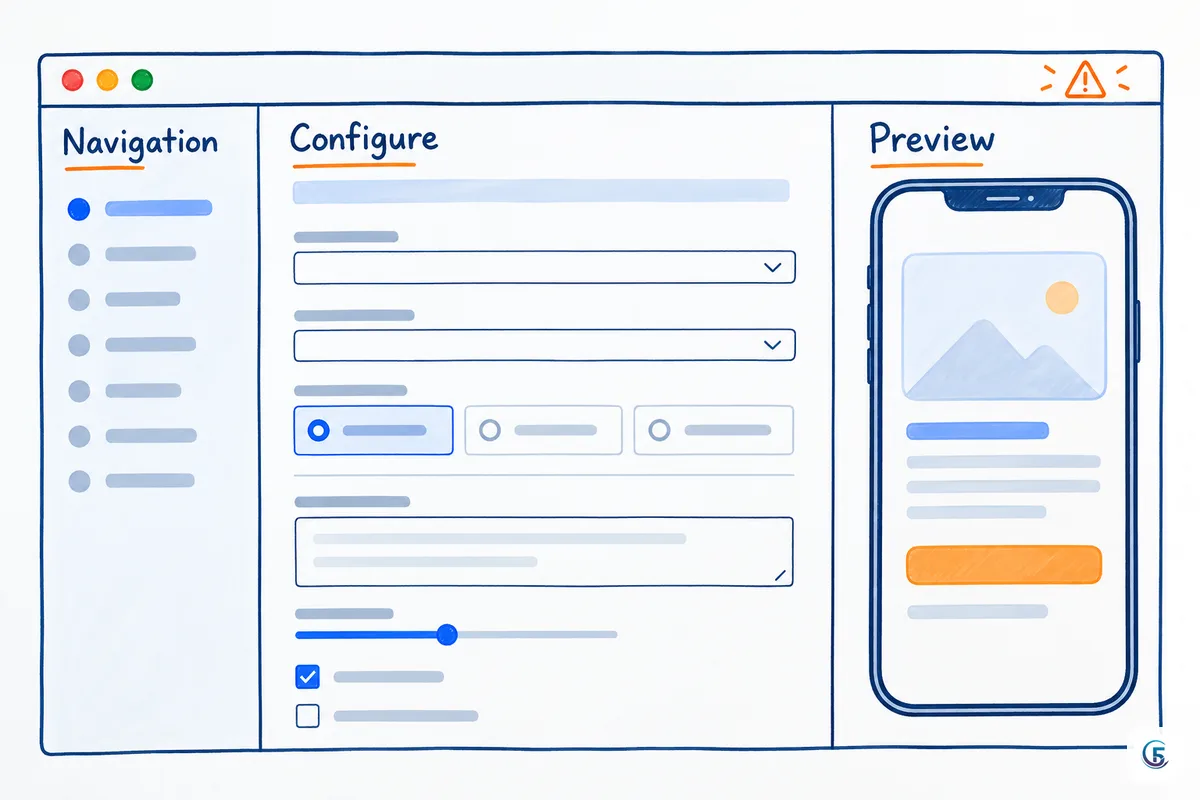
App editor AppSheet gồm 3 khu vực chính: thanh điều hướng trái để chọn phần cần sửa, khung cấu hình ở giữa, và app preview bên phải để chạy thử app thật. Nếu bạn vừa tạo app xong và mở editor ra thấy quá nhiều menu, đây là lúc nên hiểu rõ từng khu vực để biết việc gì thì vào đâu — trước khi vội vàng bấm lung tung. Tôi sẽ dẫn một vòng trên app giả định «Bán hàng 5F» để bạn hình dung cụ thể. Video bên dưới làm mẫu từng bước nếu bạn muốn xem trực quan.
Trang My Apps: nơi bắt đầu mọi app
My Apps là trang danh sách tất cả app và nguồn dữ liệu bạn sở hữu hoặc được chia sẻ, chia làm hai tab: Apps và Databases. Đây là nơi đầu tiên bạn ghé qua mỗi khi muốn mở lại một app đã tạo, dù là app của chính mình hay app được đồng nghiệp chia sẻ.
Trong tab Apps, bạn có thể lọc danh sách theo các nhóm như gần đây (Recent), được chia sẻ (Shared with me), hoặc của tôi (My apps), đồng thời có thể xem thử các app mẫu (sample apps) để tham khảo cách dựng. Mỗi dòng app trong danh sách đều có nút menu More với các lựa chọn: Edit (mở app trong tab mới để chỉnh sửa), preview (xem thử), copy (sao chép thành app mới), và delete — nhưng chỉ chủ sở hữu app mới xoá được.
Bạn tìm app theo tên, theo category (danh mục) hoặc theo email của chủ app. Một lưu ý quan trọng: app chỉ hiện ở mục «Shared with me» khi nó được chia sẻ cho bạn với quyền View/copy app hoặc Edit app — nếu chủ app chỉ chia sẻ quyền sử dụng (dùng app như người dùng cuối) mà không cấp quyền chỉnh sửa, bạn sẽ không thấy app đó trong danh sách để mở editor.
Ba khu vực của app editor
Khi mở Edit một app, giao diện AppSheet chia thành 3 vùng rõ rệt: bên trái là thanh điều hướng để chọn phần cần cấu hình, ở giữa là khung tuỳ chỉnh hiển thị nội dung tương ứng (hoặc Learning Center khi bạn chưa chọn gì), và bên phải là app preview — nơi app thật đang chạy để bạn xem ngay kết quả.
Trên thanh công cụ của editor còn có biểu tượng lỗi/cảnh báo (Errors & Warnings). Khi app có vấn đề về cấu hình, bạn mở biểu tượng này ra, bấm Go to problem để editor tự nhảy tới đúng chỗ cần sửa — thay vì phải dò từng view, từng cột một cách thủ công.
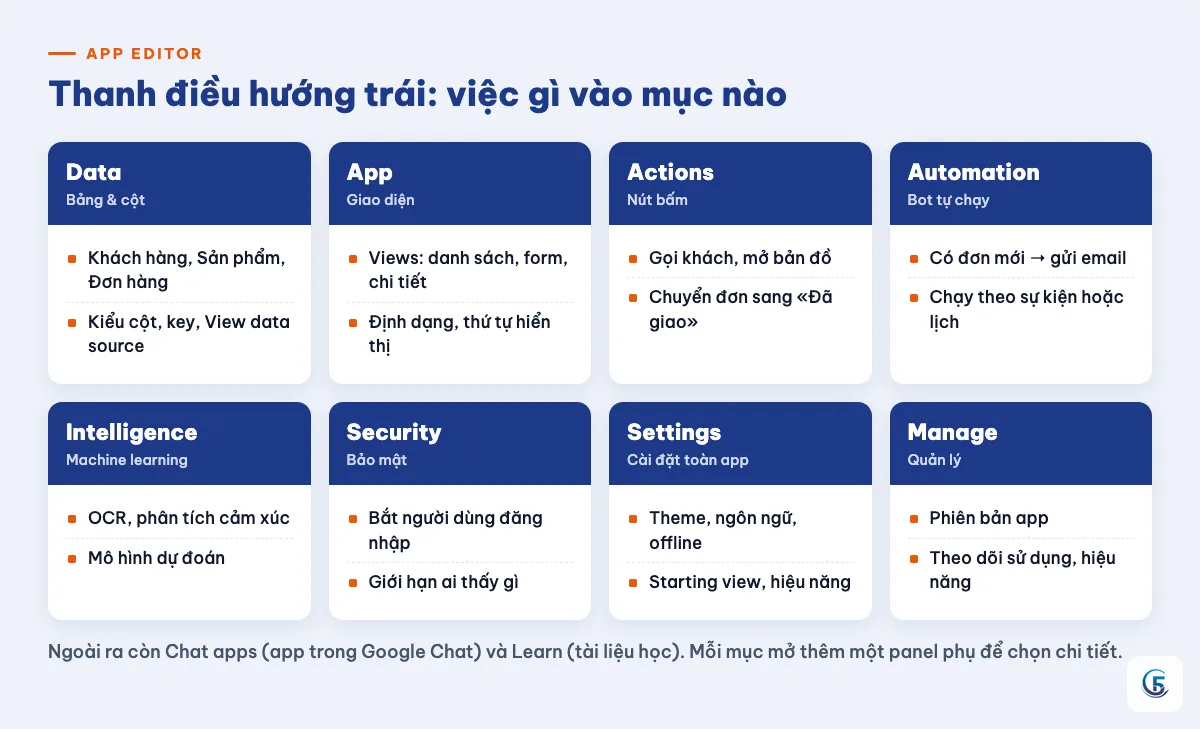
Thanh điều hướng trái: mỗi mục làm gì
Thanh điều hướng trái của app editor chia thành các mục: Data, App, Actions, Automation, Chat apps, Intelligence, Security, Settings, Manage, Learn. Mỗi mục khi bấm vào sẽ mở ra một panel phụ (secondary navigation) liệt kê chi tiết các thành phần bên trong.
- Data: nơi khai báo các bảng (table) và cột (column) — ví dụ bảng Khách hàng, bảng Đơn hàng với các cột như Tên khách, Số điện thoại, Ngày đặt. Mục View data source cho phép xem lại nguồn dữ liệu gốc (thường là Google Sheet).
- App: quản lý các view (trang) và giao diện tổng thể của app. Panel Views liệt kê mọi view đang có, ví dụ view Danh sách đơn hàng, view Chi tiết khách hàng.
- Actions: nơi tạo các nút hành động, như nút «Gọi khách» (bấm để quay số điện thoại) hoặc nút «Chuyển đơn sang Đã giao» (cập nhật trạng thái đơn hàng).
- Automation: dựng các bot — quy trình tự động chạy theo sự kiện, ví dụ tự gửi thông báo khi có đơn hàng mới.
- Chat apps: cấu hình tích hợp app với các nền tảng chat.
- Intelligence: các tính năng machine learning như OCR (nhận dạng chữ từ ảnh) hoặc mô hình dự đoán.
- Security: thiết lập bảo mật, ví dụ bắt buộc đăng nhập mới dùng được app.
- Settings: các cài đặt chung của app như theme (giao diện màu sắc), chế độ offline, localization (ngôn ngữ, định dạng ngày giờ).
- Manage: quản lý phiên bản (version) và theo dõi (monitor) hoạt động của app.
- Learn: tài liệu và hướng dẫn ngay trong editor.
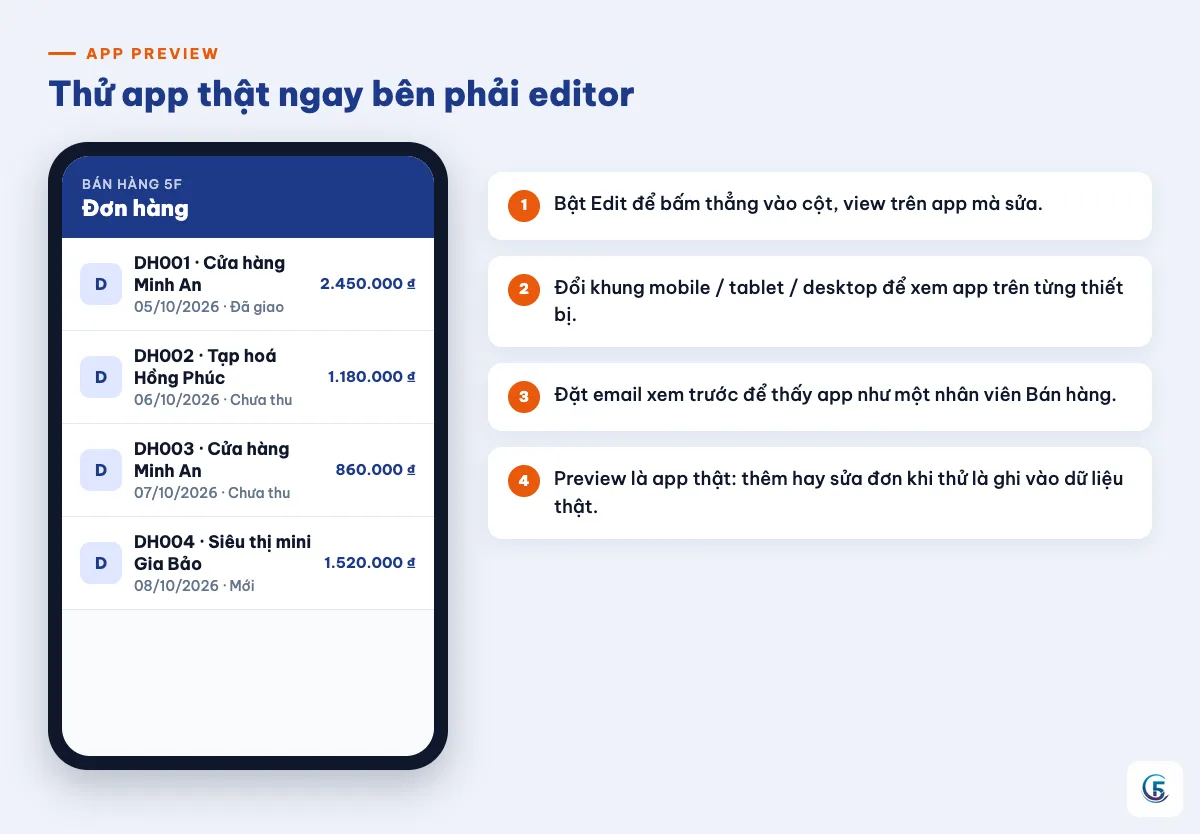
App preview: thử app thật ngay trong editor
App preview ở khung bên phải cho phép bạn thử app ngay lập tức mà không cần publish hay chia sẻ link. Bạn có thể chuyển đổi giữa khung hiển thị mobile, tablet, desktop để xem app trông ra sao trên từng loại thiết bị, hoặc bấm mở app trong trình duyệt để xem toàn màn hình.
Một tính năng hữu ích là đặt email để xem app dưới vai một người dùng khác — ví dụ bạn đặt email của nhân viên Bán hàng để kiểm tra xem với Security filter (bộ lọc bảo mật) đã cấu hình, nhân viên đó có thấy đúng những đơn hàng được phân quyền hay không.
Khi bật chế độ Edit trong app preview, bạn có thể dùng công cụ sửa trực quan: bấm thẳng vào một thành phần đang hiển thị trên app (như một cột trong danh sách) để chỉnh sửa cột đó, đổi thứ tự cột, hoặc cài đặt view — mà không cần quay lại khung cấu hình ở giữa.
Lưu ý quan trọng: app preview chạy app thật, không phải bản mô phỏng. Nghĩa là nếu bạn thêm hoặc sửa dữ liệu khi đang thử trong preview, dữ liệu đó được ghi thẳng vào nguồn (Google Sheet hoặc database đang kết nối). Ví dụ bạn test thử thêm một đơn hàng «Khách A — 500.000đ» trong preview, đơn hàng này sẽ thật sự xuất hiện trong Google Sheet, không phải chỉ hiện tạm trên màn hình.
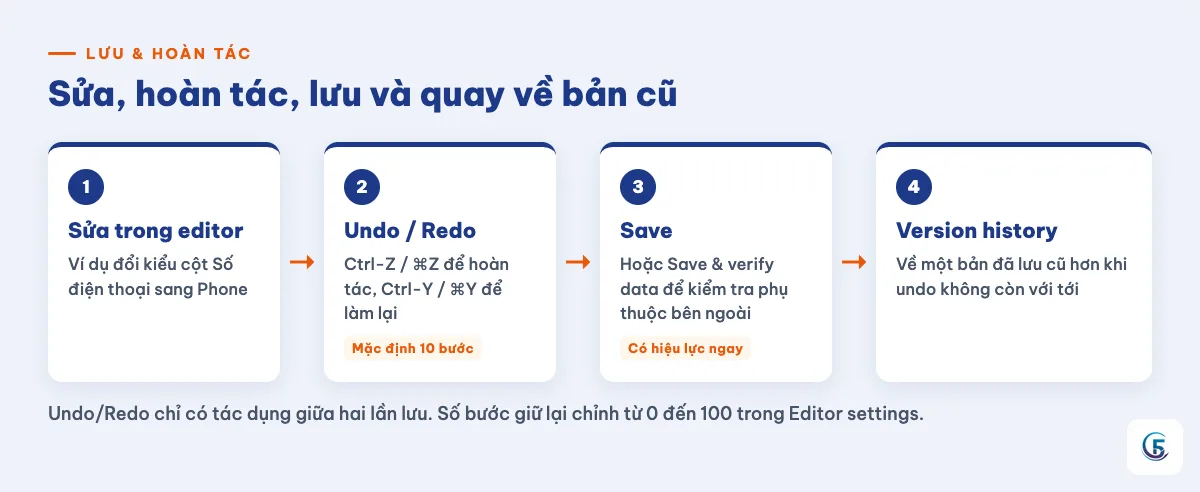
Lưu, hoàn tác và làm lại
Sau khi chỉnh sửa, bạn có hai lựa chọn lưu: Save để lưu thay đổi, hoặc Save & verify data để AppSheet kiểm tra xem app có chạy đúng với các phụ thuộc bên ngoài (như công thức tham chiếu, nguồn dữ liệu liên kết) hay không trước khi lưu.
Để hoàn tác trong AppSheet, dùng tổ hợp phím Ctrl-Z hoặc ⌘Z; để làm lại (redo), dùng Ctrl-Y hoặc Ctrl-Shift-Z trên Windows, ⌘Y hoặc ⌘Shift-Z trên Mac. Một điểm cần nhớ: bạn chỉ hoàn tác được các thay đổi nằm giữa hai lần lưu gần nhất, không hoàn tác xuyên qua các lần Save. Mặc định editor giữ lại 10 bước thay đổi gần nhất, nhưng bạn có thể chỉnh con số này trong khoảng 0–100 ở mục Editor settings.
Nếu muốn quay lại một bản cấu hình đã lưu từ lâu hơn (vượt quá giới hạn undo), bạn cần dùng tính năng version history (lịch sử phiên bản) trong mục Manage, thay vì cố gắng bấm undo nhiều lần.
Gợi ý thông minh (Suggestions)
Khi bạn tạo một automation mới hoặc thêm slice (lát cắt dữ liệu lọc theo điều kiện) cho một view, editor sẽ tự đưa ra danh sách gợi ý dựa trên cấu trúc dữ liệu hiện có của app. Bạn có thể gõ vào ô tìm kiếm một biểu thức, ví dụ [Số lượng] > 200, hoặc đơn giản là gõ tên bảng, tên cột để lọc nhanh danh sách gợi ý. Sau khi chọn một gợi ý, bạn vẫn chỉnh sửa tiếp được bình thường — gợi ý chỉ là điểm khởi đầu, không phải cấu hình cố định.
Editor mới và editor cũ (legacy)
AppSheet hiện mặc định dùng giao diện appsheet cải tiến (editor mới), nhưng bạn có thể chuyển về editor cũ (legacy) bất kỳ lúc nào nếu quen thuộc hơn với cách sắp xếp cũ.
Khác biệt chính giữa hai phiên bản:
| Nội dung | Editor mới | Editor legacy |
|---|---|---|
| Cài đặt toàn app (kể cả offline/sync) | Gom chung trong mục Settings | Tách rời: offline/sync nằm ở Behavior > Offline/Sync |
| Thiết kế giao diện | Nằm trong mục App | Nằm trong mục UX |
| Actions (nút hành động) | Mục riêng Actions | Behavior > Actions |
| Hiển thị lỗi/cảnh báo | Rõ ràng ở thanh trên và từng panel | Ít nổi bật hơn |
| External services (dịch vụ ngoài) | Chưa hỗ trợ cấu hình | Cấu hình được |
Điểm đáng lưu ý: tính đến thời điểm viết bài, external services hiện chỉ cấu hình được trong legacy editor — nếu app của bạn cần tích hợp loại này, bạn vẫn phải chuyển sang giao diện cũ để thiết lập. Ngoài ra, giao diện appsheet đang được Google cải tiến dần theo thời gian, nên một số công cụ sửa trực quan trong app preview có thể chưa áp dụng cho mọi loại view — bạn nên kiểm tra tài liệu chính thức khi gặp trường hợp một thành phần chưa bấm sửa trực tiếp được.
Tóm lại
App editor AppSheet có cấu trúc khá rõ ràng khi đã quen: My Apps để mở app, 3 khu vực điều hướng — cấu hình — preview để làm việc, và các mục bên trái tương ứng với từng phần của app (dữ liệu, giao diện, hành động, tự động hoá, bảo mật...). Việc tiếp theo bạn có thể làm là mở thử một app của mình, bấm từng mục trong thanh điều hướng trái để xem panel phụ hiện ra những gì, rồi thử bật Edit trong app preview để trải nghiệm công cụ sửa trực quan.
Nếu bạn mới bắt đầu, có thể đọc thêm bài Tạo app AppSheet đầu tiên từ Google Sheet trong 15 phút để hình dung toàn bộ quy trình từ đầu, trước khi quay lại tìm hiểu sâu từng khu vực của editor như bài này.
Để nắm vững cách dùng editor trong các tình huống thực tế hơn, bạn có thể tham khảo các khoá học xây app AppSheet tại trang khoá học của 5F Edu.
Tài liệu chính thức về app editor có thể xem thêm tại trang hỗ trợ của Google AppSheet.
Xem thêm
Câu hỏi thường gặp
›App editor AppSheet gồm những khu vực nào?
App editor AppSheet có 3 khu vực chính: thanh điều hướng bên trái để chọn phần cần cấu hình (Data, App, Actions, Automation...), khung tuỳ chỉnh ở giữa hiển thị nội dung theo mục đã chọn, và app preview bên phải để xem app chạy thật. Trên thanh công cụ còn có biểu tượng Errors & Warnings giúp nhảy nhanh tới chỗ lỗi.
›Thử app trong app preview có làm thay đổi dữ liệu thật không?
Có. App preview chạy app thật chứ không phải bản mô phỏng, nên mọi dữ liệu bạn thêm hoặc sửa khi tương tác trong preview đều được ghi vào nguồn dữ liệu gốc như Google Sheet. Nếu chỉ muốn xem giao diện mà không muốn ảnh hưởng dữ liệu, bạn nên cân nhắc trước khi nhập liệu thử.
›Undo trong AppSheet được tối đa bao nhiêu bước?
Mặc định AppSheet giữ lại 10 bước thay đổi gần nhất để hoàn tác bằng Ctrl-Z/⌘Z, và bạn có thể chỉnh số bước này trong khoảng 0-100 ở mục Editor settings. Lưu ý undo chỉ hoạt động giữa hai lần Save, muốn quay về bản cũ hơn phải dùng version history.
›Làm sao quay lại giao diện editor cũ của AppSheet?
AppSheet mặc định dùng editor cải tiến nhưng cho phép chuyển về editor legacy bất kỳ lúc nào thông qua tuỳ chọn chuyển đổi trong editor. Editor legacy vẫn cần thiết nếu app của bạn dùng external services, vì tính năng này hiện chỉ cấu hình được ở giao diện cũ.

Tác giả
Chuyên gia chuyển đổi số · Đại diện 5F Edu
Hơn 8 năm triển khai và tư vấn chuyển đổi số cho doanh nghiệp vừa và nhỏ: chuẩn hoá quy trình, xây phần mềm quản lý bằng AppSheet và web app, tự động hoá bằng N8N. Người làm kênh YouTube Nghiện AppSheet.