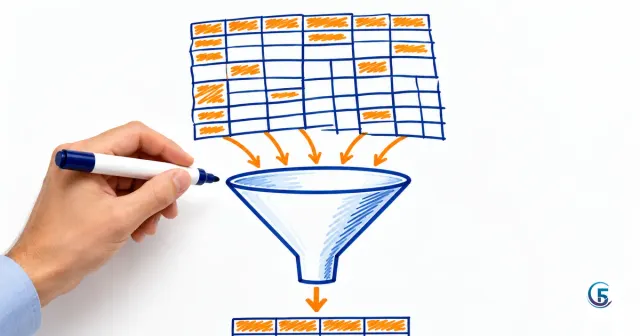
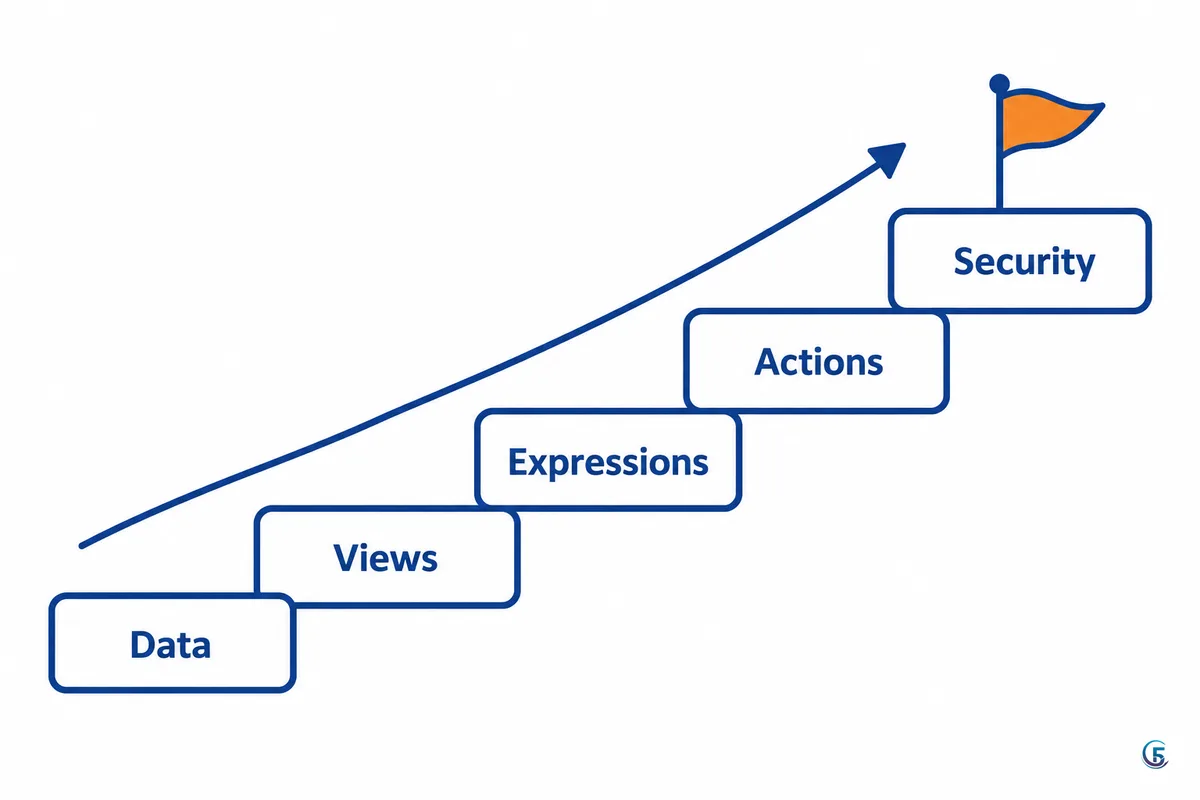
Học AppSheet nhanh nhất khi bạn đi theo 5 giai đoạn: dữ liệu và kiểu cột → views và form → biểu thức và slice → actions và automation → bảo mật và hiệu năng. Người đã quen Google Sheet thường làm được một app đơn giản (một bảng, vài view) chỉ sau ít buổi thực hành, còn app nhiều bảng có quan hệ, phân quyền và tự động hoá thì cần nhiều thời gian hơn hẳn — tuỳ bạn thực hành bao nhiêu giờ mỗi tuần. Bài này là lộ trình học appsheet từ cơ bản đến nâng cao, kèm bài tập từng giai đoạn, checklist tự đánh giá và tiêu chí chọn nguồn học online nếu bạn muốn có người hướng dẫn.
Học AppSheet cần chuẩn bị gì trước khi bắt đầu?
Bạn chỉ cần bốn thứ, không cần biết lập trình.
- Một tài khoản Google: AppSheet đăng nhập bằng tài khoản Google và đọc dữ liệu từ Google Sheet trên Drive của bạn. Chính sách gói, giới hạn và tính năng có thể thay đổi theo thời gian, nên trước khi làm app dùng thật hãy kiểm tra lại trên trang trợ giúp chính thức của AppSheet.
- Google Sheet cơ bản: biết tạo sheet, đặt tên cột ở dòng 1, không gộp ô, không chèn dòng trống hay dòng tổng ở giữa, định dạng ngày đúng kiểu ngày. Phần lớn lỗi của người mới nằm ở đây chứ không ở AppSheet.
- Tư duy bảng dữ liệu: mỗi bảng mô tả một chủ thể (Khách hàng, Đơn hàng, Sản phẩm), mỗi dòng là một bản ghi, mỗi cột là một thông tin, và bảng nào cũng phải có một cột khoá duy nhất.
- Một bài toán thật của chính bạn: quản lý đơn hàng của cửa hàng vật tư, chấm công của xưởng may, phiếu nhập xuất của kho. Học mà không có bài toán thật thì rất dễ bỏ giữa chừng.
Nếu bạn chưa rõ công cụ này làm được gì, đọc trước bài AppSheet là gì và cách biến Google Sheet thành app. Còn nếu phần bảng – cột – quan hệ vẫn mơ hồ, hãy xem 6 bước thiết kế cơ sở dữ liệu cho người mới trước khi mở AppSheet; một giờ bỏ ra cho bước này tiết kiệm cho bạn rất nhiều giờ sửa app về sau.
Lộ trình học AppSheet từ cơ bản đến nâng cao gồm những giai đoạn nào?
Lộ trình gồm 5 giai đoạn, đi tuần tự từ dữ liệu lên bảo mật. Nguyên tắc duy nhất: chưa xong bài tập của giai đoạn trước thì đừng nhảy sang giai đoạn sau. Rất nhiều người tự học bị kẹt ở biểu thức chỉ vì bảng dữ liệu bên dưới làm sai ngay từ đầu.
Giai đoạn 1: Dữ liệu và kiểu cột (Key, Ref, Enum, Date, Image)
Đây là giai đoạn quan trọng nhất và cũng là giai đoạn bị học vội nhất. Bạn cần nắm:
- Key: cột khoá duy nhất của bảng. Đừng lấy tên khách hàng hay số điện thoại làm khoá; hãy dùng một cột ID sinh tự động bằng
UNIQUEID(). - Ref: cột trỏ sang bảng khác. Cột
KhachHangtrong bảng Đơn hàng để kiểu Ref trỏ về bảng Khách hàng, AppSheet sẽ tự tạo danh sách đơn hàng con trong màn hình chi tiết khách hàng. - Enum / EnumList: danh sách chọn cố định, ví dụ trạng thái đơn
Moi, Dang giao, Da giao, Huy. Dùng Enum thay vì gõ tay giúp dữ liệu sạch để lọc và làm báo cáo. - Date, DateTime, Number, Price: định dạng đúng ngay từ Sheet, tránh cột ngày bị nhận thành text.
- Image, File: ảnh chụp từ điện thoại lưu lên Drive, rất hợp với biên bản giao hàng hay ảnh chứng từ.
Bài tập: tạo 2 bảng Khách hàng và Đơn hàng, đặt khoá bằng UNIQUEID(), nối Đơn hàng về Khách hàng bằng cột Ref, thêm cột trạng thái kiểu Enum. Mở màn hình chi tiết một khách hàng và xác nhận bạn thấy được danh sách đơn của họ.
Giai đoạn 2: Views và Form — cho người dùng nhìn thấy gì
Giai đoạn này bạn học cách trình bày dữ liệu. Năm kiểu view cần làm quen: Table (dạng bảng, hợp với máy tính), Deck (danh sách có ảnh, hợp với điện thoại), Detail (xem chi tiết một bản ghi), Form (nhập liệu) và Dashboard (ghép nhiều view vào một màn hình cho sếp xem).
Hai thứ nên tập kỹ: sắp xếp thứ tự cột trong Form sao cho người nhập đi từ trên xuống không phải suy nghĩ, và đặt tên view bằng tiếng Việt dễ hiểu cho nhân viên — "Lên đơn", "Đơn hôm nay" chứ không phải "Form_1".
Bài tập: làm cho app ở giai đoạn 1 ba view: một Deck "Đơn hôm nay", một Form "Lên đơn", một Dashboard ghép hai view đó. Mở app trên điện thoại và tự lên 5 đơn thật.
Giai đoạn 3: Biểu thức và Slice — nơi app bắt đầu "thông minh"
Biểu thức là phần làm người mới nản nhất, nhưng thực ra chỉ cần hiểu vài nhóm quen thuộc:
IF([SoLuong] < [MucCanhBao], "Sap het", "Du hang")— rẽ nhánh theo điều kiện.SELECT(DonHang[ThanhTien], [KhachHang] = [_THISROW].[ID])— lấy một danh sách giá trị từ bảng khác theo điều kiện; bọc thêmSUM(...)là ra tổng tiền của khách.LOOKUP([SanPham], "SanPham", "ID", "DonGia")— tra một giá trị từ bảng khác.FILTER("DonHang", [TrangThai] = "Moi")— trả về danh sách khoá của các dòng thoả điều kiện.USEREMAIL()— email người đang dùng app, nền tảng của mọi việc phân quyền sau này.
Slice là một "lát cắt" của bảng theo điều kiện lọc, ví dụ slice "Đơn của tôi" với điều kiện [NguoiTao] = USEREMAIL(). Hiểu Slice rồi bạn sẽ thấy nhiều yêu cầu tưởng khó hoá ra chỉ là lọc dữ liệu.
Bài tập: thêm cột ảo Tổng tiền cho khách hàng bằng SUM(SELECT(...)), tạo slice "Đơn chưa giao" và gắn nó vào một view riêng.
Giai đoạn 4: Actions và Automation — app tự làm việc thay người
Action là nút bấm thực hiện một việc; Automation (Bot) là việc chạy tự động khi dữ liệu thay đổi hoặc theo lịch. Ba thứ nên làm được:
- Nút đổi trạng thái: bấm một cái là đơn chuyển từ "Đang giao" sang "Đã giao" kèm ghi lại thời điểm bằng
NOW(), thay vì bắt nhân viên mở form sửa. - Bot gửi email khi có dòng mới: kế toán nhận mail ngay khi có phiếu chi mới được tạo.
- Bot chạy theo lịch: mỗi sáng gửi báo cáo tồn kho dưới mức cảnh báo cho quản lý.
Bài tập: làm nút "Xác nhận giao hàng" và một bot gửi email cho chính bạn mỗi khi có đơn mới. Tự kiểm tra bằng cách lên một đơn và xem mail có về không.
Giai đoạn 5: Bảo mật và hiệu năng — điều kiện để app dùng thật
App chỉ mình bạn dùng thì giai đoạn này không quan trọng, nhưng app cho cả phòng dùng thì bắt buộc. Cần nắm:
- Security filter: lọc dữ liệu ngay từ máy chủ để người dùng chỉ tải về phần họ được xem — ví dụ nhân viên kinh doanh chỉ thấy khách của mình. Khác hẳn Slice: Slice chỉ giấu trên giao diện, dữ liệu vẫn nằm trên máy người dùng.
- Phân quyền theo vai trò: tạo bảng Người dùng có cột Email và Vai trò, rồi dùng vai trò đó để ẩn/hiện view và khoá quyền sửa – xoá.
- Hiệu năng: giảm bớt cột ảo (virtual column) không cần thiết, hạn chế các biểu thức
SELECTlồng nhau trên bảng lớn, và đừng để dữ liệu một bảng phình mãi trong Google Sheet. Khi app bắt đầu chậm vì dữ liệu quá lớn, hãy đọc khi nào nên chuyển Google Sheet sang database thật.
Bài tập: thêm bảng Người dùng, đặt security filter cho bảng Đơn hàng theo email, rồi nhờ một đồng nghiệp mở app và xác nhận họ chỉ thấy đúng phần của mình.
Học AppSheet bao lâu thì làm được app?
Không có con số đúng cho mọi người, và tôi cũng không hứa một mốc thời gian nào. Thời gian phụ thuộc vào ba thứ: nền tảng Google Sheet của bạn, số giờ thực hành mỗi tuần, và độ phức tạp của app bạn muốn làm. Một app một bảng (danh bạ khách hàng, nhật ký công việc) nhanh hơn rất nhiều so với app nhiều bảng có quan hệ cha – con, phân quyền và in phiếu PDF.
Thay vì đếm ngày, hãy dùng checklist này để tự đánh giá. Khi tick được hết, bạn đã "làm được app dùng thật":
- Tôi tự thiết kế được bảng dữ liệu cho bài toán của mình mà không cần ai vẽ hộ.
- Tôi nối được hai bảng bằng Ref và hiểu vì sao phải nối như vậy.
- Tôi đọc một biểu thức người khác viết và nói được nó đang làm gì.
- Tôi làm được nút đổi trạng thái và một bot gửi thông báo.
- Tôi đặt được security filter để mỗi người chỉ thấy phần dữ liệu của họ.
- Có ít nhất một người ngoài tôi đang dùng app này cho công việc hằng ngày, liên tục vài tuần mà không cần tôi sửa mỗi ngày.
Dòng cuối cùng là dòng khó nhất. Theo quan sát của tôi khi hướng dẫn, khoảng cách giữa "làm xong app" và "app được dùng thật" thường không nằm ở kỹ thuật, mà ở chỗ form nhập liệu quá dài khiến nhân viên ngại nhập.
Học AppSheet online: nguồn miễn phí và trả phí khác nhau thế nào?
Có bốn nhóm nguồn chính, mỗi nhóm mạnh ở một điểm. Cách hiệu quả nhất là dùng kết hợp chứ không chọn một.
| Nguồn | Chi phí | Tiếng Việt | Độ cập nhật | Có người giải đáp | Dự án xuyên suốt |
|---|---|---|---|---|---|
| Tài liệu chính thức (AppSheet Help) | Miễn phí | Không (tiếng Anh) | Cao nhất | Không | Không |
| AppSheet Community (diễn đàn) | Miễn phí | Không | Cao | Có, tuỳ người trả lời | Không |
| Video YouTube | Miễn phí | Có nhiều kênh Việt | Tuỳ video, dễ gặp bài cũ | Hạn chế, qua bình luận | Hiếm, thường rời rạc |
| Khoá học trả phí | Trả phí | Có | Tuỳ nơi, phải hỏi rõ | Có | Thường có |
Nói công bằng: tài liệu chính thức luôn đúng và mới nhất, nhưng khô và bằng tiếng Anh, người mới đọc dễ ngợp vì không biết nên đọc gì trước. YouTube rất hợp để xem cách người khác thao tác, nhưng giao diện AppSheet thay đổi nên video cũ có thể không còn khớp nút bấm. Khoá học trả phí mua về chủ yếu là lộ trình và người giải đáp khi kẹt — nếu bạn kỷ luật và có thời gian, học appsheet online miễn phí vẫn đi được tới đích, chỉ chậm hơn và hay mất thời gian ở những chỗ lẽ ra hỏi một câu là xong.
Tiêu chí chọn một khóa học AppSheet đáng tiền
Nếu bạn quyết định bỏ tiền, hãy chọn theo 5 tiêu chí sau — áp dụng cho bất kỳ nơi dạy nào, kể cả nơi tôi đang dạy:
- Có một dự án thực tế đi từ đầu đến cuối. Học rời rạc từng tính năng rất khó ráp lại thành app chạy được.
- Cập nhật theo giao diện hiện tại. Hỏi thẳng: nội dung quay lần gần nhất khi nào, giao diện trong bài có giống bản đang chạy không.
- Có phần Security và Automation. Khoá chỉ dạy tới views và biểu thức là mới đi được nửa đường; app không có phân quyền thì không giao cho nhiều người dùng được.
- Có hỗ trợ sau khoá. Lúc bạn làm app thật mới là lúc phát sinh câu hỏi nhiều nhất, thường là sau khi khoá học kết thúc.
- Cho xem thử một bài. Nghe giọng giảng và xem cách trình bày 10 phút là biết có hợp với mình không.
Ba câu nên hỏi trước khi đăng ký: học xong tôi có file app mẫu để tự sửa không? Tôi hỏi bài qua kênh nào và trong bao lâu? Nếu bài toán của tôi khác dự án mẫu thì có được hướng dẫn cách quy đổi không?
Bài tập thực hành theo cấp độ: ba dự án tăng dần
Làm đủ ba dự án này là bạn đã đi hết lộ trình học appsheet từ cơ bản đến nâng cao ở trên.
- Danh bạ khách hàng (1 bảng). Cột: ID, Tên, Điện thoại, Khu vực (Enum), Ảnh, Ghi chú. Mục tiêu: quen Key, kiểu cột, Deck view, Form.
- Đơn hàng có chi tiết đơn (3 bảng). Khách hàng – Đơn hàng – Chi tiết đơn. Mục tiêu: quen Ref cha – con, tính thành tiền bằng biểu thức, tổng tiền đơn bằng
SUM(SELECT(...)), nút xác nhận đơn. - Kho nhập – xuất có cảnh báo (4 bảng). Sản phẩm – Phiếu nhập – Phiếu xuất – Người dùng. Mục tiêu: tính tồn kho bằng biểu thức, bot gửi cảnh báo sản phẩm dưới mức tối thiểu, security filter theo vai trò thủ kho và quản lý.
Lời khuyên thật lòng: làm dự án 2 bằng chính dữ liệu công ty bạn, dù xấu, còn hơn làm dữ liệu giả đẹp đẽ. Dữ liệu thật mới lòi ra những ca oái oăm như một đơn có hai người phụ trách, hay khách hàng trùng tên.
Những lỗi hay gặp khi tự học AppSheet
- Học thuộc biểu thức mà không hiểu dữ liệu. Copy công thức về dán vào thấy báo lỗi là bế tắc, vì không biết bảng mình tên gì, cột mình kiểu gì.
- Làm app quá lớn ngay từ đầu. Định làm "phần mềm quản lý toàn công ty" ngay buổi đầu thì gần như chắc chắn bỏ dở. Làm một quy trình nhỏ chạy được rồi mở rộng.
- Bỏ qua cột Ref, nhét hết vào một bảng. Lúc đầu thấy tiện, tới lúc muốn xem "khách này đã mua gì" thì phải làm lại từ đầu.
- Quên Security filter. App phát cho cả phòng mà ai cũng xem được dữ liệu của mọi người — lỗi này chỉ lộ ra khi đã có chuyện.
- Sửa tên cột trong Google Sheet làm hỏng app. Mọi biểu thức đang trỏ tới tên cũ sẽ lỗi hàng loạt. Nếu buộc phải đổi, hãy đổi rồi vào AppSheet đồng bộ lại cấu trúc bảng và kiểm tra từng biểu thức liên quan.
Tóm tắt và bước tiếp theo
Học AppSheet là đi qua 5 chặng: dữ liệu → views → biểu thức → automation → bảo mật, mỗi chặng chốt lại bằng một bài tập làm được trên app của chính bạn. Đừng đo tiến độ bằng số giờ đã xem video, hãy đo bằng checklist "đã có người khác dùng app của tôi cho công việc thật". Nguồn miễn phí đủ để đi hết lộ trình nếu bạn kỷ luật; khoá học trả phí mua về lộ trình và người giải đáp.
Việc nên làm ngay hôm nay: mở một Google Sheet mới, tạo bảng Khách hàng và bảng Đơn hàng với cột ID bằng UNIQUEID(), nối hai bảng bằng cột Ref, rồi tạo app và lên thử 5 đơn trên điện thoại. Chỉ cần làm xong đúng bước này là bạn đã qua giai đoạn 1 và 2.
Đọc thêm: No code là gì và nền tảng no code có làm được phần mềm dùng thật không để biết AppSheet đứng ở đâu trong bức tranh chung, và AppSheet là gì, dùng để làm gì nếu bạn cần phần nền tảng. Trường hợp bạn muốn có lộ trình kèm dự án thực tế và người giải đáp khi kẹt, 5F Edu có các khoá học AppSheet theo từng bài toán doanh nghiệp để bạn tham khảo và đối chiếu với 5 tiêu chí ở trên.
Câu hỏi thường gặp
›Học AppSheet bao lâu thì làm được app?
Không có mốc chung cho mọi người vì phụ thuộc nền tảng Google Sheet, số giờ thực hành mỗi tuần và độ phức tạp app bạn muốn làm. Một app một bảng như danh bạ khách hàng làm được rất nhanh, còn app nhiều bảng có quan hệ cha – con, phân quyền và tự động hoá thì lâu hơn hẳn. Hãy đo bằng checklist năng lực (tự thiết kế bảng, nối Ref, đọc hiểu biểu thức, đặt security filter) thay vì đếm số buổi học.
›Có cần biết lập trình để học AppSheet không?
Không. AppSheet là nền tảng no-code, bạn cấu hình bảng, view và biểu thức bằng giao diện chứ không viết code. Thứ thực sự cần là tư duy bảng dữ liệu: mỗi bảng một chủ thể, mỗi dòng một bản ghi, mỗi bảng có một cột khoá duy nhất. Biết Google Sheet cơ bản là đủ để bắt đầu.
›Tự học AppSheet hay học khoá có hướng dẫn thì tốt hơn?
Cả hai đều đi tới đích, khác nhau ở tốc độ và công sức. Tự học bằng tài liệu chính thức, diễn đàn và YouTube thì miễn phí nhưng dễ mất thời gian ở những chỗ bí mà không biết hỏi ai, và video cũ có thể không khớp giao diện hiện tại. Khoá học trả phí giúp bạn có lộ trình, dự án xuyên suốt và người giải đáp — đáng cân nhắc nếu bạn đang có deadline công việc cụ thể.
›Học AppSheet xong có làm nghề được không?
Có người làm được, nhưng điều kiện không chỉ là biết dùng công cụ. Khách hàng trả tiền cho khả năng hiểu quy trình doanh nghiệp, thiết kế dữ liệu đúng, phân quyền an toàn và bàn giao cho nhân viên dùng được thật. Cách thực tế nhất là làm vài app chạy thật cho chính công ty mình hoặc người quen trước, có sản phẩm để trình bày rồi mới nhận việc bên ngoài.

Tác giả
Chuyên gia chuyển đổi số · Đại diện 5F Edu
Hơn 8 năm triển khai và tư vấn chuyển đổi số cho doanh nghiệp vừa và nhỏ: chuẩn hoá quy trình, xây phần mềm quản lý bằng AppSheet và web app, tự động hoá bằng N8N. Người làm kênh YouTube Nghiện AppSheet.