Cách học AppSheet nhanh nhất là mở một app mẫu appsheet của Google, xem họ cấu hình bảng, cột, action thế nào, rồi copy về thành bản của mình để sửa. App mẫu là app chạy thật nên bạn nhìn thấy được kỹ thuật bên trong, thay vì đọc lý thuyết rồi tự đoán. Tôi là Lê Minh Công, đã triển khai AppSheet cho nhiều doanh nghiệp nhỏ; trong bài này tôi chỉ cách mở, copy, chọn app mẫu cho việc bán hàng, làm 9 quick start theo thứ tự, và đưa app của bạn lên public portfolio. Video bên dưới làm mẫu từng bước copy app mẫu bằng đường link, còn bài viết vẫn đầy đủ nếu bạn không xem video.
AppSheet có những nguồn học nào sẵn có?
AppSheet có ba nguồn học sẵn: sample apps (app mẫu theo tình huống sử dụng, gọi là use case), quick start tutorials (bài thực hành ngắn cho từng tính năng) và app templates hiện ngay ở trang My Apps. Người ta hay gọi chung là appsheet template hoặc appsheet sample app, nhưng bản chất giống nhau: một app hoàn chỉnh để bạn mở ra xem.
- Sample apps: mỗi app minh hoạ một kỹ thuật, ví dụ nhập đơn hàng, tra cứu dữ liệu, thao tác hàng loạt.
- Quick start tutorials: làm theo từng bước để có một tính năng chạy được, như automation hay Chat app.
- App templates ở My Apps: app dựng sẵn để bạn lấy làm điểm xuất phát.
Lợi thế lớn nhất là xem được cấu hình bên trong. Đọc “Ref là gì” thì dễ quên, còn mở một app có Ref chạy thật rồi nhìn cột nào trỏ về bảng nào thì nhớ lâu hơn nhiều. Nếu bạn chưa quen giao diện soạn app, hãy xem trước bài App editor AppSheet: tìm hiểu từng khu vực của trình soạn app.
Cách mở và copy một app mẫu AppSheet như thế nào?
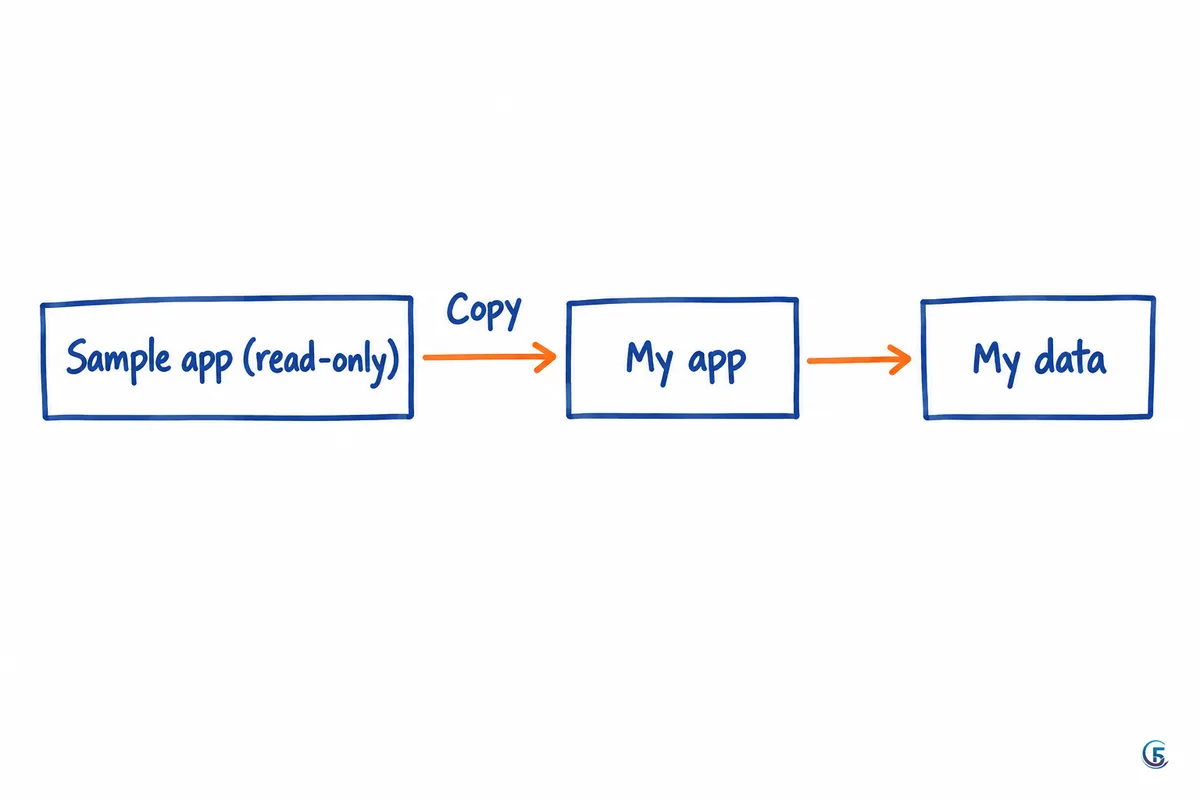
Bấm vào link của app mẫu, AppSheet sẽ mở app trong editor ở một tab mới, ở chế độ chỉ đọc. Muốn sửa thì bạn dùng Copy app để có bản của riêng mình làm điểm xuất phát. Theo tài liệu chính thức, app mẫu chỉ đọc, và việc copy chính là cách dùng nó làm khởi đầu cho app riêng.
- Bấm link app mẫu (từ trang sample apps hoặc link ai đó gửi bạn). App mở trong editor ở tab mới.
- Bấm vào Data, App, Actions để xem họ làm thế nào: bảng nào, cột loại gì, action gắn ở đâu. Ở bước này bạn chưa sửa được gì, và đó là điều tốt vì không sợ làm hỏng.
- Khi muốn thử nghiệm, chọn Copy app. Bạn có bản riêng, sửa thoải mái.
- Ở hộp thoại copy, ô Save app to cho phép chọn lưu dữ liệu sang AppSheet database.
- Đổi dữ liệu mẫu thành dữ liệu của bạn, rồi mới thêm tính năng mới.
Ví dụ giả định: một cửa hàng phụ kiện điện thoại muốn có app lên đơn. Thay vì dựng từ trang trắng, chủ cửa hàng copy một app mẫu về đơn hàng, đổi tên bảng, đổi cột, rồi thay dữ liệu mẫu bằng danh sách sản phẩm thật. Thời gian mò mẫm giảm đi vì khung đã có sẵn.
App mẫu nào nên “mổ” khi làm app bán hàng?
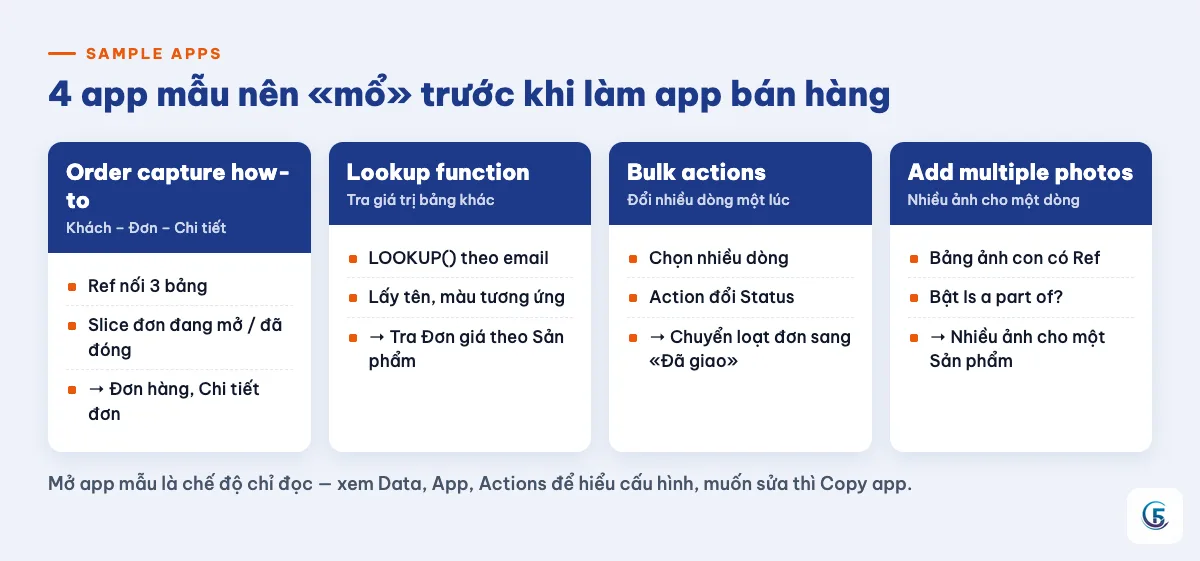
Với app bán hàng, bốn app mẫu đáng mổ trước là Order capture how-to, Lookup function, Bulk actions và Add multiple photos. Tôi xếp thêm ba app nhỏ để học sau: Enum vs EnumList, View counter và Change columns. Tôi chỉ nêu những app đã có mô tả trên trang nguồn; nhiều app khác ở đó mới ghi “Description coming soon” nên tôi không bàn đến.
Order capture how-to: khung cho Đơn hàng và Chi tiết đơn
Ba bảng Customers, Orders, Order Details nối với nhau bằng Ref (cột tham chiếu, trỏ một dòng sang bảng khác). Dropdown chọn khách tự cập nhật, bạn tạo được đơn ngay từ trang khách, và có Slice (tập con của bảng) tách đơn đang mở và đã đóng. Tổng đơn được tính bằng công thức của sheet sau khi đồng bộ. Với app của tôi, đây là khung cho bảng Đơn hàng và Chi tiết đơn.
Lookup function: tra tên, màu, đơn giá
App này dùng hàm lookup, với công thức mẫu trên trang nguồn là LOOKUP([Chosen Email], "Lookup Table", "Email", "Name"): lấy tên theo email người chọn. Ý tưởng áp được sang bán hàng: chọn Sản phẩm thì tra ra Đơn giá từ bảng sản phẩm. Bạn học cách đọc bốn tham số, rồi tự đổi tên cột cho phù hợp.
Enum vs EnumList: chọn một hay chọn nhiều
Enum là dropdown chọn một giá trị (ví dụ trạng thái đơn), EnumList cho chọn nhiều giá trị (ví dụ nhiều nhãn cho một sản phẩm). Mở app mẫu để thấy hai kiểu này khác nhau trên form thế nào.
Bulk actions: đổi trạng thái nhiều đơn cùng lúc
Trên máy tính có ô chọn ở góc trên phải; trên điện thoại, nhấn giữ một dòng để chọn. App có 3 Slice theo Status và một action đổi trạng thái. Áp vào bán hàng: chọn nhiều đơn rồi chuyển hết sang “Đã giao” trong một lần, đỡ bấm từng đơn.
Add multiple photos: nhiều ảnh cho một sản phẩm
App có bảng Animal Photo với Ref về bảng Animal. Bật Is a part of? để có form lồng, nhập nhiều ảnh ngay trong form cha. Với bán hàng, đây là cách có nhiều ảnh cho một sản phẩm.
View counter và Change columns
View counter dùng action loại Grouped, gồm Increment (set values, tăng đếm) và Navigate (mở chi tiết), gắn vào Row Selected. Change columns dùng ChangeTimestamp và ChangeCounter để ghi lúc nào và bao nhiêu lần một dòng bị thay đổi, tiện cho việc theo dõi sửa đơn.
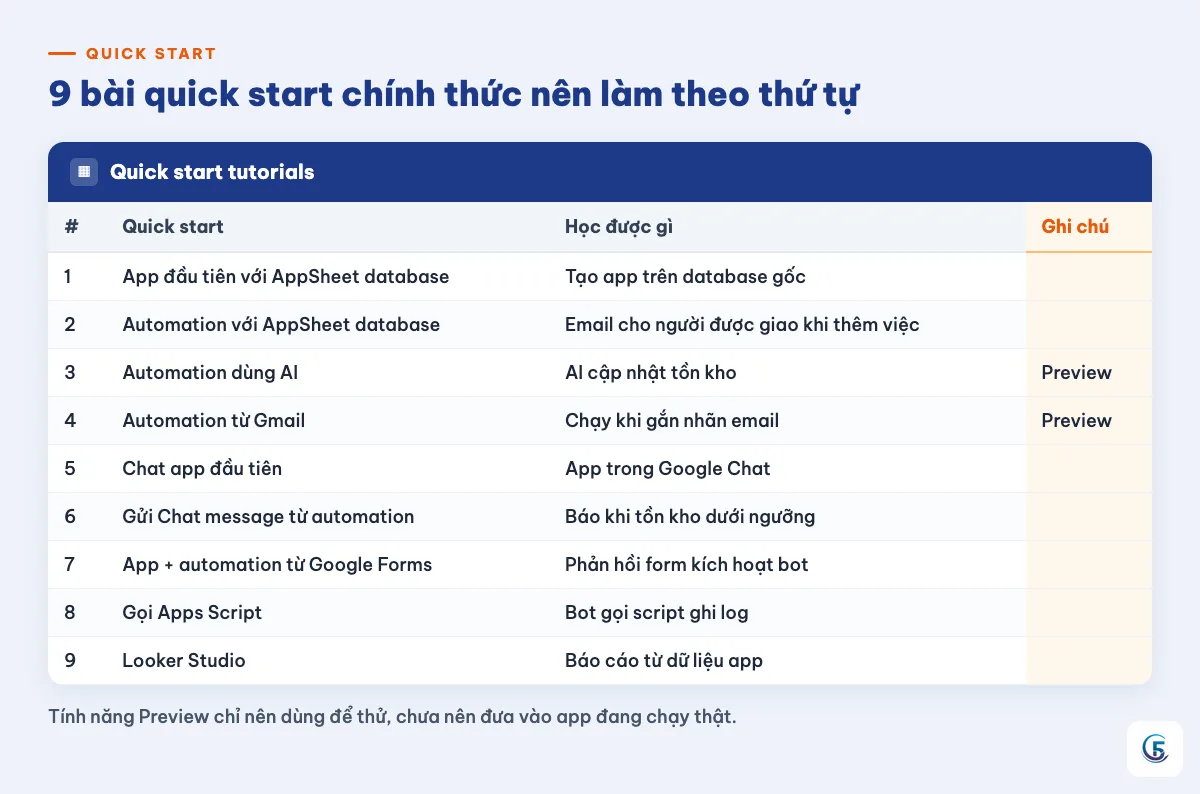
9 quick start nên làm theo thứ tự nào?
Chín quick start nên làm theo thứ tự từ app đầu tiên bằng AppSheet database, rồi automation, rồi Chat, Google Forms, Apps Script và Looker Studio. Danh sách gốc nằm trong trang quick start chính thức của AppSheet. Trong đó automation dùng AI và automation từ Gmail đang là preview (bản thử nghiệm), có thể thay đổi, nên hãy kiểm tra lại trang chính thức trước khi dựa vào chúng.
| # | Quick start | Học được gì | Ghi chú |
|---|---|---|---|
| 1 | Your first app with AppSheet database | Tạo app đầu tiên với dữ liệu lưu trong AppSheet database | |
| 2 | Automation with database | Gửi email cho người được giao khi thêm việc thẳng trong database | |
| 3 | Automation using AI | Dùng AI trong automation | Preview |
| 4 | Automation from Gmail when labeled | Chạy automation khi email được gắn nhãn | Preview |
| 5 | Your first Chat app | Làm Chat app đầu tiên | |
| 6 | Send a Chat message when stock is low | Gửi Chat message khi tồn kho dưới ngưỡng | |
| 7 | App and automation from Google Forms | Dựng app và automation từ Google Forms | |
| 8 | Call Apps Script from automation | Gọi Apps Script từ automation | |
| 9 | View app data in Looker Studio | Xem dữ liệu app trên Looker Studio |
Tên quick start ở bảng là cách tôi gọi theo ý nghĩa; tên chính xác bạn xem trên trang nguồn. Bài số 6 rất hợp với cửa hàng hoặc kho: tồn kho xuống dưới ngưỡng thì cả nhóm nhận thông báo, khỏi phải ai đó mở sheet kiểm tra.
Lộ trình 1 tuần học từ mẫu sang app của mình
Lộ trình dưới đây là gợi ý của riêng tôi trong bài này, không phải lộ trình của Google; bạn hãy co giãn theo thời gian rảnh. Mục tiêu là sau 7 ngày có một app “Bán hàng 5F” (tên app thực hành của tôi) chạy được với 1–2 người dùng.
- Ngày 1–2: làm quick start app đầu tiên và database.
- Ngày 3: mổ Order capture how-to, vẽ lại quan hệ Ref ra giấy.
- Ngày 4: copy app, đổi dữ liệu sang Bán hàng 5F.
- Ngày 5: thêm bulk action đổi trạng thái.
- Ngày 6: làm automation gửi email.
- Ngày 7: cho 1–2 người dùng thử và ghi lại chỗ họ vướng.
Nếu cần nền tảng về thiết kế trước khi copy, đọc thêm lộ trình tự học AppSheet theo giai đoạn.
Chia sẻ app của bạn làm mẫu công khai (public portfolio) thế nào?
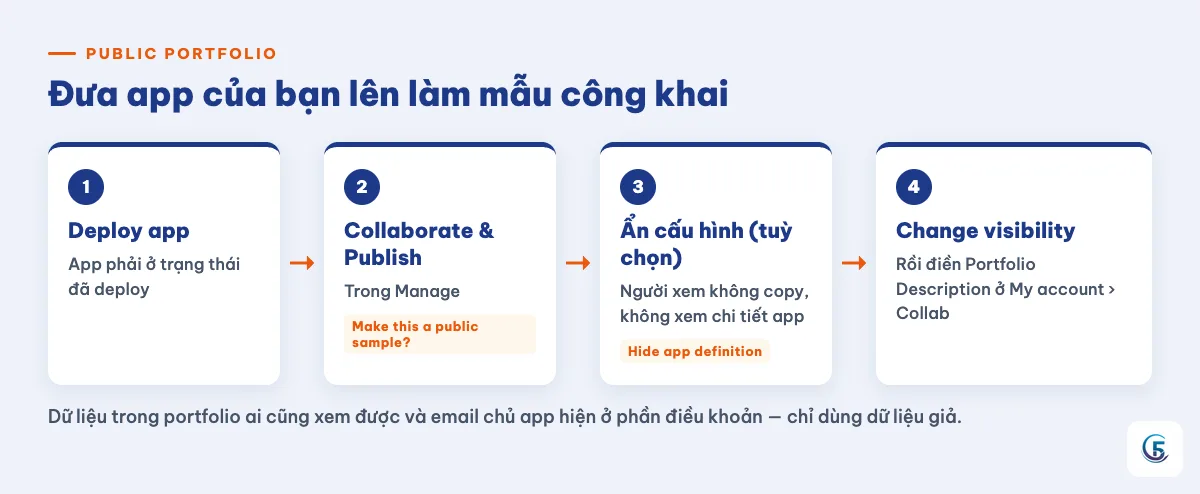
Bạn bật “Make this a public sample?” cho app đã deploy, rồi điền Portfolio Description để portfolio hiện ra. Người khác xem và copy được app lẫn dữ liệu nhưng không sửa được. Các bước theo tài liệu public portfolio của AppSheet:
- Chắc chắn app đã deploy.
- Vào Manage > Collaborate & Publish.
- Bật Make this a public sample?
- Tuỳ chọn: bật Hide app definition để người khác không copy hay xem cấu hình.
- Bấm Change visibility.
- Điền Portfolio Description ở My account > Collab, nếu không portfolio sẽ không hiện.
URL portfolio có dạng appsheet.com/portfolio/<account ID>.
Cảnh báo: dữ liệu trong portfolio là công khai, và email chủ app hiện ra khi người dùng xem phần Terms/Privacy. Tài liệu chính thức nhắc rõ không đưa dữ liệu bí mật vào app chia sẻ. Hãy chỉ dùng dữ liệu giả.
Ví dụ: trước khi chia sẻ app bán hàng, tôi sẽ thay danh sách khách thật bằng vài khách bịa như “Khách A, Khách B”, thay số điện thoại và giá nhập bằng giá trị mẫu. Nếu không muốn người khác xem cấu hình, bật Hide app definition.
Tóm tắt và bước tiếp theo
- App mẫu mở ở chế độ chỉ đọc; muốn sửa thì Copy app.
- Khi làm app bán hàng, mổ Order capture how-to, Lookup function, Bulk actions và Add multiple photos trước.
- Làm 9 quick start theo thứ tự, lưu ý hai bài preview.
- Chia sẻ portfolio chỉ với dữ liệu giả.
Bước tiếp theo: hôm nay hãy mở Order capture how-to, vẽ ba bảng Customers, Orders, Order Details và đường Ref giữa chúng ra giấy. Sau đó copy app và đổi tên bảng thành bảng của bạn.
Xem thêm
- Tạo app AppSheet đầu tiên từ Google Sheet trong 15 phút
- Thiết kế app AppSheet bài bản: nguyên tắc trước khi bấm tạo
Danh sách app mẫu đầy đủ và cách dùng chính thức bạn xem tại tài liệu sample apps của AppSheet.
Câu hỏi thường gặp
›App mẫu AppSheet lấy ở đâu?
Bạn lấy ở trang sample apps trong tài liệu chính thức của AppSheet, ở các quick start và ở phần app templates trên trang My Apps. Bấm link app mẫu là nó mở trong editor ở tab mới.
›Có sửa trực tiếp app mẫu AppSheet được không?
Không, app mẫu mở ở chế độ chỉ đọc. Bạn xem được Data, App, Actions, và muốn sửa thì phải Copy app để có bản của riêng mình. Khi copy có thể chọn lưu dữ liệu sang AppSheet database ở ô Save app to.
›App mẫu nào hợp để học làm app bán hàng?
Nên bắt đầu với Order capture how-to vì có sẵn Customers, Orders, Order Details nối bằng Ref. Sau đó học Lookup function để tra đơn giá, Bulk actions để đổi trạng thái nhiều đơn, và Add multiple photos để nhập nhiều ảnh cho một sản phẩm.
›Đưa app lên public portfolio có lộ dữ liệu không?
Có. Người khác xem và copy được app lẫn dữ liệu, và email chủ app hiện khi họ xem Terms/Privacy. Vì vậy chỉ dùng dữ liệu giả; Hide app definition chỉ giúp ẩn cấu hình app, không biến dữ liệu thật thành an toàn.

Tác giả
Chuyên gia chuyển đổi số · Đại diện 5F Edu
Hơn 8 năm triển khai và tư vấn chuyển đổi số cho doanh nghiệp vừa và nhỏ: chuẩn hoá quy trình, xây phần mềm quản lý bằng AppSheet và web app, tự động hoá bằng N8N. Người làm kênh YouTube Nghiện AppSheet.