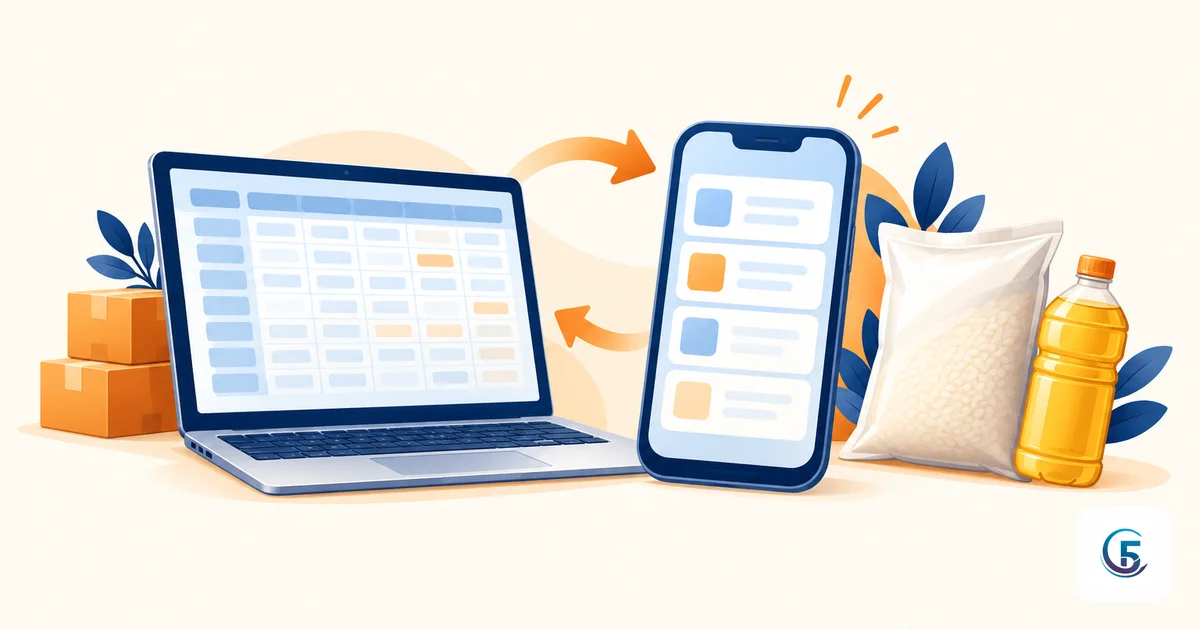
Để tạo app AppSheet đầu tiên, bạn không cần viết một dòng code nào: chỉ cần một Google Sheet có dòng tiêu đề rõ ràng, đăng nhập AppSheet bằng chính tài khoản Google đang giữ file đó, rồi chọn Create > App > Start with existing data và trỏ vào file Sheet. AppSheet đọc bảng tính của bạn và sinh ra một app chạy được trên điện thoại, phần còn lại chỉ là chỉnh vài thứ cho vừa mắt. Với một sheet nhỏ như danh sách khách hàng thì khoảng 15 phút là đủ — đây là con số ước lượng của tôi, sheet càng nhiều bảng và nhiều cột thì càng lâu hơn.
Trong bài này tôi bám theo một ví dụ duy nhất cho dễ hình dung: app demo «Bán hàng 5F» của một nhà phân phối hàng tạp hoá, bắt đầu từ sheet danh sách khách hàng, mục tiêu là nhân viên thị trường mở điện thoại lên xem được khách, bấm gọi và dò đường. Video bên dưới tôi làm mẫu từng bước trên màn hình thật, còn nội dung bài vẫn đủ để bạn làm theo mà không cần xem video.
Chuẩn bị một Google Sheet gọn cho app «Bán hàng 5F»
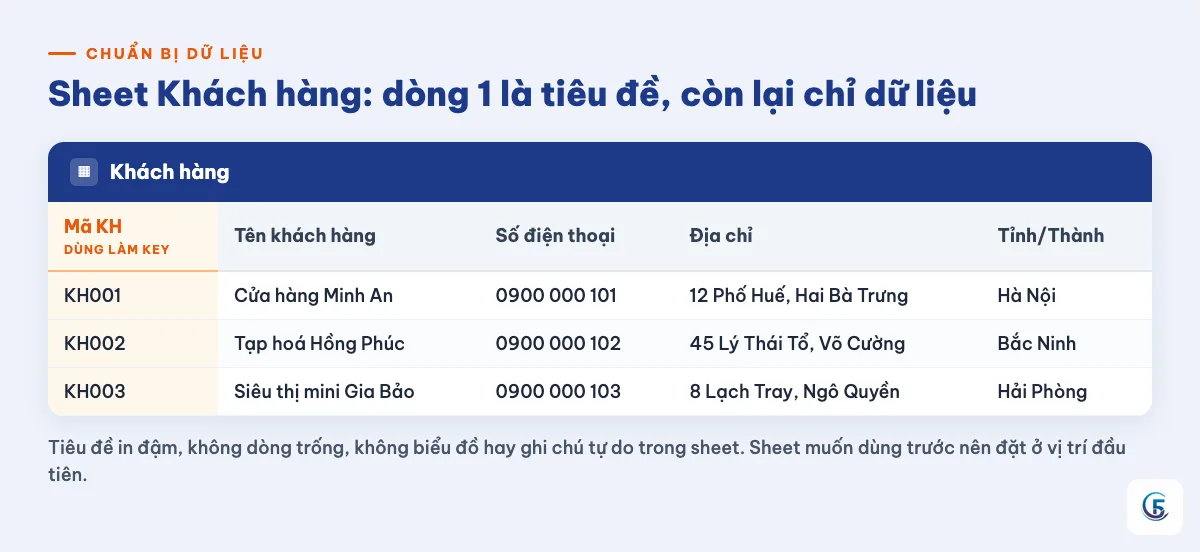
App chỉ chạy đúng khi Sheet sạch, nên hãy dọn file trước khi tạo app. Mức tối thiểu cho sheet Khách hàng của app «Bán hàng 5F» là:
- Dòng 1 là dòng tiêu đề cột, in đậm cho dễ nhận: Mã KH, Tên khách hàng, Số điện thoại, Địa chỉ, Tỉnh/Thành.
- Từ dòng 2 trở xuống chỉ có dữ liệu — không để dòng trống chen giữa, không để dòng tổng cộng, không gộp ô ở phần dữ liệu.
- Có sẵn vài dòng mẫu để AppSheet đoán đúng kiểu dữ liệu. Ví dụ: Cửa hàng Minh An – Hà Nội, Tạp hoá Hồng Phúc – Bắc Ninh, Siêu thị mini Gia Bảo – Hải Phòng.
- Để sheet bạn muốn dùng trước ở vị trí đầu tiên trong file, vì AppSheet sẽ lấy sheet đầu làm bảng khởi đầu.
Phần chuẩn bị Sheet kỹ hơn (đặt tên cột, định dạng ngày và số, khi nào tách nhiều sheet) tôi để ở một bài riêng; ở đây chỉ cần đủ bốn gạch đầu dòng trên là tạo app được.
Cách 1: tạo app từ trang My Apps
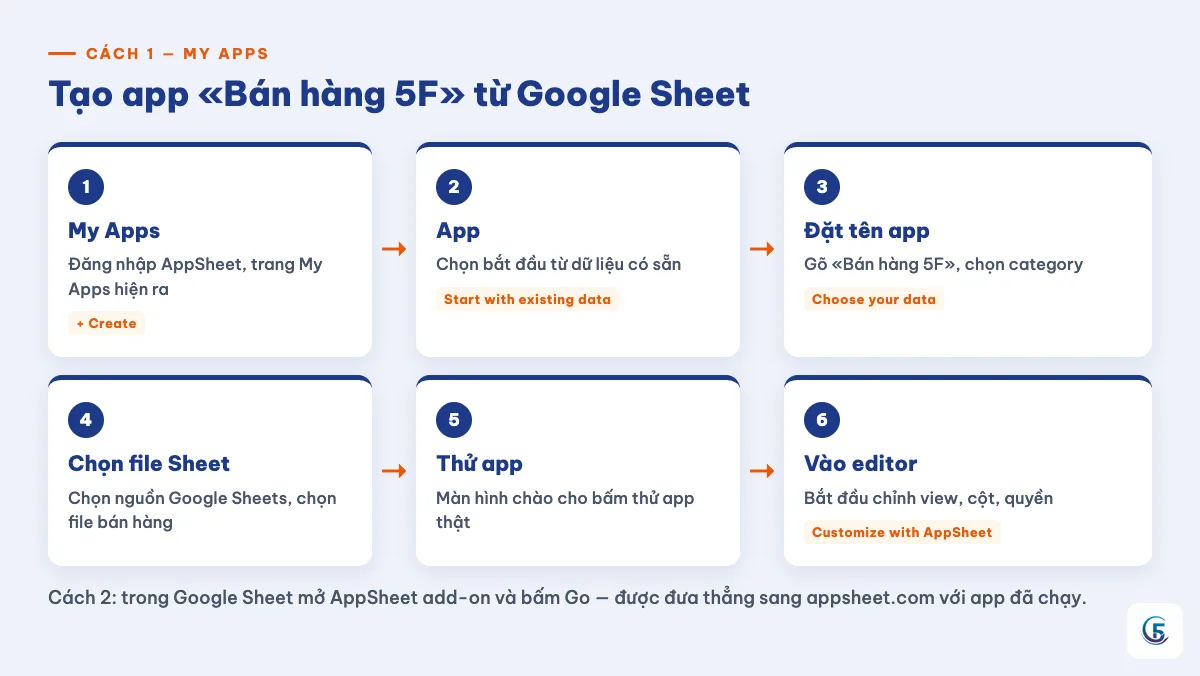
Đây là đường chính thống và cũng là đường tôi hay dùng khi làm app cho khách. Các bước:
- Đăng nhập AppSheet bằng tài khoản Google đang sở hữu file Sheet. Sau khi đăng nhập, trang
My Appshiện ra mặc định. - Bấm
+ Create. Nút này cho bạn bốn hướng: bắt đầu từ dữ liệu của mình, tạo app trống, dùng app mẫu có sẵn, hoặc nhờ Gemini sinh app. - Chọn
App>Start with existing data— tức là làm app từ dữ liệu bạn đã có. - Đặt tên app (ví dụ «Bán hàng 5F») và chọn category cho app.
- Ở bước
Choose your data, chọn nguồnGoogle Sheetsrồi chọn đúng file của bạn.
AppSheet mất vài giây đọc sheet và dựng app. Một lưu ý rất hay gặp ở doanh nghiệp: nếu bạn đăng nhập bằng tài khoản Google Workspace của công ty, quản trị viên phải bật Google Drive cho tên miền thì bạn mới tạo được app. Gặp lỗi không tạo được, đừng loay hoay đổi trình duyệt — hỏi người quản trị Workspace trước.
Cách 2: tạo app từ Google Sheet bằng AppSheet add-on
Có, bạn tạo app ngay trong file Sheet được, không cần mở trang AppSheet trước. Google Sheets có AppSheet add-on: bạn mở file Sheet, mở pane của add-on ở cạnh phải, bấm Go, hệ thống sẽ đưa bạn sang appsheet.com cùng với một app di động đã chạy được dựng từ chính sheet đang mở, và bạn chỉnh tiếp ở đó. Cách này hợp khi bạn đang làm dở trên bảng tính và muốn thử ngay xem lên app trông thế nào — xem hướng dẫn gốc tại tài liệu AppSheet về Google Sheets.
Hai đường về đích giống nhau, khác ở điểm xuất phát:
| Tiêu chí | Cách 1: trang My Apps | Cách 2: add-on trong Sheet |
|---|---|---|
| Điểm bắt đầu | appsheet.com, trang My Apps | File Google Sheet đang mở |
| Chọn tên app, category | Có, ngay lúc tạo | Lấy theo file, đổi sau trong editor |
| Chọn nhiều nguồn dữ liệu khác | Có, ở bước Choose your data | Mặc định là file Sheet đang mở |
| Hợp với ai | Người muốn quản lý nhiều app, bắt đầu bài bản | Người đang mở sẵn Sheet, muốn thử nhanh |
Nếu bạn chưa rõ AppSheet khác gì với việc dùng bảng tính thuần, nên đọc trước bài AppSheet là gì và dùng để làm gì rồi quay lại làm tiếp.
App vừa tạo gồm những gì?
App mở ra trong app editor (trình soạn app). Lần đầu bạn sẽ thấy một màn hình chào mời thử app; thử xong thì bấm Customize with AppSheet để vào editor chỉnh sửa. Ba điều cần hiểu ngay:
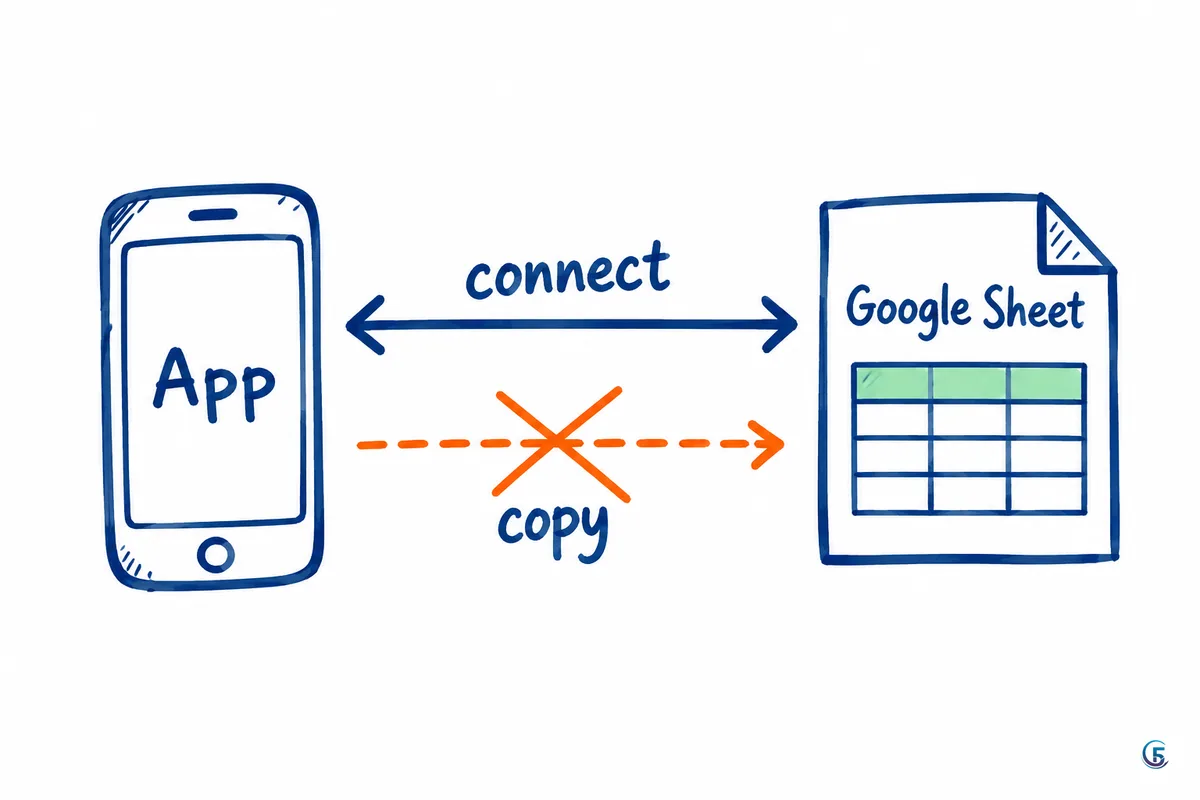
App nối vào Sheet chứ không chép dữ liệu
Theo tài liệu của Google, app connects to your data source, it doesn't import your data — app nối vào nguồn dữ liệu chứ không nhập dữ liệu vào AppSheet. Dữ liệu của bạn vẫn nằm nguyên trong Google Sheet, và mọi thay đổi từ app được ghi thẳng về đó. Điều này trấn an được hầu hết chủ doanh nghiệp tôi từng làm việc cùng: file vẫn là của bạn, bạn vẫn mở Sheet ra xem bình thường, chỉ là có thêm một «cái mặt» chạy trên điện thoại.
Khu vực Data cho biết AppSheet hiểu sheet của bạn thế nào
Vào mục Data trong editor, bạn xem được bảng (table) lấy từ sheet nào, có những cột nào, mỗi cột đang được gán kiểu gì. Có lệnh View data source để mở lại file Sheet gốc khi cần đối chiếu.
App preview bên phải là app THẬT
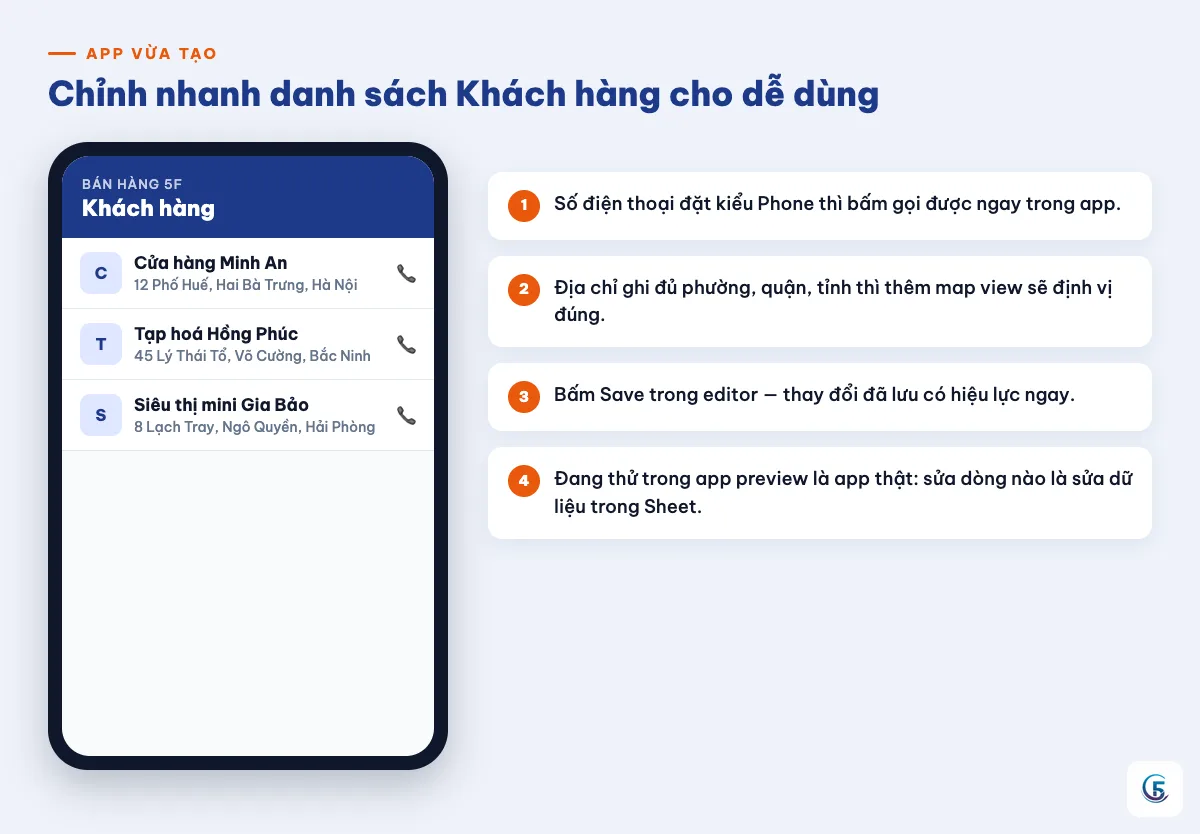
Khung điện thoại bên phải editor không phải ảnh mô phỏng. Bạn bấm thêm, sửa, xoá trên đó là đang sửa dữ liệu thật và thay đổi được lưu vào nguồn. Vì vậy khi tập, hãy thử trên dòng dữ liệu mẫu, đừng thử trên danh sách khách hàng thật — chi tiết Google ghi trong tài liệu về app editor.
Chỉnh nhanh theo loại danh sách — việc đầu tiên của AppSheet cho người mới
App tự sinh ra thường dùng tạm được nhưng chưa «đã tay». Dưới đây là những chỉnh sửa đầu tiên tôi luôn làm, tuỳ danh sách bạn đang quản lý:
- Danh sách khách hàng: nếu số điện thoại hiển thị mà bấm không gọi được, hãy đặt kiểu cột là
Phone. Với cột địa chỉ, ghi đủ phường/xã, tỉnh/thành thì sau này thêmmap view(dạng xem bản đồ) mới định vị đúng — địa chỉ cụt kiểu «số 12 ngõ 5» thì bản đồ chỉ đoán mò. - Danh sách sản phẩm: thêm một cột ảnh rồi dùng
gallery view(dạng xem thư viện ảnh). Ảnh lớn sẽ được thu nhỏ lại cho vừa điện thoại, bạn không cần tự nén ảnh. - Số liệu doanh số: dùng
chart view(dạng xem biểu đồ) để sếp mở ra là thấy ngay thay vì đọc bảng số. - Danh sách hướng dẫn, quy trình: dùng
deck viewkèm ảnh cho dễ lướt.
Chỉnh xong nhớ bấm Save. Thay đổi đã lưu có hiệu lực ngay trong app — nhân viên mở app lần sau là thấy, không cần cài lại gì cả.
Hai lưu ý khi dùng Google Sheet làm dữ liệu
Hai cái bẫy này khiến nhiều người tưởng app bị lỗi, trong khi thật ra là đặc điểm của cách AppSheet ghi dữ liệu:
- Trigger
onEditcủa Apps Script không chạy khi dữ liệu được ghi từ AppSheet. Nếu file Sheet của bạn đang có script tự động tính toán theoonEdit, nó sẽ im lặng khi nhân viên nhập từ app. Cách xử lý theo tài liệu chính thức: chuyển logic đó sang trigger theo thời gian (timed trigger). - Không bật bộ lọc (filter) trên Sheet. Dòng đang bị lọc có thể không nhận được cập nhật từ app. Nếu cần lọc để xem, hãy dùng
filter viewsthay vì filter trực tiếp lên sheet.
Công bằng mà nói, đây là nhược điểm của việc lấy Google Sheet làm cơ sở dữ liệu: nó tiện, miễn phí, ai cũng biết dùng, nhưng không phải là database thật. Khi dữ liệu lên tới hàng chục nghìn dòng hoặc nhiều người ghi cùng lúc, bạn sẽ phải tính tới nguồn dữ liệu khác như Cloud SQL. Còn với một sheet khách hàng vài trăm dòng như «Bán hàng 5F» thì Sheet là lựa chọn hợp lý.
Tạo app AppSheet có mất tiền không?
Trong giai đoạn xây và thử, bạn không mất tiền. Tài liệu của Google ghi rõ: App development and testing is always free on AppSheet — làm app và thử app luôn miễn phí. Lúc phát triển bạn cũng không bị chặn các tính năng thuộc gói trả phí, nên cứ thoải mái thử. Chỉ khi app đã xong và bạn muốn chia sẻ cho nhân viên dùng thật thì mới phải chạy deployment check (kiểm tra trước khi triển khai) rồi đăng ký gói.
| Giai đoạn | Bạn làm gì | Chi phí |
|---|---|---|
| Xây và thử app | Tạo app, chỉnh view, tự mình thử trên preview và điện thoại | Miễn phí, không cần deployment check |
| Chia sẻ cho người dùng thật | Chạy deployment check, mời nhân viên vào app | Cần đăng ký gói |
Vì gói và mức giá có thể thay đổi, bạn nên kiểm tra lại trên trang chính thức trước khi quyết định; cách tự ước tính chi phí tôi đã viết trong bài AppSheet giá bao nhiêu và khi nào phải trả phí.
Tóm tắt và bước tiếp theo
Tóm lại, cách dùng AppSheet ở bước khởi đầu gói gọn trong bốn ý: dọn Sheet cho sạch (dòng 1 là tiêu đề, dưới là dữ liệu); tạo app bằng + Create > App > Start with existing data hoặc bằng add-on ngay trong Sheet; hiểu rằng app chỉ nối vào Sheet nên thử gì trong preview cũng là sửa dữ liệu thật; và chỉnh vài thứ cơ bản như kiểu cột Phone, địa chỉ đầy đủ, view phù hợp rồi bấm Save.
Bước tiếp theo tôi gợi ý: lấy đúng một sheet có thật trong công việc của bạn — danh sách khách, danh sách tài sản, danh mục hàng hoá — tạo app từ Google Sheet đó, rồi mở trên điện thoại của chính mình dùng thử một tuần. Sau một tuần bạn sẽ tự biết cần thêm gì, và lúc đó học tiếp mới vào.
Xem thêm
- AppSheet là gì? Dùng để làm gì và biến Google Sheet thành app
- Học AppSheet từ cơ bản đến nâng cao: lộ trình tự học theo giai đoạn
Tên các menu trong AppSheet có thể thay đổi theo thời gian, nên khi thấy giao diện khác bài viết, bạn đối chiếu với tài liệu hướng dẫn tạo app chính thức của Google AppSheet.
Câu hỏi thường gặp
›Tạo app AppSheet có mất tiền không?
Giai đoạn xây và thử app luôn miễn phí, và bạn cũng không bị chặn các tính năng thuộc gói trả phí trong lúc phát triển. Chỉ khi app hoàn thiện và bạn muốn chia sẻ cho nhân viên dùng thật thì mới phải chạy deployment check rồi đăng ký gói. Mức giá từng gói có thể thay đổi nên hãy kiểm tra trên trang chính thức của AppSheet.
›Dữ liệu của app AppSheet nằm ở đâu?
Dữ liệu vẫn nằm trong nguồn gốc của bạn, ví dụ file Google Sheet. App chỉ nối vào nguồn dữ liệu chứ không nhập dữ liệu vào AppSheet, nên mọi thay đổi từ app được ghi thẳng về file Sheet đó. Bạn vẫn mở file Sheet ra xem và sửa bình thường.
›Sửa dữ liệu khi thử app trong editor có ghi vào Sheet thật không?
Có. Khung app preview bên phải app editor là app thật, không phải bản mô phỏng, nên mọi thao tác thêm, sửa, xoá khi thử đều được lưu vào nguồn dữ liệu. Vì vậy khi tập làm quen, bạn nên thử trên vài dòng dữ liệu mẫu thay vì trên danh sách thật.
›Vì sao script onEdit trong Google Sheet không chạy khi nhập từ app?
Đây là đặc điểm đã được ghi trong tài liệu chính thức: trigger onEdit của Apps Script không chạy khi dữ liệu được ghi từ AppSheet. Cách xử lý là chuyển phần logic đó sang trigger theo thời gian (timed trigger) để script vẫn chạy định kỳ.
›Tài khoản công ty không tạo được app AppSheet thì kiểm tra gì?
Nếu bạn đăng nhập bằng tài khoản Google Workspace của công ty, quản trị viên phải bật Google Drive cho tên miền thì bạn mới tạo được app. Hãy liên hệ người quản trị Workspace kiểm tra thiết lập này trước, thay vì đổi trình duyệt hay tạo lại file Sheet.

Tác giả
Chuyên gia chuyển đổi số · Đại diện 5F Edu
Hơn 8 năm triển khai và tư vấn chuyển đổi số cho doanh nghiệp vừa và nhỏ: chuẩn hoá quy trình, xây phần mềm quản lý bằng AppSheet và web app, tự động hoá bằng N8N. Người làm kênh YouTube Nghiện AppSheet.