Bài 2/2 trong chuỗi
- 1View trong AppSheet: các loại view và cách chọn đúng
- Table view AppSheet và deck view: cách hiện danh sách gọn, dễ quét
Hướng dẫn chọn table view hay deck view cho danh sách Đơn hàng, Khách hàng trong app bán hàng, rồi chỉnh độ rộng cột, tiêu đề cột, thứ tự cột và sửa nhanh ngay trên danh sách.

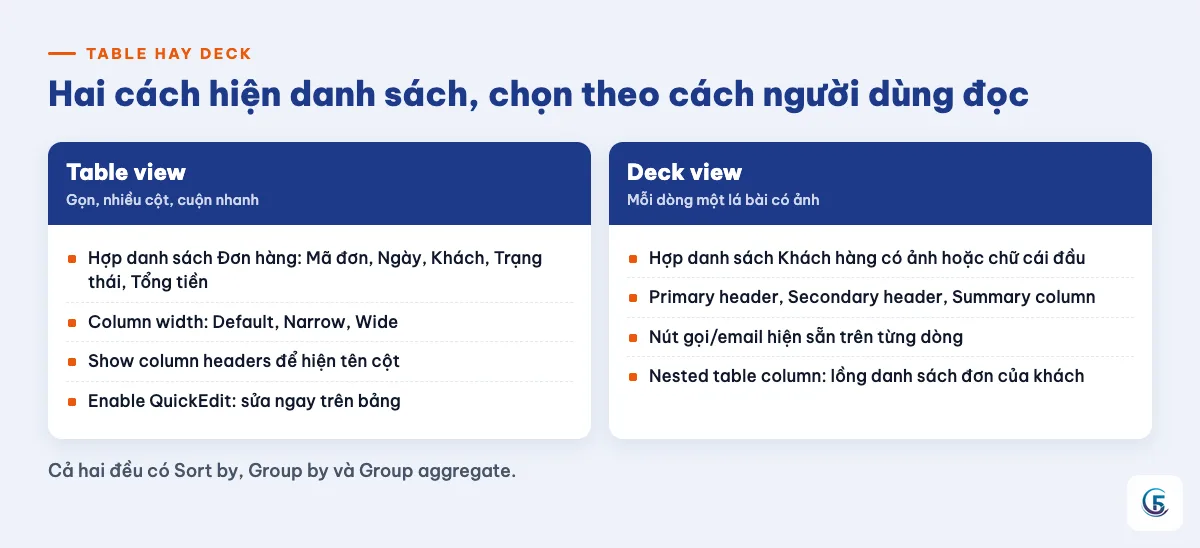
Table view AppSheet hợp với danh sách cần cuộn nhanh để tìm một dòng, ví dụ danh sách Đơn hàng. Deck view hợp với danh sách cần nhìn ra ngay ảnh, tên và nút gọi, ví dụ danh sách Khách hàng. Hai loại view này có khả năng gần giống nhau, nên tôi chọn theo việc người dùng làm trên danh sách đó, không chọn theo sở thích. Bài này đi qua cả hai, dùng ví dụ app «Bán hàng 5F» gồm hai bảng Đơn hàng và Khách hàng.
Chọn table khi người dùng quét theo hàng ngang và cần nhiều cột trên một màn hình. Chọn deck khi mỗi dòng là một «đối tượng» cần nhận ra nhanh, có ảnh và nút thao tác. Theo tài liệu AppSheet, table hiện thông tin rất gọn để cuộn nhanh tìm dòng, còn deck hiện mỗi dòng như một lá bài (deck-of-cards) có ảnh.
| Tiêu chí | Table view | Deck view |
|---|---|---|
| Hợp với | Đơn hàng: Mã đơn, Ngày, Khách hàng, Trạng thái, Tổng tiền | Khách hàng: tên, tỉnh, công nợ, nút gọi |
| Hiển thị | Nhiều cột trên một hàng, rất gọn | Ảnh, hai dòng chữ, nút gọi/email |
| Tuỳ chọn riêng | Column order, Column width, Enable QuickEdit | Main image, Primary header, Secondary header, Summary column, Image shape, Show action bar |
| Điểm yếu | Không có ảnh, màn hình nhỏ chỉ chứa được vài cột | Mỗi dòng chiếm nhiều chỗ nên lướt chậm hơn |
Nếu bạn chưa nắm các loại view còn lại (gallery, chart, map…), hãy xem bài View trong AppSheet: các loại view và cách chọn đúng.
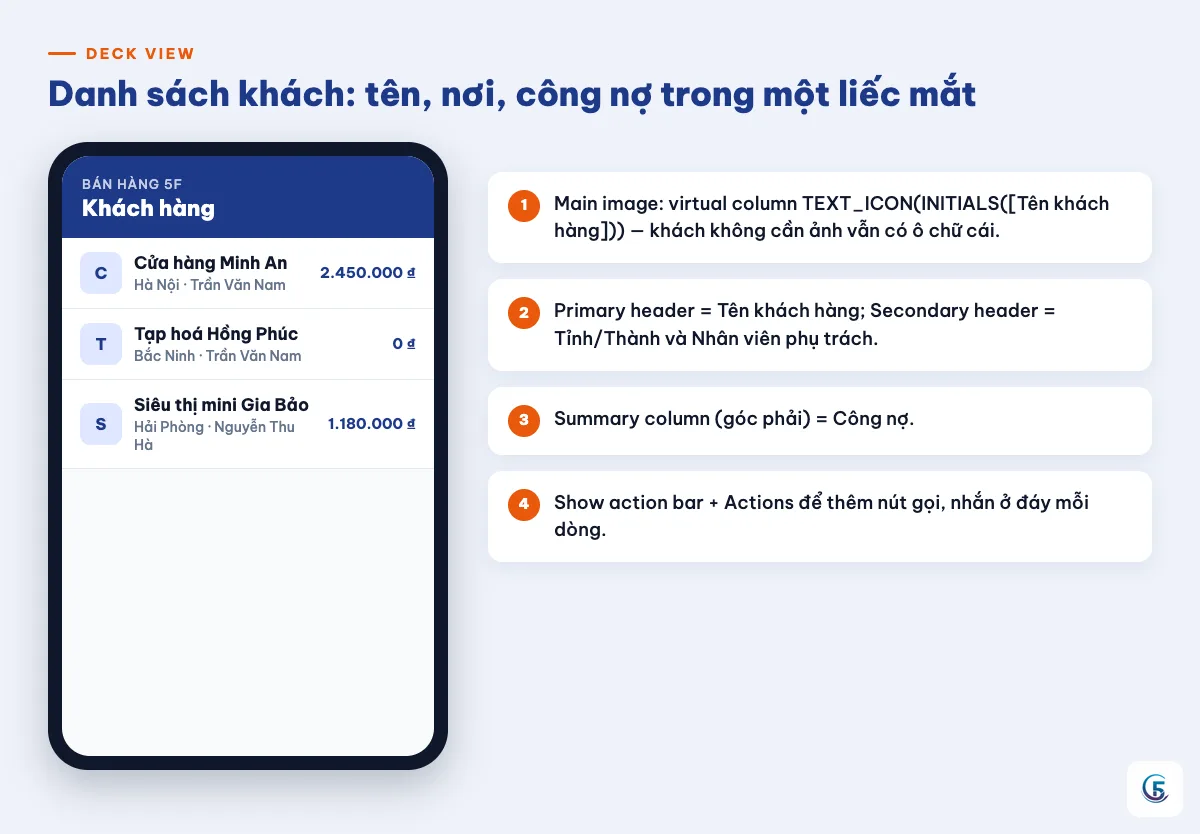
Trong deck view appsheet, mỗi lá bài được ghép từ các ô trong View options, và bạn chọn cột nào vào ô nào. Với danh sách Khách hàng, tôi cấu hình như sau:
Main image: cột ảnh của khách. Có thể để Auto assign hoặc None.Primary header: dòng chữ trên, ví dụ Tên khách hàng.Secondary header: dòng chữ dưới, ví dụ Tỉnh/Thành.Summary column: chữ ở góc phải trên, ví dụ Công nợ.Image shape: Square, Round hoặc Full.Show action bar cùng Actions: nút ở đáy mỗi dòng. Bấm Add để chọn action, kéo thả để sắp, bấm Reset để về thứ tự tự động.Bạn thêm một virtual column (cột ảo, không lưu trong sheet) làm ảnh chữ cái đầu, rồi chọn nó cho Main image:
TEXT_ICON(INITIALS([Tên khách hàng]))
Khách «Tạp hoá Hồng Phúc» sẽ có hình tròn mang chữ viết tắt thay vì ô trống. Virtual column tính lại mỗi lần tải, nên cân nhắc khi bảng rất lớn; cái giá này có trong bài Virtual column trong AppSheet.
AppSheet chọn theo thứ tự: Row Label, virtual column kiểu Name, cột kiểu Name, key, cột bắt buộc, rồi các cột thường theo thứ tự trong sheet. Muốn kiểm soát, hãy tự chọn từng ô thay vì để Auto.
Nested table column cho phép mỗi lá bài Khách hàng hiện luôn danh sách đơn của khách đó ngay bên dưới. Bạn chọn một danh sách Ref liên quan, ví dụ Related Đơn hàngs (tên do AppSheet tự đặt, có thể khác theo tên bảng của bạn).
Danh sách con có thể là table, deck, gallery hay chart. Muốn đổi kiểu, bạn sửa view inline mà AppSheet tự sinh khi tạo quan hệ, ví dụ Đơn hàng_Inline. Cơ chế Ref và reverse reference nằm trong bài Ref trong AppSheet: liên kết bảng Khách hàng – Đơn hàng.
AppSheet không cho đặt độ rộng từng cột, vì màn hình điện thoại và máy tính bảng quá đa dạng. Thay vào đó, column width appsheet có ba mức trong Column width:
Default: tự co theo nội dung và kiểu cột.Narrow: hẹp hơn, nhét thêm được cột trên điện thoại nhưng chữ bị cắt nhiều hơn.Wide: rộng thêm, dùng khi cột bị cắt chữ.Độ rộng thực tế còn chịu ảnh hưởng của cỡ chữ app, format rule tăng cỡ chữ hoặc thêm icon, kiểu cột, và lượng chữ AppSheet lấy mẫu khi Save and verify hoặc regenerate. Vì vậy cùng một cấu hình có thể cho kết quả hơi khác giữa hai app.
Bật Show column headers. Khi đó tên cột hiện lên và cột giãn ra cho vừa tên. Lưu ý show column headers appsheet bị bỏ qua với các kiểu Address, ChangeLocation, Color, Email, File, LatLong, Phone, Progress, URL và Yes/No. Nếu cột Số điện thoại (kiểu Phone) không hiện tên, đó không phải lỗi cấu hình.
Khi để tự động, AppSheet sắp cột theo bốn luật. Hiểu chúng giúp bạn khỏi phải sắp tay ở nhiều view.
Show?. Ví dụ ID UNIQUEID() của Đơn hàng thường tắt Show, khi đó cột hiện từ trái sang phải.Muốn tự sắp, column order appsheet nằm ở Column order, chọn Manual, rồi dùng + Add, Remove, Move to hoặc kéo thả. Cách này dùng được cho detail, form và table. Thêm mục All other columns để giữ phần còn lại.
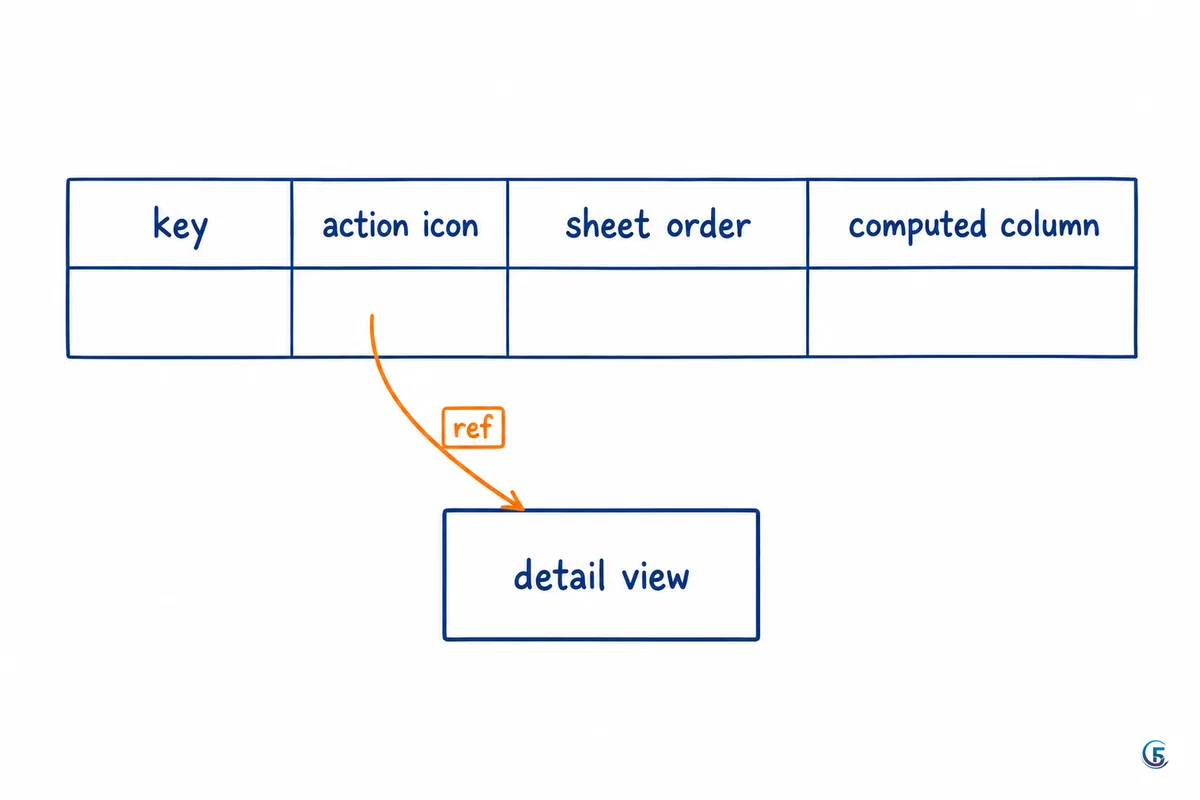
Vì detail view mở từ table là một view khác, có thứ tự cột riêng, không kế thừa từ table. Cách xử lý theo tài liệu AppSheet: tạo detail view riêng cho bảng, đặt Position = ref, rồi sắp cột cho view đó. Có thể đọc thêm trong tài liệu về thứ tự cột.
Action có Position = Inline gắn với một cột sẽ thay nội dung cột đó bằng nút. Nếu gắn nút gọi vào cột Tên khách hàng, bạn sẽ chỉ thấy nút mà mất tên. Giải pháp là gắn nút gọi vào cột Số điện thoại, để cột Tên khách hàng vẫn hiện chữ.
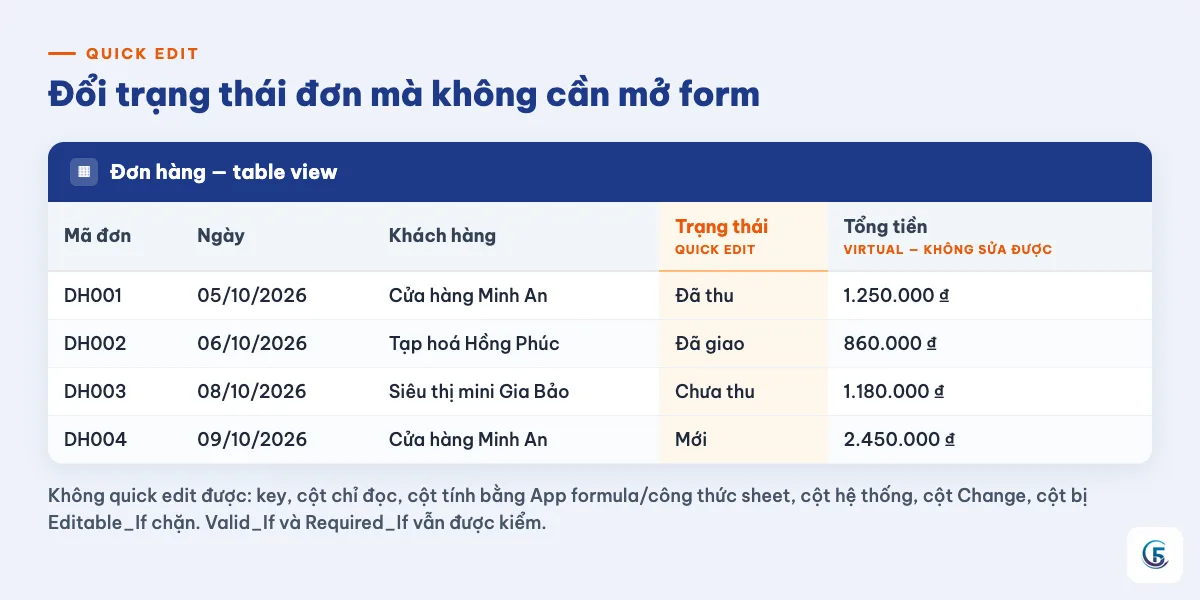
Có. Quick edit appsheet có hai dạng. Table view có Enable QuickEdit để sửa ngay trên bảng. Detail view có Quick edit columns: ví dụ thêm cột Trạng thái để nhân viên đổi «Đã giao» thành «Đã thu» ngay trong trang đơn, không qua form.
Editable_If không cho sửa.Valid_If và Required_If vẫn được kiểm tra. Sửa một cột có thể làm cột khác đổi theo công thức. Mỗi lần sửa là một lần cập nhật dòng, nên nên dùng kèm Delayed Sync để đỡ gửi liên tục. Nếu muốn detail view quick edit này không có nút riêng trên thanh điều hướng, đặt Position = ref. Chi tiết nằm ở tài liệu quick edit.
Cả deck và table đều có ba ô này: Sort để sắp xếp, Group by để nhóm theo cột, và Group aggregate để hiện dòng tóm tắt số cho mỗi nhóm. Ví dụ nhóm đơn theo Trạng thái và hiện tổng tiền mỗi nhóm. Bài về sắp xếp và nhóm dữ liệu trong view chưa đăng nên tôi chưa đưa link ở đây.
Table cho danh sách cần lướt nhanh, deck cho danh sách cần ảnh, tên và nút gọi. Với table, chỉnh Column width, bật Show column headers và sắp cột theo bốn luật tự động hoặc Manual. Với deck, điền Main image, hai header và Summary column. Detail view mở từ table cần cấu hình riêng, và sửa nhanh chỉ áp dụng cho cột cho phép sửa.
Bạn có thể làm ngay: mở bảng Đơn hàng, đặt table view với năm cột Mã đơn, Ngày, Khách hàng, Trạng thái, Tổng tiền; sau đó dựng deck cho Khách hàng với ảnh chữ cái đầu. Thử trên điện thoại để xem Narrow hay Default hợp hơn.
Nguồn chính thức: tài liệu AppSheet về Deck view và Table view.
Thường nên dùng deck view cho danh sách Khách hàng, vì deck hiện được ảnh, hai dòng chữ như tên và tỉnh, ô góc phải như công nợ, và nút gọi/email. Nếu nhân viên chỉ cần lướt nhanh nhiều cột và không cần ảnh, table view vẫn phù hợp. Hãy chọn theo việc người dùng làm trên danh sách.
Bật Show column headers trong table view, tên cột sẽ hiện và cột giãn ra cho vừa tên. Tuỳ chọn này bị bỏ qua với các kiểu Address, ChangeLocation, Color, Email, File, LatLong, Phone, Progress, URL và Yes/No.
Bạn thêm một virtual column ảnh chữ cái đầu với công thức TEXT_ICON(INITIALS([Tên khách hàng])) rồi chọn làm Main image. Deck sẽ hiện chữ viết tắt của khách thay vì ô ảnh trống.
Không đặt quick edit được cho key, cột chỉ đọc, cột tính bằng App formula hoặc công thức sheet, cột hệ thống (row number), cột kiểu Change và cột có Editable_If không cho sửa. Valid_If và Required_If vẫn được kiểm tra khi sửa nhanh.

Hơn 8 năm triển khai và tư vấn chuyển đổi số cho doanh nghiệp vừa và nhỏ: chuẩn hoá quy trình, xây phần mềm quản lý bằng AppSheet và web app, tự động hoá bằng N8N. Người làm kênh YouTube Nghiện AppSheet.