
Mục lục 15 mục
- View là gì và vì sao một bảng cần nhiều view?
- 11 loại view AppSheet và việc hợp với từng loại trong app bán hàng
- Tạo view AppSheet mới từng bước như thế nào?
- View details: For this data, View type và Position là gì?
- For this data: view chỉ hiện dữ liệu của nguồn đã chọn
- View type: quyết định cách trình bày
- Position: primary navigation, menu hay ref?
- Display, Behavior và Documentation: nhóm cài đặt chung của view
- Display: Icon, Display name, Show if
- Behavior: Event Actions và App link
- Documentation
- Show if của view có phải là bảo mật không?
- Quản lý view trong pane Views
- Tóm tắt và bước tiếp theo
- Xem thêm
View AppSheet (Views, tạm hiểu là “kiểu xem”) là thứ quyết định dữ liệu của một bảng hiện ra thế nào, nằm ở đâu trong app, khi nào được hiện và người dùng thao tác ra sao. AppSheet có 11 loại view; chọn đúng loại theo việc cần làm (xem danh sách, xem hoặc nhập một bản ghi, nhìn tổng quan) quan trọng hơn việc chỉnh từng chi tiết. Bài này là bản đồ chung cho app «Bán hàng 5F»; mỗi loại view sẽ có bài riêng đi sâu. Video bên dưới làm mẫu từng bước, còn nội dung bài vẫn đủ để đọc và làm theo mà không cần xem video.
View là gì và vì sao một bảng cần nhiều view?
View là cách AppSheet trình bày dữ liệu của một bảng cho người dùng. Một bảng không bị “khoá” vào một giao diện: bạn có thể tạo nhiều view trên cùng một bảng, mỗi view phục vụ một việc khác nhau.
Lấy bảng Đơn hàng của một cửa hàng bán lẻ làm ví dụ. Cùng một bảng đó có thể có:
- danh sách đơn dạng table để nhân viên bán hàng cuộn nhanh;
- lịch giao dạng calendar để người điều phối nhìn ngày giao;
- biểu đồ doanh thu dạng chart cho chủ cửa hàng;
- trang chi tiết một đơn dạng detail khi bấm vào một dòng.
Mỗi view tự chọn tên, vị trí, bố cục, nội dung và điều kiện hiện. Vì vậy khi thấy app mới chỉ có vài danh sách do AppSheet tự sinh, việc cần làm tiếp thường không phải thêm bảng mà là thêm view đúng chỗ.
11 loại view AppSheet và việc hợp với từng loại trong app bán hàng
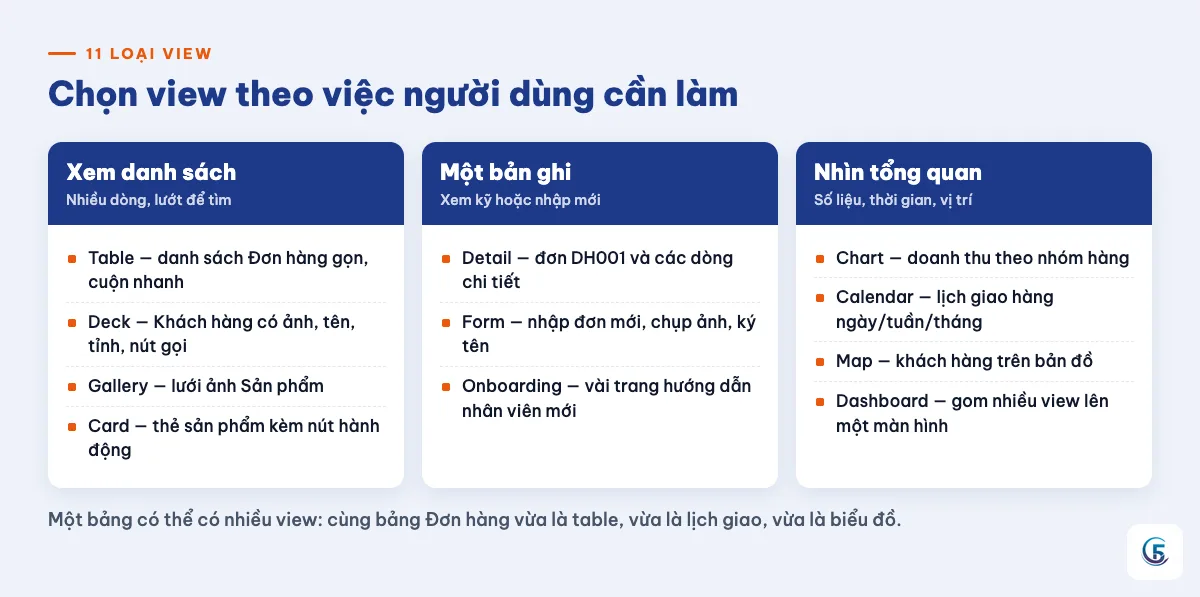
Có 11 loại view AppSheet: Table, Deck, Gallery, Card, Detail, Form, Chart, Calendar, Map, Dashboard và Onboarding (danh sách trong tài liệu chính thức về các loại view). Cách chọn nhanh: muốn xem danh sách thì dùng table, deck, gallery hoặc card; muốn xem hoặc nhập một bản ghi thì dùng detail hoặc form; muốn nhìn tổng quan thì dùng chart, calendar, map hoặc dashboard.
| Loại view | Hợp với việc gì trong app «Bán hàng 5F» |
|---|---|
| Table | Danh sách đơn gọn, cuộn nhanh |
| Deck | Danh sách khách dạng bộ bài, có ảnh hoặc chữ cái đầu |
| Gallery | Lưới ảnh sản phẩm |
| Card | Thẻ sản phẩm kèm nút hành động |
| Detail | Một đơn hàng cùng các dòng chi tiết |
| Form | Nhập đơn mới |
| Chart | Doanh thu theo nhóm hàng |
| Calendar | Lịch giao hàng theo ngày, tuần, tháng |
| Map | Vị trí khách hàng trên bản đồ |
| Dashboard | Gom nhiều view lên một màn hình |
| Onboarding | Vài trang hướng dẫn cho nhân viên mới |
Một vài gợi ý khi phân vân. Danh sách khách có ảnh đại diện thì Deck dễ quét hơn Table; danh sách sản phẩm cần ảnh to thì chọn Gallery, còn cần thêm nút như “Thêm vào đơn” thì chọn Card. Detail và Form thường không đặt trên thanh điều hướng mà để AppSheet mở khi người dùng bấm vào một dòng hoặc bấm nút thêm. Với đơn hàng có nhiều dòng chi tiết, cách dựng được trình bày trong bài AppSheet master detail: Đơn hàng – Chi tiết đơn.
Tạo view AppSheet mới từng bước như thế nào?
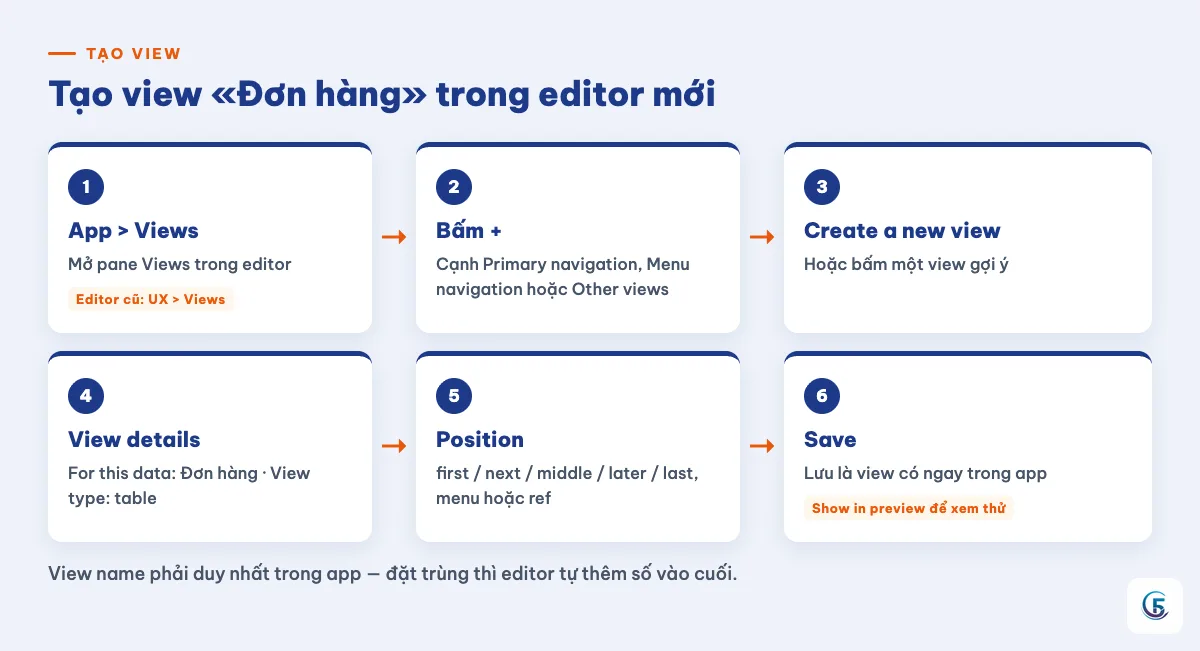
Bạn tạo view trong editor mới bằng cách vào App > Views, bấm dấu + cạnh Primary navigation, Menu navigation hoặc Other views, rồi cấu hình và Save. Pane Views chỉ có ở editor mới. Nếu còn dùng editor cũ, đường dẫn là UX > Views rồi bấm New View (hoặc mở một view có sẵn rồi Copy).
- Mở app trong editor, chọn
App > Views. - Bấm + cạnh Primary navigation, Menu navigation hoặc Other views, tuỳ bạn muốn đặt view ở đâu.
- Trong hộp Add a new view, bấm một view được gợi ý, hoặc chọn Create a new view để tự cấu hình.
- Chọn View type, For this data và Position, đặt tên view.
- Bấm Save. Sửa xong lúc nào cũng nhớ Save, nếu không thay đổi chưa vào app.
Ví dụ: tạo view «Đơn hàng» kiểu table cho bảng Đơn hàng và đặt ở thanh điều hướng. Chọn + cạnh Primary navigation, Create a new view, đặt View name là «Đơn hàng», For this data chọn bảng Đơn hàng, View type chọn table, Save. Mở preview là thấy tab mới xuất hiện.
View details: For this data, View type và Position là gì?
Ba ô quan trọng nhất của view là For this data (view lấy dữ liệu từ đâu), View type (trình bày kiểu gì) và Position (đặt ở đâu trong app). Ngoài ra, View name phải duy nhất; nếu bạn đặt trùng, editor tự thêm số vào cuối tên.
For this data: view chỉ hiện dữ liệu của nguồn đã chọn
For this data cho chọn một table hoặc một slice (lát cắt, tức tập con của bảng). View chỉ hiện được dữ liệu của nguồn đó. Dashboard là ngoại lệ vì không có ô này. Muốn có view «Đơn chưa thu», hãy tạo slice lọc đơn chưa thu trước rồi chọn slice đó; cách làm có trong bài Slice trong AppSheet.
View type: quyết định cách trình bày
View type là một trong 11 loại ở trên. Cùng một nguồn dữ liệu, đổi View type là đổi hẳn cách người dùng nhìn và thao tác.
Position: primary navigation, menu hay ref?
Position view AppSheet có ba nhóm, tương ứng ba nơi bạn bấm + khi tạo view:
| Vị trí | Nằm ở đâu | Khi nào dùng |
|---|---|---|
| Primary navigation (first, next, middle, later, last) | Thanh dưới trên điện thoại và máy tính bảng, thanh trái trên desktop | Màn hình dùng hằng ngày: đơn hàng, khách hàng, sản phẩm |
| Menu navigation (Position = menu) | Trong menu chính của app | Màn hình dùng ít hơn, ví dụ báo cáo doanh thu |
| Other view (Position = ref) | Không nằm trên thanh hay menu; chỉ mở khi đi sâu vào dữ liệu | Trang chi tiết, form nhập |
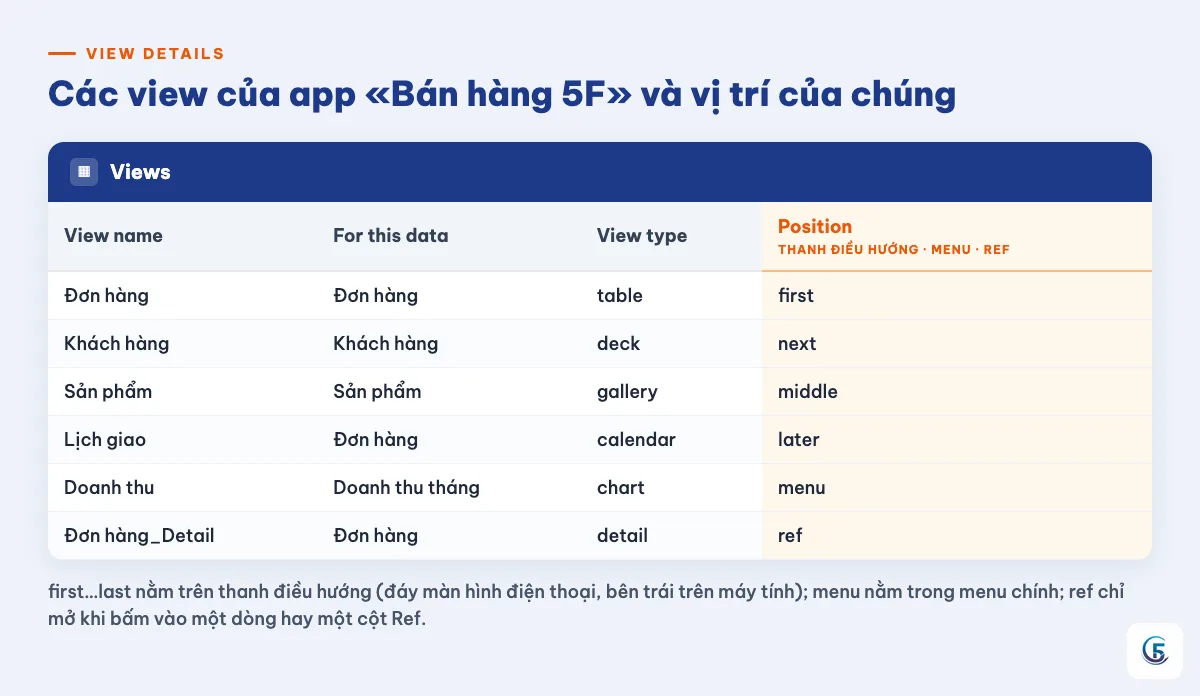
Với Primary navigation, các giá trị first, next, middle, later, last quyết định thứ tự từ đầu tới cuối; nếu hai view trùng vị trí thì xếp theo thời điểm tạo. Đây là điểm trả lời cho câu hỏi “position first, menu, ref khác nhau thế nào”: first là tab đầu trên thanh điều hướng, menu là mục trong menu chính, còn ref là view chỉ hiện ra khi được tham chiếu lúc người dùng duyệt dữ liệu, chẳng hạn bấm một đơn để mở trang chi tiết.
Ví dụ danh sách view của app «Bán hàng 5F»: Đơn hàng (table, first), Khách hàng (deck, next), Sản phẩm (gallery, middle), Lịch giao (calendar, later), Doanh thu (chart, menu), Đơn hàng_Detail (detail, ref).
Display, Behavior và Documentation: nhóm cài đặt chung của view
Ngoài ba ô chính, mọi view đều có các nhóm cài đặt chung là Display, Behavior và Documentation. Phần View options (sắp xếp, nhóm, thứ tự cột, độ rộng cột, quick edit…) khác nhau theo từng loại view nên sẽ nằm trong bài riêng của loại đó.
Display: Icon, Display name, Show if
- Icon: chọn trong danh sách có sẵn. Tài liệu ghi rõ không cho tải icon riêng («Custom icons are not allowed»). Không chọn thì dùng icon mặc định theo loại view.
- Display name: chữ cố định hoặc biểu thức. Để trống thì app dùng View name.
- Show if: điều kiện để view hiện trên thanh điều hướng hoặc menu (phần sau nói kỹ).
Behavior: Event Actions và App link
Event Actions là action (hành động) chạy khi người dùng tác động lên view. App link là đường dẫn tới view, gồm deep link (liên kết sâu) dạng LINKTOVIEW("Đơn hàng") để làm đích cho action, hoặc URL đầy đủ để mở view từ trình duyệt.
Documentation
Đây là ô ghi chú mục đích của view cho người cùng làm app. Một dòng như “Tab chính cho nhân viên bán hàng, chỉ hiện đơn của cửa hàng mình” sẽ giúp bạn đỡ mất thời gian khi quay lại sửa sau vài tháng.
Show if của view có phải là bảo mật không?
Không. Show if chỉ quyết định nút của view có hiện trên thanh điều hướng hoặc menu hay không; tài liệu chính thức nói rõ Show if «is not a security measure». Show if là biểu thức Yes/No, để trống tương đương TRUE.
Ví dụ chỉ Quản lý thấy view «Doanh thu», dựa trên bảng Nhân viên của app demo:
LOOKUP(USEREMAIL(), "Nhân viên", "Email", "Vai trò") = "Quản lý"
Nhân viên bán hàng đăng nhập sẽ không thấy nút «Doanh thu», giao diện gọn hơn. Nhưng view vẫn mở được bằng đường khác, kể cả app link: tài liệu xác nhận app link vẫn mở được view dù Show if = FALSE. Nếu dữ liệu doanh thu thật sự không được lộ với nhân viên, hãy giới hạn ở tầng dữ liệu bằng security filter (bộ lọc bảo mật), ví dụ “mỗi nhân viên chỉ thấy dữ liệu của mình”. Hãy coi Show if là cách làm app sạch mắt, còn bảo mật là việc của security filter.
Quản lý view trong pane Views
Pane Views cho phép xem thử, đổi tên, chuyển vị trí, nhân bản và xoá view. Rê chuột lên một view rồi bấm More để thấy các lệnh:
- Show in preview: xem thử view trong khung preview;
- Rename: đổi tên;
- Move to: chuyển sang Primary, Menu hoặc Other;
- Duplicate: tạo bản sao, tên có dạng viewname_n;
- Add to favorites: đánh dấu view hay sửa;
- Delete: xoá view.
View hệ thống như Khách hàng_Detail hay Đơn hàng_Form cũng cấu hình, xem thử, sao chép và xoá được. Pane còn có ô tìm view và nút mở hoặc đóng mọi nhóm, rất tiện khi app đã có hàng chục view. Tạo bản sao rồi sửa bản sao là cách an toàn để thử cải tiến mà không đụng view đang chạy.
Tóm tắt và bước tiếp theo
Tóm lại: view quyết định dữ liệu hiện thế nào, ở đâu, khi nào và thao tác ra sao; một bảng tạo được nhiều view; 11 loại view chia ba nhóm theo việc; Position chia thành thanh điều hướng, menu và ref; Show if chỉ giấu nút chứ không bảo vệ dữ liệu.
Bước tiếp theo bạn có thể tự làm ngay: mở app của mình, vào App > Views, tạo view «Đơn hàng» kiểu table ở Primary navigation, rồi thêm một view calendar «Lịch giao» và một view chart cho menu. Nếu muốn học theo lộ trình có người hướng dẫn, bạn có thể xem các khoá học AppSheet của 5F Edu.
Xem thêm
- Show type AppSheet: chia form và detail view thành từng phần dễ đọc
- Slice trong AppSheet: lọc dữ liệu, chọn cột, giới hạn action
Nguồn tham khảo chính thức: tài liệu Views của AppSheet.