Bản đồ các nguồn dữ liệu AppSheet ngoài Google Sheet: Airtable, Smartsheet, Salesforce, DynamoDB, OData, Apigee và Integration Connectors. Mỗi nguồn cần chuẩn bị gì và có giới hạn gì.
Nguồn dữ liệu AppSheet không chỉ có Google Sheet. Bạn có thể nối thẳng Airtable, Smartsheet, Salesforce, AWS DynamoDB, OData, Apigee, và nếu có gói Enterprise Plus thì thêm cả Integration Connectors của Google Cloud. Mỗi nguồn cần thông tin kết nối riêng và có giới hạn riêng. Bài này là bản đồ từng nguồn theo tài liệu chính thức của AppSheet, đối chiếu ngày 11/10/2026. Ví dụ xuyên suốt là app «Bán hàng 5F» của một doanh nghiệp đang để dữ liệu bán hàng ở dịch vụ khác và không muốn chuyển hết sang Google Sheet. Video bên dưới làm mẫu từng bước, còn nội dung bài đủ để bạn làm mà không cần xem.
Điểm chung của mọi nguồn dữ liệu AppSheet là gì?
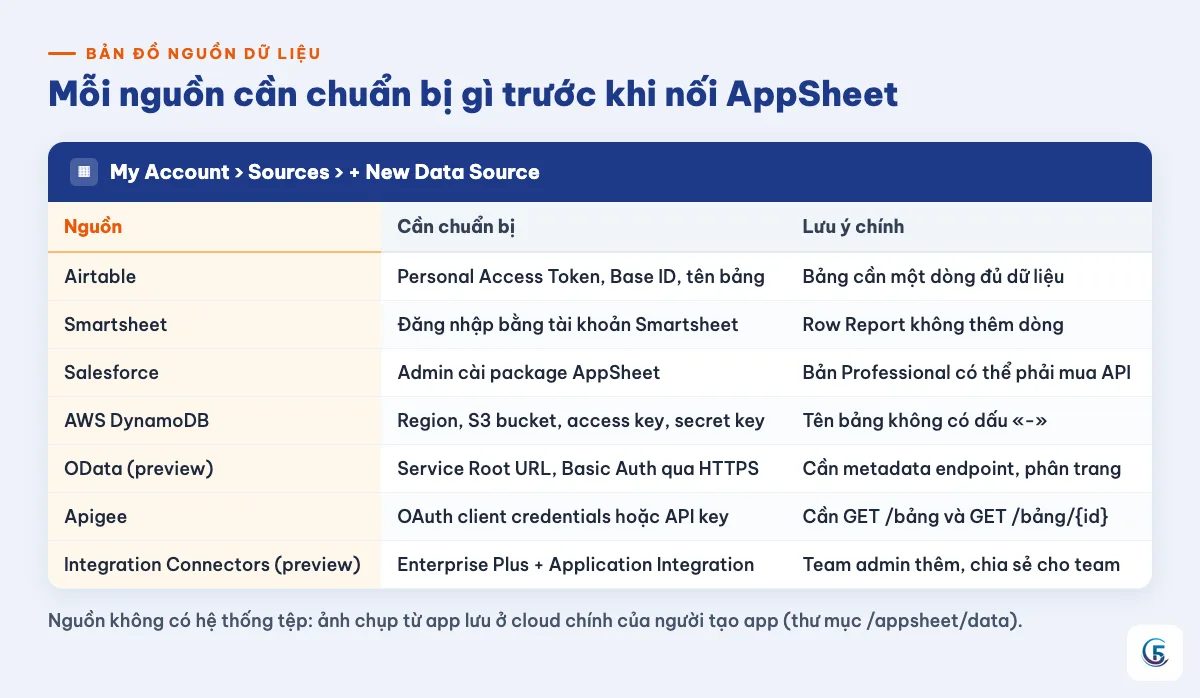
Mọi nguồn đều thêm theo cùng một lối: vào My Account > Sources, bấm + New Data Source, chọn loại nguồn, xác thực, rồi dùng như bảng thường bằng Add Table. Bảng từ nguồn này trộn được với bảng từ nguồn khác trong cùng một app.
Ví dụ: danh sách khách hàng nằm ở Salesforce, bảng sản phẩm nằm ở Airtable, nhưng app «Bán hàng 5F» vẫn dùng Ref (cột tham chiếu sang bảng khác) nối đơn hàng với cả hai như bình thường.
Có hai điểm chung cần biết trước:
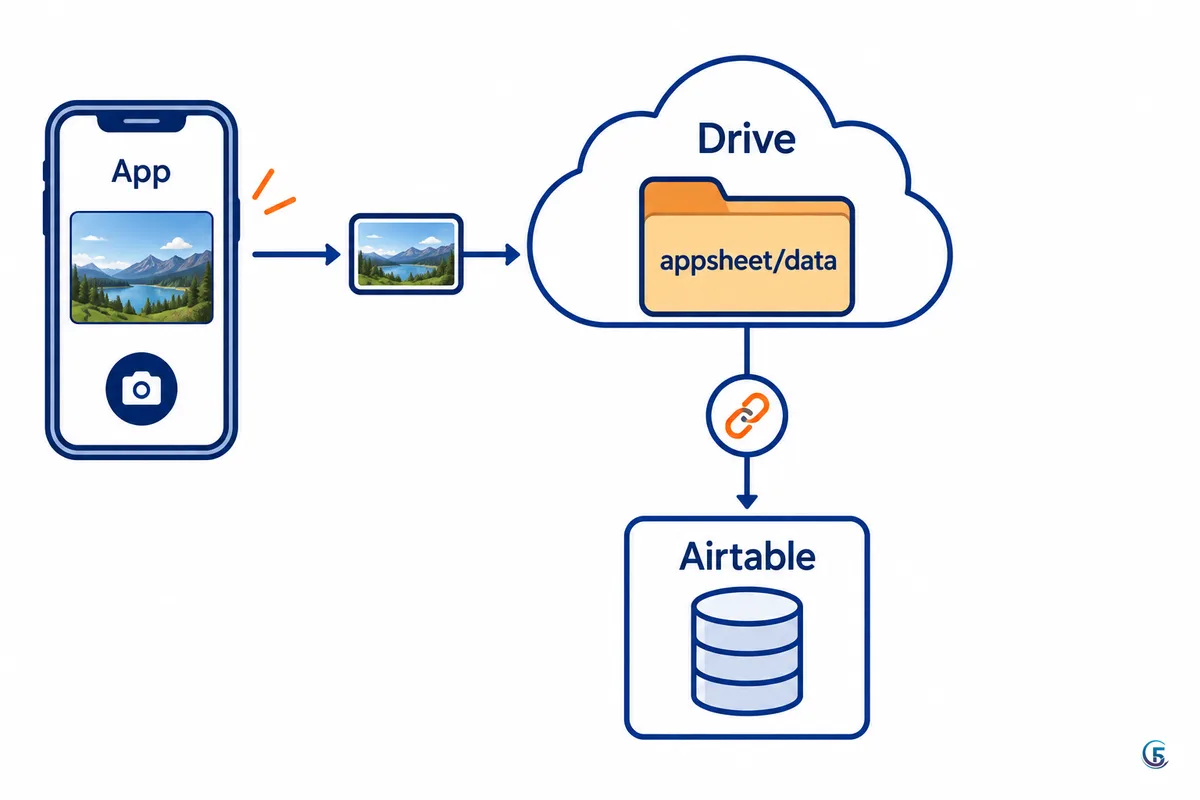
Ảnh và tệp chụp từ app: nguồn không có hệ thống tệp (Airtable, DynamoDB, OData, database) thì ảnh hoặc tệp lưu ở cloud chính của tài khoản người tạo app, thường là Google Drive, trong thư mục con của /appsheet/data. Chi tiết về hiển thị ảnh xem thêm ở bài ảnh trong AppSheet.
Kết nối mạng: một số nguồn (như DynamoDB) phải cho phép nhận kết nối từ IP của AppSheet. Danh sách IP cụ thể tôi không chép ở đây, hãy xem tài liệu chính thức của AppSheet.
Bảng tổng hợp các nguồn dữ liệu AppSheet: cần chuẩn bị gì, đọc/ghi và lưu ý chính
AppSheet Airtable: kết nối được không và cần chuẩn bị gì?
Được. AppSheet có kết nối Airtable trực tiếp. Bạn cần ba thứ: Personal Access Token, Base ID và tên các bảng cách nhau bằng dấu phẩy.
Base ID nằm trong URL trang API của base và bắt đầu bằng «app». Các bước:
Thêm nguồn Airtable theo lối chung ở phần trên.
Dán token, Base ID và tên bảng (ví dụ SanPham,KhachHang).
Bấm Test, thấy kết nối được thì lưu.
Vào My Apps, tạo app từ một bảng.
Bảng phải có ít nhất một dòng không trống cột nào để AppSheet đoán cấu trúc. Bảng rỗng thì không phân tích được, và cột trống bị bỏ qua. Vì vậy hãy nhập một dòng mẫu đầy đủ trước khi nối.
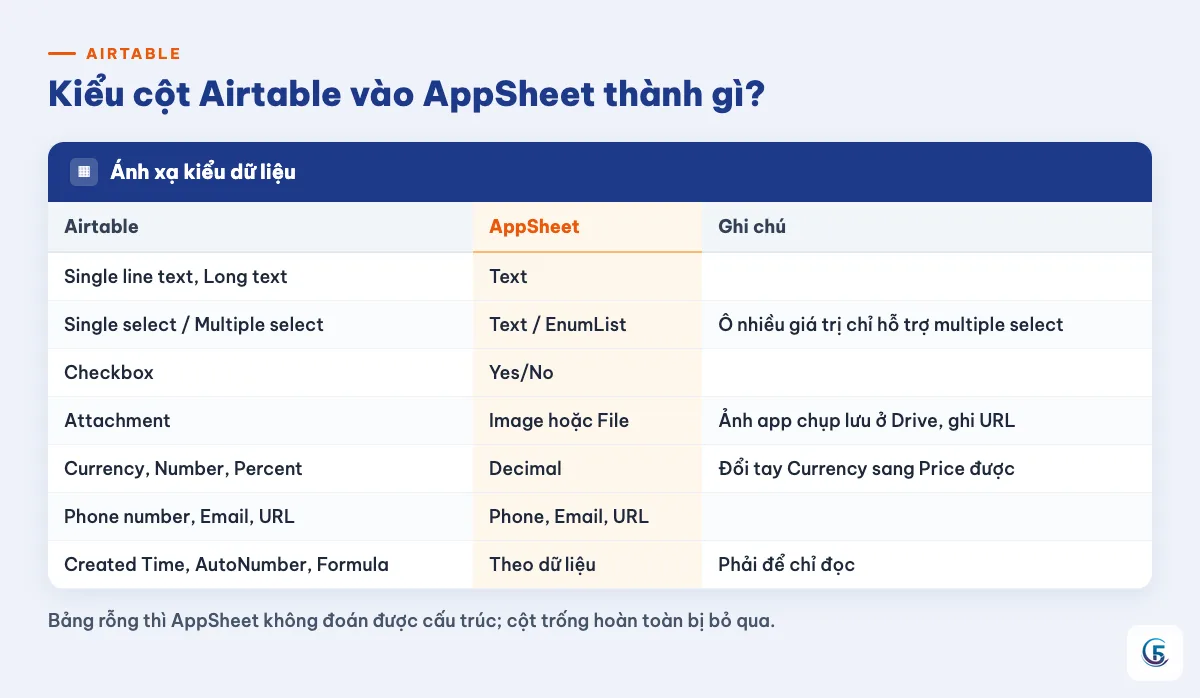
Kiểu dữ liệu Airtable sang AppSheet
Kiểu dữ liệu được ánh xạ tự động. Ví dụ Currency thành Decimal, và bạn đổi tay sang Price được. Ô nhiều giá trị chỉ hỗ trợ multiple select. Các cột Created Time, AutoNumber và Formula phải để chỉ đọc.
Ảnh với Airtable
Ảnh chụp từ app được ghi URL vào cột Attachment. Ảnh thêm thẳng trên Airtable thì vẫn nằm ở Airtable. Chi tiết xem tại tài liệu Airtable của AppSheet.
Bảng ánh xạ kiểu dữ liệu Airtable sang AppSheet, các cột phải để chỉ đọc được tô nổi bật
AppSheet Smartsheet: Sheet và Row Report khác nhau thế nào?
Bạn đăng nhập AppSheet bằng tài khoản Smartsheet, rồi vào Data, bấm +, chọn smartsheet và chọn Sheet hoặc Row Report. Sheet hỗ trợ thêm, sửa, xoá. Row Report chỉ sửa và xoá, không thêm dòng được.
AppSheet tự xử lý các cột Harvey Ball và Color. Dropdown (Single Select) thành Enum đầy đủ. Dropdown (Multi Select) thì phải đổi cột bên Smartsheet sang Text hoặc Number, rồi đặt EnumList (Base type Text) trong AppSheet, vì API Smartsheet chưa hỗ trợ ghi cột này.
Smartsheet không có hệ thống tệp, nên ảnh là row attachment.
AppSheet Salesforce: nối cần chuẩn bị gì?
Việc đầu tiên không nằm ở AppSheet: admin Salesforce phải cài «package» AppSheet trước. Sandbox và production có link riêng, bạn xin link từ tài liệu chính thức chứ tôi không dán ở đây.
Gói Salesforce: API tự bật ở bản Enterprise, Unlimited, Developer. Bản Professional có thể phải mua thêm.
Đăng nhập: dùng được tài khoản Salesforce. Sandbox dùng URL có sandboxInstance=true, và app di động chỉ chạy với production hoặc developer.
Row ID: do Salesforce tự đặt, không cần UNIQUEID().
Giới hạn: không hỗ trợ quan hệ polymorphic; chỉ có DateTime, không có Time riêng.
Copy app mẫu sang Salesforce: bảng và cột thành custom object có tiền tố appsheet_ và hậu tố __c, nên công thức có thể lỗi và phải sửa tay.
Ảnh: muốn hiện ảnh PhotoUrl phải bật External Sharing Model.
Chỉ bảng có cấu trúc đều mới dùng tốt. Bạn vào Cloud Database, chọn Type DynamoDB, rồi nhập AWS region, S3 bucket (nơi lưu ảnh chụp từ app), Access key id và Secret key.
Tên bảng có dấu «-» không dùng được.
AppSheet đọc 100 dòng đầu để đoán thuộc tính, và thêm sẵn 5 cột ẩn để người làm app đặt tên cho thuộc tính chưa đoán ra.
Không dùng bảng chứa JSON tuần tự hoá.
Sơ đồ ảnh chụp từ app được lưu vào Google Drive khi nguồn dữ liệu không có hệ thống tệp
OData (preview) và Apigee: khi nguồn là SAP hoặc API riêng
OData và Apigee dành cho hệ thống có sẵn API. Tại thời điểm viết, connector OData đang ở trạng thái preview, nên tôi không khuyên đưa vào production.
OData
AppSheet hỗ trợ OData v3 và v4, nên chọn v4. SAP có hướng dẫn dựng OData v4 Gateway. Bạn nhập OData Service Root URL, Username/Password, chọn SAP Gateway và CSRF token. Lỗi hay gặp:
Sai root URL (mọi endpoint phải bắt đầu bằng nó).
Thiếu metadata endpoint.
Không phân trang khi bảng từ vài trăm dòng trở lên. Bảng 10.000 dòng mà mỗi trang 100 dòng nghĩa là 100 lượt gọi.
Chỉ hỗ trợ Basic Auth và bắt buộc HTTPS.
Apigee
Hỗ trợ Apigee X và Edge, kết nối Manual hoặc bằng OpenAPI Spec. Xác thực bằng OAuth (client credentials) hoặc API key. API phải có GET /tableName và GET /tableName/{id}. Nên để AppSheet sinh ID bằng UNIQUEID(); bạn có thể xem thêm cách chọn khoá ở bài Key AppSheet.
Integration Connectors AppSheet là gì, cần gói nào?
Integration Connectors là cách dùng connection của Google Cloud Integration Connectors làm nguồn dữ liệu AppSheet, tức một cửa cho nhiều hệ thống. Tại thời điểm viết, tính năng này đang ở trạng thái preview. Nó cần AppSheet Enterprise Plus cùng gói Application Integration, và có thể phát sinh phí kết nối hoặc xử lý. Tôi không nêu giá ở đây, hãy xem trang giá chính thức. Với Pay-as-you-go có free tier 2 connection node cho dịch vụ Google.
Ví dụ connector gồm AlloyDB, BigQuery, Cloud SQL, Spanner, Airtable, Amazon S3, Jira, HubSpot, NetSuite, SAP ERP, Salesforce, ServiceNow, Snowflake, Trello, Workday, Xero, Zendesk và custom connector. Danh sách có thể thay đổi, nên hãy kiểm tra lại khi làm.
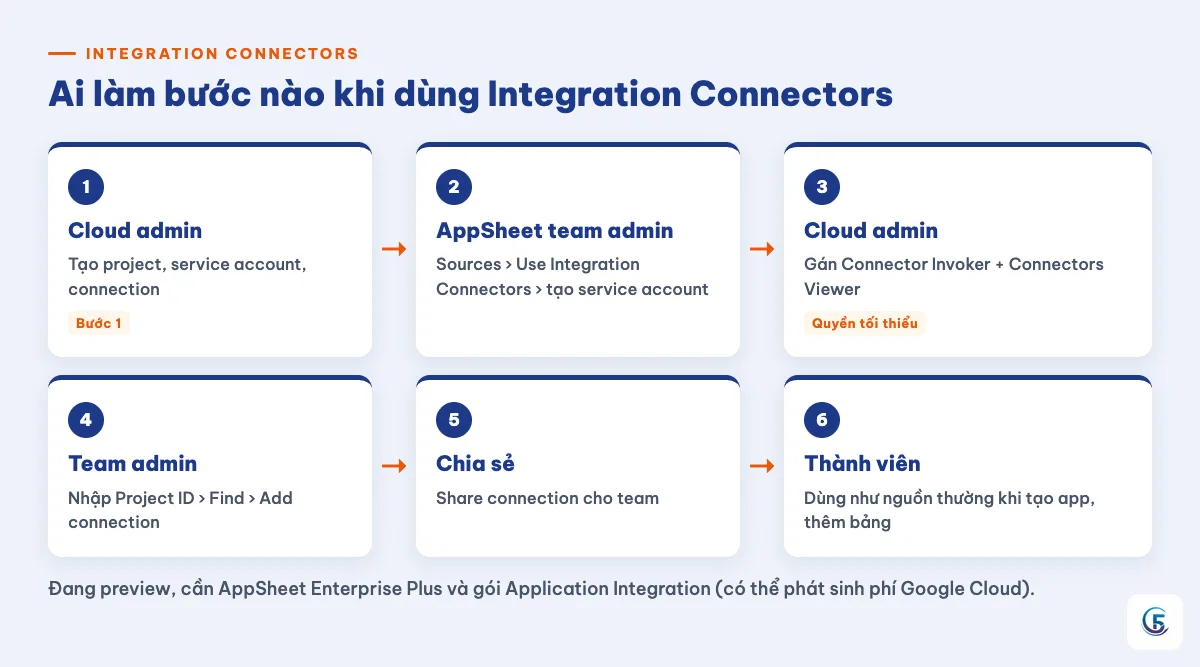
Ai làm gì trong quá trình thiết lập?
Cloud admin tạo connection trên Google Cloud.
AppSheet team admin tạo service account (do AppSheet cấp).
Team admin nhờ Cloud admin gán hai vai trò Connector Invoker và Connectors Viewer cho service account đó.
Team admin thêm connection làm nguồn ở tab Use Integration Connectors và chia sẻ cho team.
Thành viên team dùng connection như nguồn thường trong app.
Nếu không thấy tuỳ chọn Integration Connectors, hãy kiểm tra hai điều: team đã có Enterprise Plus chưa, và bạn có phải team admin không.
Giới hạn và so với BigQuery data source
Không hỗ trợ authentication override.
Cột không đặt editable bị coi là chỉ đọc.
So với BigQuery data source: không có trần 100.000 dòng, nhưng vẫn nên giữ dưới mức đó bằng security filter, và bạn không phải tự quản khoá JSON.
Về dữ liệu lớn, bài AppSheet với BigQuery và Connected Sheets phân tích kỹ hơn. Công bằng mà nói, nếu chỉ cần nối một nguồn phổ biến như Airtable hay Salesforce thì connector gốc ở trên đơn giản hơn và không đòi gói đắt. Integration Connectors đáng cân nhắc khi bạn cần nhiều hệ thống, hoặc hệ thống chưa có connector riêng.
Luồng phân vai Integration Connectors từ Cloud admin, team admin đến thành viên dùng trong app
Tóm tắt và bước tiếp theo
Mọi nguồn dữ liệu AppSheet đều thêm ở My Account > Sources và dùng như bảng thường, nhưng mỗi nguồn có giới hạn riêng: Airtable cần dòng mẫu đầy đủ, Smartsheet Row Report không thêm dòng, Salesforce cần admin cài package, DynamoDB không nhận tên bảng có «-». OData và Integration Connectors còn ở preview nên hãy thử trên app nháp trước.
Để tự làm: chọn một bảng nhỏ trên nguồn bạn đang dùng, chuẩn bị đúng thông tin ở bảng tóm tắt, nối thử và tạo app từ bảng đó. Nếu dữ liệu nằm trong database như MySQL, đọc tiếp bài dưới.
Có. Bạn thêm nguồn Airtable ở My Account > Sources, rồi nhập Personal Access Token, Base ID (bắt đầu bằng «app») và tên các bảng cách nhau dấu phẩy. Bảng cần có ít nhất một dòng không trống cột nào để AppSheet đoán được cấu trúc.
Nối Salesforce với AppSheet cần chuẩn bị gì?
Admin Salesforce phải cài package AppSheet trước (sandbox và production có link riêng). API Salesforce tự bật ở bản Enterprise, Unlimited, Developer; bản Professional có thể phải mua thêm. Sau đó bạn đăng nhập AppSheet bằng tài khoản Salesforce.
Integration Connectors là gì và cần gói nào?
Đó là cách dùng connection của Google Cloud Integration Connectors làm nguồn dữ liệu cho AppSheet, mở ra nhiều hệ thống như Jira, HubSpot, SAP ERP, Snowflake. Cần AppSheet Enterprise Plus và gói Application Integration, có thể phát sinh phí. Tính năng đang preview lúc viết.
Ảnh chụp từ app lưu ở đâu khi nguồn không có hệ thống tệp?
Với nguồn như Airtable, DynamoDB, OData hay database, ảnh và tệp chụp từ app lưu ở cloud chính của tài khoản người tạo app, thường là Google Drive, trong thư mục con của /appsheet/data. Với Airtable, URL ảnh được ghi vào cột Attachment.
Hơn 8 năm triển khai và tư vấn chuyển đổi số cho doanh nghiệp vừa và nhỏ: chuẩn hoá quy trình, xây phần mềm quản lý bằng AppSheet và web app, tự động hoá bằng N8N. Người làm kênh YouTube Nghiện AppSheet.
AppSheet với BigQuery và Connected Sheets cho dữ liệu lớn: chọn đường nào?