Ảnh trong AppSheet: hiện ảnh, video, PDF và ảnh Drive | 5F Edu
AppSheet
Ảnh trong AppSheet: cách hiển thị ảnh, video, PDF (kể cả ảnh trên Google Drive)
Hướng dẫn hiện ảnh, video, PDF trong app AppSheet: ba cách lưu giá trị, vì sao link Google Drive không còn hiện ảnh từ 2024, kích thước ảnh nên dùng và cách lấy link ảnh dùng ngoài app.
Để ảnh trong AppSheet hiện ổn định, ô dữ liệu phải chứa một trong ba thứ: URL công khai trỏ thẳng tới tệp ảnh, tên file tương đối (tệp nằm cùng thư mục với file Sheet), hoặc một cột Show cho ảnh minh hoạ cố định. Link xem ảnh của Google Drive dạng drive.google.com/uc?export=view&id= không còn hiện được từ 02/01/2024, nên cách làm đúng là chuyển sang tên file tương đối. Video bên dưới làm mẫu từng bước, còn bài này viết đủ để bạn đọc và làm theo mà không cần xem.
Tôi lấy một tình huống quen thuộc: app «Bán hàng 5F» của một cửa hàng tạp hoá có bảng Sản phẩm với ảnh bao gạo, chai dầu ăn, chai nước mắm; kèm bảng giá PDF và một video hướng dẫn xếp hàng. Chủ cửa hàng dán link Drive vào ô ảnh, mở app lên thì chỉ thấy ô trống. Phần dưới đi từng bước để tránh đúng cảnh đó.
Cột nào dùng cho ảnh, video và tài liệu?
Ảnh dùng cột kiểu Image hoặc Thumbnail, video dùng kiểu Video, còn tài liệu và âm thanh dùng File hoặc Url. Giá trị lưu trong ô luôn là một URL hoặc một tên file (nguồn: tài liệu Google về Column type).
Image, Thumbnail: chụp và hiện ảnh.
Video: chỉ hiện video; app chưa hỗ trợ quay video trực tiếp.
File hoặc Url: tài liệu như PDF, tệp âm thanh.
Nếu bảng chưa có cột dành cho ảnh, hãy thêm cột ở Sheet, tải lại cấu trúc bảng trong app rồi đổi Type sang Image. Cột Image còn có tuỳ chọn Allow drawing on images để người dùng vẽ đè lên ảnh. Trên Android có đủ bút tự do, hình oval, hình chữ nhật, mũi tên và chữ; trên máy tính và iOS chỉ có vẽ tự do.
Cách 1: URL công khai trỏ thẳng tới ảnh
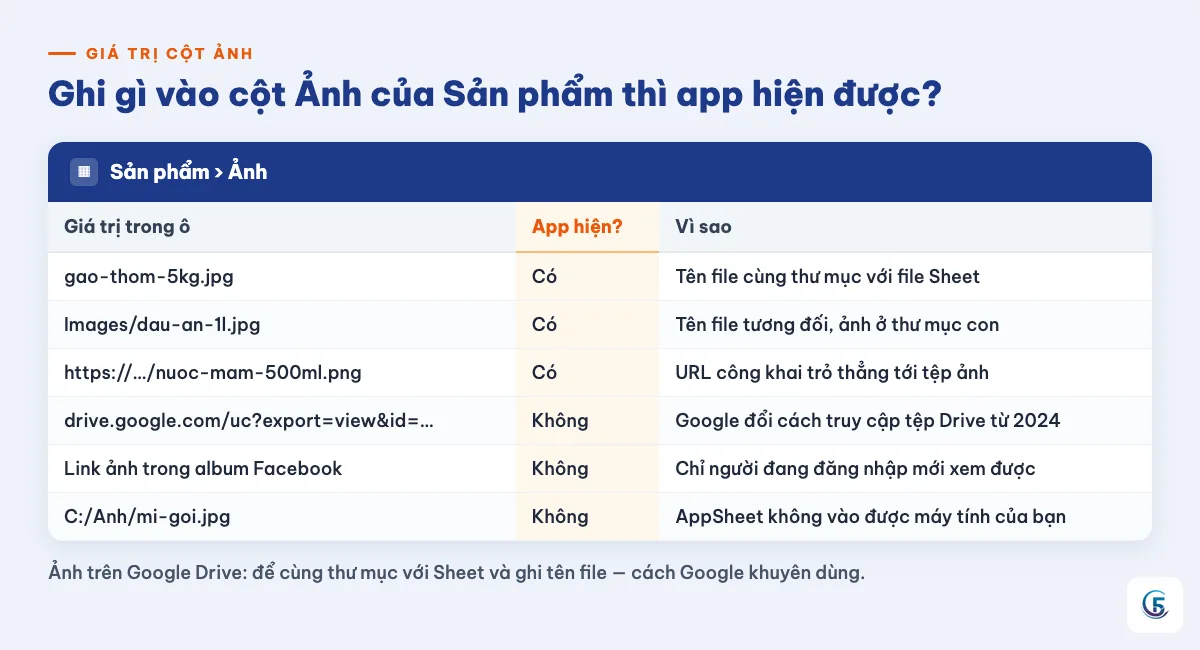
Ô chứa link trực tiếp tới tệp ảnh, và bất kỳ ai có link cũng mở được mà không cần đăng nhập. Link ảnh thường kết thúc bằng .jpg hoặc .png. Đây là chuẩn của link ảnh AppSheet đọc được.
Những giá trị hay bị nhầm là dùng được:
Ảnh trong album Facebook: bạn xem được vì đang đăng nhập, người khác và app thì không.
Link trang xem ảnh của Google Drive hay Dropbox: đó là trang web chứa ảnh, không phải tệp ảnh.
Đường dẫn máy tính như file://… hoặc C:/…: AppSheet không truy cập được máy của bạn.
Bảng các giá trị trong cột Ảnh của bảng Sản phẩm và app có hiện được hay không
Cách 2: tên file tương đối — cách ổn nhất cho ảnh sản phẩm
Đặt ảnh trong cloud cùng thư mục với file Sheet rồi ghi tên file vào ô, ví dụ gao-thom-5kg.jpg. Đây cũng là cách Google khuyên dùng cho ảnh trên Google Drive.
Nếu có nhiều ảnh, gom vào thư mục con và ghi Images/gao-thom-5kg.jpg (hoặc ./Images/…). Editor có ô chọn file để duyệt thư mục cloud, đỡ phải gõ tay. Ảnh chụp từ trong app cũng được lưu theo đúng kiểu này.
Với câu hỏi «lưu ảnh sản phẩm trong Google Sheet thế nào để app hiện được?», câu trả lời của tôi là: để ảnh trong thư mục Drive cạnh file Sheet, đặt tên file không dấu, không khoảng trắng, rồi ghi đúng tên đó vào cột ảnh. Cách chuẩn bị file Sheet nói chung có trong bài chuẩn bị Google Sheet cho AppSheet.
Giá trị trong ô
App có hiện?
Tên file tương đối (gao-thom-5kg.jpg)
Có, cách khuyên dùng
URL công khai trỏ thẳng tới .jpg/.png
Có
Link drive.google.com/uc…
Không, từ 02/01/2024
Link trang xem ảnh Drive/Dropbox
Không, đó là trang web
Ảnh album Facebook, đường dẫn máy tính
Không
AppSheet không hiện ảnh Google Drive: vì sao và sửa ở đâu?
Từ 02/01/2024 Google đổi cách truy cập tệp Drive, nên app dùng link tải dạng drive.google.com/uc?export=view&id=… sẽ không hiện ảnh hay video; link drive.google.com/file… cũng không được hỗ trợ (nguồn: trang hướng dẫn của Google về thay đổi này). Đây là lý do ảnh dán link Google Drive không hiện trong AppSheet.
Chỗ hay dính lỗi:
Dữ liệu trong Sheet (cột ảnh sản phẩm).
Ảnh trong Theme & Brand: logo, launch image, ảnh nền.
Email, template hoặc Apps Script trong automation.
Cách tìm hết các chỗ này:
Vào Settings > Information.
Mở trang tài liệu của app (App documentation).
Tìm chuỗi drive.google.com/uc.
Sửa từng chỗ tìm thấy. Với dữ liệu, chuyển sang tên file tương đối như ở Cách 2.
Nếu cửa hàng có vài trăm sản phẩm, bạn có thể dùng công thức Sheet để tách tên file ra khỏi link cũ rồi dán giá trị lại. Phần này tuỳ file của bạn, nên tôi không đưa công thức cố định; hãy thử trên một bản sao trước.
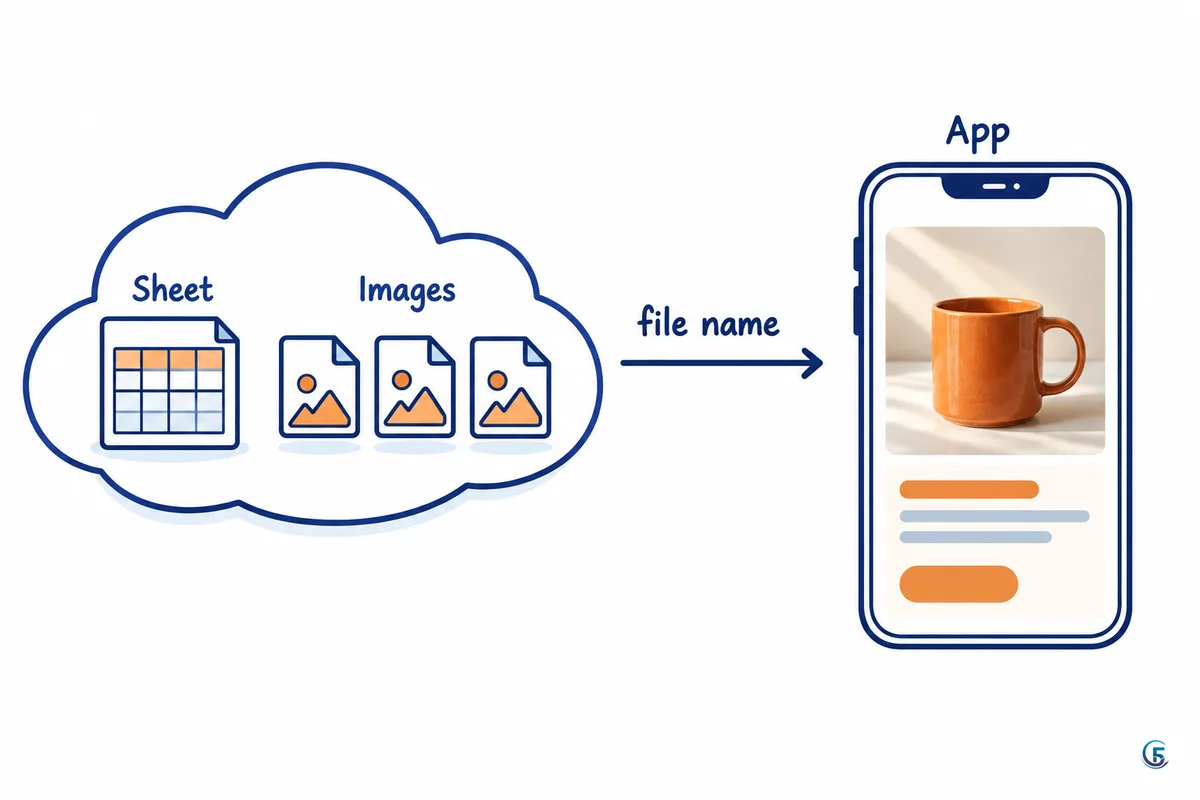
Sơ đồ ảnh trong thư mục Drive cùng file Sheet được app đọc bằng tên file tương đối
Làm sao hiện ảnh minh hoạ cố định trên form bằng Show type?
Dùng cột kiểu Show khi bạn muốn hiện một ảnh hướng dẫn trên form nhập mà không lưu vào dữ liệu, ví dụ ảnh mẫu tem nhãn để nhân viên kho dán đúng chỗ. Thêm cột Show, đặt Category là Image hoặc Video, và Content là link công khai trỏ thẳng tới tệp, không phải trang web hiển thị nó. Lỗi hay gặp nhất là dán link trang xem của Dropbox hay Google Drive. Việc có hiện Show trong detail view hay không chỉnh ở cấu hình view.
Hiển thị PDF AppSheet: bảng giá PDF mở thế nào trên điện thoại?
Có ba cách đưa PDF vào cột File hoặc Url: tên file tương đối (PDF nằm cùng thư mục Sheet), URL trực tiếp tới .pdf, hoặc URL xem trước của Google Drive. Cách thứ ba không phải link trực tiếp nên không tận dụng hết hỗ trợ PDF của AppSheet (nguồn: tài liệu Google về PDF).
Nền tảng
Tên file tương đối / URL trực tiếp
Link xem trước Drive
iOS
Mở bằng Safari, được bảo đảm lưu cache để xem offline
Mở bằng Safari, không bảo đảm cache
Android
Tải về máy và chọn trình xem PDF
Mở được nhưng không mở bằng trình xem PDF, không bảo đảm xem offline
Vậy với bảng giá cần xem ở kho hay ngoài tuyến bán hàng không có sóng, hãy dùng tên file tương đối.
Kích thước ảnh AppSheet: nên chuẩn bị bao nhiêu?
AppSheet thu mọi ảnh về chiều rộng 600px (ảnh nền app là 1000px), nên ảnh tự chuẩn bị nên vuông 600×600px. Làm ảnh to hơn chỉ tốn dung lượng Drive mà không đẹp hơn.
Chỉnh ảnh trong detail view
Detail view (màn xem chi tiết một dòng) có Main image, tự chọn nhưng bạn đổi được, và Image style gồm ba kiểu:
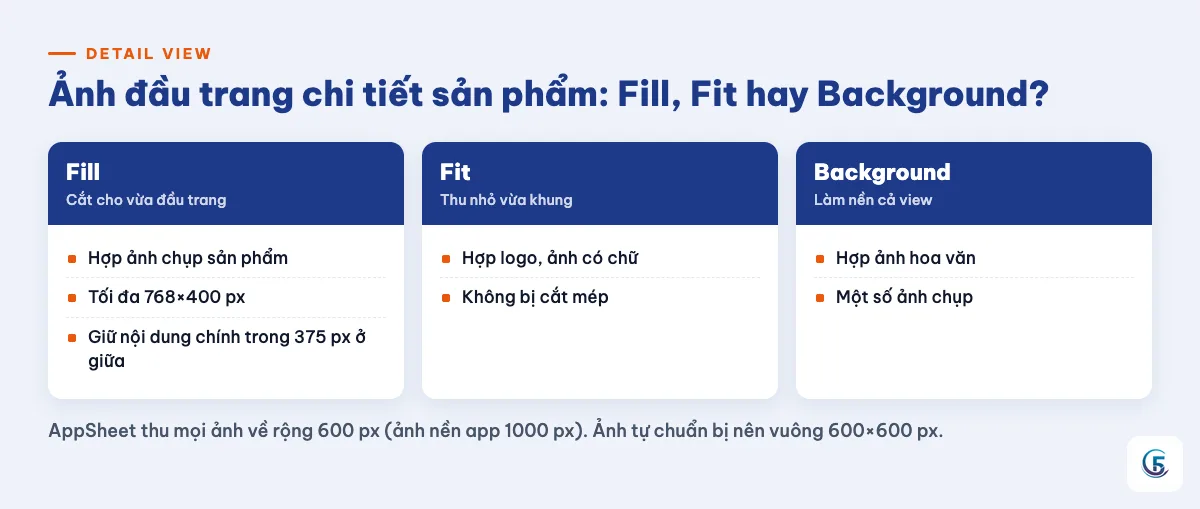
Fill: cắt ảnh cho vừa đầu trang, hợp với ảnh chụp sản phẩm.
Fit: thu nhỏ vừa khung, hợp với logo.
Background: làm nền cho cả view.
Ở kiểu Fill, ảnh đầu trang tối đa 768×400px, màn nhỏ cao 320px. Hai bên ảnh bị cắt trên điện thoại, nên hãy làm ảnh 768×400 và đặt phần quan trọng (bao gạo, nhãn chai) trong vùng giữa 375px.
Thẻ so sánh ba Image style Fill, Fit, Background với kích thước khuyên dùng
Làm sao có link ảnh AppSheet dùng bên ngoài app?
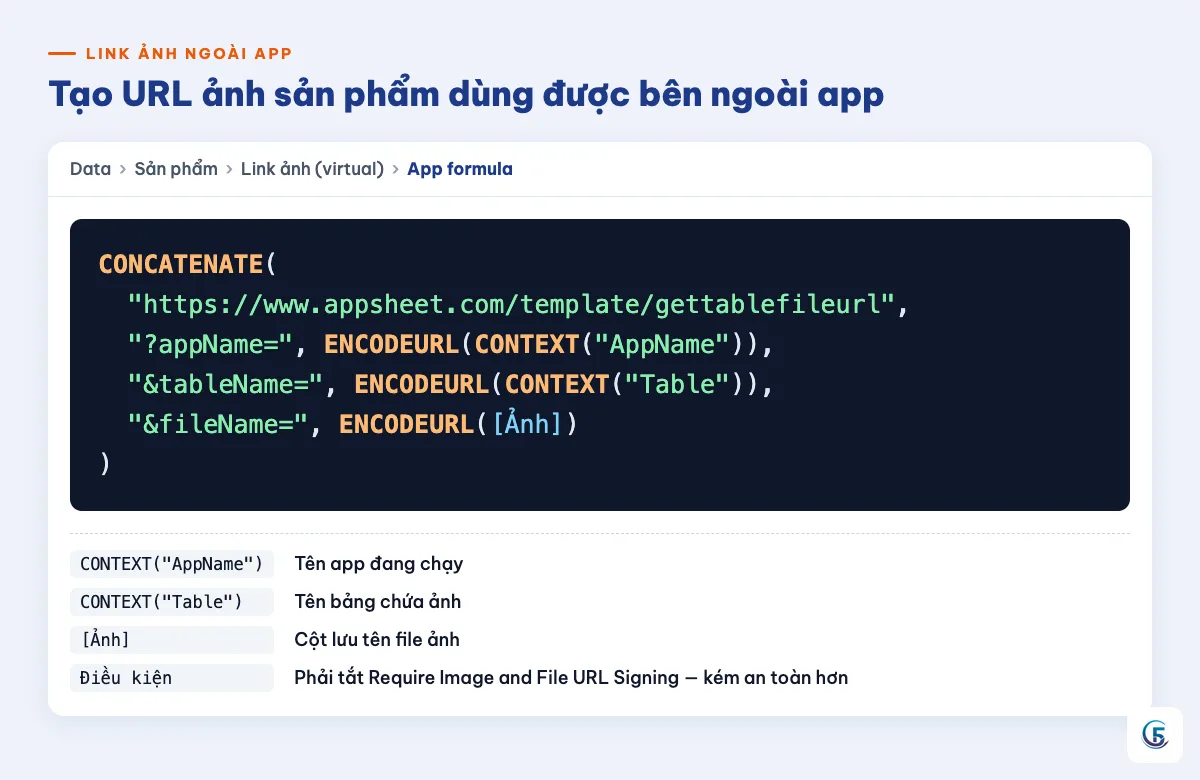
Mặc định AppSheet tạo URL ảnh rất khó đoán vì lý do bảo mật, nên link đó không dùng được ngoài app. Muốn có link dùng ngoài app (ví dụ gắn ảnh vào email báo giá), bạn phải tắt Require Image and File URL Signing ở Security > Options, rồi thêm một cột (có thể là virtual column) ghép link gettablefileurl bằng CONCATENATE(), ENCODEURL() và CONTEXT().
Tôi không khuyên tắt tuỳ chọn này nếu bạn chưa cần. Tắt đi thì kém an toàn hơn: người dùng có thể sửa URL để xem ảnh khác của app. Nếu buộc phải dùng, hãy chép đúng công thức mẫu trong tài liệu chính thức thay vì tự ghép từ trí nhớ. Về cột ảo và cái giá tốc độ, xem bài virtual column trong AppSheet.
Ô App formula của virtual column Link ảnh ghép gettablefileurl bằng CONCATENATE, ENCODEURL, CONTEXT
Cache ảnh và PDF: vì sao thay ảnh mà app vẫn hiện ảnh cũ?
Ảnh và tài liệu được cache trên Cloud CDN. Nếu bạn thay nội dung tệp mà giữ nguyên URL, phải đợi cache hết hạn mới thấy ảnh mới; cách gọn nhất là đặt tên file mới khi đổi ảnh. Bật Secure PDF/Secure Image Access thì không cache, nhưng tải chậm hơn, nên chỉ bật cho tài liệu thật sự nhạy cảm như hợp đồng. Riêng nguồn dữ liệu Smartsheet, ảnh phải là row attachment; ảnh chèn trong ô thì không đọc được.
Tóm tắt và bước tiếp theo
Cột ảnh dùng Image/Thumbnail, video dùng Video, tài liệu dùng File hoặc Url.
Ảnh sản phẩm: ưu tiên tên file tương đối, ảnh cùng thư mục với file Sheet.
Link drive.google.com/uc đã hết dùng được; tìm bằng App documentation và sửa từng chỗ.
Chuẩn bị ảnh vuông 600×600px; ảnh đầu trang kiểu Fill làm 768×400 với vùng giữa 375px.
Giữ Require Image and File URL Signing ở trạng thái bật nếu chưa cần link ngoài app.
Việc nên làm ngay: mở App documentation, tìm drive.google.com/uc, rồi thử đổi một sản phẩm sang tên file tương đối để kiểm tra trước khi sửa cả bảng. Nếu muốn học bài bản cách dựng cả app quản lý có ảnh, bạn có thể xem thêm các khoá học của 5F Edu. Tài liệu gốc để đối chiếu: hướng dẫn của Google về ảnh và tệp trong AppSheet.
#AppSheet#ảnh trong AppSheet#Google Drive#PDF#Column type
Câu hỏi thường gặp
Vì sao ảnh dán link Google Drive không hiện trong AppSheet?
Từ 02/01/2024 Google đổi cách truy cập tệp Drive, nên link dạng drive.google.com/uc?export=view&id=… và drive.google.com/file… không còn hiện ảnh hay video trong app. Hãy chuyển sang tên file tương đối, với ảnh nằm cùng thư mục với file Sheet. Để tìm các chỗ còn dùng link cũ, mở Settings > Information, vào App documentation và tìm drive.google.com/uc.
Nên lưu ảnh sản phẩm trong Google Sheet thế nào?
Đặt ảnh trong thư mục Drive cùng chỗ với file Sheet và ghi tên file vào cột ảnh, ví dụ gao-thom-5kg.jpg. Nếu gom vào thư mục con thì ghi Images/gao-thom-5kg.jpg. Cột đó nên để kiểu Image.
Ảnh trong AppSheet nên chuẩn bị kích thước bao nhiêu?
AppSheet thu mọi ảnh về rộng 600px (ảnh nền app 1000px), nên ảnh sản phẩm nên vuông 600×600px. Ảnh đầu trang detail view kiểu Fill tối đa 768×400px; nên giữ nội dung chính trong vùng giữa 375px vì hai bên bị cắt trên điện thoại.
PDF trong app có xem được khi offline không?
Trên iOS, chỉ link tương đối hoặc link trực tiếp được bảo đảm lưu cache để xem offline. Trên Android, các loại link này được tải về máy; link Drive mở được nhưng không bảo đảm xem offline. Nếu cần xem PDF không có mạng, hãy dùng tên file tương đối.
Hơn 8 năm triển khai và tư vấn chuyển đổi số cho doanh nghiệp vừa và nhỏ: chuẩn hoá quy trình, xây phần mềm quản lý bằng AppSheet và web app, tự động hoá bằng N8N. Người làm kênh YouTube Nghiện AppSheet.
AppSheet cloud storage: lưu ảnh ra Google Cloud Storage, S3 hoặc cơ sở dữ liệu