AppSheet Google Calendar, Drive, Gmail: lấy dữ liệu vào app | 5F Edu
AppSheet
AppSheet Google Calendar: lấy dữ liệu lịch, Drive, Gmail vào app bán hàng
Hướng dẫn thêm Google Calendar, thư mục Google Drive và Gmail vào app AppSheet: cấu trúc bảng tạo ra, cách nối với bảng có sẵn, bẫy locale làm đảo ngày tháng và giới hạn của Gmail.
Để dùng appsheet google calendar, bạn thêm Google Calendar làm nguồn dữ liệu trong My Account → Sources, sau đó thêm bảng mới và chọn một lịch. Mỗi lịch trở thành một bảng có sẵn các cột cố định như tiêu đề, người tham dự, giờ bắt đầu và kết thúc. Thư mục Google Drive cũng biến được thành bảng, còn Gmail thì chỉ dùng được trong automation và đang ở bản beta. Video bên dưới làm mẫu từng bước, còn bài này viết đủ để bạn làm theo mà không cần xem video.
Tôi dùng app demo «Bán hàng 5F» làm ví dụ xuyên suốt. Nhân viên bán hàng có lịch hẹn gặp khách trên Google Calendar, hoá đơn và chứng từ nằm trong một thư mục Drive, còn đơn đặt hàng thì khách gửi qua email. Cả ba đều là dữ liệu sẵn có trong Google Workspace, chưa cần nhập lại vào Google Sheet. Thông tin kỹ thuật trong bài dựa trên tài liệu chính thức của AppSheet, kiểm tra lại ngày 11/10/2026.
Làm sao hiện lịch Google Calendar trong app AppSheet?
Bạn thêm Google Calendar thành một nguồn dữ liệu, rồi thêm một bảng trỏ tới lịch cần dùng. Các bước như sau:
Vào My Account → Sources.
Bấm + New Data Source, đặt tên cho nguồn.
Chọn Google Calendar và xác thực bằng tài khoản Google.
Trong app, thêm bảng mới, chọn nguồn Calendar vừa tạo.
Chọn một lịch. Thường đó là lịch chính. Tài khoản còn có thể có lịch phụ như lịch ngày lễ.
Bảng Calendar có những cột nào?
Mỗi lịch là một bảng riêng, và cấu trúc cột do AppSheet định sẵn. Dữ liệu gồm: tiêu đề, mô tả, người tạo, người tham dự, giờ bắt đầu, giờ kết thúc, địa điểm, link Google Meet, link web và trạng thái. Bạn không tự thiết kế cột như với Google Sheet.
Thêm, sửa, xoá sự kiện ngay từ app cũng được, tuỳ quyền bạn cấp cho bảng (Adds, Updates, Deletes). Với app bán hàng, tôi thường để nhân viên chỉ xem và sửa, còn xoá thì giữ cho quản lý. Cách đặt quyền bảng có trong bài về Slice, lọc dữ liệu và giới hạn action.
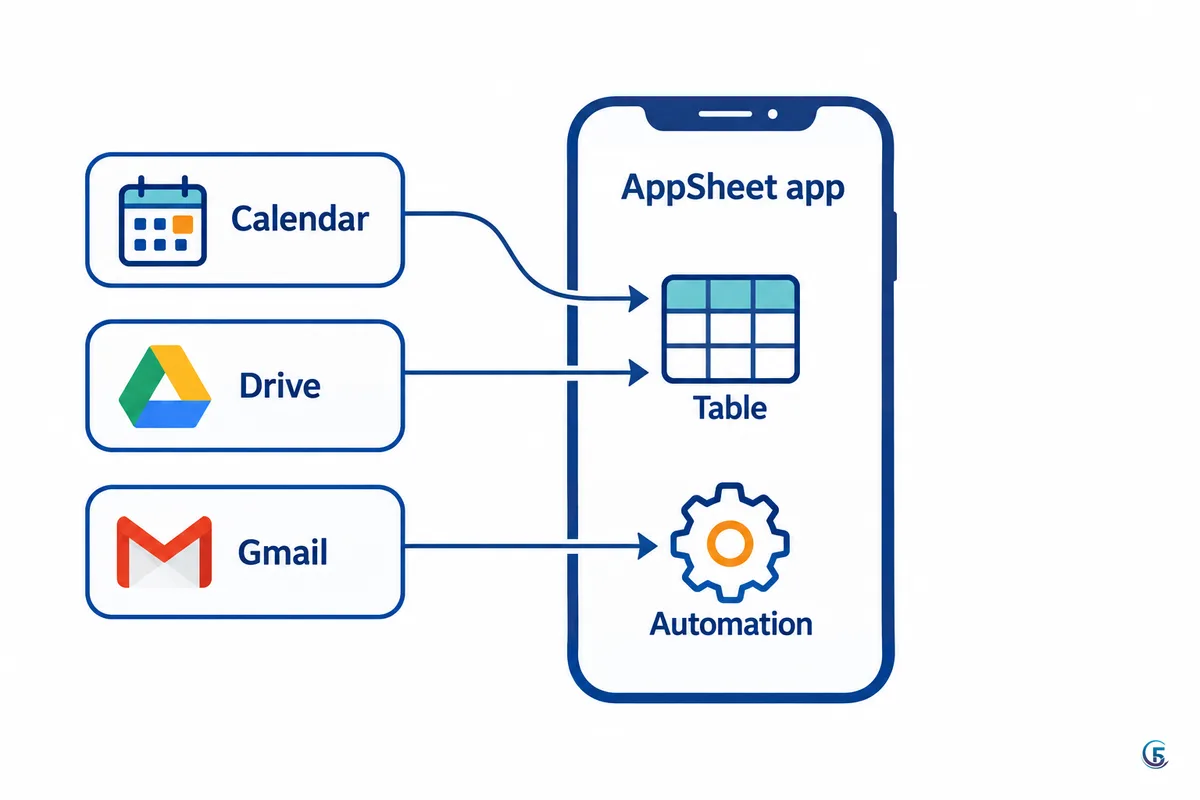
Sơ đồ ba nguồn Google Calendar, Drive, Gmail đi vào app AppSheet
Vì sao ngày giờ từ Google Calendar bị đảo ngày tháng?
Nguyên nhân là Google Calendar API luôn trả ngày giờ theo kiểu Mỹ, tức MM/DD/YYYY. Vì vậy bảng lịch trong AppSheet phải đặt Data locale là English (United States). Nếu để locale khác, ngày 05/10 có thể bị hiểu thành 10/05, và lịch hẹn khách sẽ lệch cả tháng.
Điều này không đổi cách hiện ngày trong app. Người dùng vẫn thấy ngày theo locale của thiết bị: máy để tiếng Việt thì hiện dd/mm/yyyy. Locale của bảng chỉ quyết định cách AppSheet đọc dữ liệu thô từ Calendar.
Với dự án Việt Nam, bẫy này dễ dính vì ta quen đặt locale cả app theo tiếng Việt. Bạn nên kiểm tra riêng bảng lịch trước khi dựng view. Mẹo nhanh: tạo một sự kiện thử vào ngày có số ngày lớn hơn 12, ví dụ 25/10, vì ngày này không thể bị hiểu nhầm thành tháng. Nếu app báo lỗi hoặc không đọc được thì locale đang sai.
Nối lịch với bảng có sẵn như thế nào?
Bạn nối qua cột Creator và Attendees, bằng hai hàm dùng trong virtual column (cột ảo, không lưu trong bảng gốc): GCAL_MEETINGS_FROM và GCAL_MEETINGS_WITH. Về bản chất AppSheet hợp để xem và sửa sự kiện gắn với dữ liệu khác, không thay được ứng dụng lịch chuyên dụng. Nếu cần lịch nhiều người, lời nhắc phức tạp hay lặp lại theo quy tắc, hãy cứ dùng Google Calendar gốc.
Hàm
Trả về
GCAL_MEETINGS_FROM(CalendarTable, SenderEmail)
Sự kiện do người có email đó tạo
GCAL_MEETINGS_WITH(CalendarTable, AttendeeEmail)
Sự kiện người có email đó được mời
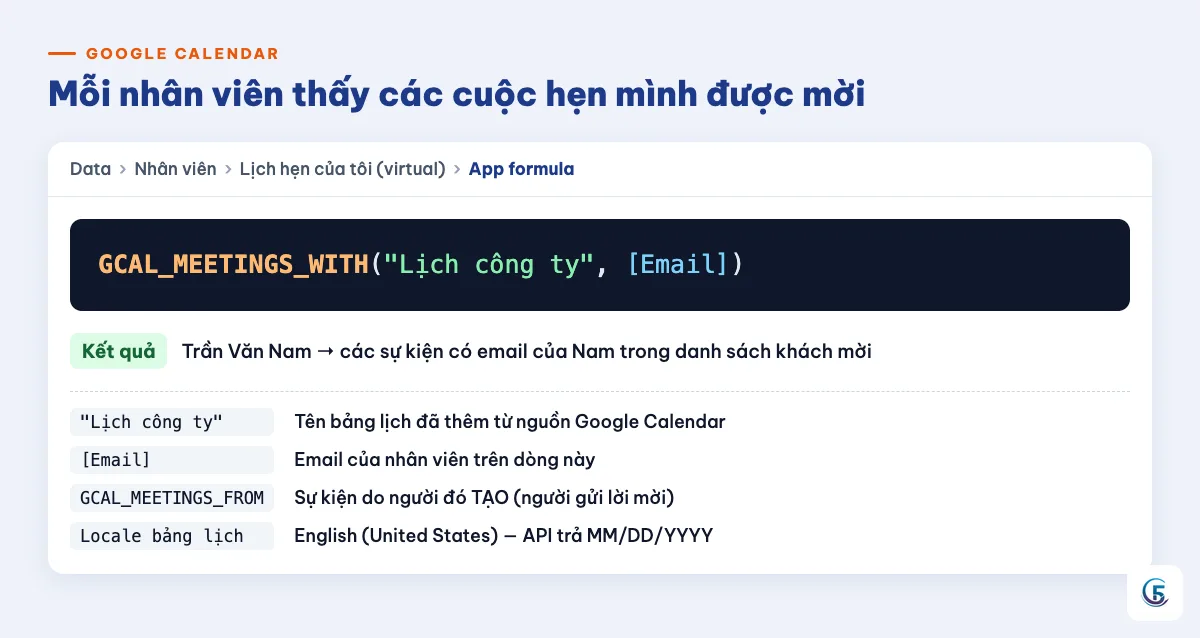
Ví dụ đặt ở bảng Nhân viên, tạo virtual column «Lịch hẹn của tôi» với App formula:
GCAL_MEETINGS_WITH("Lịch công ty", [Email])
Trong đó «Lịch công ty» là tên bảng lịch (ví dụ mở rộng của tôi), còn [Email] là cột email của nhân viên. Thay bằng GCAL_MEETINGS_FROM thì bạn nhận các cuộc do chính nhân viên đó tạo, không tính các cuộc họ chỉ được mời.
Lịch hẹn khách trong AppSheet: nối theo khách hàng
Muốn xem lịch hẹn khách appsheet theo từng khách, bảng Khách hàng cần có thêm cột Email. Đây là phần mở rộng của app demo, ban đầu bảng này chưa có cột đó. Sau khi có, bạn tạo virtual column tương tự: GCAL_MEETINGS_WITH("Lịch công ty", [Email]). Khi nhân viên mời khách bằng đúng email này trong sự kiện, lịch sẽ hiện ngay ở trang chi tiết khách. Bảng Khách hàng nối với đơn hàng bằng Ref, bạn có thể xem lại ở bài Ref liên kết Khách hàng – Đơn hàng.
Mẹo hiển thị biểu tượng ngày
Để danh sách lịch dễ nhìn hơn, tạo một virtual column kiểu Thumbnail với công thức:
TEXT_ICON(LEFT(TEXT([Start]), 10))
Công thức lấy 10 ký tự đầu của giờ bắt đầu, tức phần ngày, rồi làm thành biểu tượng chữ cho từng dòng. Cột ảo tính lại mỗi lần tải nên đừng lạm dụng, xem thêm virtual column và cái giá về tốc độ.
Ô App formula của virtual column Lịch hẹn của tôi dùng GCAL_MEETINGS_WITH, phân biệt với GCAL_MEETINGS_FROM
Có biến một thư mục Google Drive thành bảng trong AppSheet được không?
Được. Bạn tạo một bảng từ cả thư mục, và mỗi tệp trong thư mục là một dòng. Đây là cách làm appsheet google drive thư mục gọn nhất khi bạn muốn quản lý chứng từ cùng với dữ liệu khác. Các bước:
Vào Data → +.
Chọn Google Drive Documents.
Chọn Collection of Files.
Chọn thư mục. Ô chọn chỉ cho chọn thư mục, không chọn từng tệp.
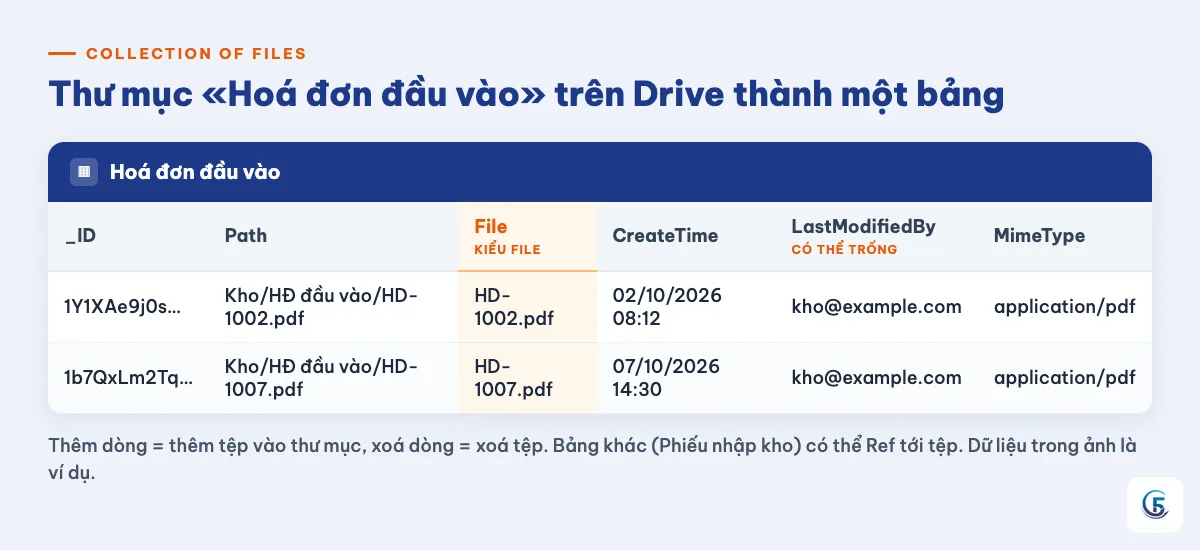
Bảng tạo ra có các cột: _ID (ID tệp trên Drive), Path (đường dẫn đầy đủ), File (tệp), CreateTime, LastModifiedBy (có thể trống) và MimeType. Lưu ý: AppSheet không hỗ trợ truy cập qua lối tắt (shortcut) của Drive, nên hãy chọn đúng thư mục thật.
Bảng tạo từ thư mục Hoá đơn đầu vào với các cột _ID, Path, File, CreateTime, LastModifiedBy, MimeType
Làm gì với bảng thư mục?
Bạn dùng nó như một bảng thường. Tài liệu chính thức nêu các việc sau:
Tạo view để xem thông tin tệp và tải tệp lên thư mục.
Thêm dòng nghĩa là thêm tệp vào thư mục, xoá dòng nghĩa là xoá tệp. Hãy đặt quyền bảng cẩn thận, kẻo nhân viên xoá nhầm chứng từ.
Tạo Slice (bảng con đã lọc) theo tên tệp hoặc ngày sửa.
Cho bảng khác dùng Ref (cột tham chiếu) tới tệp.
Ví dụ: thư mục «Hoá đơn đầu vào» trên Drive thành một bảng. Bảng Phiếu nhập kho có thêm cột Ref «Hoá đơn» trỏ tới tệp tương ứng. Thủ kho mở phiếu là thấy luôn hoá đơn của nhà cung cấp, kế toán không phải lục thư mục. Đây là ví dụ mở rộng của tôi cho app demo, không phải tính năng dựng sẵn.
Dùng Gmail làm dữ liệu cho AppSheet được không?
Chỉ một phần. Gmail là nguồn chỉ dùng trong automation, và sự kiện do nguồn ngoài kích hoạt. Ví dụ bot chạy khi một email được gắn hoặc bỏ nhãn. Khi bạn nối Gmail lúc thêm Gmail event vào automation, AppSheet thêm nguồn nhưng không thêm bảng nào vào app. Vì vậy appsheet gmail không thể thành danh sách email để xem hay sửa trong app như Calendar hay Drive.
Về trạng thái: tại thời điểm viết (tài liệu kiểm tra 11/10/2026), Gmail event đang ở bản beta, tài liệu không khuyên dùng cho app production và chỉ dành cho người dùng Google Workspace. Bạn có thể xem hoặc xoá nguồn Gmail ở trang Sources. Trước khi dùng thật, nên đọc lại trang tài liệu về Gmail event vì tính năng beta có thể thay đổi.
Với đơn đặt hàng qua email, hướng hợp lý là gắn nhãn «Đơn hàng» cho các email đó, để bot nhận sự kiện gắn nhãn rồi xử lý tiếp. Bạn có thể tự thử trên một app nháp trước, đừng gắn ngay vào app đang bán hàng thật.
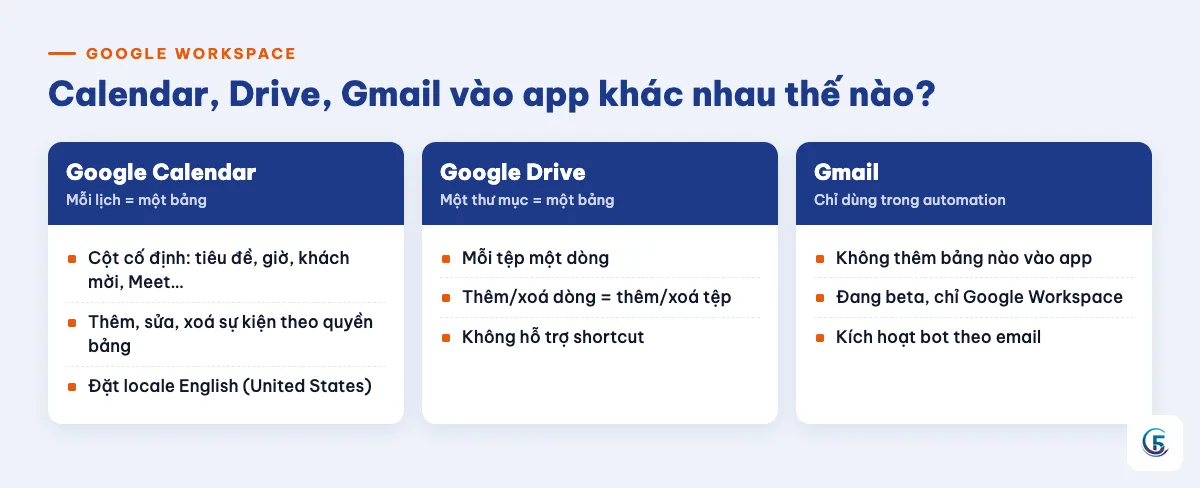
Thẻ so sánh ba nguồn Calendar, Drive, Gmail: thành bảng gì, làm được gì, lưu ý
So sánh nhanh ba nguồn Calendar, Drive, Gmail
Nguồn
Thành gì trong app
Làm được gì
Lưu ý
Google Calendar
Mỗi lịch một bảng, cột cố định
Xem, thêm, sửa, xoá sự kiện; nối bằng GCAL_MEETINGS_FROM/WITH
Đặt Data locale English (United States); không thay ứng dụng lịch
Google Drive (Collection of Files)
Mỗi tệp một dòng
View, tải tệp lên, Slice, Ref từ bảng khác
Chỉ chọn thư mục; không hỗ trợ shortcut
Gmail
Không thêm bảng nào
Kích hoạt automation, ví dụ khi gắn hoặc bỏ nhãn
Beta, không khuyên dùng production, chỉ Google Workspace
Tóm tắt và bước tiếp theo
Tóm lại, appsheet google calendar cho bạn một bảng cột cố định, nhớ đặt locale English (United States) để không đảo ngày tháng. Thư mục Drive thành bảng mỗi tệp một dòng, dùng được với Slice và Ref. Gmail chỉ phục vụ automation và còn là bản beta.
Bạn tự làm theo thứ tự này: thêm nguồn Calendar và đặt locale, tạo virtual column «Lịch hẹn của tôi» ở bảng Nhân viên, tạo bảng từ thư mục «Hoá đơn đầu vào» rồi thêm Ref vào Phiếu nhập kho. Gmail để sau cùng, thử trên app nháp. Nếu muốn học bài bản cách dựng app quản lý khách hàng và đơn hàng, bạn có thể xem khoá xây app CRM bằng AppSheet.
Làm sao hiện lịch Google Calendar trong app AppSheet?
Vào My Account → Sources → + New Data Source, chọn Google Calendar và xác thực. Sau đó thêm bảng mới trong app, chọn nguồn Calendar và chọn một lịch (thường là lịch chính). Mỗi lịch là một bảng có cấu trúc cột định sẵn.
Vì sao ngày từ Google Calendar bị đảo ngày tháng?
Google Calendar API luôn trả ngày giờ dạng MM/DD/YYYY. Nếu bảng lịch không đặt Data locale English (United States), ngày 05/10 có thể bị hiểu thành 10/05. Đặt đúng locale cho bảng không làm đổi cách hiện ngày trong app, vì app vẫn hiện theo locale của thiết bị.
Có biến thư mục Google Drive thành bảng được không?
Được. Vào Data → + → Google Drive Documents → Collection of Files, chọn thư mục rồi bấm Create Table. Mỗi tệp là một dòng với các cột _ID, Path, File, CreateTime, LastModifiedBy và MimeType. AppSheet không hỗ trợ truy cập qua shortcut của Drive.
Dùng Gmail làm dữ liệu cho AppSheet được không?
Gmail chỉ dùng trong automation, ví dụ kích hoạt bot khi email được gắn hoặc bỏ nhãn. Nối Gmail chỉ thêm nguồn, không thêm bảng nào vào app. Tính năng đang beta, không khuyên dùng cho app production và chỉ dành cho người dùng Google Workspace.
Hơn 8 năm triển khai và tư vấn chuyển đổi số cho doanh nghiệp vừa và nhỏ: chuẩn hoá quy trình, xây phần mềm quản lý bằng AppSheet và web app, tự động hoá bằng N8N. Người làm kênh YouTube Nghiện AppSheet.
AppSheet cloud storage: lưu ảnh ra Google Cloud Storage, S3 hoặc cơ sở dữ liệu