User Settings AppSheet: lưu lựa chọn riêng từng người | 5F Edu
AppSheet
User Settings trong AppSheet: lưu lựa chọn riêng từng người dùng
Hướng dẫn bật User Settings trong AppSheet để mỗi nhân viên tự chọn tỉnh hoặc kho phụ trách, dùng USERSETTINGS() để lọc danh sách, hiểu nơi lưu và những việc không nên giao cho User Settings.
Với user settings AppSheet, mỗi nhân viên tự chọn một lần, ví dụ «tỉnh tôi đang phụ trách» hoặc «kho tôi đang đứng», rồi mọi danh sách trong app tự lọc theo lựa chọn đó. User Settings là các ô cài đặt do chính người dùng đặt, lưu trên thiết bị của họ, và đọc được trong biểu thức bằng USERSETTINGS() hoặc [_THISUSER]. Bài này đi qua cách bật, cách dùng trong Slice, nơi lưu và những việc không nên giao cho tính năng này. Video bên dưới làm mẫu từng bước, nhưng đọc bài là đủ để tự làm.
User Settings trong AppSheet là gì?
User Settings là một nhóm ô cài đặt mà người dùng tự đặt để tuỳ biến cách app chạy cho riêng mình. Theo tài liệu chính thức của AppSheet, giá trị của các ô này dùng được trong mọi biểu thức: Security filter (bộ lọc bảo mật theo dòng), điều kiện Slice (lát cắt dữ liệu), App formula, Initial value, ràng buộc cột, Format rule…
Các ví dụ Google đưa ra khá dễ hình dung:
chọn quốc gia để lọc số liệu;
chọn đội bóng để xem lịch đấu;
nhập tên để chỉ thấy việc của mình;
chọn ngôn ngữ rồi đổi Display name của cột theo ngôn ngữ đó.
Với doanh nghiệp Việt, tình huống tương đương là nhân viên thị trường chọn tỉnh đang đi, thủ kho chọn kho đang đứng, hoặc nhân viên chọn chi nhánh làm việc hôm nay. Tất cả đều là kiểu «cài đặt cá nhân», không phải dữ liệu nghiệp vụ.
Cách bật cài đặt người dùng AppSheet trong editor
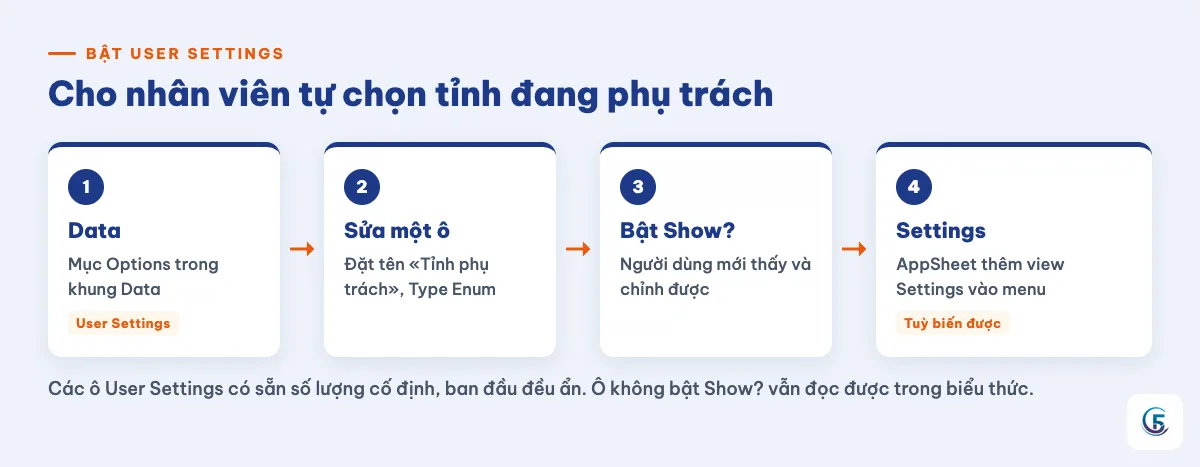
Bạn bật cài đặt người dùng AppSheet tại Data → Options → User Settings. Ở đây có sẵn một số ô cố định, ban đầu đều ẩn.
Vào Data, chọn mục Options, rồi chọn User Settings.
Chọn một ô và sửa như sửa cột thường: đặt tên (ví dụ «Tỉnh phụ trách»), chọn Type, Valid_If, Initial value, Display name…
Bấm Edit để xem đủ thuộc tính của ô.
Bật Show? để người dùng nhìn thấy ô đó.
Chỉ cần có ít nhất một ô được Show, AppSheet tự thêm view «Settings» (Settings view) vào menu của app. View này tuỳ biến được như các view khác. Nhân viên mở menu, vào Settings, chọn giá trị là xong.
Luồng Data, Options, User Settings, sửa ô Tỉnh phụ trách, bật Show? để view Settings xuất hiện trong menu
Ví dụ app bán hàng: chọn tỉnh đang phụ trách để lọc theo lựa chọn người dùng AppSheet
Muốn lọc theo lựa chọn người dùng AppSheet, hãy đặt một ô User Settings rồi đưa nó vào điều kiện của Slice. Ví dụ giả định: một công ty phân phối có app «Bán hàng 5F», nhân viên thị trường mỗi tuần đi một tỉnh khác nhau.
Bước 1: tạo ô tên «Tỉnh phụ trách». Dùng Type Enum, hoặc Text kèm Valid_If lấy danh sách từ bảng danh mục. Cách dựng bảng danh mục cho dropdown có trong bài bảng danh mục cho dropdown trong AppSheet.
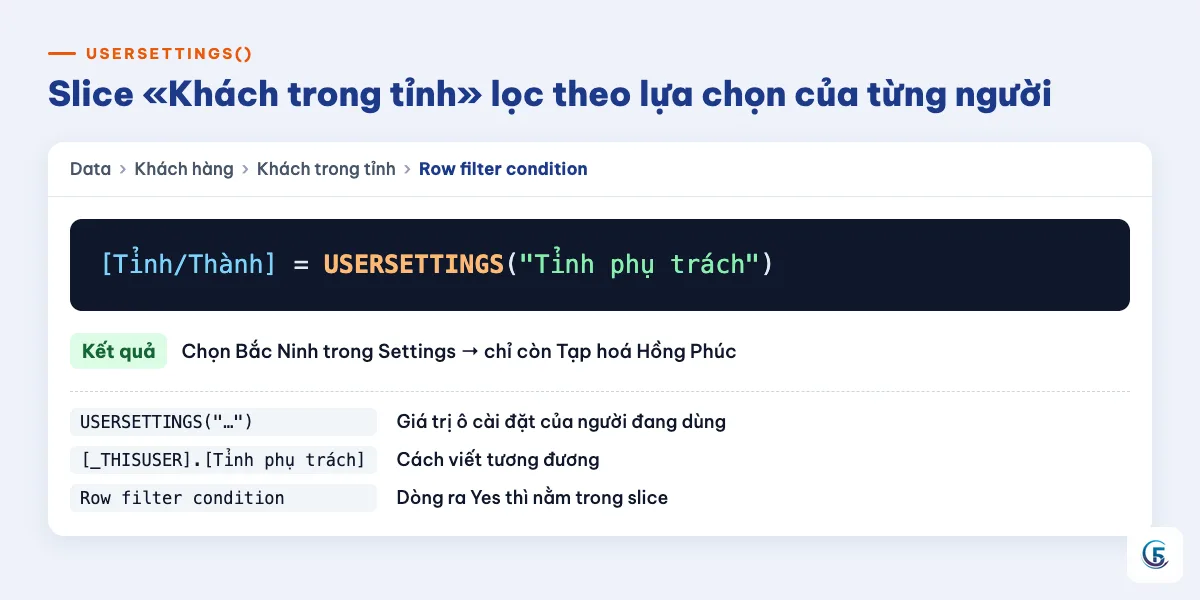
Bước 2: tạo Slice «Khách trong tỉnh» trên bảng Khách hàng, với Row filter condition:
[Tỉnh/Thành] = USERSETTINGS("Tỉnh phụ trách")
Bước 3: dùng Slice này làm nguồn cho view danh sách khách. Nhân viên đi Bắc Ninh chỉ cần mở Settings, chọn Bắc Ninh một lần; danh sách khách tự đổi theo. Tuần sau đi tỉnh khác, họ chỉnh lại Settings, không cần nhờ ai sửa app. Nếu bạn chưa quen Slice, xem thêm bài về Slice ở cuối bài.
Row filter condition của slice Khách trong tỉnh dùng USERSETTINGS Tỉnh phụ trách, kết quả khi chọn Bắc Ninh
Lấy giá trị trong biểu thức: USERSETTINGS() và [_THISUSER]
USERSETTINGS("Tên ô") trả về giá trị của ô cài đặt có tên đó. Cách viết tương đương là [_THISUSER].[Tên ô]. Hai cách cho cùng kết quả, nên bạn chọn cách nào dễ đọc với mình. Tài liệu hàm USERSETTINGS() lấy ví dụ USERSETTINGS("Team") để trả về giá trị của ô Team.
Hai cách viết cho ô «Tỉnh phụ trách»:
USERSETTINGS("Tỉnh phụ trách")
[_THISUSER].[Tỉnh phụ trách]
Một ứng dụng hay dùng nữa là Initial value. Đặt Initial value của cột Tỉnh/Thành trong bảng Khách hàng bằng USERSETTINGS("Tỉnh phụ trách"), khi thêm khách mới ô này đã điền sẵn tỉnh nhân viên đang phụ trách, đỡ phải chọn lại. Về cách cột tự điền, xem bài App formula và Initial value.
Lưu ý: mọi ô User Settings đều đọc được trong biểu thức, kể cả ô không bật Show?. Nghĩa là bạn có thể có ô «ẩn» chỉ phục vụ công thức.
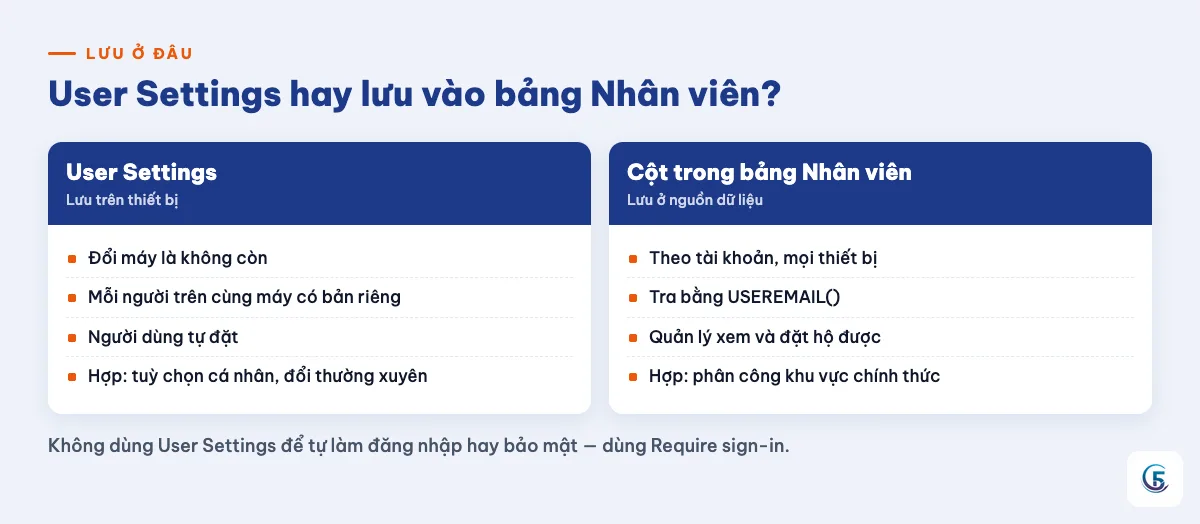
Thẻ so sánh lưu lựa chọn bằng User Settings và bảng Nhân viên: nơi lưu, đổi máy, ai đặt được, hợp việc gì
User Settings được lưu ở đâu, đổi máy có mất không?
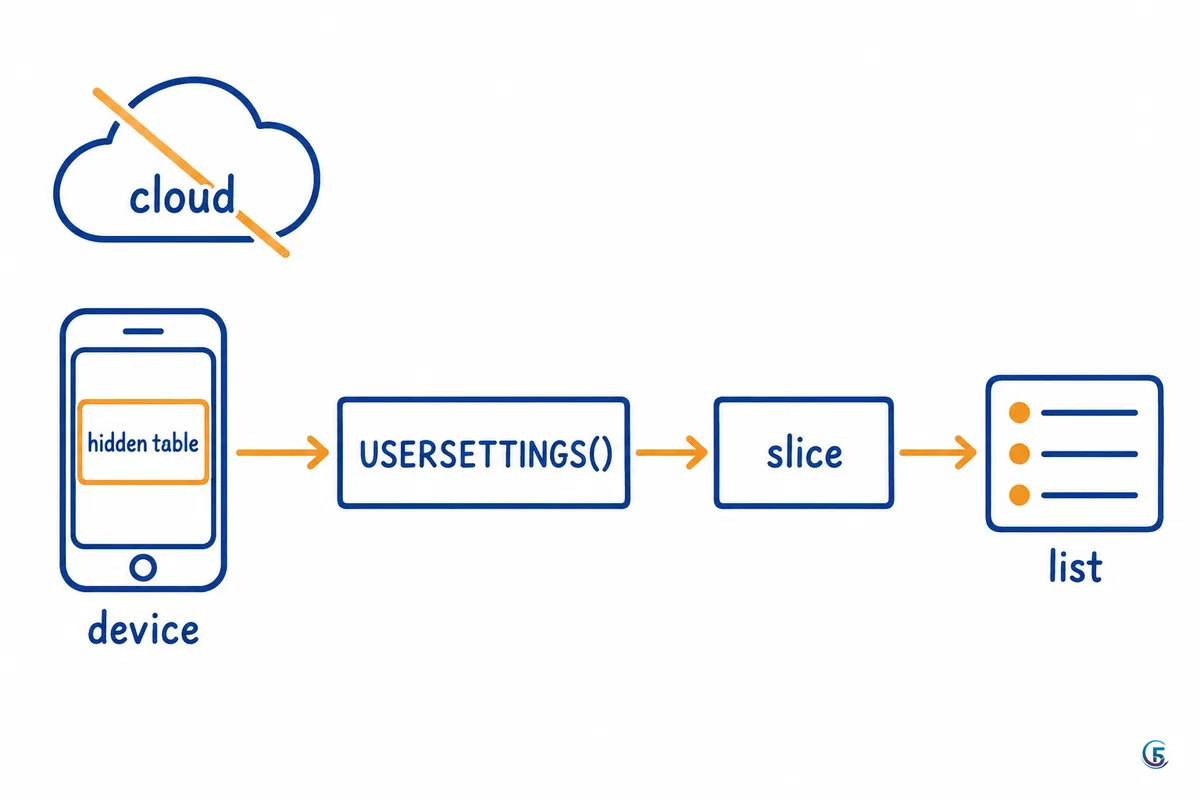
User Settings lưu trên thiết bị, không lưu trên cloud, nên đổi sang máy khác thì cài đặt không đi theo. Về bản chất, mỗi ô cài đặt là một cột của một bảng ẩn, và bảng ẩn này nằm trên thiết bị đang chạy app.
Đổi máy: cài đặt không đi theo tài khoản, người dùng phải chọn lại trên máy mới.
Nhiều người dùng chung một máy: mỗi người đăng nhập có cài đặt riêng và không xem được của nhau.
Không đăng nhập: vẫn dùng được, nhưng cài đặt không còn gắn với một người cụ thể.
Thời điểm tính: giá trị được tính ngay lần đầu mở app (kể cả chưa mở trang Settings) và được giữ qua các lần khởi động lại.
Khi chạy thử trong app editor: mỗi lần tải lại trang, User Settings bị xoá để người làm app luôn thử từ trạng thái sạch. Đừng hoảng khi thấy lựa chọn «biến mất» lúc test.
Đây cũng là điểm bất tiện lớn nhất của User Settings: thay điện thoại là phải chọn lại.
Sơ đồ User Settings lưu trong bảng ẩn trên thiết bị và được đọc bằng USERSETTINGS() trong slice
Có dùng User Settings để làm đăng nhập riêng được không?
Không. Google khuyến cáo không dùng User Settings để tự làm màn hình đăng nhập riêng; hãy dùng Require sign-in (bắt buộc đăng nhập) của AppSheet.
Lý do dễ hiểu: User Settings do chính người dùng đặt, nên không có gì chứng minh người đó là ai. Lọc «theo tỉnh tôi chọn» là tiện ích, không ngăn được ai đó chọn tỉnh khác để xem dữ liệu.
Security filter giới hạn truy cập dữ liệu, nhưng theo tài liệu cũng không phải giải pháp bảo mật trọn vẹn. Dữ liệu nhạy cảm như lương, công nợ, giá vốn phải được bảo vệ ở tầng nguồn dữ liệu. Tôi gặp không ít chủ doanh nghiệp tưởng lọc theo tỉnh là đã «phân quyền»; thực ra đó chỉ là cách làm danh sách gọn hơn cho người dùng.
Khi nào nên lưu lựa chọn vào bảng thay vì User Settings?
Hãy lưu vào bảng khi lựa chọn phải đi theo người dùng qua mọi thiết bị, hoặc khi quản lý cần xem hay đặt hộ. Ví dụ: thêm cột Khu vực vào bảng Nhân viên, rồi tra theo người đang dùng app bằng USEREMAIL().
Tiêu chí
User Settings
Lưu vào bảng Nhân viên
Nơi lưu
Trên thiết bị
Trong nguồn dữ liệu của app
Đổi máy
Phải chọn lại
Giữ nguyên
Ai đặt được
Chính người dùng
Người dùng hoặc quản lý, tuỳ quyền
Hợp với
Tuỳ chọn cá nhân, đổi thường xuyên, mất cũng không sao
Thông tin cần bền, cần quản lý biết
Bảng trên là gợi ý thiết kế của tôi, không phải quy định của AppSheet. Nguyên tắc chọn: nhân viên thị trường đổi tỉnh mỗi tuần thì User Settings hợp; còn «nhân viên A phụ trách miền Bắc theo phân công của giám đốc» thì nên nằm trong bảng.
Tóm tắt và bước tiếp theo
User Settings là các ô cài đặt do người dùng tự đặt, dùng được trong mọi biểu thức.
Bật ở Data → Options → User Settings, bật Show? để hiện view Settings.
Đọc giá trị bằng USERSETTINGS("Tên ô") hoặc [_THISUSER].[Tên ô].
Giá trị lưu trên thiết bị, đổi máy là mất; không dùng để đăng nhập hay bảo mật.
Để tự làm ngay: tạo ô «Tỉnh phụ trách», tạo một Slice lọc bảng Khách hàng theo ô đó, rồi thử đổi giá trị trong Settings. Nhớ test trên điện thoại thật, vì trong editor mỗi lần tải lại trang là cài đặt bị xoá. Chi tiết đầy đủ nằm ở tài liệu User Settings của AppSheet.
#AppSheet#User Settings#USERSETTINGS()#Slice#Biểu thức AppSheet
Câu hỏi thường gặp
User Settings trong AppSheet là gì?
User Settings là nhóm ô cài đặt mà người dùng tự đặt để tuỳ biến cách app chạy cho riêng mình. Giá trị dùng được trong Security filter, điều kiện Slice, App formula, Initial value, ràng buộc cột và Format rule. Ví dụ: chọn tỉnh phụ trách để danh sách khách tự lọc.
User Settings lưu ở đâu, đổi điện thoại có mất không?
User Settings lưu trên thiết bị, không lưu trên cloud và không đi theo tài khoản sang máy khác. Vì vậy đổi điện thoại thì người dùng phải chọn lại. Nhiều người dùng chung một máy thì mỗi người có cài đặt riêng, giữ qua các lần khởi động lại app.
Có dùng User Settings để làm đăng nhập riêng được không?
Không nên. Google khuyến cáo không dùng User Settings để tự làm màn hình đăng nhập; hãy dùng Require sign-in. Dữ liệu nhạy cảm cũng phải được bảo vệ ở tầng nguồn dữ liệu, vì Security filter không phải giải pháp bảo mật hoàn chỉnh.
Lấy giá trị User Settings trong biểu thức thế nào?
Dùng USERSETTINGS("Tên ô"), ví dụ USERSETTINGS("Tỉnh phụ trách"). Cách viết tương đương là [_THISUSER].[Tên ô]. Mọi ô đều đọc được trong biểu thức, kể cả ô không bật Show?.
Hơn 8 năm triển khai và tư vấn chuyển đổi số cho doanh nghiệp vừa và nhỏ: chuẩn hoá quy trình, xây phần mềm quản lý bằng AppSheet và web app, tự động hoá bằng N8N. Người làm kênh YouTube Nghiện AppSheet.
AppSheet cloud storage: lưu ảnh ra Google Cloud Storage, S3 hoặc cơ sở dữ liệu