AppSheet Database editor: quản lý bảng, cột, dòng | 5F Edu
AppSheet
AppSheet Database editor: cách quản lý bảng, cột, dòng thay cho Google Sheet
Hướng dẫn dùng appsheet database editor hằng ngày: mở ở đâu, thêm bảng, cột Reference/Lookup, dán dòng, lọc, nhóm, xem Kanban và vì sao cấu hình view không ảnh hưởng app.
Muốn làm việc với dữ liệu trong AppSheet Database, bạn dùng appsheet database editor: một giao diện dạng bảng tính để thêm bảng, thêm cột, nhập hoặc dán dòng, lọc, nhóm và xem dữ liệu dạng Kanban. Nó giống Google Sheet ở cách thao tác, nhưng khác ở vài điểm quan trọng: có Row ID tự sinh, có label, có khoá cột, và cấu hình view chỉ có tác dụng ngay trong editor chứ không ảnh hưởng app. Bài này đi theo từng việc, lấy ví dụ database «Bán hàng 5F» gồm hai bảng Khách hàng và Đơn hàng. Nội dung bám tài liệu chính thức của AppSheet tại thời điểm viết (tháng 10/2026); tên menu có thể thay đổi về sau.
Mở appsheet database editor ở đâu?
Có ba cách mở editor, tuỳ bạn đang ở đâu:
Tạo database mới từ My Apps: editor mở ra ngay sau khi tạo.
Vào My Apps → Databases, bấm vào dòng database cần mở, hoặc chọn More > Edit in new tab.
Trong app editor, vào Data, chọn bảng rồi bấm View data source.
Trong editor bạn làm được: đổi tên và mô tả, copy, đổi chủ hoặc xoá database; quản lý bảng, cột, dòng; ghi chú vào dòng; xem app nào đang dùng bảng; xem lịch sử thay đổi và hoàn tác; lưu cấu hình view; chia sẻ; tìm trong bảng. Phần lịch sử, chia sẻ và xoá nên đọc riêng ở bài quản trị, bài này chỉ nhắc.
Lưu ý nhỏ: tên và mô tả database chỉ để bạn quản lý, không hiện trong app. Muốn sửa mô tả, vào Settings > Edit database description. Nguồn: tài liệu AppSheet về tên và mô tả database.
Quản lý bảng: thêm bảng AppSheet Database thế nào?
Bấm + Add Table rồi chọn Create new table; bảng mới có tên mặc định dạng Table_n, bạn đổi ngay thành «Khách hàng» hoặc «Đơn hàng». Muốn nhân đôi bảng, dùng More > Copy table và chọn có chép cả dòng hay không.
Mở Table settings để chỉnh các mục sau:
Tên bảng (duy nhất trong database) và mô tả.
Table time zone.
Table locale: định dạng ngày giờ.
Table-to-table permissions: hệ thống tự thêm khi bạn tạo cột Reference. Nếu gỡ đi, cột liên kết sẽ hỏng.
Một «sự cố» hay gặp: lần đầu mở, editor chỉ hiện 10 bảng gần nhất. Bảng không thấy không có nghĩa là mất, hãy chọn + Add Table rồi Load existing table. Trước khi xoá bảng, kiểm tra app nào đang dùng nó bằng nút Apps. Chi tiết xem tại tài liệu về quản lý bảng.
Cột: kiểu dữ liệu và cột Lookup AppSheet Database khác gì app editor?
Kiểu cột trong editor trùng với app editor, trừ hai điểm: Row ID và Lookup. Bạn có thể xem bảng tổng hợp ở bài Column type AppSheet; ở đây chỉ nói phần khác biệt.
Kiểu
Điểm cần nhớ trong database editor
Row ID
Key tự sinh, ẩn mặc định. Muốn thấy thì thêm cột Row ID.
Lookup
Khi vào app, cột trở thành kiểu của cột được tra. Không dán đè được vào cột này.
Reference
Chỉ trỏ tới bảng trong cùng database.
Dropdown (Enum)
Phải có ít nhất một lựa chọn; Allow other values của app editor không hỗ trợ với database.
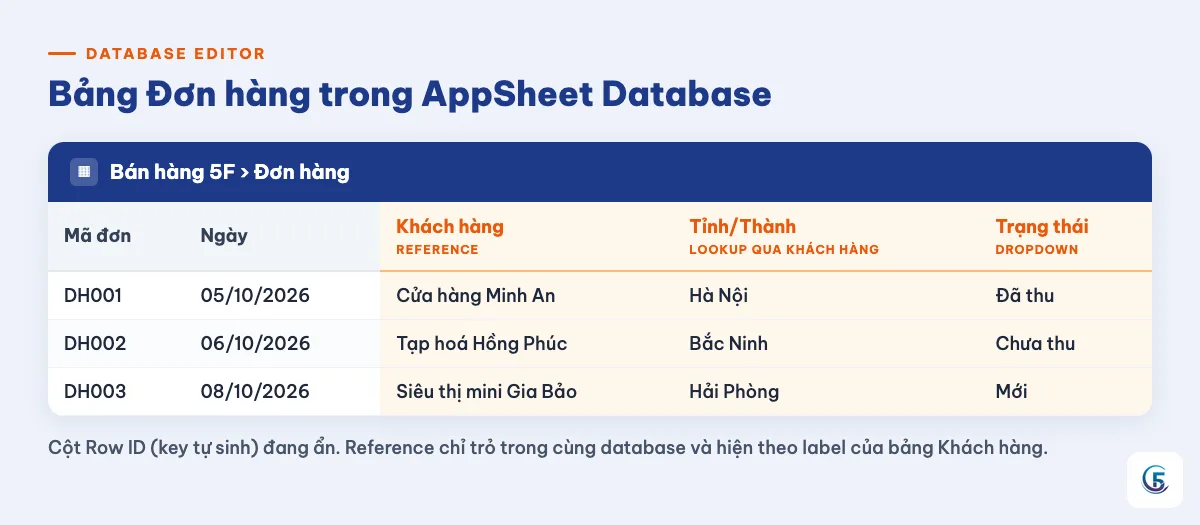
Ví dụ bảng Đơn hàng: cột Khách hàng là Reference tới bảng Khách hàng; cột Tỉnh/Thành là Lookup lấy tỉnh từ khách đó, nên bạn không phải gõ lại; cột Trạng thái là dropdown với các lựa chọn như Mới, Đang giao, Hoàn tất. Mọi trường đều không bắt buộc, tức là để trống được, nên nếu cần ép nhập thì phải xử lý ở app. Dropdown rỗng lựa chọn sẽ khiến app editor cảnh báo regenerate liên tục, vì vậy hãy thêm lựa chọn ngay khi tạo cột. Nguồn: tài liệu về cột. Về cách Ref hoạt động, xem Ref trong AppSheet.
Bảng Đơn hàng trong database editor với cột Khách hàng, Tỉnh/Thành, Trạng thái tô màu
Thêm, sửa, sắp xếp cột thế nào cho an toàn?
Thêm cột bằng + Add column hoặc More > Insert column left, nhập tên, chọn kiểu, rồi Save. Phần sửa có vài bẫy:
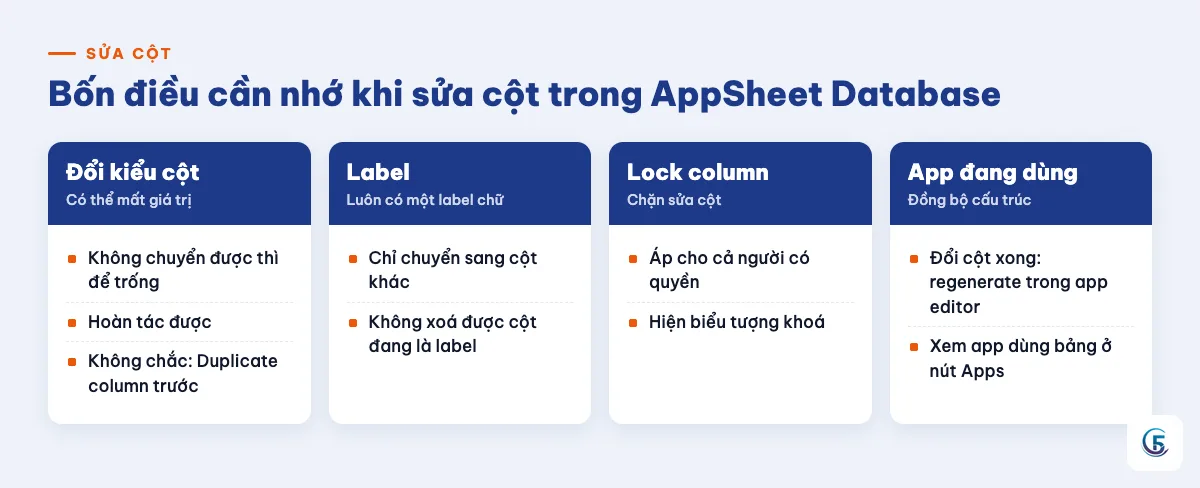
Đổi kiểu: nếu đổi sang kiểu không tương thích (ví dụ Date sang Video), giá trị không chuyển được sẽ bị để trống. Có cảnh báo và hoàn tác được. Chưa chắc thì dùng Duplicate column trước để đối chiếu.
Cấu hình chi tiết: chỉ làm được cho Color, Enum, EnumList, Lookup, Progress.
Thứ tự: kéo thả hoặc dùng Move left/right. Freeze column giữ cột khi cuộn ngang. Lock column chặn sửa cột, kể cả người có quyền.
Label: dùng More > Use column as label; với cột Image có Use column as image label. Luôn phải có một label chữ, không bỏ được, chỉ chuyển sang cột khác.
Vì sao không xoá được một cột?
Thường là vì cột đó đang là label. Hãy chuyển label sang cột khác rồi xoá lại. Sau mọi thay đổi cấu trúc cột khi database đã có app dùng, nhớ regenerate bảng trong app editor để app nhận cột mới.
Thẻ lưu ý khi sửa cột: đổi kiểu, label, khoá cột, regenerate
Dòng: nhập, dán, ghi chú, chia sẻ link
Thêm dòng bằng + Add row, hoặc chuột phải chọn Insert row above, hoặc nhấn Shift-Enter để thêm dòng dưới dòng đang chọn. Muốn sửa dạng form, dùng Open in record view.
Dán dữ liệu từ Google Sheet vào được không?
Được, với điều kiện: dữ liệu copy từ Google Sheets hoặc Docs (cách nhau bằng tab), và bạn đã tạo sẵn cột cùng tên, cùng kiểu trong bảng. Hai giới hạn: không dán đè được cột Lookup, và giá trị không có trong danh sách dropdown sẽ bị xoá. Vì vậy, với cột Trạng thái, hãy tạo đủ lựa chọn trước khi dán, kẻo cả loạt đơn bị mất trạng thái.
Chuột phải vào dòng còn có: Duplicate row, Get link to this row, Clear row values, Delete.
Ghi chú vào dòng
Bấm ô số thứ tự dòng, chọn New Comment Thread. Ví dụ: ở đơn DH002 (mã minh hoạ), bạn ghi «khách hẹn thanh toán thứ Sáu» để kế toán nhìn là biết. Ghi chú chưa hỗ trợ tag người, nên cần báo riêng nếu muốn ai đó đọc.
Xem dữ liệu theo nhiều kiểu: layout, nhóm, lọc, sắp xếp
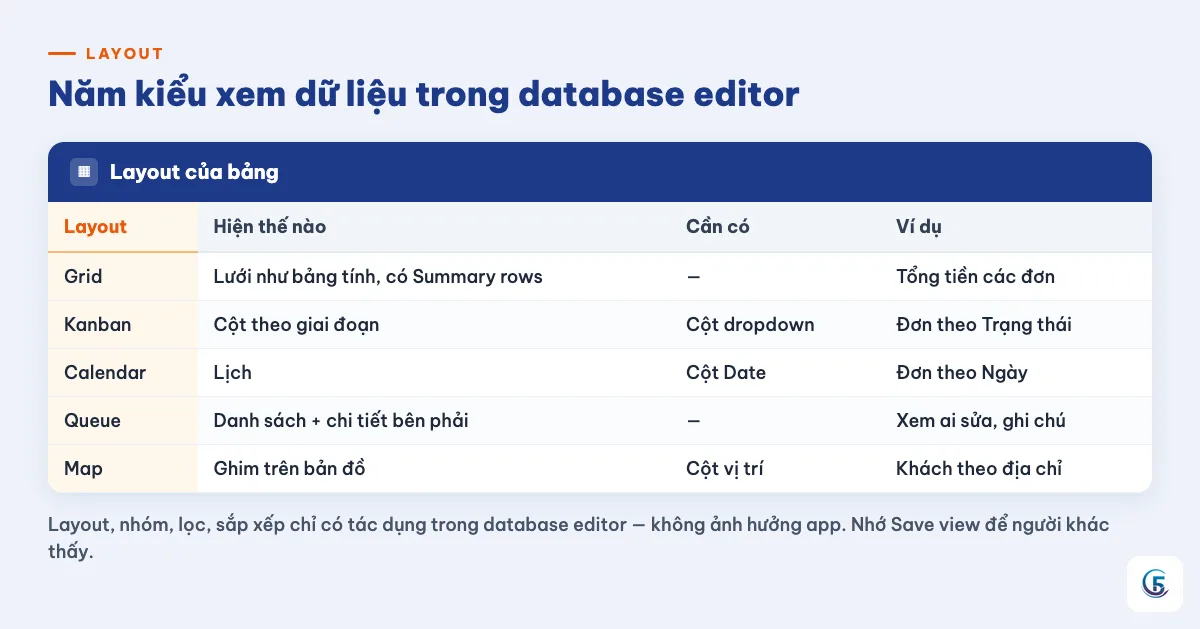
Editor có năm layout, mặc định là Grid. Bảng dưới đây gắn mỗi layout với dữ liệu bán hàng:
Layout
Cần cột gì
Ví dụ với bán hàng
Grid
Không cần
Bảng thông thường, có Summary rows: Count, Avg, Min, Max, Sum, Count by Value
Kanban
Cột dropdown
Xếp đơn theo cột Trạng thái
Calendar
Cột Date
Đơn theo Ngày
Queue
Không cần
Danh sách kèm chi tiết bên phải, xem ai tạo/sửa, ghi chú
Map
Cột vị trí
Khách hàng trên bản đồ
Kanban AppSheet Database: xếp đơn theo trạng thái
Chọn layout Kanban, chọn cột Trạng thái làm cột nhóm. Mỗi lựa chọn dropdown thành một làn, mỗi đơn là một thẻ. Đây là cách nhanh để nhìn đơn nào còn «Mới», đơn nào «Đang giao».
Lọc dữ liệu AppSheet Database trong editor
Dùng Group để nhóm theo cột, Filter để lọc, Sort để sắp xếp. Quy tắc lọc:
Mỗi cột một điều kiện; nhiều cột cùng lọc là AND.
Nhiều lựa chọn trong một cột dropdown là OR (ví dụ Trạng thái là Mới hoặc Đang giao).
Có lọc tương đối: Text có Contains; Number có Is greater than; Date có Is today, Is in the past x days.
Sort được nhiều cột; khi đang sort thì không kéo đổi thứ tự dòng. Row density có Default, Comfortable, Spacious để chỉnh độ thoáng. Nguồn: tài liệu về layout và view.
Bảng so sánh 5 layout Grid, Kanban, Calendar, Queue, Map với dữ liệu bán hàng
Bộ lọc, nhóm trong editor có ảnh hưởng tới app không?
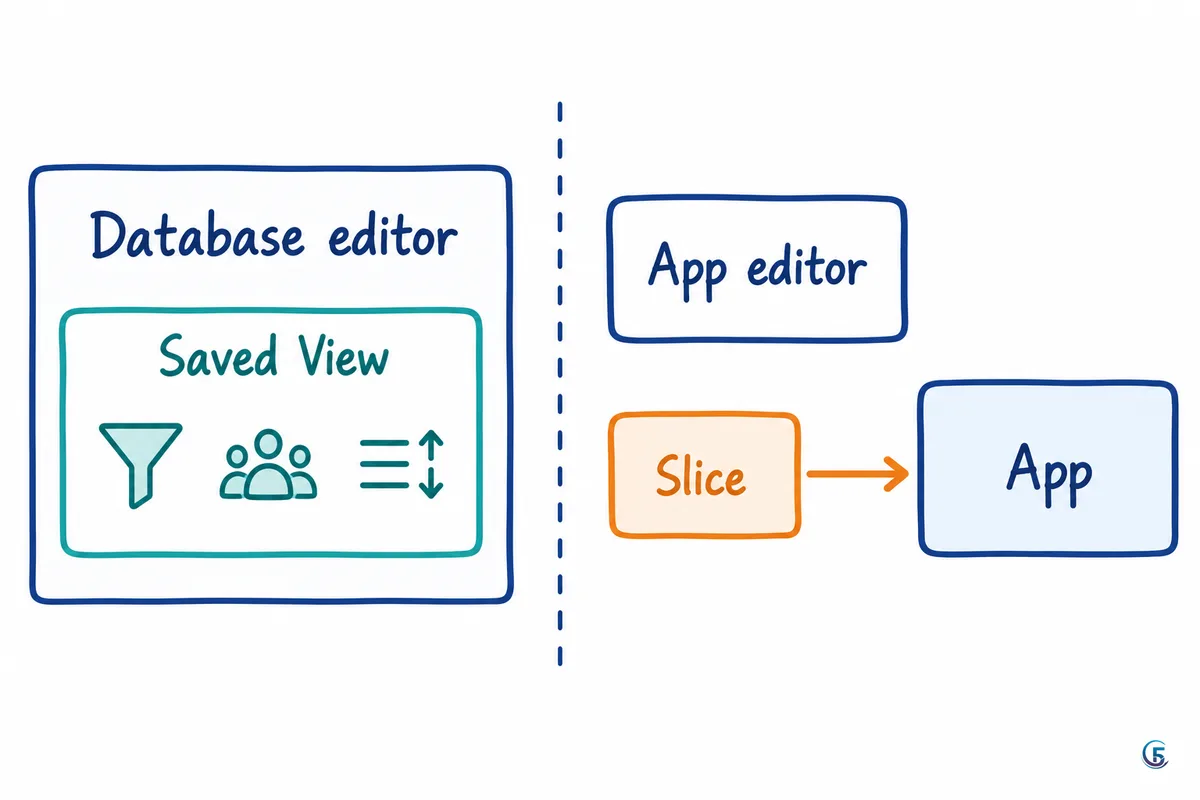
Không. Mọi cấu hình view (layout, group, filter, sort) chỉ có tác dụng trong database editor, không ảnh hưởng app editor hay app. Muốn lọc dữ liệu trong app, dùng Slice (lát cắt dữ liệu), xem Slice trong AppSheet.
Về cách lưu: mặc định có Saved View 1. Thay đổi chưa lưu có chấm cam; chỉ khi bấm Save thì cộng tác viên khác mới thấy. Bạn có thể thêm view, đổi tên, nhân bản, đặt mặc định, copy link chia sẻ, hoặc xoá, trừ view mặc định thì không xoá được.
Sơ đồ cấu hình view chỉ có tác dụng trong database editor, app dùng Slice
Từ bảng sang app bằng cách nào?
Trong bảng, bấm nút Apps. Bạn thấy danh sách app đang dùng bảng (mở bằng AppSheet hoặc Preview), hoặc chọn New AppSheet app để tạo app mới từ bảng, tên mặc định dạng «tên bảng App». Nguồn: tài liệu về nút Apps.
Tóm tắt và bước tiếp theo
Mở editor từ My Apps → Databases hoặc từ app editor qua View data source.
Dán dòng từ Google Sheet được nếu cột cùng tên, cùng kiểu; dropdown lạ bị xoá.
Không xoá được cột label; đổi cấu trúc cột thì regenerate bên app editor.
Filter, Group, Kanban chỉ có tác dụng trong editor; dùng Slice cho app.
Bước tiếp: tạo bảng Khách hàng và Đơn hàng, thêm cột Reference và Lookup, dán thử vài dòng từ Google Sheet, rồi xem đơn ở layout Kanban theo Trạng thái.
Có ba cách: tạo database mới từ My Apps; vào My Apps → Databases rồi bấm vào dòng database (hoặc More > Edit in new tab); hoặc trong app editor vào Data, chọn bảng và bấm View data source.
Dán dữ liệu từ Google Sheet vào AppSheet Database được không?
Được, nếu bạn copy từ Google Sheets hoặc Docs và đã tạo sẵn cột cùng tên, cùng kiểu. Không dán đè được cột Lookup, và giá trị không có trong danh sách dropdown sẽ bị xoá.
Bộ lọc, nhóm trong database editor có ảnh hưởng tới app không?
Không. Cấu hình view chỉ có tác dụng trong database editor, không ảnh hưởng app editor hay app. Muốn lọc dữ liệu trong app thì dùng Slice.
Vì sao không xoá được một cột trong AppSheet Database?
Thường vì cột đó đang là label; luôn phải có một label chữ nên bạn cần chuyển label sang cột khác trước rồi mới xoá. Sau khi đổi cấu trúc, nhớ regenerate bảng trong app editor.
Hơn 8 năm triển khai và tư vấn chuyển đổi số cho doanh nghiệp vừa và nhỏ: chuẩn hoá quy trình, xây phần mềm quản lý bằng AppSheet và web app, tự động hoá bằng N8N. Người làm kênh YouTube Nghiện AppSheet.