AppSheet Excel: nối file OneDrive, SharePoint và sửa lỗi 409 | 5F Edu
AppSheet
AppSheet Excel: dùng file Excel trên OneDrive / SharePoint làm dữ liệu và sửa lỗi 409
Cách nối file .xlsx trên OneDrive hoặc SharePoint vào AppSheet, các điều kiện bắt buộc với Office 365 và cách xử lý lỗi 409 khi có người đang mở file để sửa.
Có, AppSheet dùng được file Excel làm dữ liệu, miễn là file định dạng .xlsx nằm trên OneDrive hoặc SharePoint của Office 365. Khi dùng appsheet excel, lỗi hay gặp nhất là 409: app không lưu được vì có người đang mở file để sửa. Bài này hướng dẫn cách nối file, các điều kiện bắt buộc và cách tránh lỗi đó, theo ví dụ app «Bán hàng 5F» của một cửa hàng đang quản lý bán hàng bằng Excel.
Khi nào nên dùng Excel làm dữ liệu cho AppSheet?
Nên dùng khi công ty đã làm việc trên Microsoft 365, file bán hàng nằm sẵn trên OneDrive hoặc site SharePoint và mọi người quen Excel. Khi đó bạn chưa cần chuyển sang Google Sheet chỉ để làm app.
Ví dụ: một cửa hàng phụ kiện điện thoại có file BanHang.xlsx với các sheet KhachHang, SanPham, DonHang. Nhân viên đang nhập đơn trên máy tính. Chủ cửa hàng muốn nhân viên lên đơn ngay trên điện thoại bằng app «Bán hàng 5F», còn dữ liệu vẫn nằm trong file Excel quen thuộc.
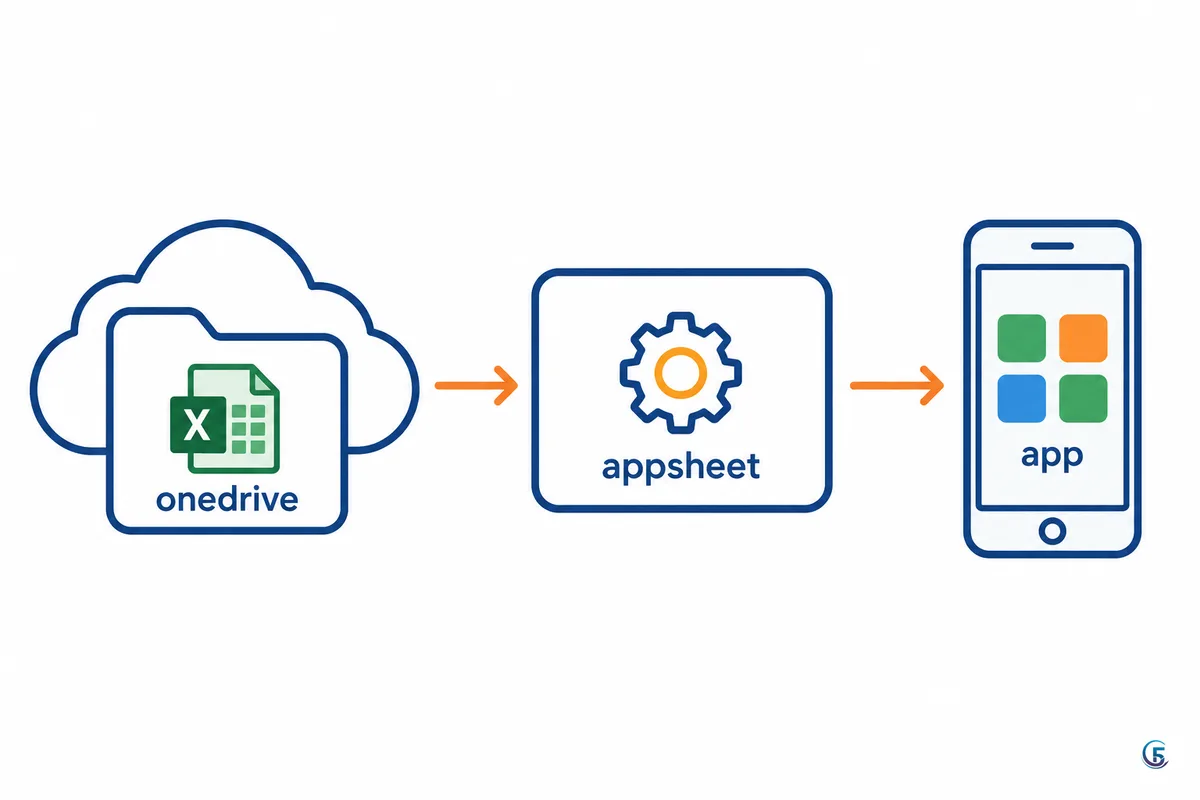
Sơ đồ file Excel .xlsx trên OneDrive nối vào AppSheet rồi ra app trên điện thoại
AppSheet có đọc file .xls hay .xlsm không?
Không. AppSheet chỉ hỗ trợ file .xlsx. Định dạng cũ .xls và định dạng có macro .xlsm không được hỗ trợ.
Nếu cửa hàng còn file cũ, mở bằng Excel, chọn Save As rồi lưu sang .xlsx trước khi nối vào app. Với file .xlsm, cần nhớ thêm một điều: macro VBA sẽ không chạy khi dữ liệu được ghi từ app, vì app ghi thẳng vào file chứ không mở Excel lên. Nếu file của bạn có macro tính toán gì đó (ví dụ tự đánh số phiếu), hãy chuyển phần tính đó sang công thức trong app, ví dụ bằng cột có Initial value, thay vì trông chờ macro.
Nối file Excel trên OneDrive hoặc SharePoint vào app như thế nào?
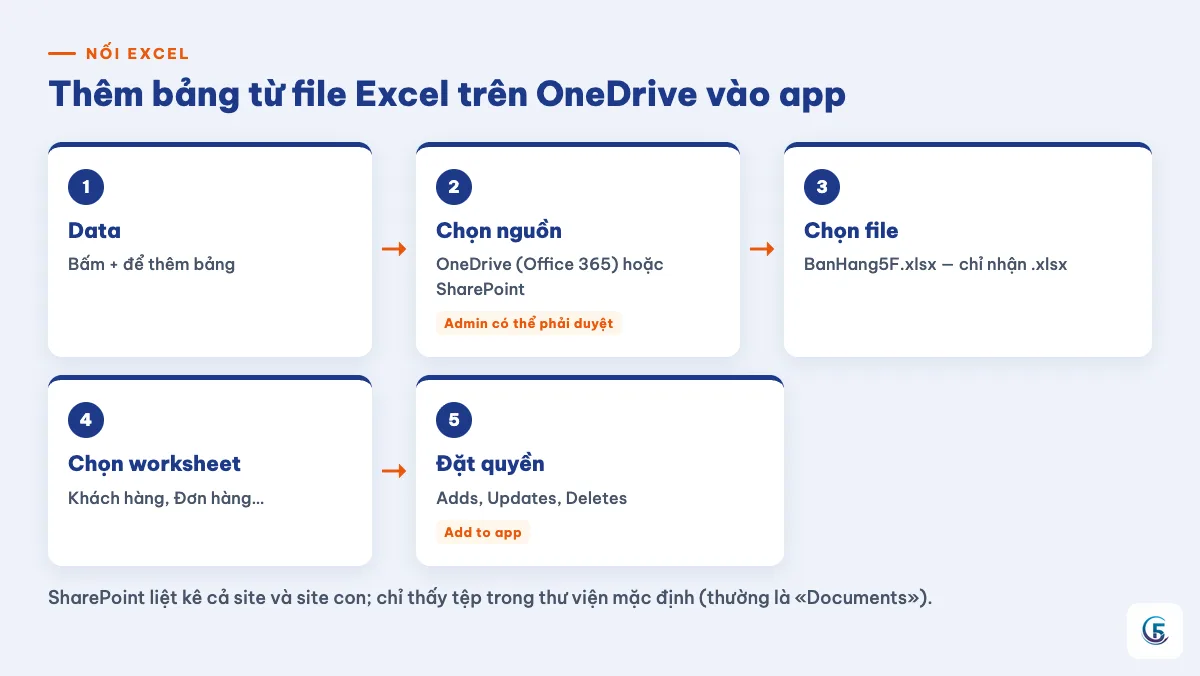
Bạn thêm nguồn Microsoft vào tài khoản AppSheet, rồi chọn file bằng file picker (hộp chọn tệp) trong app editor. Các bước:
Thêm nguồn dữ liệu vào tài khoản: vào My account > Sources rồi bấm + New Data Source. Khi tạo app hoặc thêm bảng, bạn cũng có thể bấm + New source.
Đăng nhập tài khoản Microsoft của công ty khi được hỏi.
Trong ô chọn file của app editor, chọn OneDrive nếu file nằm trong dữ liệu Office 365 của bạn, hoặc chọn SharePoint nếu file nằm trên site của công ty.
Danh sách thư mục và tệp hiện ra. Riêng SharePoint có thêm danh sách site và site con để bạn đi vào đúng nơi để file.
Chọn file .xlsx, ví dụ BanHang.xlsx.
Chọn worksheet làm bảng, ví dụ DonHang.
Đặt quyền thêm, sửa, xoá cho bảng. Bảng danh mục như SanPham nên chỉ cho thêm và sửa, còn bảng đơn hàng tuỳ quy trình của cửa hàng.
Các bước nối file Excel .xlsx từ OneDrive hoặc SharePoint vào app AppSheet đến khi Add to app
AppSheet Office 365: vì sao admin có thể phải duyệt AppSheet?
Vì tổ chức dùng Office 365 có thể yêu cầu quản trị viên phê duyệt AppSheet như một ứng dụng OAuth (ứng dụng bên ngoài xin quyền truy cập tài khoản) thì mới nối được. Đây là thiết lập của từng công ty, không phải lỗi của app.
Dấu hiệu thường gặp: bạn đã đăng nhập đúng tài khoản công ty nhưng vẫn không nối được. Lúc này hãy liên hệ admin Microsoft 365 của công ty và báo họ rằng bạn cần dùng AppSheet với OneDrive hoặc SharePoint. Tài liệu chính thức không nêu chi tiết các bước admin phải làm, nên tôi không hướng dẫn thao tác trong trang quản trị Microsoft; hãy để admin tự xử lý theo quy định của công ty.
Lỗi 409 AppSheet Excel: vì sao app không lưu được vào file?
Vì có người đang mở file Excel ở chế độ sửa. Với Office 365, khi một người đang mở file để sửa, người khác và các ứng dụng bên ngoài như AppSheet không cập nhật được file. App sẽ báo lỗi xung đột (409) và dữ liệu không được lưu.
Ví dụ: chị kế toán mở BanHang.xlsx trên máy để đối chiếu doanh thu và quên đóng. Cùng lúc đó nhân viên bán hàng lên đơn trong app «Bán hàng 5F» và gặp thông báo lỗi khi bấm Save. Không phải app hỏng, mà file đang bị giữ.
Cách xử lý:
Tìm người đang mở file và nhờ đóng file Excel đó.
Thử lưu lại trong app.
Vì hầu hết app đều ghi dữ liệu, file nguồn cần được đóng khi app đang chạy. Tôi gợi ý cửa hàng đặt quy ước vận hành (đây là gợi ý của tôi, không phải yêu cầu của AppSheet):
Không ai mở file nguồn để sửa trong giờ bán.
Muốn xem số liệu thì xem ngay trong app, hoặc mở một bản sao của file.
Muốn sửa trực tiếp trong file thì làm ngoài giờ bán.
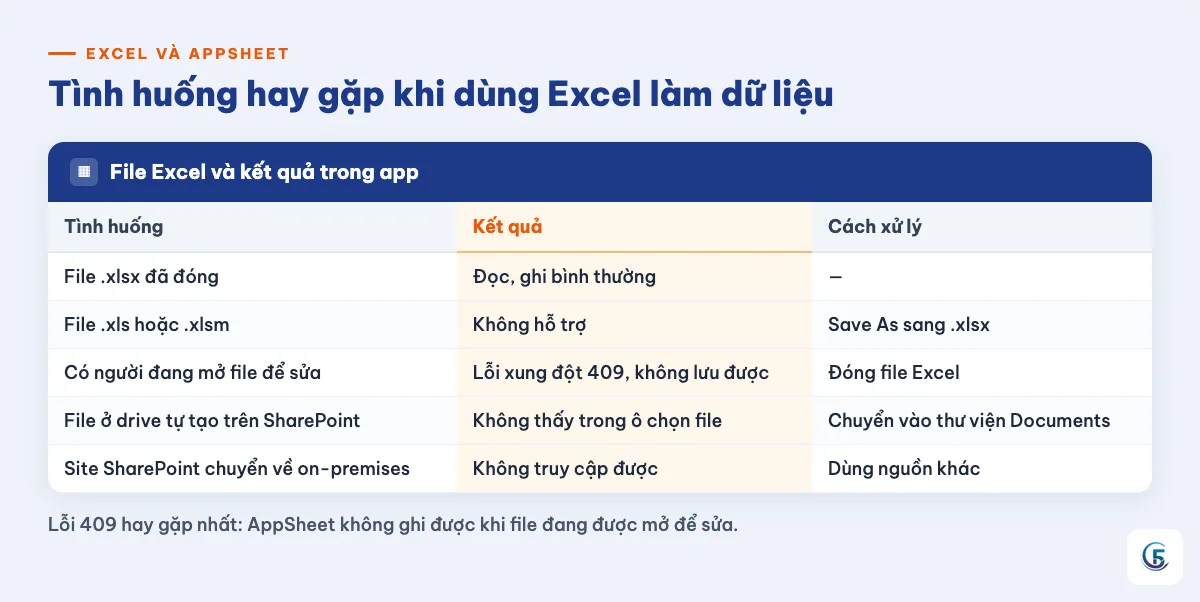
Bảng tóm tắt các tình huống với file Excel và kết quả trong app:
Tình huống
Kết quả trong app
Cách xử lý
File .xlsx, không ai mở
Đọc và ghi bình thường
Không cần làm gì
File .xlsx, có người đang mở để sửa
Báo lỗi 409, không lưu được
Đóng file Excel
File .xls hoặc .xlsm
Không hỗ trợ
Save As sang .xlsx
File nằm trong drive tự tạo trên SharePoint
Không truy cập được
Chuyển file vào thư viện mặc định (thường là Documents)
Bảng các tình huống với file Excel (.xlsx, .xls, .xlsm, file đang mở sửa, drive tự tạo) và kết quả trong app
AppSheet SharePoint: vì sao không thấy file Excel trong thư mục?
Rất có thể file nằm ngoài drive mặc định của site. AppSheet chỉ truy cập tệp và thư mục trong drive mặc định của site hoặc site con, thường là thư viện «Documents». Drive do người dùng tự tạo thì chưa truy cập được.
Cách kiểm tra và xử lý:
Mở site SharePoint, xem file đang nằm trong thư viện nào. Nếu là một thư viện tự tạo, chép file sang thư viện Documents rồi chọn lại file trong app.
Tạo tệp mới thẳng trên site thường sẽ tự vào drive mặc định, nên cách này an toàn.
Nếu file ở một site con, nhớ đi vào đúng site con trong file picker.
Nếu site SharePoint đã chuyển về máy chủ on-premises (đặt tại máy chủ riêng của công ty), AppSheet không truy cập được nữa.
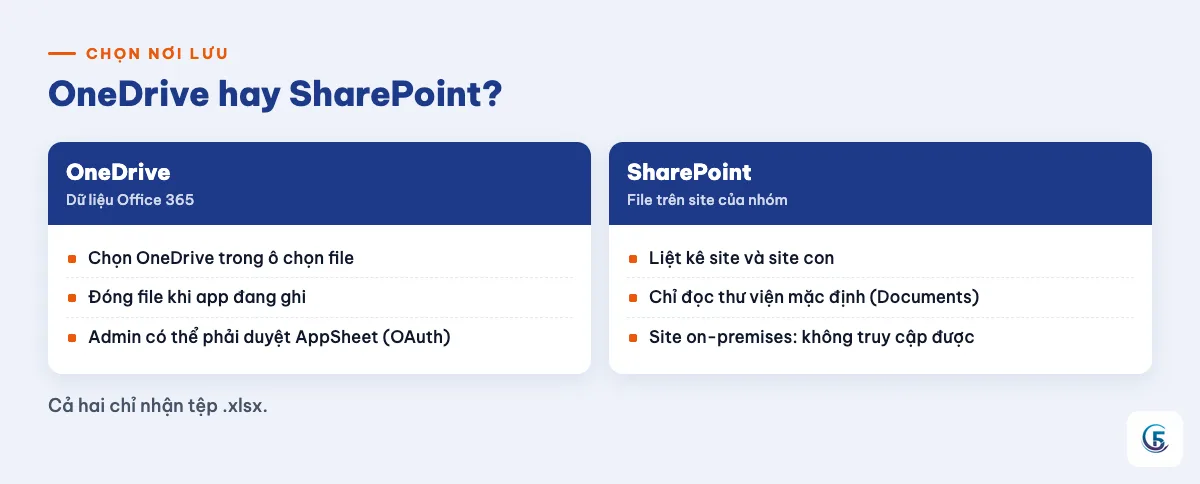
Chọn OneDrive hay SharePoint? Tóm tắt nhanh: file cá nhân hoặc của một vài người, thuộc dữ liệu Office 365 của tài khoản bạn thì chọn OneDrive. File dùng chung của cả phòng ban hay cả công ty, đặt trên site thì chọn SharePoint và nhớ để trong thư viện Documents.
Thẻ so sánh OneDrive (Office 365) và SharePoint: khi nào chọn và lưu ý riêng
Khi nào nên giữ Excel, khi nào chuyển sang Google Sheet hoặc AppSheet Database?
Giữ Excel khi cả công ty làm việc trên Microsoft 365 và ít người cần mở file nguồn. Ưu điểm là không phải di dời dữ liệu, nhân viên vẫn dùng Excel quen tay cho báo cáo. Nhược điểm là nguy cơ lỗi 409 mỗi khi có người mở file để sửa.
Nếu lỗi 409 xảy ra thường xuyên vì nhiều người vẫn quen mở file sửa trực tiếp, hãy cân nhắc chuyển dữ liệu sang AppSheet Database. Bài Migrate AppSheet Database hướng dẫn chuyển từ Google Sheet. Lưu ý: việc nhập Excel vào AppSheet Database hiện ở bản preview và tài liệu chính thức không khuyên dùng cho app production. Còn nếu công ty chủ yếu dùng Google Workspace thì Google Sheet là lựa chọn tự nhiên hơn Excel.
Tóm tắt và bước tiếp theo
Dùng appsheet excel được với file .xlsx trên OneDrive hoặc SharePoint; .xls và .xlsm không được hỗ trợ.
Thêm nguồn ở My account > Sources, rồi chọn file, worksheet và đặt quyền trong app editor.
Admin Office 365 có thể phải duyệt AppSheet; không nối được dù đã đăng nhập đúng thì liên hệ admin.
Lỗi 409 do có người mở file để sửa: đóng file, và đặt quy ước không mở file nguồn trong giờ bán.
Trên SharePoint, để file trong thư viện mặc định (thường là Documents).
Bước tiếp theo bạn có thể tự làm: lưu một bản sao file bán hàng sang .xlsx, đặt trong thư viện Documents hoặc OneDrive, nối thử một sheet vào app mới và thử lưu một dòng khi file đang đóng, rồi khi file đang mở để thấy lỗi 409 tận mắt. Thông tin đầy đủ và cập nhật nhất nằm ở tài liệu chính thức về Excel, OneDrive và SharePoint của AppSheet.
AppSheet có dùng được file Excel trên OneDrive làm dữ liệu không?
Có. AppSheet coi Excel (Office 365 và SharePoint) là một nguồn bảng tính bên cạnh Google Sheets. Bạn thêm nguồn ở My account > Sources, rồi chọn OneDrive trong file picker của app editor, chọn file .xlsx và worksheet làm bảng.
Vì sao app báo lỗi 409 khi lưu?
Với Office 365, khi có người đang mở file Excel ở chế độ sửa thì ứng dụng bên ngoài như AppSheet không cập nhật được file và báo lỗi xung đột 409. Hãy đóng file Excel đó rồi lưu lại. Nên đặt quy ước không ai mở file nguồn để sửa trong giờ làm việc.
AppSheet có đọc file .xls, .xlsm không?
Không. AppSheet chỉ hỗ trợ .xlsx, không hỗ trợ .xls (định dạng cũ) và .xlsm (có macro). Hãy Save As sang .xlsx trước khi nối, và nhớ macro VBA sẽ không chạy khi dữ liệu được ghi từ app.
Vì sao không thấy file trong thư mục SharePoint?
AppSheet chỉ truy cập tệp trong drive mặc định của site hoặc site con, thường là thư viện Documents. File nằm trong drive người dùng tự tạo sẽ không hiện; hãy chép file vào thư viện mặc định. Site đã chuyển về máy chủ on-premises thì AppSheet cũng không truy cập được.
Hơn 8 năm triển khai và tư vấn chuyển đổi số cho doanh nghiệp vừa và nhỏ: chuẩn hoá quy trình, xây phần mềm quản lý bằng AppSheet và web app, tự động hoá bằng N8N. Người làm kênh YouTube Nghiện AppSheet.
AppSheet cloud storage: lưu ảnh ra Google Cloud Storage, S3 hoặc cơ sở dữ liệu