
Muốn chuẩn bị google sheet cho appsheet, bạn chỉ cần nhớ một nguyên tắc: mỗi sheet là một bảng sạch, dòng 1 là tiêu đề, các dòng sau chỉ là dữ liệu, mỗi cột cùng một định dạng. Làm đúng bước này, AppSheet nhận đúng dòng tiêu đề và gần đúng kiểu cột ngay từ lần tạo app đầu tiên, đỡ phải sửa về sau. Bài này đi qua file bán hàng «tự do» mà nhiều cửa hàng đang dùng và biến nó thành nguồn dữ liệu sạch. Video bên dưới làm mẫu từng bước quy định đặt tên file, tên bảng, tên cột; còn nội dung bài vẫn đủ để bạn đọc và làm theo mà không cần xem video.
Quy tắc vàng: một sheet chỉ có tiêu đề và dữ liệu
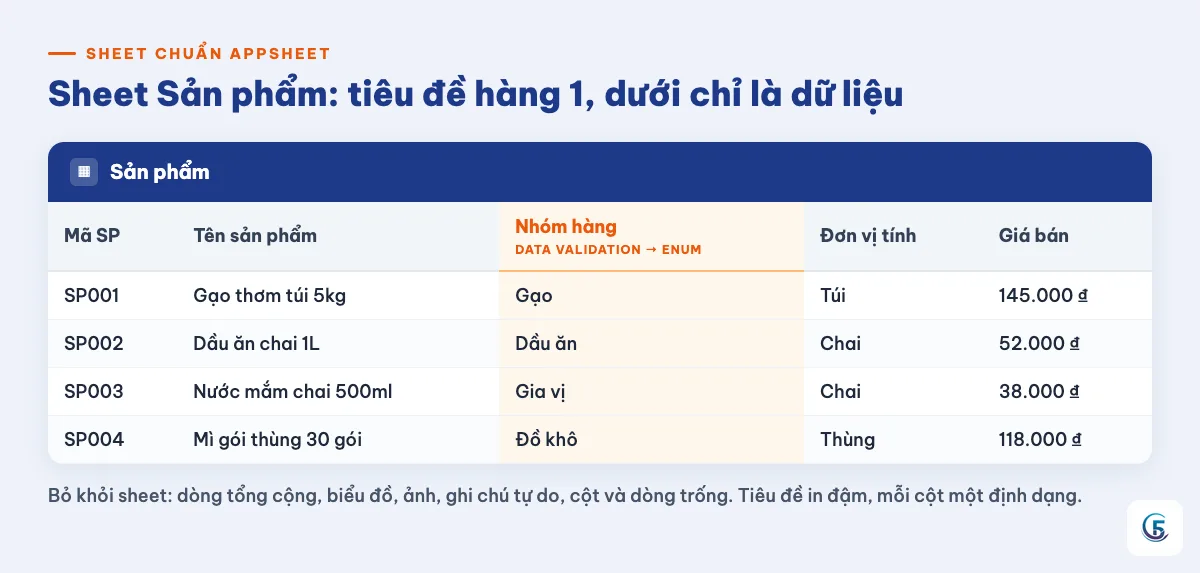
Một sheet dùng cho AppSheet chỉ nên chứa dòng tiêu đề ở dòng 1 và dữ liệu ở các dòng dưới. Theo tài liệu chính thức của AppSheet, đó là cách chuẩn bị nguồn dữ liệu an toàn nhất.
Giả sử cửa hàng tạp hoá của bạn có file «Bán hàng 5F» với một sheet duy nhất: phía trên là dòng tổng doanh thu và vài ghi chú, giữa sheet là bảng sản phẩm, bên phải là bảng đơn hàng, có thêm một biểu đồ. File kiểu này dùng tay rất tiện nhưng AppSheet khó đọc. Cần sửa như sau:
- Dòng 1 là tiêu đề, các dòng sau chỉ là dữ liệu.
- Chuyển biểu đồ, ảnh và chữ ghi chú tự do sang một sheet khác (hoặc xoá đi).
- Xoá các cột và dòng trống để app chạy nhanh hơn.
- Tách mỗi bảng ra một sheet riêng: Sản phẩm một sheet, Đơn hàng một sheet.
- Tránh các ký tự
\/*[]:?trong tên sheet.
Lưu ý quan trọng: khi tạo app mới từ spreadsheet, AppSheet chỉ dùng sheet ĐẦU TIÊN. Các sheet khác bạn thêm vào app sau (xem phần dưới). Vì vậy hãy đặt sheet quan trọng nhất ở vị trí đầu tiên.
AppSheet tìm dòng tiêu đề thế nào?
AppSheet tự dò dòng tiêu đề bằng cách chấm điểm từng dòng, nên tiêu đề cột AppSheet nhận đúng hay sai phụ thuộc vào định dạng của bạn. Theo tài liệu về cách AppSheet đọc dữ liệu, nó cân nhắc các yếu tố sau:
- Ưu tiên dòng có chữ in đậm.
- Xem giá trị và định dạng của từng ô: ô giống dữ liệu (số, ngày) thì không phải tiêu đề.
- Những chữ hay gặp làm tiêu đề như Name, Address, Total được tính là tiêu đề.
- Dòng càng gần đầu sheet càng có khả năng là tiêu đề.
- Tiêu đề nhiều dòng cũng được nhận.
Hệ quả thực tế: hãy in đậm đúng dòng tiêu đề và đừng in đậm cả vùng dữ liệu. Nếu bạn lỡ tô đậm cả cột Tên khách hàng, AppSheet có thể hiểu nhầm. Đây cũng là lý do phổ biến nhất khiến AppSheet nhận sai dòng tiêu đề khi file còn dòng tổng hay ghi chú nằm phía trên.
Đặt tên cột để AppSheet đoán đúng kiểu
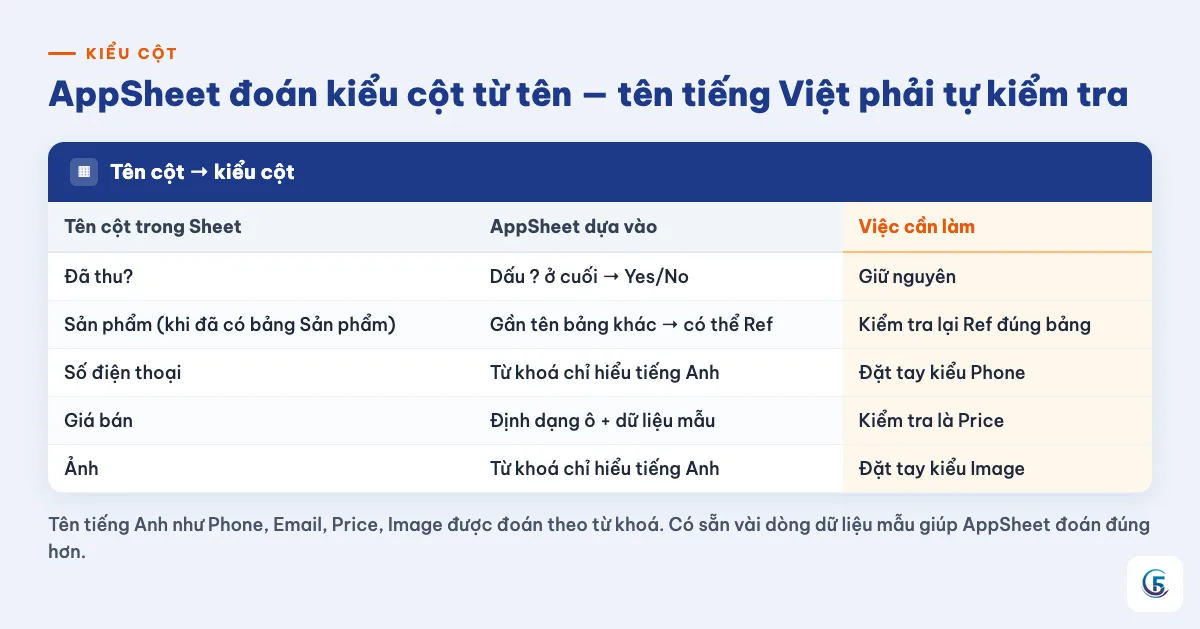
AppSheet đoán kiểu cột dựa trên tên cột cộng với dữ liệu có sẵn. Đây là phần kiểu cột AppSheet tự nhận mà người Việt hay vấp: theo tài liệu, việc đoán theo tên cột hiện chỉ hoạt động với tiếng Anh. Tức là bộ từ khoá như phone, email, price, image được hiểu, còn tên tiếng Việt như «Số điện thoại» hay «Giá bán» thì bạn phải tự kiểm tra và chỉnh kiểu trong editor. Tôi không khẳng định AppSheet sẽ đoán ra kiểu gì cho tên tiếng Việt; hãy mở editor xem từng cột. Nếu cột «Số điện thoại» không được nhận là Phone, nguyên nhân thường nằm ở đây, và cách xử lý là đổi kiểu bằng tay.
Có vài quy tắc không phụ thuộc ngôn ngữ, bạn dùng được ngay với tên tiếng Việt:
- Tên cột kết thúc bằng «?» thì thành Yes/No, ví dụ «Đã thu?».
- Tên cột kết thúc bằng «!» thì thành action URL (đường dẫn thực hiện hành động).
- Tên cột gần giống tên một bảng khác thì có thể được đoán là Ref (cột tham chiếu sang bảng khác).
Ngoài ra, có sẵn vài dòng dữ liệu mẫu trong mỗi cột giúp AppSheet đoán đúng hơn so với cột trống hoàn toàn.
| Tên cột trong Sheet | Kiểu AppSheet có thể đoán | Việc cần làm |
|---|---|---|
| Đã thu? | Yes/No (nhờ dấu «?») | Kiểm tra lại cho chắc |
| Số điện thoại | Tên tiếng Việt, đoán theo tên chưa áp dụng | Tự chỉnh sang Phone trong editor |
| Giá bán | Tên tiếng Việt, đoán theo tên chưa áp dụng | Tự kiểm tra, chỉnh sang Price hoặc Number |
| Phone (tên tiếng Anh) | Có thể nhận từ tên | Vẫn nên xem lại |
Định dạng ô đồng nhất cho từng cột
Hãy áp cùng một định dạng (Format) cho mọi ô dữ liệu trong cùng một cột. Theo tài liệu về định dạng ô, cùng một định dạng cho mọi ô không phải tiêu đề giúp AppSheet xác định kiểu cột.
- Cột Ngày: chọn định dạng ngày (Date) cho cả cột, không để chỗ nhập chữ, chỗ nhập ngày.
- Cột Giá bán: chọn định dạng tiền tệ hoặc số cho cả cột.
- Cột Nhóm hàng: dùng data validation (kiểm tra dữ liệu) của Google Sheet, tạo danh sách Gạo, Dầu ăn, Gia vị, Đồ khô. AppSheet có thể dựng dropdown kiểu Enum (danh sách chọn) từ đó.
Enum lấy danh sách được từ ba nguồn: nhập tay, data validation của Sheet, hoặc một bảng khác. Với cửa hàng nhỏ, data validation trong Sheet là cách nhanh nhất để nhân viên khỏi gõ sai chính tả «Gia vi» và «Gia vị».
Mỗi bảng một sheet: thêm sheet thứ hai, thứ ba vào app
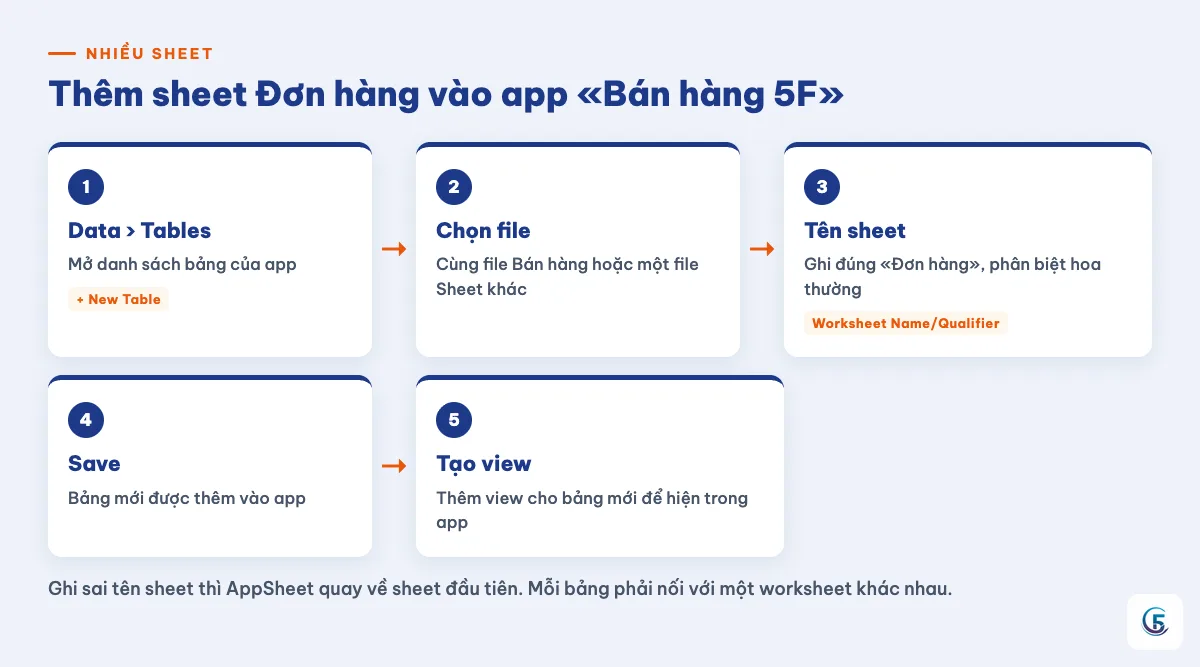
Để dùng nhiều sheet trong AppSheet, bạn tạo mỗi bảng (table) trong app và nối nó với một worksheet khác nhau. Các worksheet có thể nằm trong cùng một file hoặc nhiều file. Ví dụ file «Bán hàng 5F» có ba bảng: Sản phẩm, Đơn hàng, Chi tiết đơn.
- Vào
Data>Tables, bấm+ New Table. Editor có thể gợi ý sẵn các sheet nó tìm thấy. - Chọn file Google Sheet chứa dữ liệu.
- Nếu cùng file với bảng cũ, ghi đúng tên sheet vào ô
Worksheet Name/Qualifier. Tên phân biệt chữ hoa, chữ thường. - Lưu lại, rồi kiểm tra các cột AppSheet đã nhận.
- Tạo view mới cho bảng đó, nếu không bạn sẽ không thấy nó trong app.
Bẫy hay gặp: nếu tên sheet gõ không khớp, AppSheet không tìm thấy và quay về sheet đầu tiên, nên bảng mới trông như bảng cũ. Gặp trường hợp này, hãy so lại từng ký tự tên sheet. Mỗi bảng phải nối với một worksheet khác nhau, đừng nối hai bảng vào cùng một sheet. Khi các bảng liên quan nhau (Đơn hàng và Chi tiết đơn), bạn cần hiểu khoá chính và khoá ngoại; xem thêm khóa chính khóa ngoại là gì.
Sửa cấu trúc Sheet khi app đã chạy
Khi bạn thêm hoặc bớt cột trong Sheet, editor sẽ cảnh báo số cột bị lệch, và cách xử lý là sửa Sheet xong rồi bấm Regenerate Structure cho đúng bảng đó. Như vậy Regenerate Structure AppSheet cập nhật lại danh sách cột theo Sheet hiện tại. Nói cách khác, thêm cột mới vào Sheet thì app không tự nhận ngay; bạn phải chạy bước này.
Ba nút giúp kiểm tra nhanh trong cấu hình bảng:
View Columns: xem danh sách cột AppSheet đang biết.View Source: mở Google Sheet ở tab bên cạnh.View Data: xem vài dòng đầu kèm kiểu cột và cột key. Cột key giúp AppSheet đồng bộ đúng dòng khi có thay đổi quay về Sheet.
Nếu sau này bạn đổi sang file dữ liệu thật có cùng cấu trúc, cách làm cũng tương tự: trỏ bảng sang file mới rồi Regenerate Structure. Muốn hiểu thêm các khu vực của trình soạn app, xem bài App editor AppSheet.
Sheet có vùng được bảo vệ (protected range) dùng với AppSheet được không?
Dùng được, nhưng phải cẩn thận. Theo tài liệu chính thức, AppSheet không biết protected range và luôn cập nhật cả dòng. Hậu quả: một người dùng không có quyền với ô được bảo vệ vẫn gặp lỗi khi cập nhật, dù họ chỉ sửa một ô khác trong dòng đó.
Đây là bẫy của protected range AppSheet. Tình huống thường gặp: kế toán khoá cột Giá bán trong Sheet, nhân viên bán hàng sửa Ghi chú đơn nhưng app báo lỗi. Cách an toàn:
- Đặt Access mode là «as app creator» và cho phép app creator sửa vùng được bảo vệ.
- Giới hạn ai sửa cột nào ngay trong app bằng
Editable_If, thay vì trông vào khoá của Sheet.
Chi tiết giao diện có thể khác theo thời điểm, nên hãy đối chiếu với trang tài liệu trên khi cấu hình.
Tóm tắt và bước tiếp theo
Những điều cần nhớ: mỗi sheet một bảng, dòng 1 là tiêu đề in đậm; xoá dòng cột trống; tên tiếng Việt phải kiểm tra kiểu cột bằng tay; định dạng ô đồng nhất; thêm bảng bằng + New Table với đúng tên sheet; sửa cấu trúc xong thì Regenerate Structure; và cẩn thận khi có vùng được bảo vệ.
Bước tự làm ngay: mở file «Bán hàng 5F» (hoặc file của bạn), tách mỗi bảng ra một sheet, in đậm dòng 1, định dạng từng cột, rồi tạo thử app theo bài tạo app AppSheet đầu tiên từ Google Sheet. Nếu chưa rõ nên chia bảng thế nào, đọc thiết kế app AppSheet bài bản trước. Tài liệu gốc để đối chiếu: chuẩn bị dữ liệu Google Sheet cho AppSheet.
Xem thêm
Câu hỏi thường gặp
›Google Sheet cần chuẩn bị thế nào để làm app AppSheet?
Mỗi sheet chỉ chứa dòng tiêu đề ở dòng 1 (in đậm) và dữ liệu ở các dòng sau. Bỏ biểu đồ, ảnh, ghi chú tự do sang sheet khác, xoá cột và dòng trống, áp một định dạng cho mỗi cột. Tránh các ký tự \ / * [ ] : ? trong tên sheet.
›Vì sao AppSheet không nhận cột Số điện thoại là Phone?
Theo tài liệu, việc đoán kiểu theo tên cột hiện chỉ hoạt động với tiếng Anh, nên tên tiếng Việt cần bạn tự kiểm tra. Hãy mở editor, xem kiểu của cột và chỉnh sang Phone bằng tay nếu cần.
›Làm sao thêm sheet thứ hai vào app AppSheet?
Vào Data > Tables, bấm + New Table, chọn file, rồi ghi đúng tên sheet (phân biệt hoa thường) vào Worksheet Name/Qualifier. Nếu tên không khớp, AppSheet quay về sheet đầu tiên. Thêm bảng xong phải tạo view mới thấy trong app.
›Thêm cột mới vào Sheet thì app AppSheet có tự nhận không?
Không tự nhận ngay. Editor sẽ cảnh báo số cột lệch; bạn sửa Sheet rồi bấm Regenerate Structure cho bảng đó. Sau đó dùng View Columns hoặc View Data để kiểm tra kiểu cột.

Tác giả
Chuyên gia chuyển đổi số · Đại diện 5F Edu
Hơn 8 năm triển khai và tư vấn chuyển đổi số cho doanh nghiệp vừa và nhỏ: chuẩn hoá quy trình, xây phần mềm quản lý bằng AppSheet và web app, tự động hoá bằng N8N. Người làm kênh YouTube Nghiện AppSheet.