Quản lý AppSheet Database: lịch sử, khôi phục, chia sẻ | 5F Edu
AppSheet
Quản lý AppSheet Database: lịch sử thay đổi, khôi phục, chia sẻ, xoá
Sổ tay quản trị AppSheet Database cho chủ cửa hàng: xem ai sửa gì và hoàn tác trong 30 ngày, khôi phục bảng đã xoá, chia quyền, đổi chủ, chặn chia sẻ ra ngoài và sửa lỗi tạo dòng.
Để quản lý appsheet database cho đúng, bạn cần nắm năm việc: xem lịch sử và hoàn tác thay đổi, khôi phục bảng hoặc database lỡ xoá, chia quyền cho từng người, chuyển chủ khi cần, và xoá có kiểm soát. Theo tài liệu chính thức lúc tôi viết bài, lịch sử và khả năng khôi phục được giữ tối đa 30 ngày. Bài này viết theo tình huống một chủ cửa hàng giữ database «Bán hàng 5F», có kế toán và quản lý kho cùng vào sửa dữ liệu.
Làm sao xem ai sửa gì và hoàn tác trong 30 ngày?
Dùng Database history: bạn xem được lịch sử, hoàn tác thay đổi dòng/cột và khôi phục bảng trong tối đa 30 ngày. Đây là «hộp đen» của database, rất hữu ích khi số liệu tự nhiên lệch mà không ai nhận mình sửa.
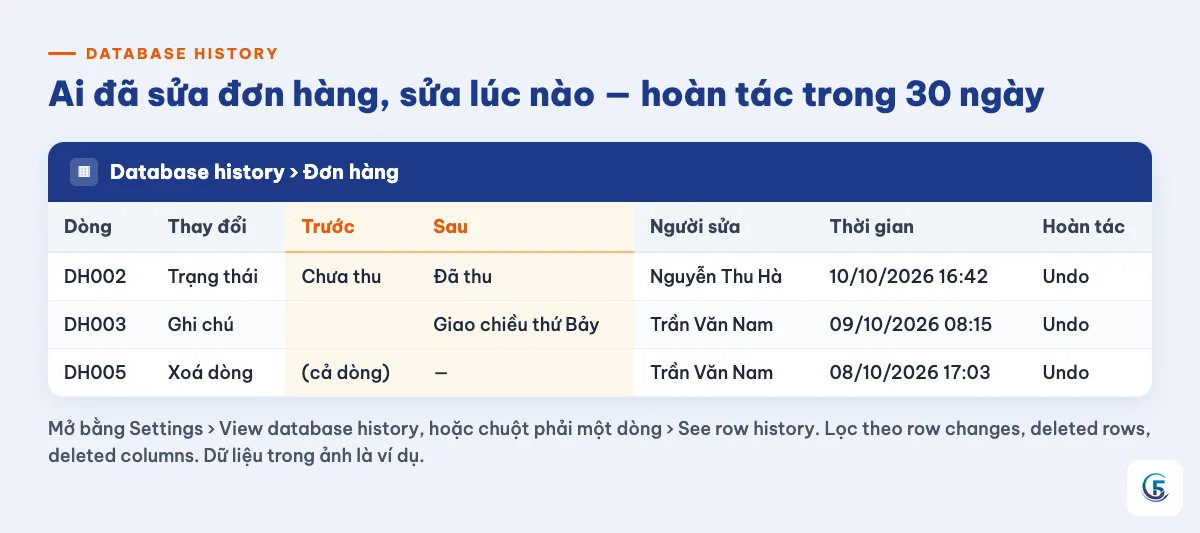
Xem lịch sử cả database: vào Settings > View database history (hoặc bấm nút lịch sử trên thanh công cụ của bảng). Trang Database history cho phép:
Chọn bảng cần xem, ví dụ bảng Đơn hàng.
Lọc theo loại thay đổi: row changes (đổi dữ liệu dòng), deleted rows (dòng đã xoá), deleted columns (cột đã xoá).
Xem giá trị trước và sau, người sửa, thời điểm sửa.
Bấm để hoàn tác thay đổi đó.
Xem lịch sử một dòng: chuột phải vào dòng, chọn See row history. Thao tác vừa làm: dùng nút Undo/Redo trên thanh công cụ.
Ví dụ: cuối tháng chủ cửa hàng thấy đơn DH002 đã «Đã thu» nhưng tiền chưa về. Mở See row history của dòng DH002 là thấy ngay ai đổi Trạng thái từ «Chưa thu» sang «Đã thu», lúc nào, rồi hoàn tác nếu nhập nhầm.
Bảng Database history của bảng Đơn hàng với giá trị trước/sau, người sửa, thời gian và nút hoàn tác
Lỡ xoá bảng hoặc cả database thì khôi phục được không?
Được, nếu còn trong 30 ngày. Việc khôi phục appsheet database chia hai mức: bảng và cả database.
Khôi phục một bảng đã xoá
Mở Database history.
Vào mục Deleted tables.
Chọn bảng, bấm Restore table, rồi chọn Yes.
Lưu ý thứ tự: phải khôi phục bảng trước thì mới xem và hoàn tác được các thay đổi của bảng đó. Còn dòng hoặc cột lỡ xoá thì tìm trong bộ lọc deleted rows, deleted columns ở phần trên.
Khôi phục cả database đã xoá
Vào My account, mở Database Info, bấm Restore ở cột Status. Trong 30 ngày, các app và bảng nối với database đó cũng được khôi phục theo. Quá hạn thì tôi không có căn cứ nào để hứa là lấy lại được, nên hãy coi 30 ngày là hạn cuối.
Viewer, Writer, Editor, Owner khác nhau thế nào?
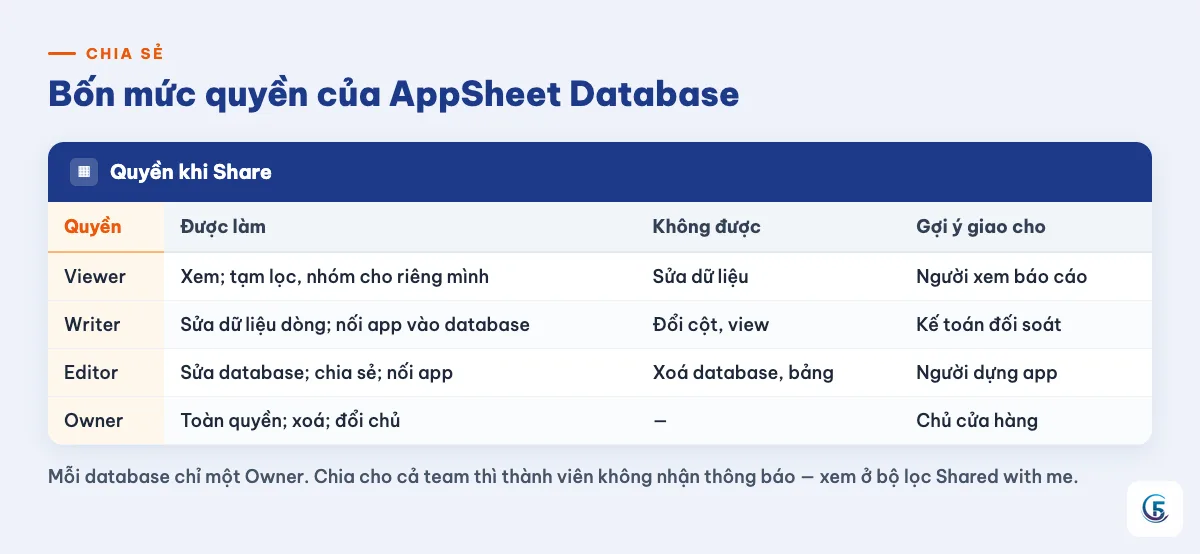
Bốn mức quyền tăng dần từ chỉ xem đến toàn quyền. Khi chia sẻ để quản lý appsheet database an toàn, bạn nên cấp mức thấp nhất đủ để người đó làm việc. Chi tiết xem thêm ở tài liệu về chia sẻ database.
Quyền
Được làm
Không được làm
Gợi ý cho cửa hàng
Viewer
Chỉ xem; tạm nhóm, lọc, sắp xếp cho riêng mình
Sửa dữ liệu
Người chỉ cần đọc số liệu
Writer
Sửa dữ liệu dòng, nối app vào database
Đổi cấu trúc (cột, view)
Kế toán: đối soát Trạng thái, Công nợ
Editor
Xem và sửa database, chia sẻ cho người khác, nối app
Xoá database hoặc bảng
Người dựng app
Owner
Toàn quyền: xoá database/bảng, đổi chủ
Không có giới hạn
Chủ cửa hàng
Gợi ý phân quyền trên chỉ là ví dụ; mỗi cửa hàng nên tự cân nhắc theo cách làm việc của mình.
Bảng quyền Viewer, Writer, Editor, Owner kèm gợi ý giao cho ai trong cửa hàng
Cách chia sẻ và gửi link database cho kế toán, quản lý kho
Dùng nút Share trong database. Cách chia sẻ appsheet database từng người như sau:
Bấm Share.
Nhập email từng người.
Chọn quyền (Viewer, Writer, Editor).
Nếu cần gửi link, bấm Copy link to database.
Bấm Save.
Muốn chia cho cả team của chủ database, chọn quyền cho «Everyone in the owner's team». Thành viên không nhận thông báo nào; họ tự tìm database ở bộ lọc Shared with me trên My Apps, nên bạn nhớ nhắn họ. Đổi quyền từng người cũng làm ngay trong Share.
Làm sao chuyển chủ sở hữu AppSheet Database?
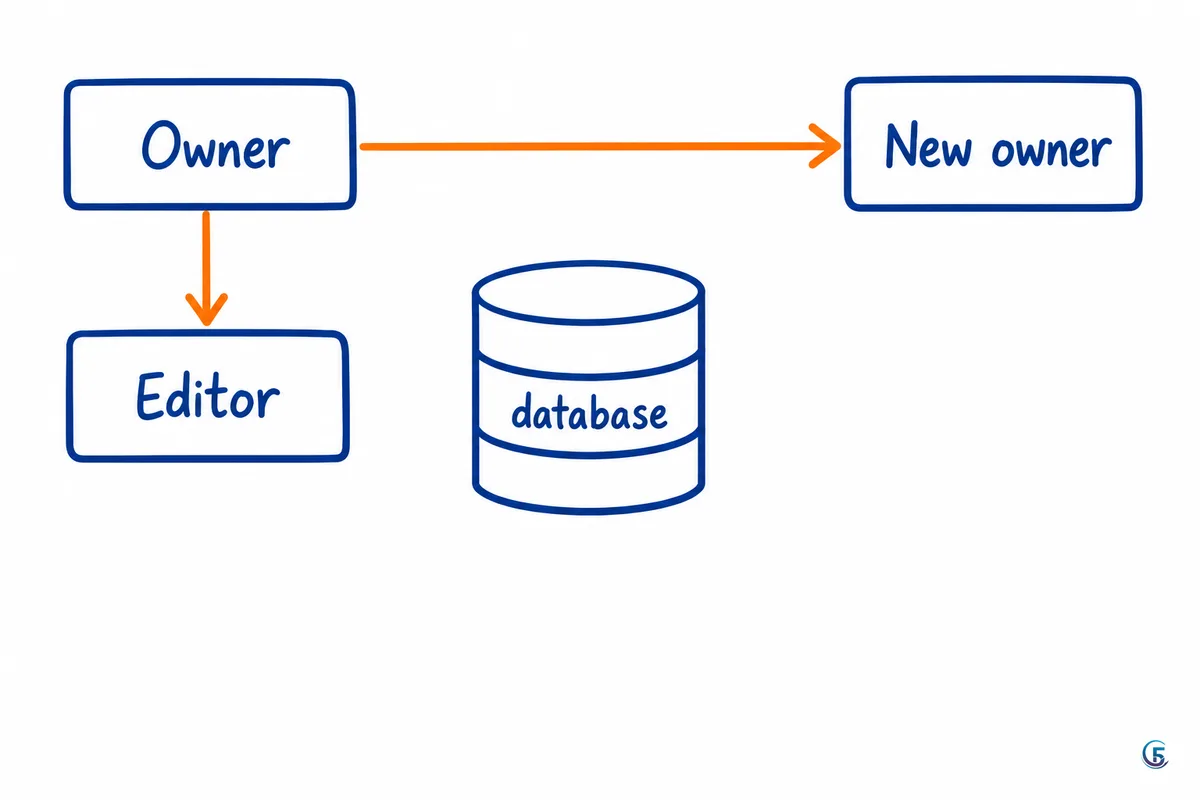
Vào Settings > Change owner, nhập email người mới rồi bấm OK. Chỉ chủ hiện tại mới đổi được; mỗi database chỉ có đúng một Owner, và sau khi đổi, quyền của bạn hạ xuống Editor.
Tình huống hay gặp: nhân viên tạo database bằng tài khoản cá nhân rồi nghỉ việc, hoặc bạn muốn chuyển sang tài khoản công ty. Nên đổi chủ trước ngày người đó nghỉ, vì sau đó không ai ngoài chủ làm được. Việc chuyển thực hiện được giữa các thành viên trong team. Nếu người cũ đã đi mà chưa kịp chuyển, tài liệu tôi dùng không nói cách xử lý riêng; bạn nên hỏi AppSheet Support.
Sơ đồ chuyển chủ sở hữu database: Owner cũ thành Editor, người mới thành Owner
Theo dõi mọi database trong tài khoản ở đâu?
Ở tab Database Info của My account. Tab này liệt kê mọi database của bạn, gồm:
Số app đang nối (bấm để mở thẳng sang app editor).
Nhật ký audit: nút Log, hoặc Settings > View audit log trong editor; lọc theo Event type và người dùng.
Chỉ Editor trở lên và team admin xem được audit log. Thông tin này có trong tài liệu Database Info.
Doanh nghiệp chặn chia sẻ ra ngoài hay tắt hẳn database bằng cách nào?
Bằng policy ở cấp tài khoản hoặc team, và cần quyền team root hoặc admin.
Chặn chia sẻ ra ngoài tên miền công ty
Vào Policies, chọn + Account Policy hoặc + Team Policy, dùng mẫu Restrict external database sharing và giữ điều kiện NOT([IsSharedExternally]). Nhờ đó kế toán lỡ gõ nhầm email Gmail cá nhân cũng không chia sẻ được.
Team policy Disable AppSheet databases: chặn người làm app dùng bảng database và người dùng mở app làm bằng database.
Team setting Disable AppSheet databases ở My Team > Settings: chặn mở database editor.
Phần đặt luật cho người tạo app nói rộng hơn nhiều, tôi sẽ có bài riêng về governance policy.
Xoá database, bảng, cột thế nào cho an toàn?
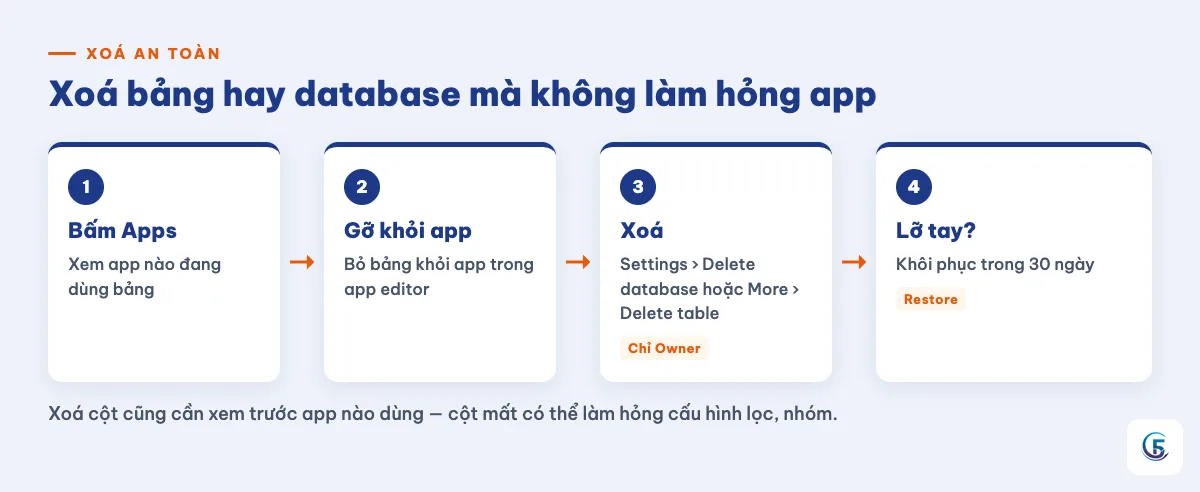
Gỡ khỏi app trước, xoá sau, và chỉ Owner mới xoá được database. Tài liệu chính thức nhấn mạnh phải xem tác động trước khi xoá.
Xoá database: gỡ các bảng liên quan khỏi app trước.
Xoá bảng: gỡ bảng khỏi app trước.
Xoá cột: xem app nào dùng cột đó; xoá cột có thể làm hỏng cấu hình lọc hoặc nhóm. Bấm nút Apps trong bảng để biết app nào đang dùng.
Thao tác xoá database (chỉ Owner): My Apps → Databases → More > Delete, hoặc Settings > Delete database. Xoá xong vẫn còn 30 ngày để khôi phục như phần trên.
Luồng xoá an toàn: xem app đang dùng, gỡ bảng khỏi app, xoá bằng Owner, còn 30 ngày khôi phục
Vì sao báo lỗi «An error occurred while creating a new row»?
Thường do app dùng key tự đặt thay cho Row ID. Cách sửa:
Không được thì liên hệ AppSheet Support. Nguyên nhân và cách xử lý này lấy theo hướng dẫn chính thức về lỗi tạo dòng; tôi không thêm cách nào ngoài đó.
Tóm tắt và bước tiếp theo
Lịch sử và khôi phục có hạn 30 ngày; quyền nên cấp thấp nhất đủ dùng; chủ phải chuyển chủ trước khi người tạo database nghỉ việc; xoá thì gỡ khỏi app trước. Việc nên làm ngay hôm nay:
Mở Database Info, kiểm tra ai đang là Owner và số dòng đã dùng.
Rà lại danh sách Share, hạ quyền thừa xuống Writer hoặc Viewer.
Thử một lần See row history trên một đơn hàng để quen thao tác.
Nếu bạn muốn học bài bản cách thiết kế dữ liệu và phân quyền cho app của mình, có thể xem thêm các lớp ở trang khoá học.
#AppSheet Database#phân quyền AppSheet#khôi phục dữ liệu#Database history#quản trị AppSheet
Câu hỏi thường gặp
Lỡ xoá dòng, xoá bảng trong AppSheet Database có khôi phục được không?
Được, nếu còn trong 30 ngày. Dòng và cột đã xoá tìm trong Database history bằng bộ lọc deleted rows, deleted columns rồi hoàn tác; bảng đã xoá nằm ở mục Deleted tables, bấm Restore table. Cả database đã xoá thì khôi phục ở My account → Database Info, cột Status.
Nên cấp quyền gì cho kế toán sửa dữ liệu?
Thường là Writer: kế toán sửa được dữ liệu dòng như Trạng thái hay Công nợ nhưng không đổi được cấu trúc cột và view. Người dựng app nên là Editor, còn chủ giữ Owner. Đây là gợi ý, bạn nên điều chỉnh theo cách làm việc thực tế.
Nhân viên tạo database bằng tài khoản cá nhân rồi nghỉ việc thì làm sao?
Nhờ chính người đó, khi còn làm việc, vào Settings > Change owner và nhập email tài khoản công ty. Chỉ chủ mới đổi được và mỗi database chỉ có một Owner; sau khi đổi, người cũ hạ xuống Editor. Nếu họ đã nghỉ mà chưa chuyển, hãy hỏi AppSheet Support.
Lỗi «An error occurred while creating a new row» sửa thế nào?
Lỗi này thường do app dùng key tự đặt thay cho Row ID. Hãy dùng Row ID làm key của bảng, hoặc chép tham chiếu cũ sang cột mới theo hướng dẫn đổi key. Không được thì liên hệ AppSheet Support.
Hơn 8 năm triển khai và tư vấn chuyển đổi số cho doanh nghiệp vừa và nhỏ: chuẩn hoá quy trình, xây phần mềm quản lý bằng AppSheet và web app, tự động hoá bằng N8N. Người làm kênh YouTube Nghiện AppSheet.