Slice AppSheet: lọc dữ liệu, chọn cột, giới hạn action | 5F Edu
AppSheet
Slice trong AppSheet: lọc dữ liệu, chọn cột, giới hạn action
Slice trong AppSheet là tập con dòng, cột và action của một bảng. Bài hướng dẫn tạo slice, viết Row filter condition, làm view «Đơn của tôi» và phân biệt slice với security filter.
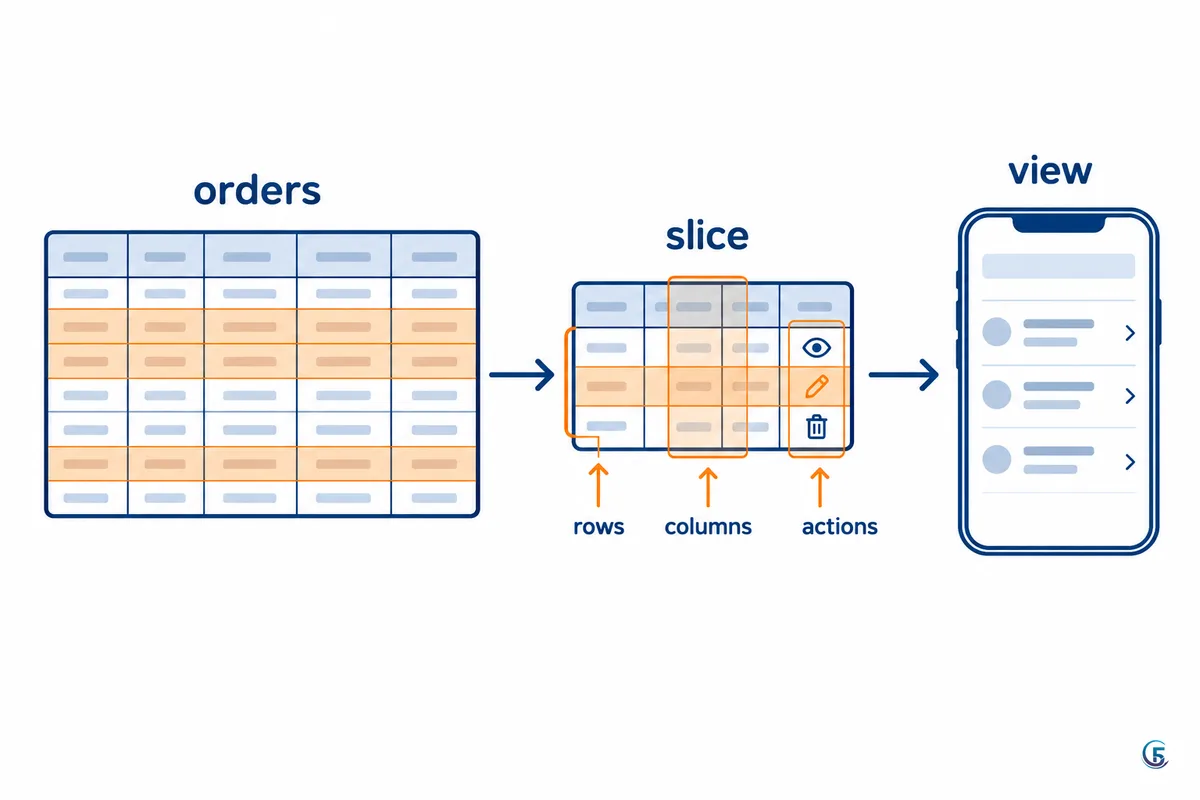
Slice (lát cắt dữ liệu) là một tập con của bảng: chỉ giữ một phần dòng, một phần cột và một phần action, mà không phải sao chép bảng. Với slice appsheet, bạn có thể có «Đơn chưa thu», «Đơn của tôi», «Sản phẩm sắp hết» cùng lấy từ một bảng Đơn hàng hoặc Sản phẩm duy nhất. Slice chỉ lọc phần hiển thị, không phải tính năng bảo mật. Video bên dưới làm mẫu từng bước, nhưng bài này vẫn đủ để bạn làm theo mà không cần xem.
Slice trong AppSheet là gì?
Slice là một tập con của bảng gốc, giữ lại một phần dòng, cột và action. Theo tài liệu chính thức của AppSheet, một slice gồm năm thành phần:
Quyền thêm/sửa/xoá (bắt buộc): người dùng được làm gì với dữ liệu trong slice.
Dòng giữ lại (tuỳ chọn): điều kiện để một dòng nằm trong slice.
Cột giữ lại (tuỳ chọn): những cột hiện ra.
Action giữ lại (tuỳ chọn): những nút người dùng được bấm.
Ba thành phần tuỳ chọn thường không dùng cùng lúc: phần lớn slice chỉ lọc dòng, hoặc chỉ chọn cột.
Slice có hai cách dùng. Một là làm nguồn cho một view để view chỉ hiện một phần bảng. Hai là làm tập con logic để dùng lại trong biểu thức như Valid_If hoặc automation. Lưu ý: tạo slice xong vẫn phải gắn vào một view thì người dùng mới nhìn thấy.
Thành phần
Bắt buộc?
Ví dụ trong app «Bán hàng 5F»
Bảng gốc
Có
Đơn hàng
Quyền thêm/sửa/xoá
Có
Updates
Dòng giữ lại
Không
Chỉ đơn có Trạng thái là «Chưa thu»
Cột giữ lại
Không
Mã đơn, Khách hàng, Tổng tiền
Action giữ lại
Không
Đánh dấu đã thu
Sơ đồ một bảng gốc được chia thành slice giữ dòng, cột và action rồi đưa vào view
Cách tạo slice «Đơn chưa thu» từng bước
Bạn tạo slice trong mục Data, rồi gắn vào view. Các bước:
Vào Data, bấm dấu + cạnh bảng Đơn hàng.
Chọn một gợi ý có sẵn, hoặc chọn Create a new slice. AppSheet sẽ đoán ý định và đề xuất cấu hình.
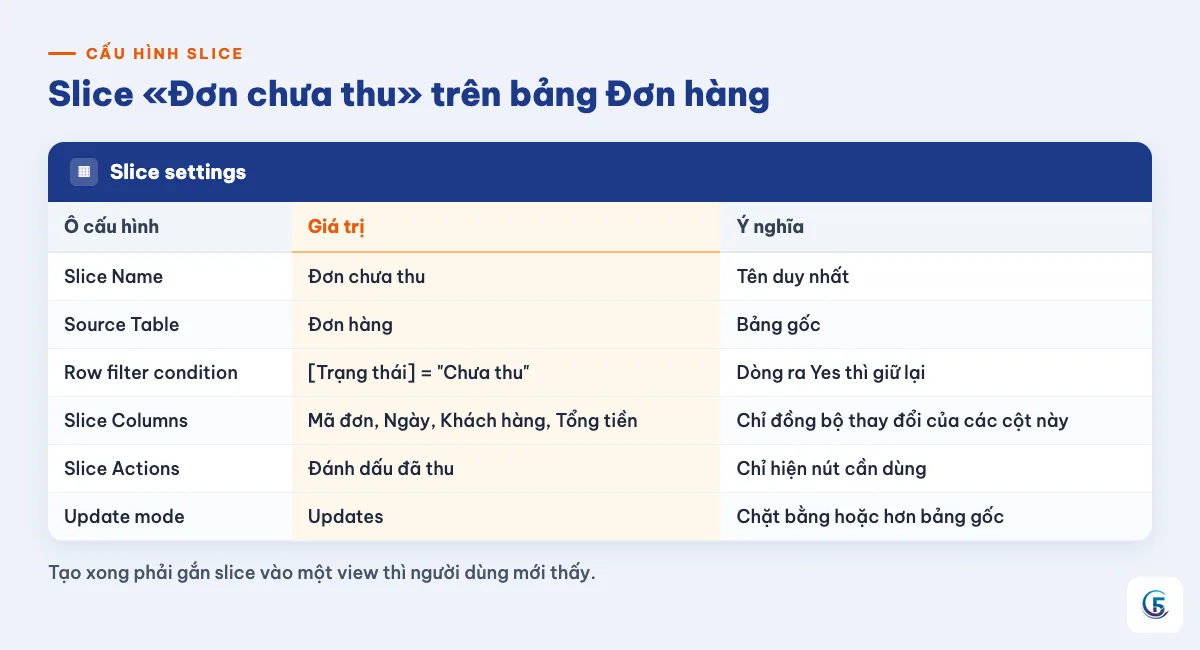
Chỉnh các ô cấu hình (phần dưới), bấm Preview Data để xem trước dòng và cột.
Tạo một view dùng slice này làm nguồn dữ liệu.
Bấm Save.
Cách khác: khi đang tạo view, ở ô For this Data bấm + cạnh tên bảng, hoặc chọn gợi ý «Use slices to filter your data». Bạn tạo slice ngay trong lúc dựng view.
Để quản lý slice, bấm More rồi chọn Duplicate (nhân bản, tên tự thêm số), Rename (đổi tên, hoặc bấm đúp vào tên) hoặc Delete (xoá).
Các ô cấu hình của slice là gì?
Mỗi slice có bảy ô cấu hình, và bạn chỉ cần đụng tới ô nào thật sự cần:
Descriptive comment: ghi chú để người sau hiểu slice dùng làm gì.
Bảng cấu hình slice Đơn chưa thu gồm Slice Name, Source Table, Row filter condition, Slice Columns, Slice Actions, Update mode
Row filter condition: viết điều kiện lọc dữ liệu AppSheet thế nào?
Row filter condition là một biểu thức cho ra Yes hoặc No: dòng nào ra Yes thì nằm trong slice, ra No thì bị loại. Bấm vào ô này, AppSheet mở Expression Assistant (trình trợ giúp viết biểu thức) để bạn chọn cột và hàm. Đây là cốt lõi của việc lọc dữ liệu appsheet bằng slice. Hai ví dụ:
Đơn chưa thu: [Trạng thái] = "Chưa thu"
Sản phẩm sắp hết: [Tồn kho] < 10 (ngưỡng 10 chỉ là ví dụ, mỗi kho tự đặt ngưỡng của mình).
Giả sử cửa hàng có 40 đơn, trong đó 12 đơn đang «Chưa thu». Slice «Đơn chưa thu» chỉ hiện 12 đơn đó. Khi nhân viên đổi trạng thái một đơn sang «Đã thu», biểu thức cho ra No và đơn tự biến mất khỏi view. Số 40 và 12 chỉ là số minh hoạ.
Làm view «Đơn của tôi» để mỗi nhân viên chỉ thấy đơn của mình
Muốn mỗi nhân viên chỉ thấy đơn của mình, hãy lọc slice theo người đang dùng app bằng USEREMAIL(). Để làm được, cần hai điều kiện (theo tài liệu về Row filter):
App phải bắt đăng nhập (Require sign-in) để AppSheet biết ai đang dùng.
Bảng cần một cột định danh người dùng, tốt nhất là email.
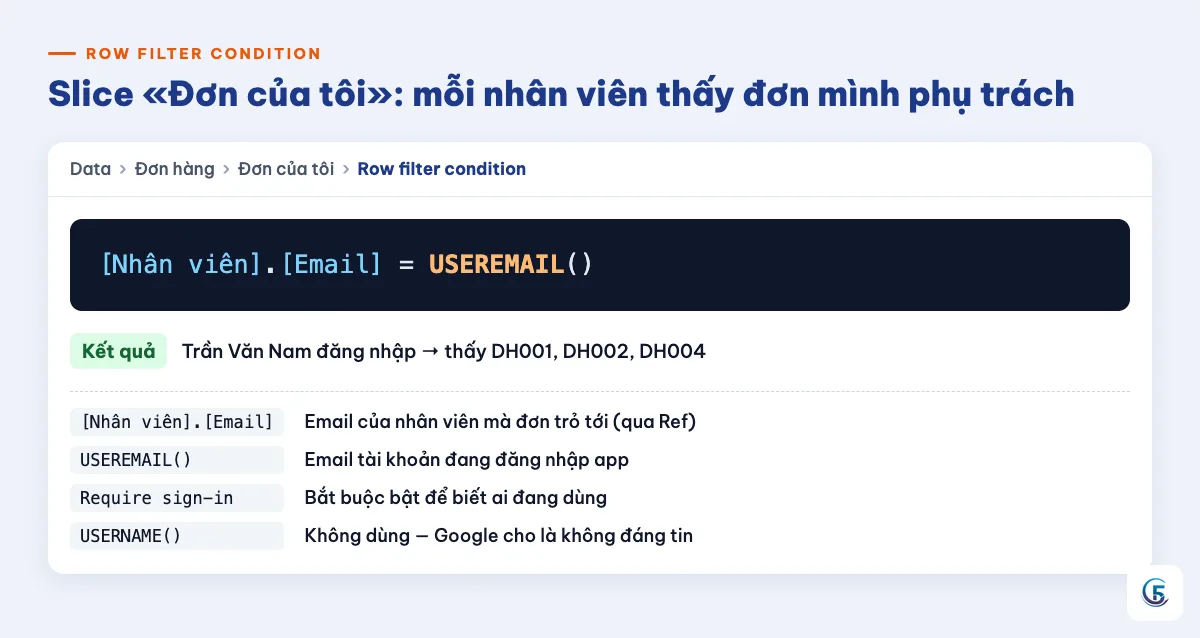
Với app demo, Row filter condition của slice «Đơn của tôi» là:
[Nhân viên].[Email] = USEREMAIL()
Ở đây cột Nhân viên trong bảng Đơn hàng là kiểu Ref (cột tham chiếu sang bảng Nhân viên), nên [Nhân viên].[Email] lấy ra email của người phụ trách đơn. Nếu bạn lưu thẳng email trong bảng Đơn hàng thì chỉ cần [Email] = USEREMAIL(). Đừng dùng USERNAME(): Google cho biết hàm này không đáng tin vì nhà cung cấp đăng nhập không phải lúc nào cũng trả về tên.
Ô Row filter condition [Nhân viên].[Email] = USEREMAIL() cho kết quả của tài khoản Trần Văn Nam
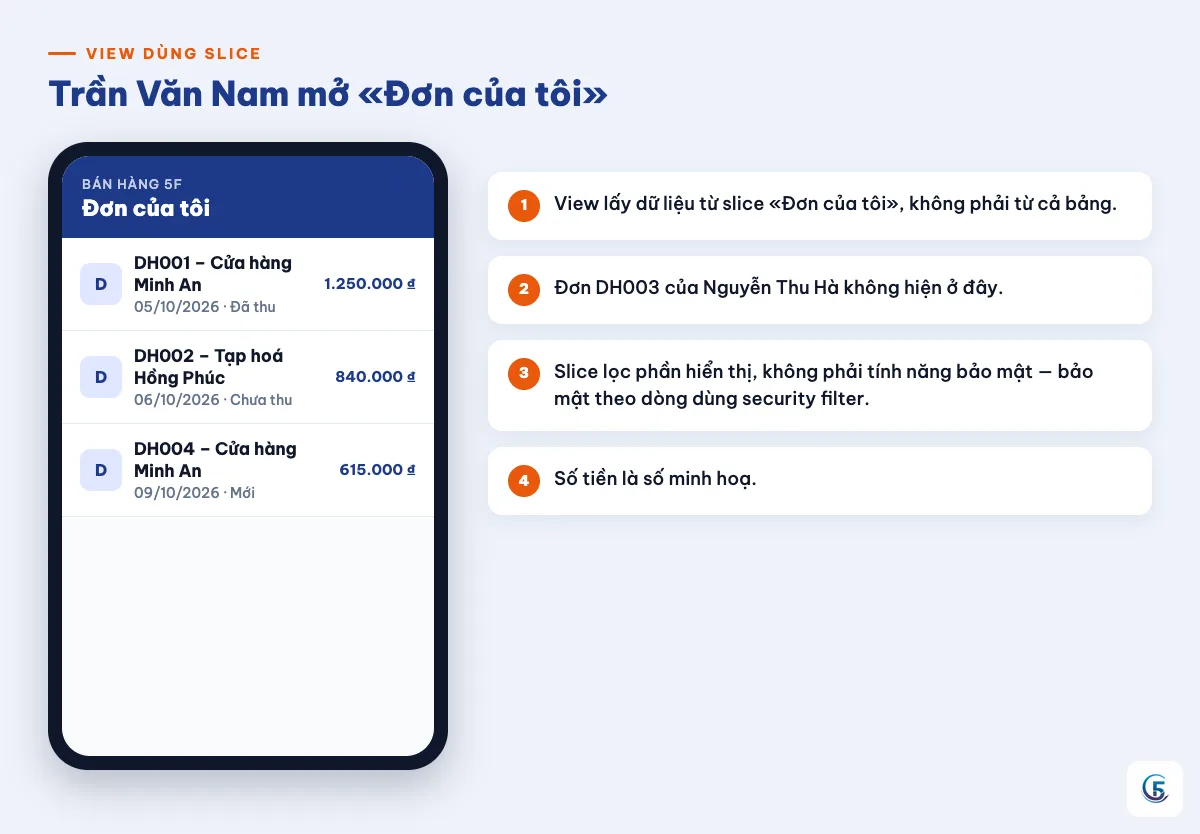
Sau khi tạo slice, gắn nó vào một view tên «Đơn của tôi». Trần Văn Nam đăng nhập sẽ chỉ thấy các đơn do mình phụ trách. Đó là cách làm đơn của tôi appsheet gọn nhất, không cần một bảng riêng cho từng người.
View Đơn của tôi của Trần Văn Nam chỉ hiện đơn của mình; slice lọc hiển thị, bảo mật theo dòng là việc của security filter
Slice có phải là cách bảo mật dữ liệu không?
Không. Slice là công cụ lọc hiển thị, không phải tính năng bảo mật. Tính năng bảo mật theo dòng là Security filter trong Table settings; theo tài liệu của Google, tính năng này chủ yếu phục vụ bảo mật và cũng giúp app mở rộng khi dữ liệu lớn (xem tài liệu Security filter). Nếu dữ liệu thật sự không được phép lộ cho người khác, hãy dùng Security filter thay vì chỉ dựa vào slice. Chi tiết của tính năng này nằm ở bài riêng.
Tiêu chí
Slice
Security filter
Mục đích chính
Lọc phần hiển thị, chọn cột và action
Bảo mật theo dòng, mở rộng quy mô
Cấu hình ở
Data, mục Slices
Table settings
Dùng khi
Cần danh sách tiện dùng như «Đơn của tôi»
Dữ liệu không được lộ cho người khác
Slice Columns: chọn và sắp xếp cột trong slice
Slice Columns mặc định giữ mọi cột của bảng. Bạn kéo để đổi thứ tự, bấm xoá để bỏ cột, bấm + Add để thêm lại. AppSheet có thể tự thêm lại cột cần thiết, thường là cột key. Ví dụ slice «Đơn chưa thu» cho nhân viên thu tiền chỉ cần Mã đơn, Khách hàng, Tổng tiền; bỏ cột giá vốn cho gọn màn hình.
Có hai điểm đáng nhớ khi dùng slice columns appsheet:
Đổi thứ tự virtual column cho toàn app: theo tài liệu AppSheet, cách làm là tạo slice với thứ tự cột mong muốn. Virtual column (cột ảo) là gì có trong bài Virtual column trong AppSheet.
Sửa dòng qua slice chỉ đồng bộ cột có trong slice. Biểu thức vẫn dùng được mọi cột của dòng đó, nhưng chỉ các cột nằm trong slice mới được lưu thay đổi. Vì vậy hãy giữ lại mọi cột mà người dùng cần sửa.
Slice Actions: chỉ giữ nút cần dùng
Slice Actions mặc định là Auto assign, tức AppSheet tự chọn action cho slice. Bạn có thể bấm Add để chọn từng action, kéo để sắp thứ tự, hoặc xoá bớt. Ví dụ slice «Đơn chưa thu» chỉ giữ action «Đánh dấu đã thu», để nhân viên thu tiền không thấy các nút khác. Tên action này chỉ là ví dụ; bạn tự tạo action theo quy trình của mình, rồi chọn vào slice.
Tóm tắt và bước tiếp theo
Slice là tập con dòng, cột, action của một bảng; không cần nhân bản bảng.
Row filter condition trả Yes thì giữ dòng, trả No thì loại.
Lọc theo người dùng cần Require sign-in, cột email và USEREMAIL(); tránh USERNAME().
Slice không phải bảo mật; muốn bảo mật theo dòng hãy dùng Security filter.
Sửa qua slice chỉ đồng bộ các cột có trong slice.
Bước tiếp theo để bạn tự làm: tạo slice «Đơn chưa thu» trên bảng Đơn hàng, dùng Preview Data kiểm tra, rồi gắn vào một view. Sau đó thêm slice «Đơn của tôi» với điều kiện email. Nếu cần hiểu rõ khoá của bảng để slice hoạt động đúng, đọc Key AppSheet: chọn khoá chính đúng và dùng UNIQUEID().
Slice là một tập con của bảng, chỉ giữ một phần dòng, cột và action. Nó cần bảng gốc và quyền thêm/sửa/xoá; dòng, cột, action là tuỳ chọn. Bạn dùng slice làm nguồn cho view hoặc làm tập con logic trong biểu thức, nhưng phải gắn vào view thì người dùng mới thấy.
Làm view «Đơn của tôi» cho từng nhân viên thế nào?
Bật Require sign-in, đảm bảo bảng có cột email của nhân viên, rồi tạo slice có Row filter condition như [Nhân viên].[Email] = USEREMAIL(). Sau đó gắn slice vào một view. Tránh dùng USERNAME() vì Google cho biết hàm này không đáng tin.
Slice khác security filter ở điểm nào?
Slice chỉ lọc phần hiển thị, không phải tính năng bảo mật. Security filter nằm trong Table settings, chủ yếu để bảo mật theo dòng và cũng giúp app mở rộng khi dữ liệu lớn. Dữ liệu nhạy cảm nên dựa vào Security filter.
Vì sao sửa dòng qua slice mà một số cột không được lưu?
Khi sửa qua slice, biểu thức vẫn dùng được mọi cột của dòng, nhưng chỉ các cột có trong Slice Columns mới được đồng bộ thay đổi. Nếu cột bị bỏ khỏi slice thì sửa đổi của cột đó sẽ không được lưu. Hãy thêm lại cột cần sửa bằng nút + Add.
Hơn 8 năm triển khai và tư vấn chuyển đổi số cho doanh nghiệp vừa và nhỏ: chuẩn hoá quy trình, xây phần mềm quản lý bằng AppSheet và web app, tự động hoá bằng N8N. Người làm kênh YouTube Nghiện AppSheet.
AppSheet cloud storage: lưu ảnh ra Google Cloud Storage, S3 hoặc cơ sở dữ liệu