AppSheet
Kết nối AppSheet với MySQL, PostgreSQL, SQL Server: hướng dẫn từng bước
Cách thêm nguồn SQL vào AppSheet: các ô kết nối, SSL, mở firewall, xử lý key IDENTITY, nơi lưu ảnh, tiếng Việt có dấu và cách chuyển app từ Google Sheet sang SQL.

Cách thêm nguồn SQL vào AppSheet: các ô kết nối, SSL, mở firewall, xử lý key IDENTITY, nơi lưu ảnh, tiếng Việt có dấu và cách chuyển app từ Google Sheet sang SQL.
Kết nối AppSheet MySQL làm được khi database nằm trên cloud và nhận kết nối từ IP máy chủ AppSheet: bạn vào My account > Sources, thêm một Cloud Database, điền Server, Database, Username, Password, bấm Test rồi Authorize Access. Cách làm này dùng chung cho PostgreSQL, SQL Server, MariaDB và Oracle, chỉ khác vài chi tiết về cổng, SSL và key. Bài này dành cho cửa hàng đã lớn, dữ liệu «Bán hàng 5F» vượt sức Google Sheet và đã có người kỹ thuật dựng sẵn database. Video bên dưới làm mẫu từng bước với PostgreSQL, còn bài viết đủ chi tiết để bạn làm mà không cần xem video.
AppSheet nối được MySQL, PostgreSQL, SQL Server, MariaDB và Oracle, với điều kiện database được host trên cloud. Ví dụ: MySQL trên Google Cloud SQL, Amazon RDS hay Oracle MySQL Cloud Service; SQL Server trên AWS, Azure; Oracle trên Oracle Cloud hoặc Amazon RDS. Đây là các nhóm chính để tìm theo từ khoá như appsheet postgresql, appsheet sql server, appsheet cloud sql hay appsheet oracle mariadb.
Có hai điều kiện cần nhớ:
Nếu bạn còn đang phân vân nên dùng MySQL của hosting hay tự cài PostgreSQL, hãy đọc bài Database cho web app: MySQL của hosting hay PostgreSQL trên VPS trước.
Bạn thêm nguồn ở cấp tài khoản, không phải trong từng app, nên một nguồn dùng lại được cho nhiều app. Các bước:
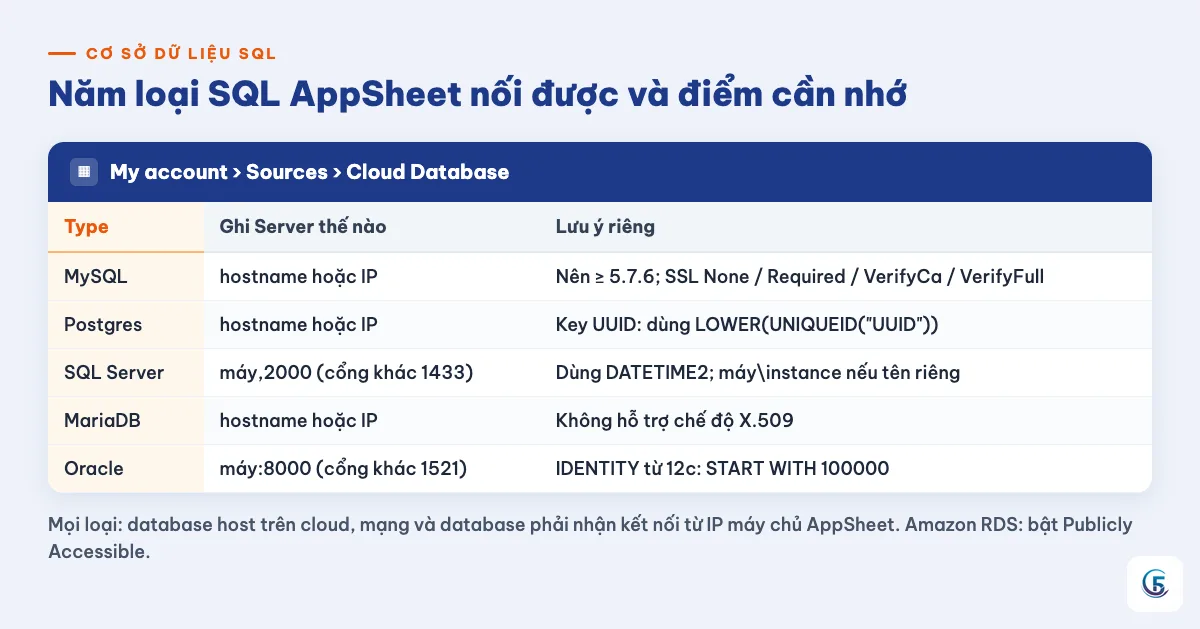
Mỗi loại có cách ghi cổng khác nhau:
| Loại SQL | Cổng và cách ghi Server | Lưu ý riêng |
|---|---|---|
| MySQL | Hostname hoặc IP | Nên dùng phiên bản 5.7.6 trở lên; có 4 chế độ SSL |
| PostgreSQL | Hostname hoặc IP | Có bảng ánh xạ kiểu dữ liệu; cột mảng bị bỏ qua |
| SQL Server | Mặc định 1433; cổng khác ghi máy,2000; instance tên riêng ghi máy\myInstance | Nên dùng DATETIME2; IDENTITY_INSERT có giới hạn đồng thời |
| MariaDB | Hostname hoặc IP | Không hỗ trợ chế độ X.509 |
| Oracle | Mặc định 1521; cổng khác ghi máy:8000 | IDENTITY có từ bản 12c |
Với Amazon RDS, hãy bật Publicly Accessible và thêm inbound rule cho IP của AppSheet. Với Google Cloud SQL, bật Public IP rồi thêm từng IP của AppSheet ở dạng CIDR /32 vào danh sách mạng được phép. Nếu Test báo lỗi, 90% là do bước mở firewall này chưa đủ.
Nếu không có yêu cầu đặc biệt, chọn Required là đủ vì chỉ cần chứng chỉ của server. MySQL có bốn chế độ:
Hai lưu ý hay gây lỗi kết nối: chứng chỉ server nên do CA phổ biến cấp và ký SHA-2; chứng chỉ TinyCA không được hỗ trợ, và với MySQL, chứng chỉ tự ký cũng không. MariaDB không hỗ trợ chế độ X.509 (loại cần chứng chỉ client), nên nếu đang bật thì hãy đổi về SSL thường.
Bạn dùng như bảng bình thường: Add Table, chọn nguồn SQL vừa tạo, rồi chọn một bảng hoặc một VIEW. Một app có thể trộn bảng SQL với bảng Google Sheet, ví dụ danh mục sản phẩm nằm ở Sheet còn đơn hàng nằm ở SQL. Cách thêm bảng chung xem ở bài Table AppSheet: thêm bảng, đặt quyền và private table.
Một số điểm cần biết:
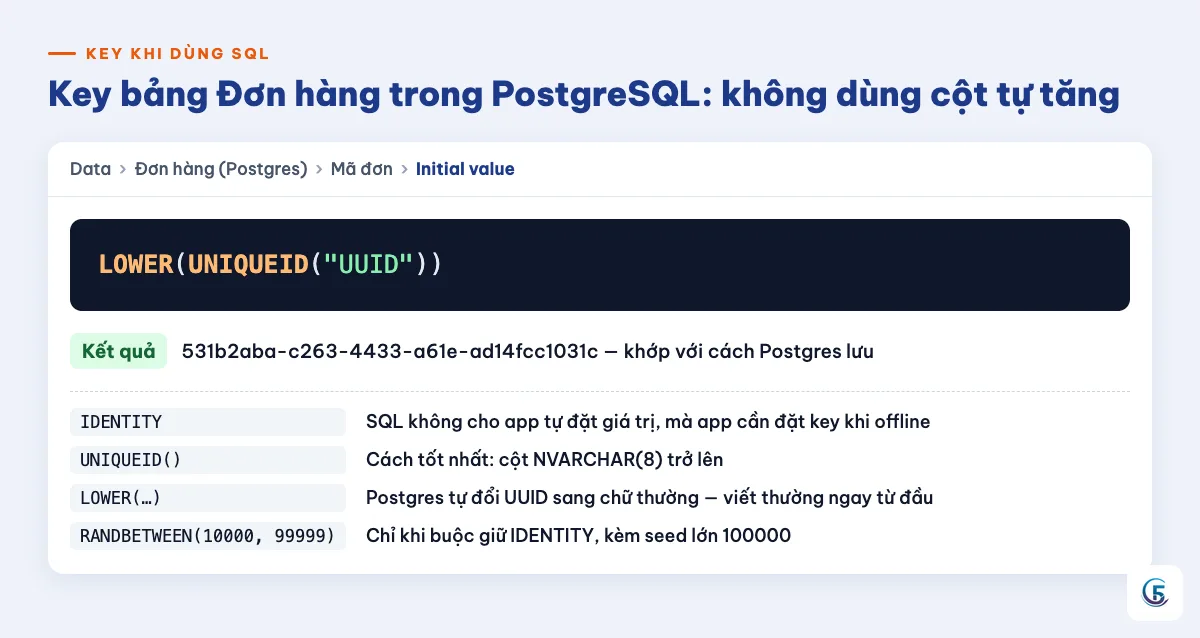
integer[] bị bỏ qua. Chi tiết xem tài liệu PostgreSQL của AppSheet.Không nên. Đây là bẫy lớn nhất khi nối AppSheet với SQL: app cho nhân viên thêm dòng cả khi offline, nên chính app phải tự đặt key, trong khi SQL mặc định không cho ứng dụng đặt giá trị IDENTITY.
Cách tốt nhất: tạo cột key kiểu NVARCHAR(8) trở lên và đặt Initial value = UNIQUEID(). Ví dụ bảng Đơn hàng có key «a3f9c1d2» sinh ngay trên điện thoại, không cần hỏi database. Cách chọn key nói kỹ hơn ở bài Key AppSheet: chọn khoá chính đúng và dùng UNIQUEID().
Bắt buộc giữ IDENTITY (vì phần mềm khác cũng ghi thẳng vào database): đặt seed lớn và để app dùng dải số nhỏ hơn.
AUTO_INCREMENT = 100000IDENTITY(100000, 1)START WITH 100000RANDBETWEEN(10000, 99999)Như vậy dòng từ app (10000–99999) và dòng tạo thẳng trong DB (từ 100000) không đụng nhau. Lưu ý đây là số ngẫu nhiên nên về lý thuyết hai dòng từ app vẫn có thể trùng; app có ít người dùng thì ổn, nhưng nếu được chọn thì UNIQUEID() an toàn hơn.
Với SQL Server và app đông người dùng, thao tác IDENTITY_INSERT có giới hạn đồng thời, nên dùng NVARCHAR(8).
Riêng PostgreSQL với UNIQUEID("UUID"): Postgres tự đổi UUID sang chữ thường, khiến lần cập nhật ngay sau đó thất bại (audit báo UpdateDeletedRecord). Hãy dùng LOWER(UNIQUEID("UUID")).
Ảnh và tài liệu không nằm trong database, vì database không có hệ thống tệp. Chúng được lưu vào cloud chính của tài khoản người tạo app (thường là Google Drive), trong thư mục con của /appsheet/data; bạn có thể đổi ở My account > Settings. Bảng SQL chỉ cần một cột VARCHAR hoặc NVARCHAR chứa tên tệp. Cách hiển thị ảnh trong app xem bài Ảnh trong AppSheet: hiển thị ảnh, video, PDF.
Hãy dùng DATETIME2 thay DATETIME. Ngoài ra cẩn thận năm gõ tay sai, như 0217 hoặc năm hai chữ số, vì chúng dễ lọt vào cột ngày.
Với MySQL và MariaDB, bạn phải đặt character set phù hợp để ký tự đặc biệt không bị vỡ. Tài liệu của Google chỉ lấy ví dụ utf8 cho tiếng Tây Ban Nha, không nói về tiếng Việt, nên tôi không đưa câu lệnh nào chưa kiểm. Cách làm an toàn: trước khi chạy thật, hãy ghi thử một dòng «Tạp hoá Hồng Phúc» từ app, rồi mở lại cả trong app lẫn trong công cụ quản trị database để xem dấu còn nguyên không.
Có hai cách, tuỳ bảng đích đã tồn tại hay chưa.
AppSheet tự tạo bảng với tên dài để tránh trùng (với PostgreSQL là trong schema public). Nó không tạo foreign key, trigger hay stored procedure; kiểu SQL chỉ là «đoán có cơ sở» (educated guesses); ảnh vẫn nằm ở cloud, cột chỉ lưu đường dẫn; và công thức trong Sheet không được chép. Vì vậy hãy chỉnh lại bảng SQL sau khi chuyển: kiểm tra kiểu cột, key, rồi viết lại công thức bằng Initial value hoặc App formula.
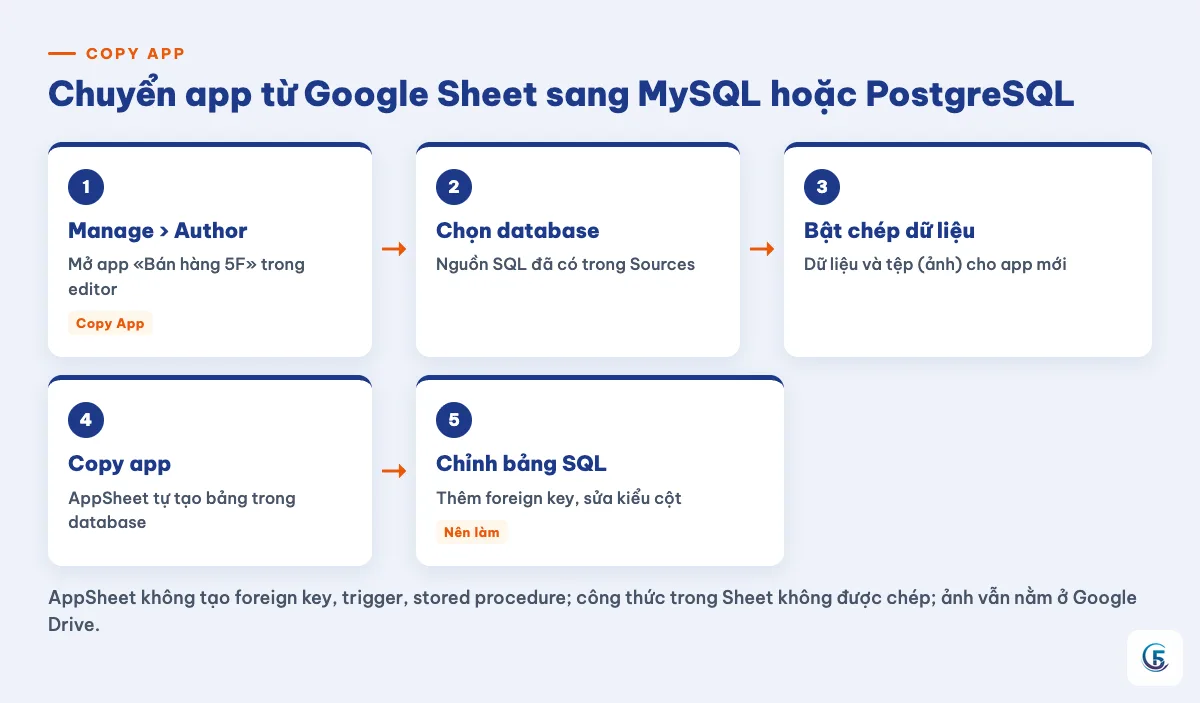
Nếu bảng đích chưa có thì dùng Copy App như trên. Nếu đã có, với từng bảng bấm source path, chọn browse for more data rồi chọn bảng đích. Yêu cầu là cùng tên cột và kiểu dữ liệu tương thích; thứ tự cột và tên bảng không cần giống. Ảnh vẫn ở chỗ cũ.
Cách trực tiếp là mở firewall cho IP của AppSheet. Ngoài ra có Integration Connectors, nhưng đang ở bản preview, cần Enterprise Plus và không được khuyên dùng cho production. DreamFactory không còn mở cho cấu hình mới, chỉ chạy tiếp cho khách đã cấu hình từ trước. Nếu không muốn mở cổng ra Internet, đây là lúc cân nhắc đưa database lên cloud.
Hãy kiểm tra theo thứ tự:
máy,2000 cho SQL Server, máy:8000 cho Oracle.Muốn nối AppSheet với SQL, bạn cần database trên cloud, mở firewall cho IP của AppSheet, thêm Cloud Database ở Sources rồi Test và Authorize Access. Về key, ưu tiên cột NVARCHAR(8) với UNIQUEID(); nếu buộc giữ IDENTITY thì seed 100000 kết hợp RANDBETWEEN(10000, 99999). Ảnh nằm ở Google Drive, chỉ tên tệp nằm trong SQL, và tiếng Việt cần kiểm tra charset bằng một dòng thử.
Bước tiếp theo: nhờ người kỹ thuật tạo một database thử, thêm bảng «Don_hang» có key NVARCHAR(8), nối vào một app thử và ghi dòng «Tạp hoá Hồng Phúc» để kiểm tra dấu. Làm ổn rồi hãy chuyển dữ liệu thật.
Tài liệu gốc của Google về kết nối MySQL: support.google.com/appsheet/answer/10106676.
AppSheet kết nối được MySQL, PostgreSQL, SQL Server, MariaDB và Oracle, miễn là database được host trên cloud như Google Cloud SQL, Amazon RDS, AWS, Azure hay Oracle Cloud. Mạng và database phải nhận kết nối từ IP máy chủ AppSheet. Tài khoản cũng cần gói có hỗ trợ kết nối database.
Nguyên nhân thường gặp nhất là firewall chưa cho IP của AppSheet đi qua, hoặc database chưa bật truy cập công khai (Public IP với Cloud SQL, Publicly Accessible với Amazon RDS). Ngoài ra hãy kiểm tra chế độ SSL, chứng chỉ (TinyCA và chứng chỉ tự ký với MySQL không được hỗ trợ) và phiên bản MySQL nên từ 5.7.6 trở lên.
Không nên, vì app cho thêm dòng khi offline nên phải tự đặt key, còn SQL mặc định không cho ứng dụng đặt giá trị IDENTITY. Hãy dùng cột NVARCHAR(8) trở lên với Initial value là UNIQUEID(). Nếu bắt buộc giữ IDENTITY, đặt seed 100000 và dùng RANDBETWEEN(10000, 99999) cho app.
Database không có hệ thống tệp nên ảnh và tài liệu được lưu vào cloud chính của tài khoản người tạo app, thường là Google Drive, trong thư mục con của /appsheet/data. Bảng SQL chỉ cần một cột VARCHAR hoặc NVARCHAR chứa tên tệp. Bạn đổi nơi lưu ở My account > Settings.

Hơn 8 năm triển khai và tư vấn chuyển đổi số cho doanh nghiệp vừa và nhỏ: chuẩn hoá quy trình, xây phần mềm quản lý bằng AppSheet và web app, tự động hoá bằng N8N. Người làm kênh YouTube Nghiện AppSheet.