AppSheet BigQuery: so sánh data source và Connected Sheets | 5F Edu
AppSheet
AppSheet với BigQuery và Connected Sheets cho dữ liệu lớn: chọn đường nào?
So sánh hai cách đưa dữ liệu BigQuery vào app AppSheet: BigQuery data source (đọc-ghi, cần Enterprise Plus) và Connected Sheets (chỉ đọc, đơn giản hơn). Kèm giới hạn 100.000 dòng, security filter và cách giữ khoá service account an toàn.
Có hai cách nối AppSheet BigQuery: dùng BigQuery data source có sẵn trong AppSheet (đọc-ghi, gần thời gian thực, cần gói Enterprise Plus và cài service account), hoặc dùng Connected Sheets để kéo dữ liệu BigQuery về một tab Google Sheets rồi cho AppSheet đọc tab đó (đơn giản hơn nhưng chỉ nên đọc và dữ liệu cũ dần giữa các lần làm mới). Tôi là Lê Minh Công; bài này so sánh hai đường để bạn chọn đúng, kèm giới hạn 100.000 dòng, cách lọc bằng security filter và các bước cài an toàn.
Ví dụ xuyên suốt: một doanh nghiệp bán lẻ đã đổ lịch sử bán hàng nhiều năm vào BigQuery và muốn app «Bán hàng 5F» đọc (hoặc ghi) bảng Đơn hàng trong đó. Đây là tình huống minh hoạ, không phải số liệu của khách hàng cụ thể.
Có những đường nào để nối AppSheet với BigQuery?
Có hai đường chính, cộng thêm một đường phụ.
BigQuery data source (nhóm Cloud Database của AppSheet): app đọc và ghi trực tiếp vào BigQuery.
Connected Sheets: Google Sheets kéo dữ liệu BigQuery về một tab, AppSheet đọc tab đó như một bảng Google Sheets bình thường.
Ngoài ra còn nối được qua Integration Connectors. Bài này không đi sâu đường này.
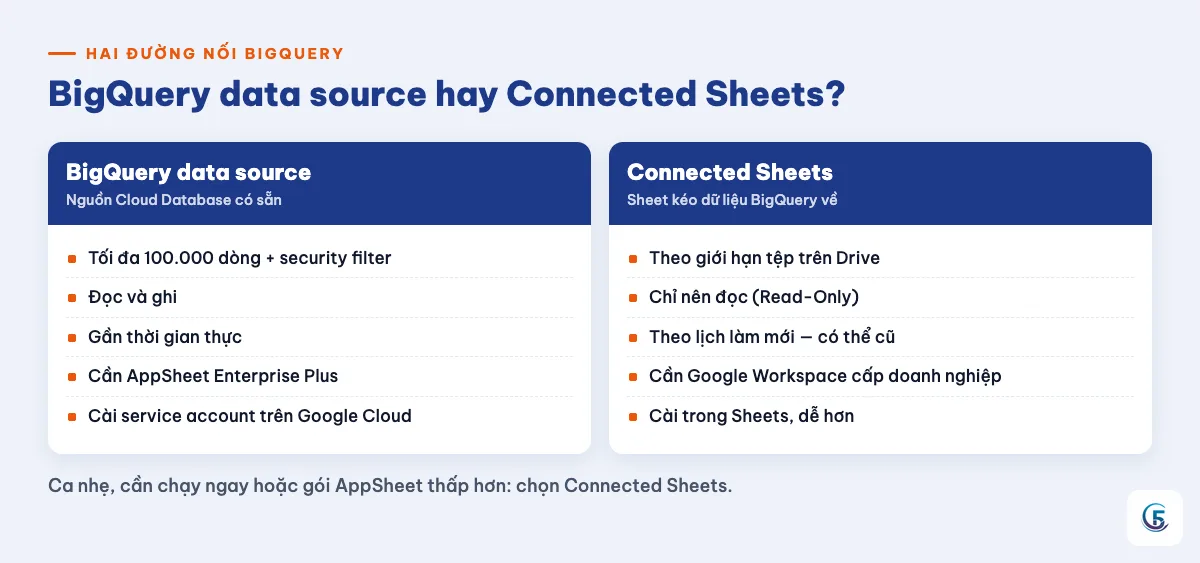
Chọn đường nào phụ thuộc vào số dòng, gói AppSheet đang có, nhu cầu ghi dữ liệu và độ mới của số liệu. Bảng dưới đây tóm tắt theo trang so sánh chính thức của AppSheet.
So sánh nhanh: BigQuery data source và Connected Sheets
Nếu cần dữ liệu gần thời gian thực và có ghi ngược thì chọn BigQuery data source; nếu chỉ cần xem báo cáo lịch sử và muốn cài đơn giản thì chọn Connected Sheets.
Tiêu chí
BigQuery data source
Connected Sheets
Số dòng
Tối đa 100.000 dòng (nên kèm security filter để lấy dòng liên quan trước; giới hạn riêng của nhà cung cấp có thể thấp hơn)
Theo giới hạn tệp lưu trên Drive
Gói
Là Advanced Data Connector, cần AppSheet Enterprise Plus
Cần tài khoản Google Workspace cấp doanh nghiệp
Cài đặt
Cấu hình Google Cloud, phức tạp hơn
Cấu hình trong Sheets, dễ hơn cho người không chuyên
Đồng bộ
Gần thời gian thực
Theo lịch làm mới, dữ liệu có thể cũ giữa hai lần
Ghi dữ liệu
Đọc-ghi
Chỉ nên đọc
Lời khuyên của tài liệu: ca nhẹ, cần chạy production ngay hoặc đang dùng gói thấp hơn thì nên dùng Connected Sheets. Lưu ý về gói: ba trang tài liệu của Google ghi yêu cầu gói không thống nhất (Enterprise-level, Enterprise Plus, Enterprise Standard). Tôi ghi theo trang chi tiết là Enterprise Plus cho data source, và bạn nên kiểm tra lại với gói hiện tại của mình trước khi quyết định.
Thẻ so sánh BigQuery data source và Connected Sheets theo số dòng, gói, cài đặt, đồng bộ, đọc/ghi
Giới hạn 100.000 dòng AppSheet và các giới hạn khác của BigQuery data source
BigQuery data source đọc tối đa 100.000 dòng mỗi bảng; vượt quá thì dữ liệu bị cắt. Theo trang hướng dẫn BigQuery data source, còn có các giới hạn sau:
Bảng partitioned (phân vùng) không được hỗ trợ. Cách xử lý: tạo một View bỏ cột partition.
Chỉ truy cập bằng service account.
Không ghi được các kiểu dữ liệu Array, Bytes, Geography, Struct.
Một điểm cần cập nhật: BigQuery data source hiện đọc-ghi. Video cũ của Google nói chỉ đọc là đã lỗi thời, nên nếu bạn từng xem và bỏ qua đường này thì nên xem lại.
Security filter BigQuery: lọc dữ liệu trên server trước khi tải
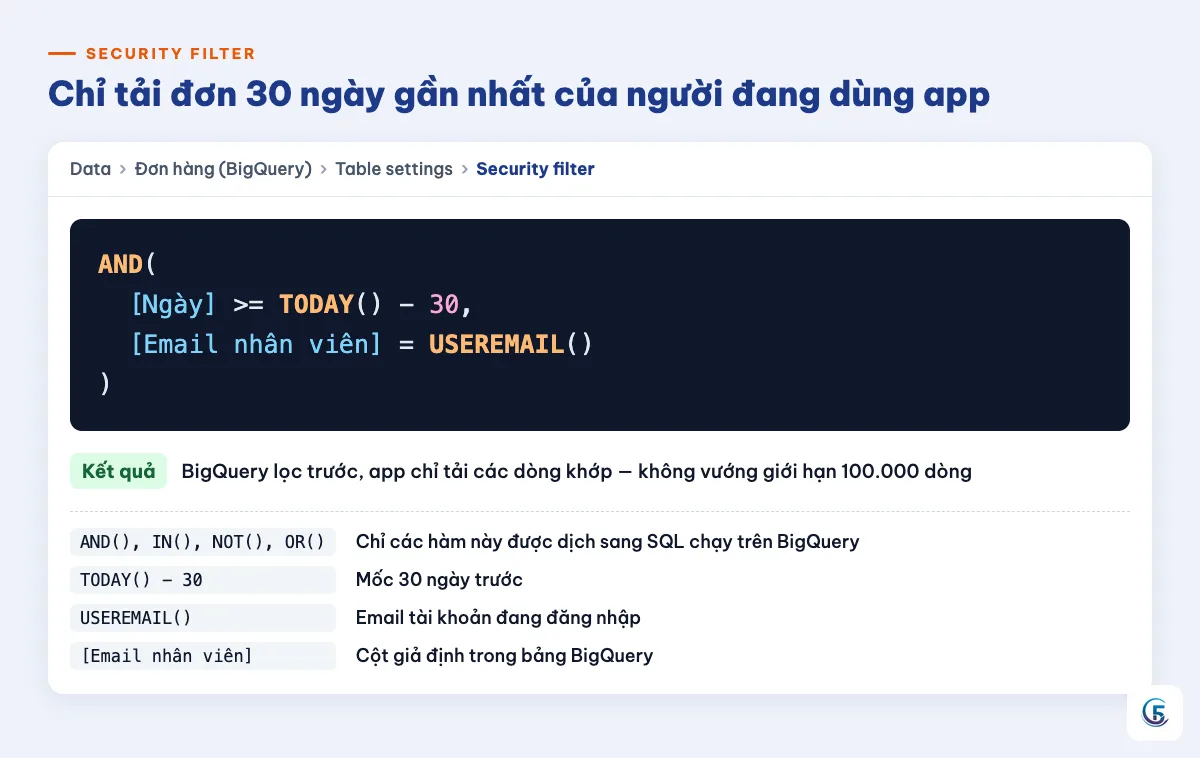
Security filter (bộ lọc bảo mật theo biểu thức) được dịch sang SQL và chạy ngay trên BigQuery trước khi dữ liệu về app, nhờ vậy bạn giữ được số dòng dưới 100.000 mà vẫn lấy đúng phần cần dùng.
Điều kiện quan trọng: chỉ các biểu thức dùng AND(), IN(), NOT(), OR() mới được đẩy xuống SQL. Với biểu thức khác, giới hạn 100.000 dòng được áp trước, nên bạn có thể nhận thiếu dòng mà không biết. Tài liệu minh hoạ bằng ví dụ [DateCreated] >= TODAY() - 7.
Áp vào bảng Đơn hàng của doanh nghiệp bán lẻ:
Lấy đơn 30 ngày gần nhất: [Ngày] >= TODAY() - 30.
Mỗi nhân viên chỉ tải đơn của mình: lọc theo USEREMAIL() (cột lưu email người tạo đơn).
Cho người dùng tự chọn năm xem: kết hợp User Settings (thiết lập riêng từng người dùng). Xem thêm bài User Settings trong AppSheet.
Ví dụ ghép hai điều kiện đầu bằng AND(): AND([Ngày] >= TODAY() - 30, [Nhân viên] = USEREMAIL()). Hãy lưu và kiểm tra xem số dòng trong app có khớp với truy vấn trực tiếp trên BigQuery không; tôi không có tài liệu nào khẳng định mọi toán tử so sánh bên trong đều được đẩy xuống SQL, nên đừng tin mà không thử.
Ô Security filter của bảng Đơn hàng BigQuery lấy đơn 30 ngày gần nhất của người đăng nhập
Hai lưu ý khác. Thứ nhất, security filter không phải giải pháp bảo mật trọn vẹn; dữ liệu nhạy cảm phải được bảo vệ ở tầng nguồn (quyền trên BigQuery). Thứ hai, có thêm hai cách thu nhỏ dữ liệu: dùng BigQuery View (chỉ đọc, thay đổi từ app sẽ không ghi ngược), hoặc tạo bảng con và dựng lại định kỳ bằng scheduled query.
Cài BigQuery service account AppSheet từng bước
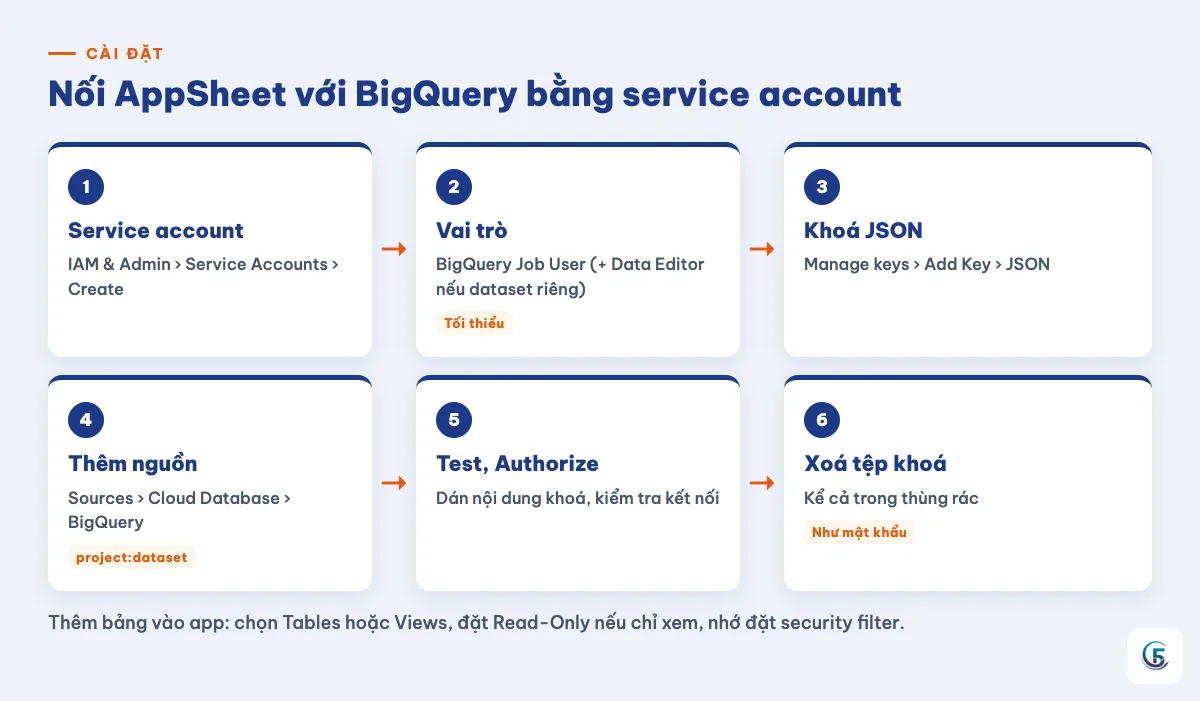
Việc cài gồm hai phần: tạo service account trên Google Cloud, rồi khai báo nguồn trong AppSheet.
Phần 1: Google Cloud
Vào IAM & Admin > Service Accounts, chọn + Create Service Account.
Cấp vai trò BigQuery Job User nếu dùng dataset công khai; thêm BigQuery Data Editor nếu là dataset riêng cần ghi. Có thể dùng custom role với quyền tối thiểu.
Vào My Account > Sources > + New Data Source > Cloud Database > BigQuery.
Điền DataSet ID theo dạng project:dataset, tức đổi dấu «.» thành «:». Dataset công khai luôn phải kèm project.
Điền Google Cloud Project ID và dán toàn bộ nội dung khoá JSON.
Bấm Test, rồi Authorize Access.
Trong app: Data > + > chọn nguồn > chọn Tables hoặc Views. Nếu chỉ xem thì đặt Read-Only để đỡ tải lại, và nhớ thêm security filter như phần trên.
Luồng tạo service account, cấp vai trò, tạo khoá JSON, thêm nguồn BigQuery rồi xoá tệp khoá
Khoá service account có an toàn không?
Tệp khoá JSON cho toàn quyền của service account, nên hãy xử lý như mật khẩu.
Chỉ tải trên máy tin cậy.
Xoá tệp ngay sau khi cài xong, nhớ dọn cả thùng rác.
Chỉ cấp vai trò tối thiểu cần thiết.
Nếu tổ chức không chấp nhận rủi ro của tệp khoá, hãy cân nhắc Integration Connectors hoặc một nguồn dữ liệu khác. Nếu bạn không có quyền trên Google Cloud, nhờ bộ phận IT tạo nguồn dạng team data source rồi chia sẻ lại cho bạn. Bài kết nối AppSheet với MySQL, PostgreSQL, SQL Server có phần tương tự về cơ sở dữ liệu đám mây.
Connected Sheets: cách làm và bẫy mất dữ liệu
Connected Sheets phù hợp nhất cho báo cáo doanh số lịch sử chỉ để xem, vì mỗi lần làm mới là một lần dữ liệu trong tab bị ghi đè. Các bước theo tài liệu Connected Sheets của AppSheet:
Nối Google Sheet với BigQuery. Lưu ý: tab có biểu tượng database KHÔNG nối thẳng vào AppSheet được.
Đặt lịch làm mới.
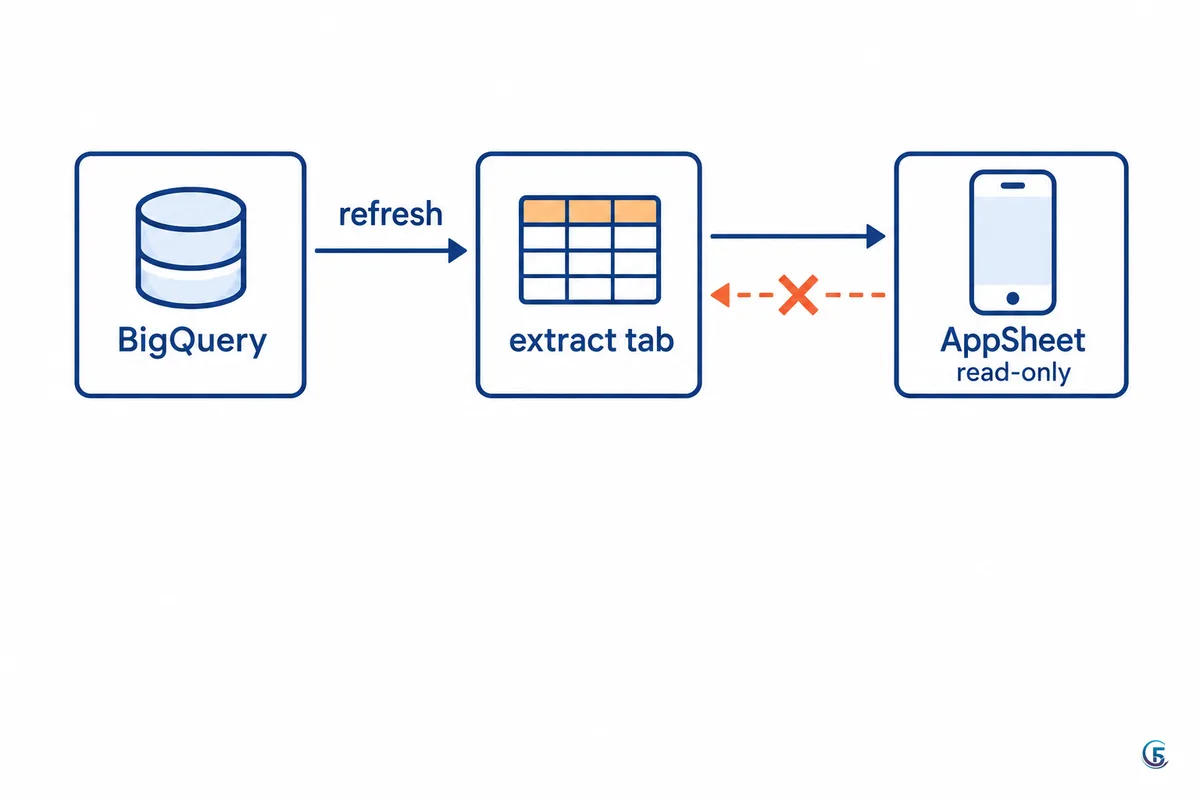
Kéo dữ liệu ra một tab extract (tab chứa bản sao dữ liệu).
Trong AppSheet, dùng tab extract làm bảng Google Sheets và đặt Are updates allowed? = Read-Only.
Bẫy lớn nhất: mỗi lần làm mới, BigQuery ghi đè tab extract, nên mọi dữ liệu app ghi vào tab đó sẽ MẤT. Vì vậy, trả lời cho câu hỏi hay gặp: ghi ngược vào BigQuery qua Connected Sheets thì không nên, tài liệu chỉ khuyến nghị cho ca chỉ đọc. Muốn ghi, hãy dùng BigQuery data source. Ngoài ra, trang này ghi yêu cầu «lower license than the Enterprise Standard plan», khác cách ghi ở trang so sánh; hãy kiểm tra lại gói của bạn.
Sơ đồ Connected Sheets: BigQuery làm mới ghi đè tab extract rồi AppSheet đọc chỉ xem
Vậy nên chọn đường nào?
Cần ghi đơn hàng mới vào BigQuery, cần số liệu gần thời gian thực, đã có Enterprise Plus và người cài được Google Cloud: chọn BigQuery data source, kèm security filter.
Chỉ cần xem doanh số lịch sử, muốn chạy ngay, gói thấp hơn hoặc không có người rành Google Cloud: chọn Connected Sheets, đặt Read-Only.
Dữ liệu vượt 100.000 dòng: lọc bằng security filter, hoặc thu nhỏ bằng View hay bảng con từ scheduled query.
Mỗi bên đều có nhược điểm: data source mạnh hơn nhưng đòi hỏi gói cao và cài phức tạp; Connected Sheets dễ hơn nhưng chỉ đọc và dữ liệu có thể cũ.
Tóm tắt và bước tiếp theo
AppSheet BigQuery có hai đường: data source đọc-ghi, tối đa 100.000 dòng, cần Enterprise Plus và service account; Connected Sheets dễ hơn nhưng chỉ đọc và theo lịch làm mới. Dù chọn đường nào, hãy thu nhỏ dữ liệu từ nguồn và giữ khoá JSON như mật khẩu.
Bước tiếp theo bạn có thể tự làm: kiểm tra gói AppSheet hiện tại (xem AppSheet giá bao nhiêu), đếm số dòng bảng Đơn hàng trong BigQuery, rồi thử đường Connected Sheets chỉ đọc trước để hiểu dữ liệu, sau đó mới tính đến data source. Chi tiết gốc xem tại tài liệu chính thức của AppSheet.
#AppSheet#BigQuery#Connected Sheets#security filter#dữ liệu lớn
Câu hỏi thường gặp
AppSheet nối với BigQuery bằng cách nào?
Có hai cách chính: dùng BigQuery data source trong nhóm Cloud Database của AppSheet (cần service account), hoặc dùng Connected Sheets để kéo dữ liệu BigQuery về một tab Google Sheets rồi cho AppSheet đọc tab đó. Ngoài ra còn nối được qua Integration Connectors.
Nối BigQuery cần gói AppSheet nào?
Theo trang chi tiết, BigQuery data source là Advanced Data Connector và cần AppSheet Enterprise Plus. Connected Sheets cần tài khoản Google Workspace cấp doanh nghiệp. Các trang tài liệu ghi gói chưa thống nhất, nên hãy kiểm tra lại với gói hiện tại của bạn.
AppSheet đọc tối đa bao nhiêu dòng từ BigQuery?
BigQuery data source đọc tối đa 100.000 dòng, vượt thì bị cắt; giới hạn riêng của nhà cung cấp có thể thấp hơn. Hãy dùng security filter với AND(), IN(), NOT(), OR() để lọc trên server, hoặc dùng View và bảng con để thu nhỏ dữ liệu.
Có ghi dữ liệu từ app vào BigQuery qua Connected Sheets được không?
Không nên. Connected Sheets chỉ dành cho ca chỉ đọc, và mỗi lần làm mới BigQuery ghi đè tab extract nên dữ liệu app ghi vào đó sẽ mất. Muốn ghi, hãy dùng BigQuery data source, hiện đã đọc-ghi.
Hơn 8 năm triển khai và tư vấn chuyển đổi số cho doanh nghiệp vừa và nhỏ: chuẩn hoá quy trình, xây phần mềm quản lý bằng AppSheet và web app, tự động hoá bằng N8N. Người làm kênh YouTube Nghiện AppSheet.