
AppSheet database là cơ sở dữ liệu do chính AppSheet cung cấp để lưu các bảng cho app, bạn không cần Google Sheet hay database bên ngoài. Nó dễ dùng và gắn liền với trình soạn app, nhưng có giới hạn số dòng theo gói, và giới hạn này tính cho cả database chứ không tính theo từng bảng. App nhỏ, làm từ đầu thì nên thử; dữ liệu đã nằm sẵn trên Sheet và nhiều người quen sửa thì Google Sheet vẫn là lựa chọn hợp lý. Video bên dưới làm mẫu từng bước, còn bài này viết đầy đủ để bạn đọc không cần xem video vẫn làm được.
AppSheet Database là gì?
AppSheet Database là nguồn dữ liệu «nhà làm» (first-party, native data source) của AppSheet, dùng để tổ chức dữ liệu cho app mà không cần Sheet hay database bên ngoài. Dữ liệu nằm ngay trong hệ sinh thái AppSheet, bạn mở bảng, thêm cột, sửa dòng bằng một công cụ gọi là database editor.
Theo tài liệu của Google, lợi ích chính gồm:
- Hiệu năng: nhanh hơn các nguồn dữ liệu khác, cho cả người làm app lẫn người dùng.
- Editor đơn giản: database editor dễ dùng.
- Tích hợp app editor: làm app và quản lý dữ liệu ở cùng một nơi.
- Kiểu cột tương thích: kiểu cột khớp với kiểu cột của AppSheet.
- Không cần cấu hình: không phải cài đặt gì thêm.
Tính năng này được bật mặc định. Quản trị viên (admin) có thể tắt cho team, và tài khoản Workspace dành cho K12 bị tắt tự động cả AppSheet lẫn AppSheet database.
Hình dung với một cửa hàng tạp hoá: app «Bán hàng 5F» có các bảng Sản phẩm, Khách hàng, Đơn hàng, Chi tiết đơn. Thay vì để bốn bảng này trong một file Google Sheet, bạn có thể để chúng trong một database của AppSheet.

Tạo AppSheet database: mới, nhập từ Google Sheet, nhập từ Excel
Bạn tạo database từ My Apps → Create → Database, có ba cách: tạo mới, nhập từ Sheets hoặc nhập từ Excel.
Tạo database mới
Chọn New database. AppSheet tạo sẵn một database tên Untitled database kèm dữ liệu ví dụ để bạn xem cách bảng và cột hoạt động. Bạn đổi tên, xoá dữ liệu mẫu rồi dựng bảng của mình.
Import Google Sheet vào AppSheet database
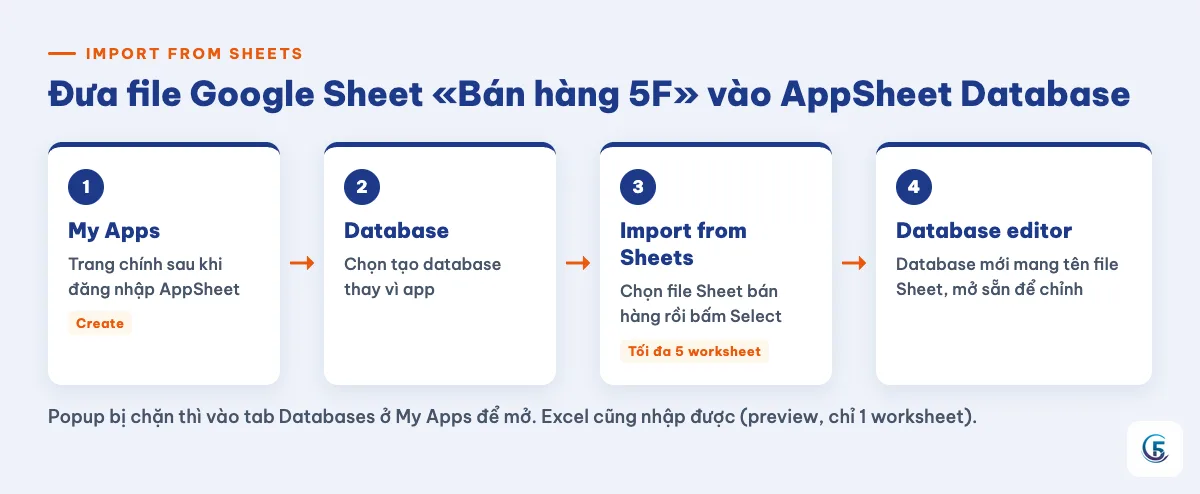
Chọn Import from Sheets để nhập file Google Sheet đang có. Mỗi lần nhập tối đa 5 worksheet, và tên bảng lấy theo tên file Sheet. Các bước:
- Vào
My Apps, bấmCreate, chọnDatabase. - Chọn
Import from Sheets. - Chọn file «Bán hàng 5F» trong Google Drive.
- Chờ AppSheet mở database editor và kiểm tra lại từng bảng, từng cột.
Nếu file của bạn có nhiều hơn 5 worksheet, hãy tách bớt hoặc nhập làm nhiều lượt. Trước khi nhập, nên chuẩn hoá tiêu đề cột và định dạng; tôi đã viết riêng về việc này trong bài chuẩn bị Google Sheet cho AppSheet ở phần «Xem thêm».
Import từ Excel (đang preview)
Chọn Import from Excel. Tính năng này đang ở dạng preview, chỉ nhập được 1 worksheet; cột ngày và cột có data validation được chuyển thành Enum (kiểu cột danh sách lựa chọn). Việc nhập sẽ báo lỗi khi:
- trùng tên cột;
- quá 100.000 dòng, 1.000 cột hoặc 5.000 ký tự mỗi ô;
- một cột chứa nhiều kiểu dữ liệu;
- file có biểu đồ.
Sao chép database và lưu ý khi mở editor
Muốn nhân bản database, vào Settings > Copy database. Nếu trình duyệt chặn popup nên database editor không tự mở, bạn vào tab Databases và mở database bằng tay.
Gắn AppSheet Database vào app «Bán hàng 5F» thế nào?
Có ba đường vào, tuỳ app đã tồn tại hay chưa.
Với app mới
- Chọn
Create > App > Start with existing data. - Ở bước
Choose your data, chọnAppSheet database. - Chọn database, chọn bảng, rồi chọn quyền thay đổi cho từng bảng (ví dụ bảng Sản phẩm chỉ cho xem, bảng Đơn hàng cho thêm và sửa).
Hoặc đi từ database editor: mở bảng, vào Apps → New AppSheet app.
Với app đang chạy
Vào Data > Tables, bấm + New Table, chọn AppSheet database rồi chọn bảng. Bạn cũng có thể tạo database hoặc bảng mới ngay tại bước này.
Chuyển nguồn dữ liệu khi sao chép app
Khi copy app, ở ô Save app to chọn AppSheet database để dữ liệu của bản sao nằm trong database thay vì Sheet.
Giới hạn AppSheet database theo gói: tính trên cả database
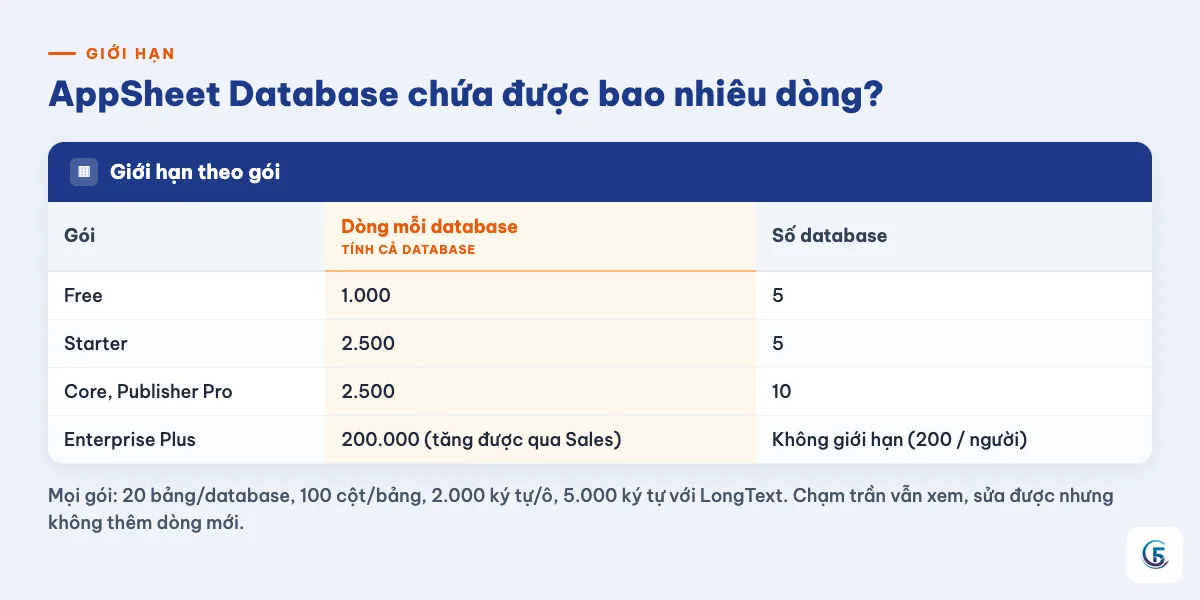
Giới hạn dòng của AppSheet database tính cho cả database, không tính riêng từng bảng. Đây là điểm hay bị bỏ qua: bảng Chi tiết đơn và bảng Đơn hàng cùng ăn chung một hạn mức. Số liệu dưới đây theo tài liệu chính thức lúc tôi viết bài (tháng 10/2026), có thể thay đổi, bạn nên đối chiếu trang giới hạn của AppSheet trước khi quyết định.
| Gói | Số dòng | Số database |
|---|---|---|
| Free | 1.000 dòng/database | 5 |
| Starter | 2.500 dòng/database | 5 |
| Core và Publisher Pro | 2.500 dòng/database | 10 |
| Enterprise Plus | 200.000 dòng/database (muốn tăng thì làm việc với Sales) | 200 database/người |
Giới hạn kỹ thuật chung cho mọi gói: 20 bảng/database, 100 cột/bảng, 2.000 ký tự/ô, riêng cột LongText (văn bản dài) là 5.000 ký tự.
Chạm trần thì sao? Dữ liệu được giữ nguyên, bạn vẫn đọc và sửa được, nhưng không thêm mới được. Với app bán hàng, nghĩa là nhân viên không lên được đơn mới.
Ví dụ tính nhẩm (minh hoạ, không phải số đo thực tế): cửa hàng dùng gói Core, mỗi ngày 30 đơn, mỗi đơn 4 dòng hàng. Mỗi ngày phát sinh 120 dòng Chi tiết đơn cộng 30 dòng Đơn hàng, tức 150 dòng. Với hạn mức 2.500 dòng, chưa tới 3 tuần là chạm trần, chưa kể các bảng khác. Vì vậy hãy ước lượng số dòng sinh ra mỗi ngày trước khi chọn. Chi phí các gói thì xem bài AppSheet giá bao nhiêu.
Về câu hỏi «có miễn phí không»: gói Free có AppSheet database nhưng hạn mức chỉ 1.000 dòng/database. Giá từng gói tôi không nêu ở đây vì có thể đổi, bạn xem trang giá chính thức.
AppSheet Database vs Google Sheet: khác nhau ở đâu?
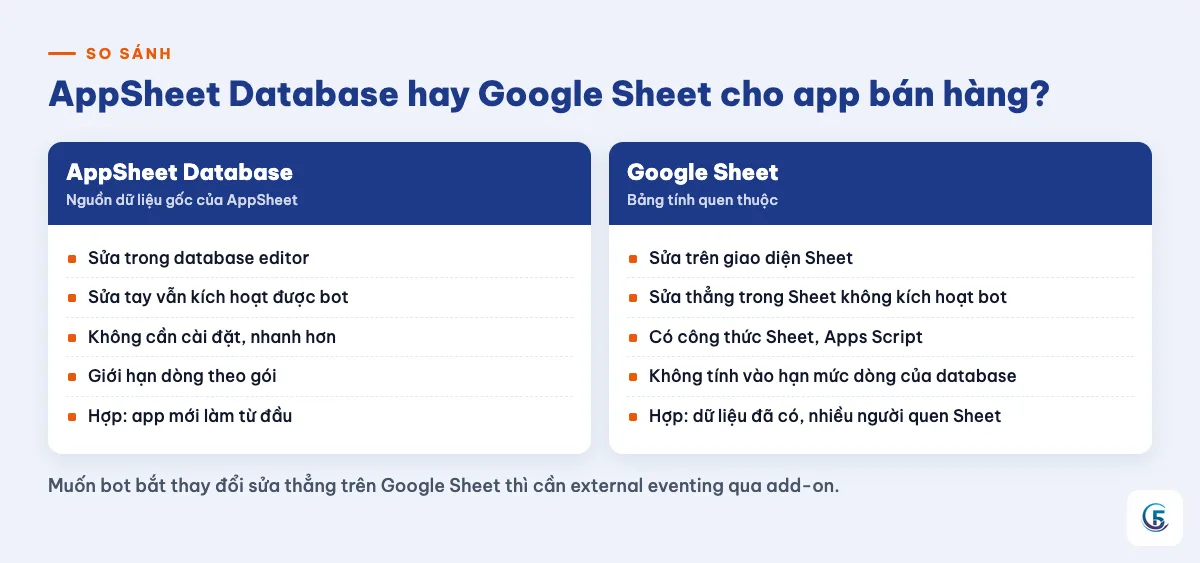
Khác biệt lớn nhất là nơi sửa dữ liệu và việc bot có chạy khi bạn sửa tay hay không. Bảng so sánh nhanh:
| Tiêu chí | AppSheet Database | Google Sheet |
|---|---|---|
| Nơi sửa dữ liệu | Database editor trong AppSheet | Giao diện Sheet quen thuộc |
| Bot khi sửa tay | Có sự kiện riêng bắt thay đổi cột | Không kích hoạt bot, trừ khi dùng add-on |
| Công thức, Apps Script | Không phải thế mạnh | Lợi thế rõ |
| Chia sẻ file | Qua AppSheet | Chia sẻ file như quen thuộc |
| Giới hạn dòng | Theo gói (bảng trên) | Theo giới hạn của Google Sheet (tôi chưa kiểm nên không nêu số) |
| Cài đặt | Không cần cấu hình | Cần kết nối file |
Bot AppSheet có chạy khi sửa thẳng dữ liệu không?
Với Google Sheet thì không. Bot (tự động hoá của AppSheet) không chạy với tuỳ chọn Changes made directly to data sources (except AppSheet databases), nghĩa là sửa thẳng trong Sheet không kích hoạt bot. Riêng AppSheet database thì được loại trừ khỏi quy tắc đó: nó có sự kiện thay đổi cột riêng. Với Google Sheets, muốn bot bắt cả thay đổi sửa tay thì phải dùng add-on (external data change events), cách làm có trong tài liệu về sự kiện bot, bài «Kích hoạt bot từ Google Sheets, Forms, Gmail (external eventing)».
Một chi tiết nhỏ: khi nhờ Gemini tạo app, dữ liệu mẫu luôn nằm trong database.
Ví dụ: kế toán cửa hàng tạp hoá sửa trạng thái đơn từ «Chờ giao» sang «Đã thu tiền». Nếu dữ liệu ở AppSheet database, bot có thể bắt thay đổi cột Trạng thái và gửi thông báo. Nếu ở Google Sheet và không cài add-on, bot im lặng.
Khi nào chọn Google Sheet, khi nào chọn AppSheet Database?
Chọn theo hiện trạng dữ liệu và quy mô, không có lựa chọn đúng cho mọi người.
Chọn Google Sheet khi:
- dữ liệu đã có sẵn và nhiều người quen sửa trên Sheet;
- bạn cần công thức Sheet hoặc Apps Script;
- số dòng lớn mà bạn chưa dùng Enterprise Plus.
Chọn AppSheet database khi:
- app mới làm từ đầu;
- muốn bot bắt cả thay đổi sửa tay;
- số dòng nằm trong hạn mức gói bạn đang dùng.
Dự án lớn, nhiều bảng, nhiều năm dữ liệu: nên cân nhắc database bên ngoài. Cái nào cũng có thể đổi sau, vì bạn nhập Sheet vào database hoặc ngược lại được, nhưng nên dựng thử bằng dữ liệu thật trước khi nhân viên dùng hằng ngày. Nếu muốn đọc thêm về mặt yếu của Sheet, xem bài ở phần «Xem thêm».
Lỗi đã biết khi dùng AppSheet Database
Theo danh sách known issues của Google, bạn nên biết:
- Chưa hỗ trợ dán chữ đè lên cột Lookup liên kết.
- Nhóm (grouping) và lọc chưa hỗ trợ mọi kiểu cột.
- Khi nhóm theo dòng liên kết, tiêu đề nhóm lấy từ cột Lookup đầu tiên.
- Chromebook và Mac có thể ẩn thanh cuộn.
Tóm tắt và bước tiếp theo
- AppSheet Database là nguồn dữ liệu có sẵn của AppSheet, bật mặc định, không cần cấu hình.
- Tạo mới, nhập từ Sheets (tối đa 5 worksheet) hoặc từ Excel (preview, 1 worksheet).
- Giới hạn dòng tính cho cả database, theo gói; chạm trần thì đọc và sửa được nhưng không thêm mới được.
- Sửa tay trong AppSheet database kích hoạt được bot; sửa tay trong Google Sheet thì không (trừ add-on).
Việc nên làm ngay: đếm số dòng app sinh ra mỗi ngày, nhân lên vài tháng, rồi so với hạn mức gói bạn đang dùng. Sau đó nhập thử một file Sheet nhỏ vào database và kiểm tra bot. Nếu bạn muốn học bài bản cách dựng app, các lớp thực hành có ở trang khoá học.
Nguồn gốc của phần lớn thông tin trong bài là tài liệu chính thức về AppSheet database.
Xem thêm
Câu hỏi thường gặp
›AppSheet Database có miễn phí không?
Gói Free có AppSheet database nhưng giới hạn 1.000 dòng/database và 5 database, theo tài liệu chính thức lúc viết. Muốn nhiều dòng hơn thì cần gói trả phí. Giá từng gói có thể thay đổi nên bạn xem trang giá của AppSheet.
›Một AppSheet Database chứa tối đa bao nhiêu dòng?
Tuỳ gói: Free 1.000 dòng, Starter 2.500, Core và Publisher Pro 2.500, Enterprise Plus 200.000 dòng/database. Giới hạn tính cho cả database chứ không theo từng bảng. Chạm trần thì vẫn đọc và sửa được nhưng không thêm dòng mới.
›Nên dùng AppSheet Database hay Google Sheet cho app bán hàng?
Dữ liệu đã có trên Sheet, nhiều người quen sửa hoặc cần công thức, Apps Script thì giữ Google Sheet. App làm từ đầu, số dòng nằm trong hạn mức gói và muốn bot bắt cả thay đổi sửa tay thì chọn AppSheet database. Dự án lớn nên cân nhắc database ngoài.
›Chuyển dữ liệu từ Google Sheet sang AppSheet Database thế nào?
Vào My Apps, chọn Create, rồi Database và Import from Sheets, chọn file Sheet. Mỗi lần nhập tối đa 5 worksheet và tên bảng lấy theo tên file. Sau đó kiểm tra lại cột và kiểu dữ liệu trong database editor.
›Bot AppSheet có chạy khi sửa thẳng trong AppSheet Database không?
Có. AppSheet database có sự kiện thay đổi cột riêng nên bot bắt được thay đổi. Với Google Sheet, sửa thẳng trong file không kích hoạt bot trừ khi dùng add-on external data change events.

Tác giả
Chuyên gia chuyển đổi số · Đại diện 5F Edu
Hơn 8 năm triển khai và tư vấn chuyển đổi số cho doanh nghiệp vừa và nhỏ: chuẩn hoá quy trình, xây phần mềm quản lý bằng AppSheet và web app, tự động hoá bằng N8N. Người làm kênh YouTube Nghiện AppSheet.