
Claude Docs là kiểu tài liệu chung mà Claude tham gia làm việc cùng cả nhóm, chứ không chỉ trả lời riêng một người trong khung chat. Theo video của Anthropic, Claude có thể gợi ý nội dung cần bàn, lấy số liệu và vẽ biểu đồ ngay trong tài liệu, kiểm tra xem điều bạn viết có đúng không, và trả lời những câu hỏi đồng nghiệp để lại ở phần bình luận. Dưới đây tôi giải thích lại bằng tiếng Việt và bàn xem một doanh nghiệp vừa và nhỏ ở Việt Nam có thể áp dụng tinh thần này thế nào.
Nguồn: video How an Anthropic engineer uses Claude Docs của kênh Claude (kênh chính thức của Anthropic).
Claude Docs khác gì so với chat với Claude thông thường?
Khác biệt chính là tài liệu ở đây dùng chung cho cả nhóm. Mô tả video nói thẳng: phần lớn tài liệu ở nơi làm việc là tài liệu chung, nên Claude Docs được thiết kế cho một đội, và Claude làm việc trong tài liệu cùng mọi người.
Hãy so sánh với thói quen quen thuộc của nhiều văn phòng: bạn mở một khung chat AI, hỏi riêng, copy câu trả lời, dán vào file Word hoặc Google Docs, rồi gửi cho đồng nghiệp. Mỗi người một khung chat, không ai thấy AI đã được hỏi gì. Với cách làm trong video, tài liệu là nơi mọi thứ diễn ra: người viết, người góp ý và Claude cùng nhìn một bản duy nhất.
| Tiêu chí | Chat riêng với AI | Tài liệu chung có Claude (như trong video) |
|---|---|---|
| Ai nhìn thấy nội dung? | Chỉ người đang chat | Cả nhóm trong cùng một tài liệu |
| Số liệu, biểu đồ | Phải sao chép qua lại | Claude đặt biểu đồ ngay trong tài liệu |
| Câu hỏi của đồng nghiệp | Người viết tự đi hỏi AI rồi trả lời lại | Hỏi ở phần bình luận, Claude có thể xử lý |
| Ghi chú cuộc họp | Ghi ở nơi khác | Ghi ngay trong tài liệu đang họp |
Lưu ý: video chỉ trình diễn cách dùng, không nói về giá, giới hạn gói hay những ai được dùng. Muốn biết chi tiết, bạn nên xem thông báo chính thức của Anthropic tại claude.com/blog/cowork-is-now-claude (đường dẫn này được đặt trong mô tả video).
Doug dùng Claude Docs cho cuộc họp đứng (stand-up) như thế nào?
Doug, kỹ sư sản phẩm tại Anthropic, dùng nó để chuẩn bị chủ đề thảo luận trong vài phút đầu của buổi họp. Trong lúc mọi người tự viết cập nhật công việc và những điều muốn bàn, anh nhờ Claude đề xuất gợi ý dựa trên những gì cả nhóm đã trao đổi trong tuần.
Claude tìm ra một vấn đề đáng bàn. Doug mở mục đó ra, cả nhóm thảo luận và anh ghi chú ngay trong tài liệu. Điểm hay là Claude không thay nhóm quyết định, mà chỉ đưa ra thứ nhóm có thể đã bỏ sót trong dòng thông tin dày đặc.
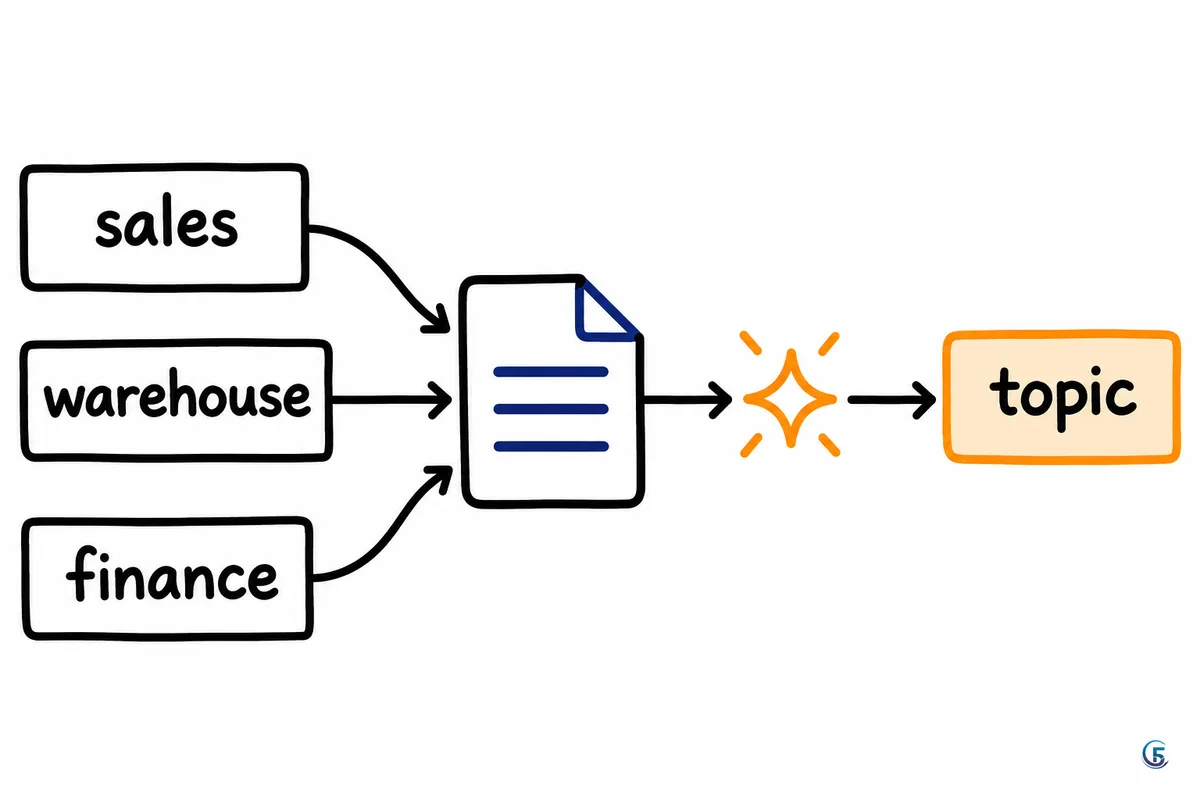
Ứng dụng cho doanh nghiệp Việt: giả sử công ty phân phối hàng tiêu dùng có buổi họp giao ban đầu tuần với kinh doanh, kho và kế toán. Mỗi bộ phận ghi vào một tài liệu chung: đơn lớn đang chờ, hàng sắp hết, khách nợ quá hạn. Một AI đọc toàn bộ phần đó và các trao đổi trước đó có thể chỉ ra rằng «kho báo thiếu mã hàng A, trong khi kinh doanh vừa nhận đơn lớn cần đúng mã A». Hai người ở hai bộ phận viết hai dòng khác nhau, và AI nối chúng lại. Đây là ví dụ giả định của tôi để minh hoạ, không phải trường hợp trong video.
Làm sao viết báo cáo sau dự án mà vẫn giữ quan điểm của mình?
Cách Doug làm: tự viết phần nhận định, giao cho Claude phần đào số liệu. Sau khi ra mắt một sản phẩm, anh viết bản tổng kết (launch review) về việc nó diễn ra thế nào. Anh tự viết vì muốn bài phản ánh đúng suy nghĩ của mình, nhưng không muốn mất công đi tìm từng con số, nên nhờ Claude lấy số liệu và đặt biểu đồ thẳng vào tài liệu.
Đây là cách phân vai mà tôi thấy hợp lý nhất khi dùng AI để viết báo cáo: con người giữ phần «tôi nghĩ gì, vì sao», còn AI làm phần tốn công tra cứu. Nếu giao cả bài cho AI, báo cáo thường đúng ngữ pháp nhưng thiếu chính kiến, đọc xong không biết người ký tên muốn đề xuất gì.
Ví dụ cho doanh nghiệp Việt: chủ một chuỗi quán cà phê tổng kết đợt khuyến mãi Tết. Chủ quán tự viết: «Tôi cho rằng khuyến mãi hiệu quả ở chi nhánh gần trường học nhưng không đáng ở khu văn phòng». Phần doanh thu theo chi nhánh, số đơn trước và sau khuyến mãi thì nhờ AI tổng hợp thành bảng và biểu đồ. Điều kiện là dữ liệu bán hàng phải nằm ở nơi AI truy cập được và có cấu trúc rõ. Video không nói Claude Docs lấy số từ nguồn nào, nên bạn cần tự thử với dữ liệu của mình trước khi tin vào kết quả.
Nếu bạn đang cân nhắc nên đưa những báo cáo nào vào nhịp họp hằng tuần, bài Báo cáo quản trị là gì? Doanh nghiệp nhỏ cần những báo cáo nào mỗi tuần sẽ giúp bạn chọn.
Hỏi Claude «điều này có đúng không?» có đáng tin không?
Đây là thói quen đáng học nhất trong video, nhưng cần dùng đúng cách. Doug thường hỏi Claude «cái này đúng không?», và Claude kiểm tra rồi xác nhận hoặc sửa lại. Anh nói việc này giúp anh tự tin hơn với điều mình sắp truyền đạt.
Tôi nhấn mạnh: đây là lớp kiểm tra thêm, không phải con dấu đảm bảo. AI vẫn có thể sai, nhất là khi dữ liệu gốc sai hoặc thiếu. Với những con số liên quan tiền bạc, hợp đồng, thuế hay lương, người chịu trách nhiệm vẫn phải đối chiếu với chứng từ gốc. Giá trị thực của thói quen này là bắt được lỗi sớm trước khi gửi cho sếp hoặc khách hàng.
Một quy trình đơn giản bạn có thể thử ngay với báo cáo tuần:
- Viết xong nhận định của mình, ghi rõ con số nào bạn đang dựa vào.
- Nhờ AI kiểm tra từng nhận định, ví dụ: «Doanh thu chi nhánh A tăng hơn chi nhánh B trong tháng này, đúng không? Cho tôi biết nguồn số liệu.»
- Với chỗ AI sửa lại, tự mở dữ liệu gốc đối chiếu một lần.
- Chỉ sau đó mới gửi cho cả nhóm.

Bình luận trong tài liệu: Claude trả lời giúp phần nào?
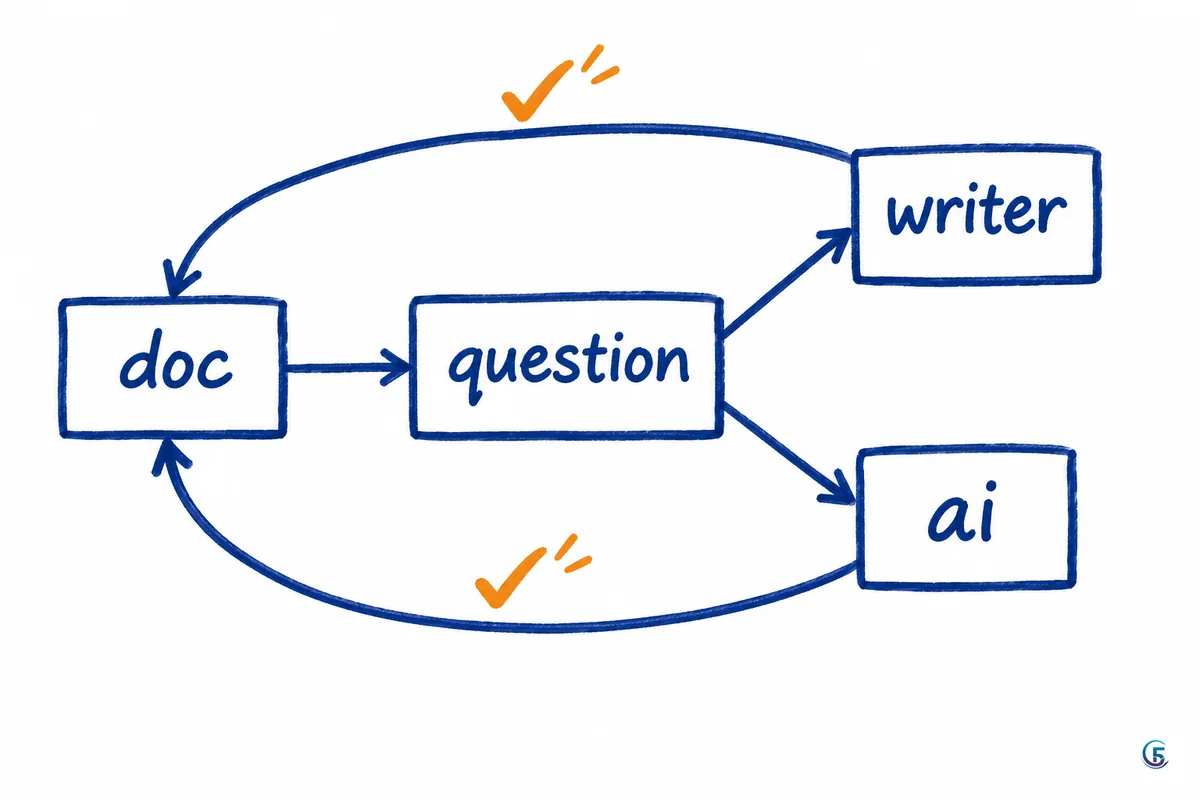
Sau khi chia sẻ, đồng nghiệp đặt câu hỏi ngay ở phần bình luận. Doug tự trả lời một số câu, còn lại Claude xử lý. Anh không nói chi tiết Claude xử lý loại câu hỏi nào, nhưng có thể hiểu hợp lý là những câu hỏi tra cứu hoặc làm rõ số liệu, còn câu hỏi cần phán đoán của người viết thì người viết nên tự trả lời.
Với doanh nghiệp nhỏ, điều này giải quyết một cảnh quen thuộc: người viết báo cáo bị hỏi đi hỏi lại cùng một câu qua Zalo, qua email, qua cuộc gọi. Nếu câu hỏi và câu trả lời nằm ngay trong tài liệu, người đến sau đọc là biết, không phải hỏi lại. Nhưng bạn cần thống nhất trước trong nhóm: loại câu hỏi nào để AI trả lời, loại nào phải do người phụ trách trả lời.
Doanh nghiệp vừa và nhỏ ở Việt Nam nên bắt đầu từ đâu?
Bắt đầu từ một tài liệu họp nhỏ, lặp lại hằng tuần, thay vì cố số hoá mọi thứ. Từ video, tôi rút ra ba cách dùng dễ thử nhất:
- Họp giao ban: mọi người ghi cập nhật vào một tài liệu chung, nhờ AI gợi ý mục cần bàn dựa trên nội dung đã ghi.
- Báo cáo sau chiến dịch hoặc dự án: người phụ trách tự viết nhận định, AI hỗ trợ tìm số liệu và dựng biểu đồ.
- Soát lỗi trước khi gửi: hỏi AI «điều này đúng không?» rồi tự đối chiếu với nguồn.
Về công cụ, video trỏ tới trang tạo tài liệu của Claude và thông báo chính thức của Anthropic. Nếu nhóm bạn đã quen làm việc trong Google Docs, Sheets hay Slides, bạn cũng nên đọc bài Claude for Google Workspace là gì? Dùng Claude ngay trong Docs, Sheets, Slides để so sánh hai hướng: làm trong công cụ quen thuộc hay chuyển sang tài liệu của Claude. Mỗi hướng có ưu điểm riêng. Tài liệu có sẵn trong Google thì ít phải đổi thói quen và dữ liệu cũ vẫn nằm yên chỗ. Tài liệu chung của Claude thì tích hợp chặt hơn như video trình diễn, nhưng nhóm phải làm quen một nơi làm việc mới. Tôi chưa có đủ thông tin để nói hướng nào tốt hơn cho từng nhóm, nên khuyên bạn thử một buổi họp với mỗi cách rồi so sánh.
Cần cẩn thận điều gì khi đưa AI vào tài liệu chung?
Có ba điều cần cân nhắc trước khi triển khai cho cả nhóm.
- Dữ liệu nhạy cảm: đừng đưa lương, hợp đồng khách hàng hay thông tin cá nhân vào tài liệu nếu bạn chưa kiểm tra chính sách dữ liệu và quyền truy cập trên trang chính thức.
- Trách nhiệm: AI hỗ trợ, người ký tên báo cáo vẫn chịu trách nhiệm về nội dung.
- Quy ước chung: thống nhất ai được nhờ AI làm gì trong tài liệu, tránh cảnh mỗi người một kiểu khiến tài liệu rối.
Tôi cũng lưu ý rằng video chỉ dài khoảng vài phút và là bài giới thiệu từ chính Anthropic, nên chủ yếu thể hiện trường hợp thuận lợi. Chất lượng thực tế với dữ liệu tiếng Việt và quy trình riêng của doanh nghiệp bạn phải tự kiểm chứng.
Tóm tắt và bước tiếp theo
Ý chính: Claude Docs là tài liệu chung nơi cả nhóm và Claude cùng làm việc. Trong video, Doug dùng nó để gợi ý chủ đề họp, lấy số liệu kèm biểu đồ cho báo cáo, kiểm tra nhận định của mình, và xử lý một phần câu hỏi trong bình luận. Nguyên tắc đáng giữ: con người giữ quan điểm, AI làm phần tra cứu và soát lỗi, còn số liệu quan trọng vẫn phải đối chiếu nguồn gốc.
Bước tiếp theo bạn có thể tự làm trong tuần này:
- Chọn một cuộc họp lặp lại hằng tuần của nhóm.
- Tạo một tài liệu chung cho cuộc họp đó và để mỗi người tự ghi cập nhật trong vài phút đầu.
- Nhờ AI đề xuất chủ đề cần bàn, rồi so với danh sách bạn tự nghĩ ra.
- Sau họp, ghi lại AI giúp được gì và sai ở đâu để quyết định có mở rộng không.
Xem thêm
Câu hỏi thường gặp
›Claude Docs là gì?
Claude Docs là cách làm việc với tài liệu chung, trong đó Claude tham gia cùng cả nhóm. Theo video của Anthropic, Claude có thể gợi ý nội dung họp, lấy số liệu và đặt biểu đồ vào tài liệu, kiểm tra nhận định và xử lý câu hỏi trong bình luận.
›Claude Docs dùng được cho việc gì trong doanh nghiệp nhỏ?
Ba việc dễ thử nhất là chuẩn bị chủ đề cho cuộc họp giao ban, viết báo cáo sau chiến dịch hoặc dự án, và soát lại nhận định trước khi gửi. Người phụ trách vẫn tự viết quan điểm, AI hỗ trợ tra số liệu và kiểm tra.
›Hỏi Claude «điều này có đúng không» thì có thể tin hoàn toàn không?
Không nên tin hoàn toàn. Đây là lớp kiểm tra thêm giúp bắt lỗi sớm, nhưng AI vẫn có thể sai nếu dữ liệu gốc thiếu hoặc sai. Với số liệu về tiền, thuế, lương hay hợp đồng, bạn cần đối chiếu với chứng từ gốc.
›Claude Docs có thay thế Google Docs không?
Video không đề cập việc thay thế. Mỗi bên có ưu điểm: Google Docs quen thuộc và dữ liệu có sẵn, còn tài liệu chung của Claude tích hợp AI chặt hơn như video trình diễn. Bạn nên thử cả hai trong một buổi họp thật rồi so sánh.
›Video có nói Claude Docs giá bao nhiêu không?
Không, video không nêu giá hay giới hạn gói. Bạn nên xem thông báo chính thức của Anthropic trên claude.com hoặc trang tài khoản của mình để biết tình trạng và chi phí mới nhất.

Tác giả
Chuyên gia chuyển đổi số · Đại diện 5F Edu
Hơn 8 năm triển khai và tư vấn chuyển đổi số cho doanh nghiệp vừa và nhỏ: chuẩn hoá quy trình, xây phần mềm quản lý bằng AppSheet và web app, tự động hoá bằng N8N. Người làm kênh YouTube Nghiện AppSheet.