
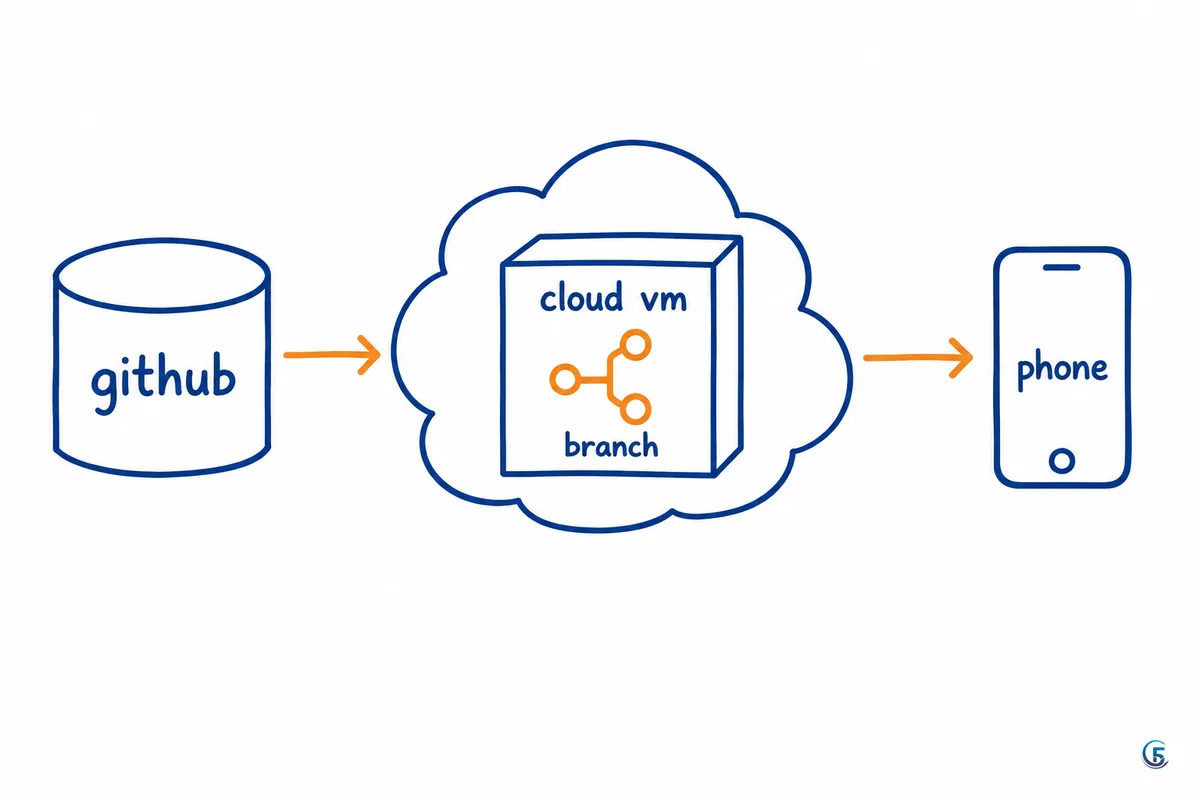
Có thể dùng Claude Code trên điện thoại không? Có, nhờ tính năng cloud session: Claude Code chạy trong một máy ảo trên đám mây, không chạy trên laptop của bạn. Bạn giao việc, gập máy đi về, Claude vẫn làm tiếp; khi cần hỏi lại, nó gọi bạn qua app trên điện thoại. Bài này giải thích lại video chính thức của Anthropic bằng tiếng Việt và bàn cách một doanh nghiệp nhỏ có thể dùng thử.
Nguồn: video «Coding on the go with Claude Code» của kênh Claude. Tôi không dịch lại lời thoại mà tóm ý và thêm góc nhìn của người làm chuyển đổi số cho doanh nghiệp vừa và nhỏ.
Cloud session của Claude Code là gì?
Cloud session (phiên làm việc trên đám mây) là một phiên Claude Code chạy trong máy ảo riêng của Anthropic. Claude sao chép (clone) kho mã GitHub của bạn vào máy ảo đó và làm việc trên một nhánh (branch) riêng, nên không đụng vào nhánh chính.
Điểm khác biệt so với phiên chạy local (trên máy bạn):
- Máy bạn có thể tắt hoặc để chế độ ngủ, phiên vẫn chạy tiếp.
- Bạn có thể bắt đầu từ điện thoại, không cần ngồi trước máy tính.
- Có thể mở nhiều phiên cùng lúc vì mỗi phiên một nhánh, không phải tự quản lý nhiều bản sao thư mục.
Theo mô tả video, phiên đám mây tính vào giới hạn của gói đang dùng, giống phiên local, và không có phí máy ảo riêng. Video nói tính năng có trên gói Pro, Max, Team, và với Enterprise thì cần ghế premium hoặc ghế Chat + Claude Code. Điều kiện có thể thay đổi, bạn nên xem lại trang chính thức trước khi đăng ký.
Khi nào nên dùng cloud session thay vì chạy trên máy?
Nên dùng khi việc kéo dài hơn thời gian bạn ngồi ở máy, hoặc khi ý tưởng đến lúc bạn đang ở xa máy tính. Video đưa hai tình huống:
- Việc dài: tái cấu trúc (refactor) lớn hoặc chuyển đổi (migration). Bạn giao việc trước khi rời văn phòng, sáng hôm sau mở lại xem kết quả mà không cần để laptop chạy suốt đêm.
- Ý tưởng bất chợt: đang ở ngoài, nảy ra một việc cần sửa, bạn mở điện thoại giao luôn.
- Nhiều việc song song: mỗi phiên một nhánh nên bạn giao cùng lúc vài việc nhỏ độc lập.
Ngược lại, nếu việc cần cấu hình cá nhân trên máy bạn thì nên chạy local (xem phần giới hạn bên dưới).
Cần chuẩn bị gì để bắt đầu: GitHub và môi trường?
Bạn cần cho Claude quyền vào kho GitHub, rồi chọn một môi trường (environment) để chạy. Video chia thành hai bước kết nối GitHub:
- Liên kết tài khoản GitHub của bạn. Bạn được chuyển sang GitHub để đồng ý cấp quyền.
- Cài ứng dụng Claude GitHub App và chọn những kho mà nó được phép truy cập. Kho riêng tư (private) chỉ hiện ra sau khi app nhìn thấy kho đó.
Về môi trường, mặc định phiên chạy trong một môi trường đã cài sẵn các runtime ngôn ngữ phổ biến, công cụ build và cơ sở dữ liệu. Nếu repo cần thêm, bạn tạo môi trường tuỳ chỉnh: cấu hình quyền truy cập mạng, thêm biến môi trường và viết một script thiết lập (setup script) để cài thứ còn thiếu. Với gói Team và Enterprise, tổ chức có thể chạy phiên đám mây trên hạ tầng của chính mình.
Một lưu ý quan trọng với người không chuyên: biến môi trường thường chứa khoá bí mật. Chỉ cho Claude đúng thứ cần thiết, và nhờ người có chuyên môn xem lại nếu repo chứa dữ liệu khách hàng. Nếu app của bạn do AI viết, bạn có thể tham khảo dịch vụ khám app AI viết về bảo mật, chi phí và deploy.
Cloud session không có gì từ máy bạn: giới hạn cần biết
Mỗi phiên bắt đầu từ một bản clone mới của repo, nên chỉ những gì đã commit và push mới có mặt trong phiên. Thứ chỉ tồn tại trên máy cá nhân sẽ không có, gồm cấu hình cá nhân, skill và plugin của bạn.
| Tiêu chí | Cloud session | Phiên local |
|---|---|---|
| Nơi chạy | Máy ảo trên đám mây | Máy tính của bạn |
| Cần để máy bật | Không | Có |
| Dữ liệu dùng | Bản clone mới từ GitHub, chỉ phần đã commit và push | Thư mục thật trên máy, kèm cấu hình cá nhân |
| Skill, plugin cá nhân | Không có sẵn | Có |
| Hợp với | Việc dài, giao từ xa, chạy song song | Việc cần công cụ và thiết lập riêng trên máy |
Vì vậy ưu điểm (không cần bật máy, làm song song) đi kèm nhược điểm (phụ thuộc GitHub, thiếu cấu hình cá nhân). Đừng coi cloud session là thay thế hoàn toàn; hãy coi nó là một cách làm thêm cho đúng loại việc.
Quy trình giao việc từ điện thoại, từng bước
Video dùng ví dụ sửa lỗi trên một website marketing: form đăng ký nhận bản tin chấp nhận email sai định dạng, và yêu cầu gửi lên server bị lỗi. Các bước tóm tắt:
- Trong app desktop, chọn Cloud thay vì Local, rồi chọn repo, môi trường và nhánh để bắt đầu. Bạn cũng có thể khởi động từ trình duyệt, terminal, điện thoại hoặc Slack.
- Mô tả lỗi và giao việc, rồi gập laptop.
- Mở app Claude trên điện thoại, vào tab Code. Từ đây bạn bắt đầu việc mới hoặc tiếp tục phiên đã bắt đầu trên laptop.
- Nếu Claude có câu hỏi, bạn trả lời hoặc đổi hướng, rồi nó làm tiếp.
- Khi xong, xem các thay đổi ngay trên điện thoại. Nhận xét bạn để lại sẽ được gửi cho Claude cùng tin nhắn kế tiếp.
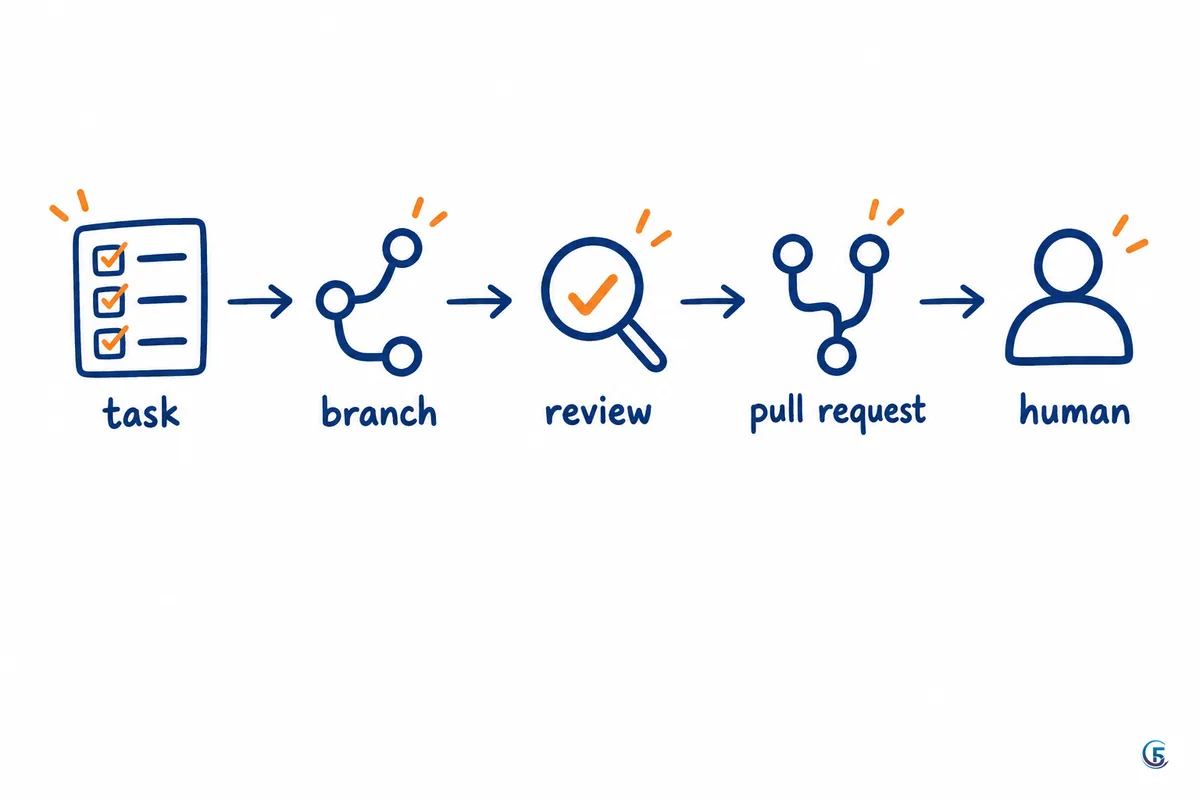
- Nếu ổn, bấm tạo pull request (yêu cầu gộp mã) để mở PR trên GitHub. Sau đó có thể nhờ Claude theo dõi PR và phản hồi khi kiểm tra (check) bị lỗi hoặc có bình luận review.
Nếu muốn làm tiếp ở terminal, video nhắc có tuỳ chọn teleport để chuyển phiên đám mây về máy bạn. Cú pháp chính xác tôi không chép lại vì video không đọc ra; hãy xem tài liệu chính thức: Claude Code trên web.
Cũng đừng nhầm với Remote Control: tính năng đó nối app với một phiên Claude Code đang chạy trên máy local của bạn, nên máy vẫn phải bật. Cloud session thì không.

Doanh nghiệp Việt nhỏ dùng được vào việc gì?
Cloud session hợp với doanh nghiệp đã có mã nguồn trên GitHub, chẳng hạn website bán hàng hoặc web app quản lý nội bộ. Đây là ví dụ giả định để dễ hình dung, không phải khách hàng thật.
Một cửa hàng nội thất có website đặt hàng do chủ cửa hàng và một freelancer cùng duy trì. Chiều thứ Sáu, chủ cửa hàng nhận ra form báo giá cho phép khách bỏ trống số điện thoại. Thay vì chờ tới thứ Hai, họ mở điện thoại, giao việc cho Claude Code trong cloud session và mô tả lỗi. Sáng hôm sau họ xem thay đổi, bình luận thêm, rồi tạo pull request cho freelancer duyệt trước khi đưa lên website thật.
Lưu ý quan trọng: AI tạo ra nhánh và PR, nhưng người vẫn phải duyệt trước khi gộp. Tôi khuyên mỗi thay đổi liên quan đơn hàng, thanh toán hoặc dữ liệu khách đều nên có người đọc lại.
Việc nhỏ phù hợp để thử đầu tiên
- Sửa lỗi kiểm tra dữ liệu trong form (như ví dụ email của video).
- Sửa chữ, bố cục hoặc nội dung trang giới thiệu.
- Viết thêm phần giải thích trong tài liệu hướng dẫn nội bộ.
Việc chưa nên giao ngay
- Thay đổi cấu trúc cơ sở dữ liệu đang chạy thật.
- Việc cần khoá bí mật hoặc dữ liệu nhạy cảm nếu bạn chưa hiểu rõ môi trường.
Góc nhìn của tôi: ai nên quan tâm, ai chưa cần?
Với dân văn phòng không viết code, Claude Code chưa phải công cụ đầu tiên nên học. Nếu việc của bạn là soạn tài liệu, xử lý file hoặc giao việc trên máy, bài Claude Cowork là gì có thể hợp hơn. Còn nếu bạn đã dựng hoặc đang nhờ người dựng web app, cloud session giúp giảm thời gian chờ giữa lúc có ý tưởng và lúc có bản sửa để xem.
Với tôi, giá trị lớn nhất là thói quen làm việc: mô tả việc rõ ràng, để máy làm, rồi kiểm tra kết quả. Thói quen này dùng được cả khi bạn xây app AppSheet hay web app. Điểm yếu cũng rõ: cần kho GitHub, cần hiểu quy trình nhánh và PR, và bạn phải tự kiểm tra kết quả. Về chi phí thực tế, vì phiên tính vào hạn mức gói, hãy tự theo dõi mức dùng khi chạy nhiều phiên song song; tôi không có số liệu cụ thể để nêu.
Tóm tắt và bước tiếp theo
- Cloud session chạy trên máy ảo trên đám mây, không cần laptop bật, và bắt đầu được từ điện thoại.
- Mỗi phiên làm trên nhánh riêng, nên chạy được nhiều phiên song song.
- Cần kết nối GitHub (liên kết tài khoản và cài Claude GitHub App) và chọn môi trường.
- Chỉ phần đã commit và push có trong phiên; cấu hình, skill, plugin cá nhân thì không.
- Kết quả xem trên điện thoại, tạo pull request rồi nhờ người duyệt trước khi dùng thật.
Để tự làm: chọn một repo thử nghiệm không có dữ liệu thật, kết nối GitHub, rồi giao một lỗi nhỏ như form kiểm tra email. Đọc thêm mẹo dùng Claude Code để làm nhanh, ít tốn hạn mức và quy trình tạo app bằng AI từ con số 0.
Câu hỏi thường gặp
›Cloud session của Claude Code có cần bật laptop không?
Không. Theo video của Anthropic, phiên chạy trong máy ảo trên đám mây nên vẫn tiếp tục khi laptop ngủ hoặc tắt. Bạn chỉ cần mở app để trả lời khi Claude hỏi hoặc xem kết quả.
›Dùng Claude Code trên điện thoại có tốn thêm tiền không?
Video cho biết cloud session tính vào giới hạn của gói đang dùng, giống phiên local, và không có phí máy ảo riêng. Tính năng có trên gói Pro, Max, Team và một số loại ghế Enterprise. Giá và điều kiện có thể đổi, hãy kiểm tra trang chính thức.
›Vì sao cloud session không thấy cấu hình và skill trên máy tôi?
Vì mỗi phiên bắt đầu từ bản clone mới của repo trên GitHub. Chỉ phần đã commit và push mới có mặt, còn cấu hình cá nhân, skill và plugin chỉ nằm trên máy bạn. Việc cần những thứ đó nên chạy local.
›Cloud session khác Remote Control chỗ nào?
Remote Control nối app với một phiên Claude Code đang chạy trên máy local của bạn, nên máy phải bật. Cloud session chạy hoàn toàn trên đám mây nên máy bạn có thể tắt.

Tác giả
Chuyên gia chuyển đổi số · Đại diện 5F Edu
Hơn 8 năm triển khai và tư vấn chuyển đổi số cho doanh nghiệp vừa và nhỏ: chuẩn hoá quy trình, xây phần mềm quản lý bằng AppSheet và web app, tự động hoá bằng N8N. Người làm kênh YouTube Nghiện AppSheet.