
Tạo app bằng AI nghĩa là bạn mô tả công việc bằng lời, công cụ AI sinh ra giao diện và mã nguồn, rồi bạn chạy thử và sửa tiếp bằng lời. Người không biết lập trình hoàn toàn làm được bản chạy thử trong vài chục phút. Nhưng để app dùng thật cho cả văn phòng thì cần thêm một bước kiểm tra: dữ liệu có lưu bền không, ai được xem gì, có sao lưu không. Bài này đi theo đúng thứ tự: chuẩn bị mô tả, làm thử với Google AI Studio, rồi dùng checklist để quyết định.
Tạo app bằng AI là thế nào và có những nhóm công cụ nào?
Tạo app bằng AI là quy trình bạn viết yêu cầu bằng ngôn ngữ thường, AI dựng giao diện, viết mã và nối phần dữ liệu, còn bạn đóng vai người ra đề và nghiệm thu. Cách làm này còn gọi là vibe coding; nếu muốn hiểu rõ hơn và biết giới hạn, bạn có thể đọc Vibe coding là gì.
Một app gồm ba phần: giao diện (người dùng thấy gì), mã xử lý (quy tắc nghiệp vụ) và dữ liệu (lưu ở đâu). Công cụ khác nhau chủ yếu ở chỗ chúng lo giúp bạn mấy phần này tới đâu. Có ba nhóm chính:
- Trình tạo app trên trình duyệt: Google AI Studio, Lovable, Bolt… Bạn gõ mô tả, thấy bản chạy ngay bên cạnh. Dễ nhất cho người mới.
- Trợ lý lập trình: Claude Code, Cursor… Làm việc trực tiếp trên mã nguồn trong máy bạn. Linh hoạt hơn nhưng cần hiểu một chút về thư mục, chạy thử và triển khai.
- Nền tảng no-code có AI: ví dụ AppSheet cho phép tạo app từ mô tả, dữ liệu nằm sẵn trong Google Sheet hoặc cơ sở dữ liệu của chính nền tảng. Ít tự do hơn nhưng phần dữ liệu và phân quyền có sẵn khung.
Cần chuẩn bị gì trước khi gõ yêu cầu đầu tiên?
Hãy viết một trang mô tả gồm bốn mục: ai dùng, có những màn hình nào, dữ liệu gồm bảng và cột gì, quy tắc nghiệp vụ. Mô tả càng rõ thì AI càng ít đoán mò, và đây là bước quyết định chất lượng nhất. Nếu cần mẫu viết chi tiết hơn, xem cách viết tài liệu đặc tả yêu cầu phần mềm.
Ví dụ: một văn phòng 30 người ở TP.HCM muốn app đặt phòng họp thay cho nhóm Zalo hay hỏi "phòng A trống không?". Trang mô tả có thể như sau:
- Người dùng: nhân viên (đặt và huỷ lịch của mình), lễ tân (xem tất cả).
- Màn hình: danh sách phòng; lịch đặt theo ngày; form đặt phòng.
- Bảng
phong_hop: ma_phong, ten_phong, suc_chua, thiet_bi. - Bảng
lich_dat: ma_lich, ma_phong, nguoi_dat, ngay, gio_bat_dau, gio_ket_thuc, muc_dich. - Quy tắc: không được đặt trùng giờ trong cùng một phòng; chỉ người đặt mới được huỷ lịch của mình.
Mẹo nhỏ: tự định nghĩa tên bảng và cột như trên rồi dán vào, đừng để AI tự quyết cấu trúc dữ liệu. Nếu bạn chưa quen, bài thiết kế cơ sở dữ liệu cho người mới giúp ích.

Tạo app bằng Google AI Studio từng bước như thế nào?
Tạo app bằng Google AI Studio gồm năm bước: vào công cụ, chọn chế độ dựng app, dán mô tả, xem bản chạy thử rồi sửa từng điểm bằng lời. Giao diện Google thay đổi khá thường xuyên, nên tên nút và vị trí menu dưới đây chỉ mang tính hướng dẫn, hãy đối chiếu với màn hình bạn thấy hoặc trang trợ giúp chính thức của Google tại thời điểm làm.
- Vào Google AI Studio bằng tài khoản Google của bạn.
- Chọn chế độ dựng app (thường nằm trong phần tạo ứng dụng, không phải khung chat thông thường).
- Dán trang mô tả ở trên, kèm câu mở đầu như: "Hãy dựng web app đặt phòng họp cho văn phòng 30 người theo mô tả sau. Nếu thiếu thông tin hãy hỏi lại tôi trước khi làm."
- Chạy thử bản đầu tiên: thử đặt một lịch, thử đặt trùng giờ, thử huỷ lịch.
- Sửa từng điểm một: mỗi lần chỉ một yêu cầu, ví dụ "Khi đặt trùng giờ, hiện thông báo đỏ và không lưu". Sửa xong mới sang điểm tiếp.
- Lưu và triển khai theo các tuỳ chọn công cụ đưa ra lúc đó.
Dữ liệu lưu ở đâu, đăng nhập thế nào?
Đây là hai câu cần hỏi ngay từ bản đầu. Nhiều bản dựng nhanh chỉ lưu dữ liệu tạm trong trình duyệt hoặc dữ liệu mẫu, nghĩa là đổi máy là mất. Hãy hỏi thẳng AI: "Dữ liệu hiện được lưu ở đâu? Người dùng đăng nhập bằng cách nào?" và đối chiếu với tài liệu của công cụ. Tôi không khẳng định cụ thể từng phiên bản AI Studio hỗ trợ gì ở thời điểm bạn đọc, hãy tự kiểm tra. Về chuyện app và dữ liệu nằm đâu sau khi triển khai, bài deploy web app xong thì dữ liệu nằm ở đâu giải thích dễ hiểu.
Tạo app bằng AI miễn phí: được gì và vướng ở đâu?
Có thể tạo app bằng AI miễn phí để dựng bản demo, nhưng bản miễn phí thường có hạn mức sử dụng và ít tuỳ chọn cho môi trường chạy thật. Hạn mức và chính sách thay đổi theo thời gian, nên hãy xem trang giá hoặc trang trợ giúp chính thức của từng công cụ thay vì tin con số nghe được ở đâu đó.
Được: thử ý tưởng, cho sếp xem bản chạy, kiểm tra xem quy trình đã rõ chưa. Với doanh nghiệp nhỏ, đây là cách rẻ nhất để biết mình thật sự cần gì.
Vướng:
- Cần cơ sở dữ liệu thật, có sao lưu và khôi phục.
- Muốn dùng tên miền riêng của công ty.
- Nhiều người dùng cùng lúc, cần phân quyền theo vai trò.
- Hết hạn mức giữa chừng khi đang sửa nhiều vòng.
Khi gặp các vướng mắc này, bạn có hai hướng: trả phí cho gói cao hơn, hoặc chuyển sang nền tảng có sẵn dữ liệu và phân quyền. Chi phí cụ thể tuỳ công cụ nên tôi không nêu con số.
So sánh các hướng tạo app bằng AI: chọn hướng nào?
Không có hướng nào tốt nhất cho mọi người; bảng dưới tóm tắt ưu nhược để bạn chọn theo mức kỹ thuật và rủi ro chấp nhận được.
| Nhóm công cụ | Mức kỹ thuật cần | Sở hữu mã nguồn | Dữ liệu lưu ở đâu | Hợp với ai |
|---|---|---|---|---|
| Trình tạo trên trình duyệt (Google AI Studio, Lovable, Bolt) | Thấp | Thường xuất được mã, tuỳ công cụ | Tuỳ công cụ: có thể là dữ liệu tạm hoặc dịch vụ kết nối thêm | Người mới, làm demo, app nội bộ nhỏ |
| Trợ lý lập trình (Claude Code, Cursor) | Trung bình: cần biết thư mục, chạy thử, triển khai | Có, mã nằm trong máy bạn | Do bạn chọn và tự thiết lập | Người sẵn sàng học thêm hoặc có người kỹ thuật đi kèm |
| No-code có AI (AppSheet) | Thấp đến trung bình | Không có mã nguồn để mang đi; cấu hình nằm trên nền tảng | Google Sheet hoặc cơ sở dữ liệu của nền tảng | Doanh nghiệp đã dùng Google Workspace, cần phân quyền sẵn |
Ưu điểm của trình tạo trên trình duyệt là nhanh và tự do về giao diện; nhược điểm là bạn phải tự lo dữ liệu và bảo trì. No-code như AppSheet bớt tự do giao diện nhưng khung dữ liệu và phân quyền rõ hơn. Nếu cần tuỳ biến sâu hoặc muốn sở hữu mã, hướng trợ lý lập trình hợp hơn. Bài AppSheet vs Lovable so sánh kỹ hai hướng đầu và cuối.
App tạo bằng AI có dùng thật được không?
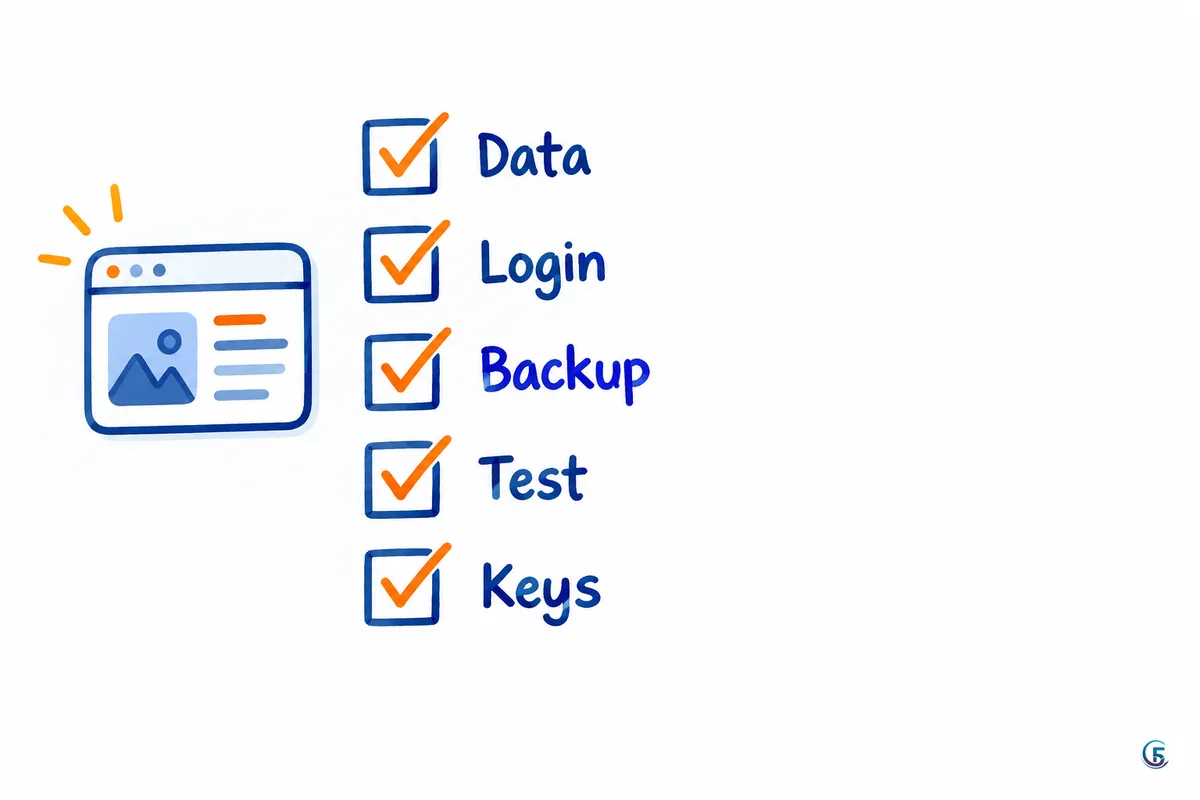
Được, nếu app qua được một checklist năm điểm: dữ liệu, đăng nhập, sao lưu, kiểm thử và khoá bí mật. Còn nếu chỉ "chạy được trên màn hình demo" thì chưa nên giao cho cả công ty. Nên bắt đầu từ app nội bộ ít rủi ro, như đặt phòng họp hay đăng ký xe, rồi mới tới app chạm tiền hoặc dữ liệu khách hàng.
- Dữ liệu lưu bền: tắt máy, đổi trình duyệt, mở lại vẫn còn dữ liệu, và nhiều người thấy cùng một dữ liệu.
- Đăng nhập và phân quyền: người ngoài không vào được; nhân viên chỉ sửa được phần của mình (như quy tắc "chỉ người đặt được huỷ").
- Sao lưu: biết dữ liệu được sao lưu thế nào và có thử khôi phục được không.
- Thử cả trường hợp nhập sai: bỏ trống ô bắt buộc, giờ kết thúc sớm hơn giờ bắt đầu, đặt trùng giờ, nhập chữ vào ô số.
- Không lộ khoá API: khoá kết nối dịch vụ không nằm trong mã phía người dùng hay bị dán công khai lên mạng.
Thêm một điều kiện ngoài năm điểm: phải có người bảo trì, tức là ai đó biết app làm gì và sửa được khi lỗi. Chủ doanh nghiệp nên đọc thêm bảo trì phần mềm là gì để biết cần đòi hỏi những gì. Nếu không có điểm nào trong năm điểm trên được xác nhận, hãy coi app là bản thử.
Những lỗi hay gặp khi tạo app bằng AI
Bốn lỗi dưới đây gặp nhiều nhất ở người mới, và đều tránh được.
- Yêu cầu mơ hồ. "Làm app quản lý văn phòng" sẽ cho ra thứ bạn không dùng được. Hãy viết trang mô tả như ở trên.
- Sửa vòng vòng làm hỏng bản đang chạy. Mỗi lần sửa AI có thể đụng vào chỗ khác. Hãy lưu một phiên bản (hoặc chép lại bản đang chạy tốt) trước khi sửa lớn, và sửa từng điểm một.
- Để AI tự quyết cấu trúc dữ liệu. Cột đặt tuỳ ý khiến sau này khó đổi. Bạn nên chốt bảng và cột trước.
- Chỉ thử đường đi thuận lợi. Người dùng thật sẽ nhập sai, bấm hai lần, đặt trùng. Hãy cố tình làm hỏng app trước khi họ làm.
Tóm tắt và bước tiếp theo
Tạo app bằng AI nhanh ở khâu dựng, nhưng chất lượng nằm ở hai đầu: mô tả rõ trước và kiểm tra kỹ sau. Việc nên làm ngay hôm nay: chọn một việc nội bộ nhỏ, viết trang mô tả theo mẫu đặt phòng họp, dựng thử bằng Google AI Studio, rồi chạy qua checklist năm điểm. Nếu hầu hết điểm chưa đạt, đó là tín hiệu nên chuyển sang nền tảng có sẵn dữ liệu và phân quyền, hoặc nhờ người kỹ thuật đi cùng. Bạn cũng có thể đọc thêm AppSheet vs Lovable để chọn hướng phù hợp.
Câu hỏi thường gặp
›App tạo bằng AI có dùng thật được không?
Được nếu app qua kiểm tra: dữ liệu lưu bền, có đăng nhập và phân quyền, có sao lưu, đã thử nhập sai và không lộ khoá API. Nên bắt đầu từ app nội bộ ít rủi ro và có người bảo trì. Nếu thiếu các điều này thì chỉ nên coi là bản thử.
›Tạo app bằng AI có miễn phí không?
Nhiều công cụ có bản miễn phí đủ để dựng bản demo, nhưng thường có hạn mức sử dụng. Khi cần cơ sở dữ liệu thật, tên miền riêng hoặc nhiều người dùng, bạn có thể phải trả phí. Hãy kiểm tra trang giá chính thức của từng công cụ vì điều kiện thay đổi theo thời gian.
›Không biết code có tự sửa lỗi được không?
Sửa được nhiều lỗi nhỏ bằng cách mô tả lỗi cho AI: bạn làm gì, thấy gì, mong muốn gì. Lỗi liên quan dữ liệu, bảo mật hay triển khai thì nên có người có kinh nghiệm xem lại. Luôn lưu bản đang chạy tốt trước khi sửa.
›App tạo bằng Google AI Studio có dùng trên điện thoại được không?
Nếu là web app thì thường mở được bằng trình duyệt điện thoại, nhưng giao diện có thích ứng tốt hay không còn tuỳ bản dựng. Hãy yêu cầu AI làm giao diện phù hợp màn hình nhỏ rồi tự thử trên điện thoại thật. Các tuỳ chọn triển khai thay đổi nên cần xem lại hướng dẫn hiện hành của Google.

Tác giả
Chuyên gia chuyển đổi số · Đại diện 5F Edu
Hơn 8 năm triển khai và tư vấn chuyển đổi số cho doanh nghiệp vừa và nhỏ: chuẩn hoá quy trình, xây phần mềm quản lý bằng AppSheet và web app, tự động hoá bằng N8N. Người làm kênh YouTube Nghiện AppSheet.