
Mẹo dùng Claude Code hiệu quả nhất là quản lý cửa sổ ngữ cảnh: giữ cho phiên làm việc gọn, biết mở lại phiên cũ, lên kế hoạch trước khi sửa và quay lại được khi lỡ sai. Làm vậy Claude ít «quên» dặn dò hơn, và bạn cũng ít chạm trần hạn mức giữa chừng hơn. Bài này gom các mẹo thành 6 nhóm, mỗi mẹo có lệnh hoặc phím cụ thể, lúc nên dùng và một ví dụ ngắn, cuối bài có bảng lệnh để bạn dán cạnh màn hình.
Bài dành cho người đã cài Claude Code và dùng được vài tuần. Nếu bạn chưa cài, hãy xem trước Claude Code là gì và cách cài đặt cho người mới. Tính năng có thể khác theo phiên bản, nên nếu lệnh nào không chạy, hãy chạy claude update để có bản mới nhất.
Vì sao dùng Claude Code cần mẹo?
Vì gần như mọi vấn đề (hết hạn mức, Claude quên dặn dò, làm sai dần) đều bắt nguồn từ cửa sổ ngữ cảnh (context window): nơi chứa mọi tin nhắn, file đã đọc và kết quả lệnh trong phiên.
Tài liệu chính thức của Anthropic nêu rõ hiệu năng của mô hình ngôn ngữ giảm đi khi ngữ cảnh đầy dần. Ngữ cảnh càng dài thì Claude càng dễ bỏ sót chỉ dẫn cũ và sai nhiều hơn. Theo cách giải thích của tôi, mỗi lượt trả lời cũng phải mang theo cả đống lịch sử đó nên tốn hạn mức hơn. Quản lý ngữ cảnh vì thế vừa làm tốt hơn, vừa đỡ tốn. Các mẹo dưới đây đều xoay quanh ý này. Nguồn: tài liệu best practices của Claude Code.
Nhóm 1: Làm sao giữ ngữ cảnh gọn?
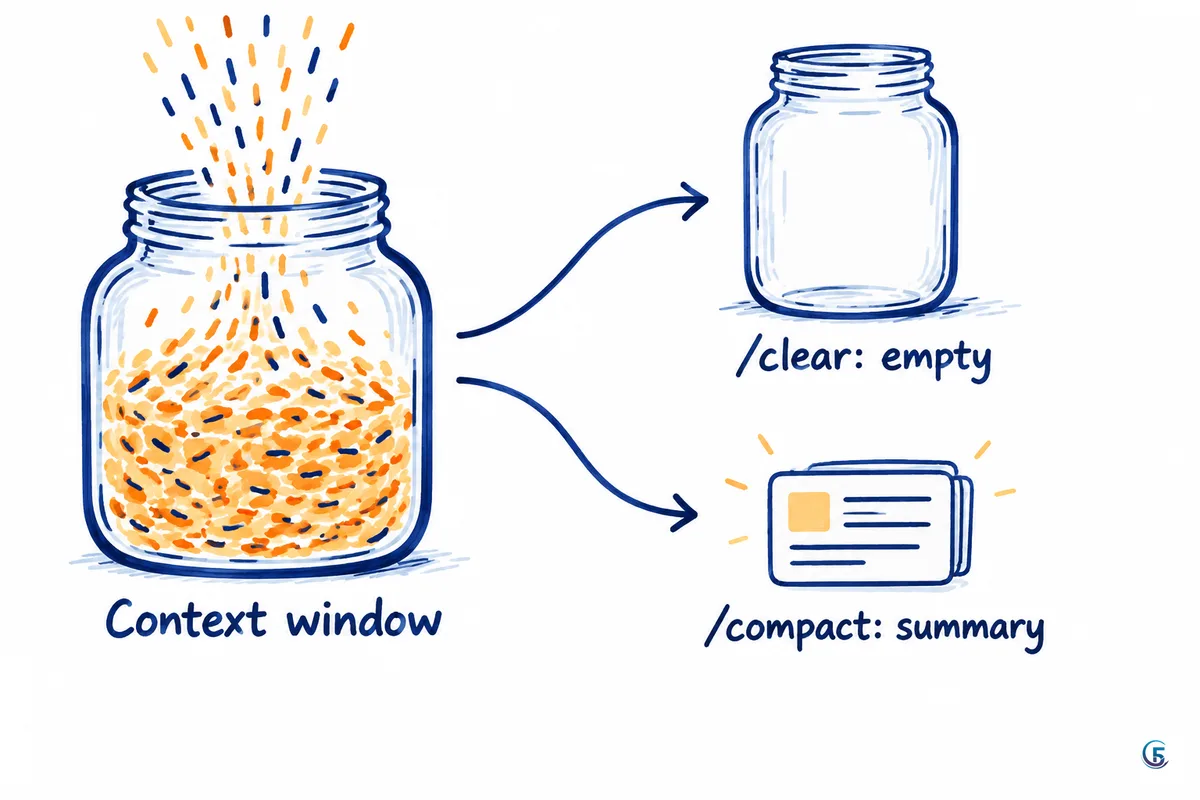
Dọn ngữ cảnh đều tay: xoá khi đổi việc, nén khi việc còn dang dở, và nhìn xem cái gì đang chiếm chỗ.
- Mẹo 1 –
/clearkhi chuyển sang việc không liên quan. Ví dụ vừa sửa xong báo cáo tồn kho, giờ muốn nhờ viết email cho nhà cung cấp: gõ/clear. Phiên cũ vẫn được lưu, mở lại bằng/resume. - Mẹo 2 –
/compactkèm chỉ dẫn khi việc còn dang dở./compactnén lịch sử thành bản tóm tắt. Bạn nên nói rõ cần giữ gì, ví dụ/compact giữ danh sách file đã sửa. - Mẹo 3 –
/contextđể xem cái gì đang chiếm chỗ. Dùng khi phiên chậm hoặc Claude bắt đầu lơ dặn dò, để biết nên dọn phần nào. - Mẹo 4 –
/btwcho câu hỏi phụ. Câu trả lời không đi vào lịch sử, nên không làm phình ngữ cảnh. Ví dụ đang sửa file mà muốn hỏi nhanh một thuật ngữ. - Mẹo 5 – Sửa cùng một lỗi quá 2 lần mà Claude vẫn sai thì
/clear. Đừng cãi tiếp. Hãy viết lại yêu cầu rõ hơn, rút kinh nghiệm từ hai lần thất bại, rồi bắt đầu phiên sạch.
/clear khác /compact thế nào?
/clear làm trống ngữ cảnh để bắt đầu việc mới, còn /compact giữ lại bản tóm tắt để làm tiếp việc cũ. Chọn /clear khi hai việc không liên quan nhau, chọn /compact khi bạn vẫn cần Claude nhớ mạch công việc đang dở.
Nhóm 2: Lịch sử Claude Code lưu ở đâu và mở lại phiên cũ thế nào?
Phiên làm việc lưu ngay trên máy bạn, dưới dạng file JSONL tại ~/.claude/projects/<thư-mục>/<mã-phiên>.jsonl. Phần <thư-mục> là đường dẫn thư mục làm việc, trong đó các ký tự không phải chữ hoặc số được thay bằng dấu -. Nguồn: tài liệu về sessions.
- Mẹo 6 –
claude -c(hoặcclaude --continue) mở phiên gần nhất của thư mục đang đứng. Đây là cách nhanh nhất để làm tiếp hôm qua. - Mẹo 7 –
claude --resumehoặc/resumehiện danh sách phiên. Trong danh sách,Ctrl+Axem phiên của mọi dự án,Spacexem trước nội dung./resumedùng để đổi phiên ngay trong lúc đang chạy. - Mẹo 8 – Đặt tên phiên. Dùng
/renamehoặc mở bằngclaude -n <tên>, sau đó gọi lại bằngclaude --resume <tên>. Ví dụ đặt tên phiên là «bao-cao-ton-kho» để cuối tuần khỏi phải lục. - Mẹo 9 –
/branchđể thử cách khác. Tách nhánh để thử hướng mới mà không mất hướng cũ. - Mẹo 10 – Biết thời hạn lưu. Mặc định lịch sử giữ 30 ngày. Muốn đổi, chỉnh
cleanupPeriodDaystrong settings.json.
Mở Claude Code không thấy phiên cũ là vì sao?
Phần lớn là do bạn đang đứng sai thư mục, vì claude -c và danh sách phiên mặc định theo thư mục hiện tại. Hãy cd về đúng thư mục dự án, hoặc dùng Ctrl+A trong danh sách /resume để xem phiên của mọi dự án. Nếu phiên quá cũ, có thể nó đã bị dọn theo thời hạn cleanupPeriodDays.
Nhóm 3: Claude Code hết hạn mức giữa chừng thì làm gì?
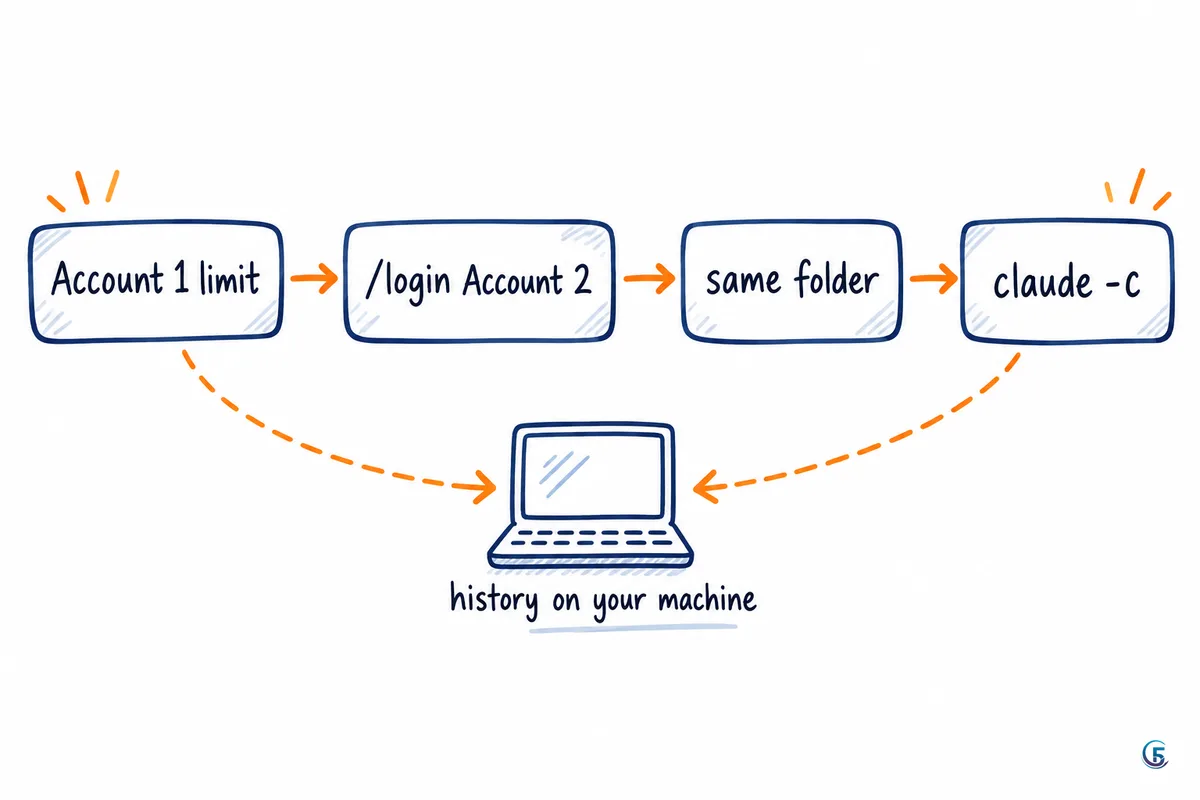
Bạn có hai hướng: đổi sang tài khoản khác để làm tiếp ngay, hoặc dời việc nặng sang lúc hạn mức mới. Với claude code hết hạn mức, điều quan trọng là lịch sử nằm trên máy, không nằm trong tài khoản.
- Mẹo 11 – Đổi tài khoản bằng
/login. Cách khác làclaude auth logoutrồiclaude auth login. Muốn kiểm tra đang dùng tài khoản nào, chạyclaude auth status. - Mẹo 12 – Đứng đúng thư mục rồi chạy
claude -c. Vì phiên lưu trên máy nên tài khoản thứ hai mở lại đúng phiên đang dở. - Mẹo 13 – Chọn «Resume from summary» khi được hỏi. Lượt đầu sau khi mở lại phải xử lý lại toàn bộ lịch sử. Với gói Pro/Max, nếu phiên trên khoảng 100.000 token và bạn nghỉ hơn khoảng 1 giờ, Claude Code hiện hộp chọn «Resume from summary» (chạy
/compact) hoặc «Resume full session as-is». Chọn bản tóm tắt để các lượt sau nhẹ hơn. - Mẹo 14 – Dời việc nặng sang lúc hạn mức mới. Việc đọc cả dự án hay sửa hàng loạt nên để dành, việc nhỏ làm trước.
Đổi tài khoản Claude Code có mất lịch sử không?
Không. Lịch sử là file trên máy bạn nên đổi tài khoản không xoá nó. Điều kiện là bạn mở lại từ đúng thư mục và dùng claude -c. Bạn nên kiểm tra điều khoản của gói đang dùng để chắc việc dùng nhiều tài khoản là phù hợp, vì tôi không có thông tin chính thức về điểm này.
Trải nghiệm của tôi: tôi dùng Claude Code hằng ngày cho website 5fedu.com và nhiều dự án khác. Hết hạn mức giữa chừng thì tôi /login tài khoản khác, đứng đúng thư mục chạy claude -c là làm tiếp được. Câu hỏi đổi tài khoản này xuất phát từ một bạn trong nhóm Facebook.
Nhóm 4: Lên kế hoạch trước, lỡ sai thì quay lại thế nào?
Cho Claude đọc và đề xuất trước khi sửa, và biết cách lùi về mốc cũ khi kết quả hỏng.
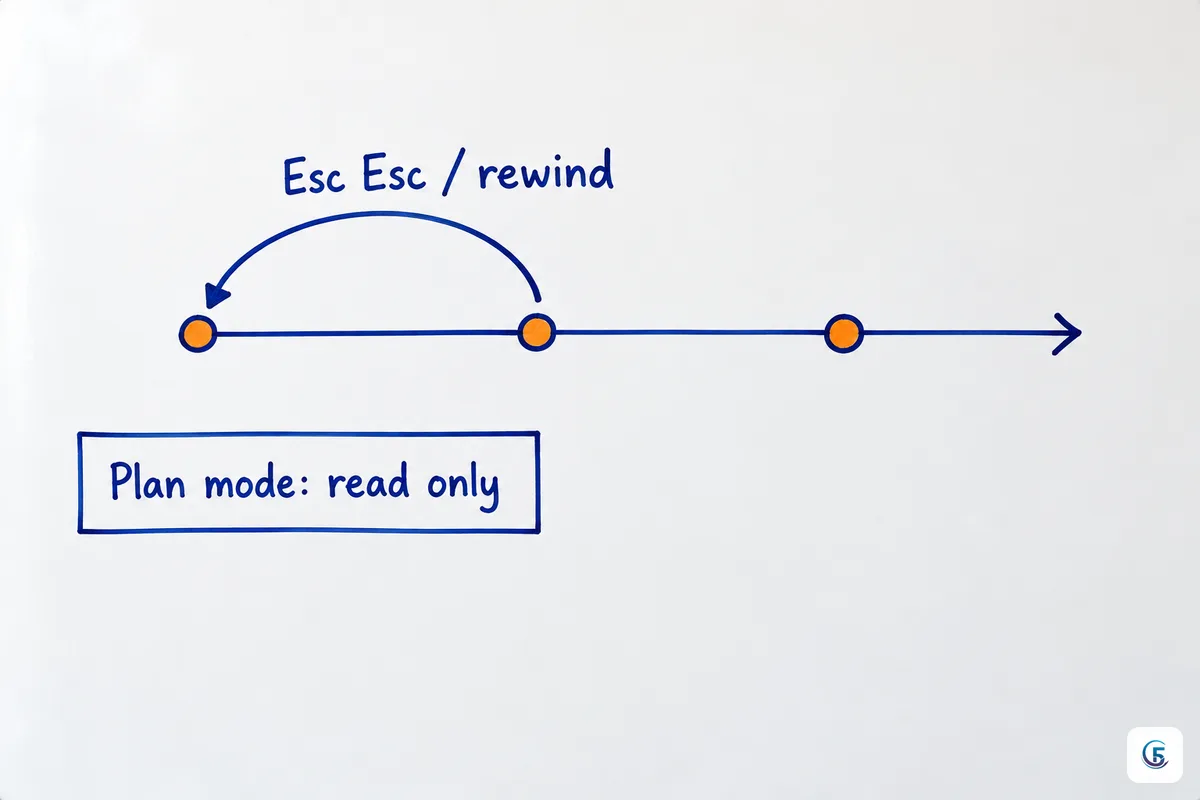
- Mẹo 15 –
Shift+Tabbật plan mode. Claude chỉ đọc và đề xuất, chưa sửa gì. Ví dụ trước khi đổi cấu trúc cả thư mục báo cáo, hãy xem kế hoạch trước. - Mẹo 16 –
Ctrl+Gđể sửa kế hoạch trong trình soạn thảo trước khi cho chạy. - Mẹo 17 – Việc nhỏ thì bỏ qua plan. Nếu mô tả được trong một câu (đổi tên một nút, sửa lỗi chính tả) cứ giao thẳng.
- Mẹo 18 –
Escđể dừng giữa chừng. Claude dừng nhưng ngữ cảnh được giữ, bạn nhắn chỉnh hướng rồi làm tiếp. - Mẹo 19 –
Eschai lần hoặc/rewind. Khôi phục hội thoại, code, hoặc cả hai về một mốc trước đó.
Lưu ý quan trọng: checkpoint chỉ ghi lại thay đổi qua công cụ sửa file của Claude. Thay đổi do lệnh Bash hay do bạn sửa ngoài thì không được ghi, nên nó không thay được git. Với dự án quan trọng, vẫn nên có git hoặc bản sao lưu riêng.
Nhóm 5: Giao việc thế nào để Claude làm đúng ngay từ đầu?
Chỉ đúng chỗ, cho xem hình, và luôn cho Claude cách tự kiểm tra kết quả.
- Mẹo 20 – Chỉ đúng file bằng
@đường-dẫn. Ví dụ nhắn «sửa cột tổng tiền trong@bao-cao/don-hang.html» thay vì để Claude tự đoán file nào. - Mẹo 21 – Dán ảnh chụp lỗi hoặc thiết kế bằng
Ctrl+V. Một tấm ảnh thường rõ hơn cả đoạn mô tả. - Mẹo 22 – Cho Claude cách tự kiểm tra và đòi bằng chứng. Chạy test, chạy build, hoặc chụp màn hình so với mẫu. Cuối yêu cầu thêm câu «cho tôi xem kết quả kiểm tra».
- Mẹo 23 – Việc lớn: bảo Claude phỏng vấn bạn trước rồi viết spec (bản đặc tả). Sau đó mở phiên mới để làm, vì phiên mới bắt đầu với ngữ cảnh sạch. Nếu cần mẫu, xem cách viết tài liệu đặc tả yêu cầu phần mềm.
Nhóm 6: Thiết lập gì một lần để dùng mãi?
Những thứ nên cài sẵn để mỗi phiên mới không phải bắt đầu từ số không.
- Mẹo 24 – CLAUDE.md, tạo nhanh bằng
/init. Chỉ ghi lệnh chuẩn, quy ước và các «bẫy» mà Claude không tự suy ra được. Giữ ngắn: mỗi dòng tự hỏi «bỏ đi thì Claude có làm sai không?». Tôi đặt CLAUDE.md ở gốc mỗi dự án, ghi lệnh chuẩn, quy ước thư mục và các bẫy để phiên mới không phải dò lại kiến trúc. - Mẹo 25 – Skill cho quy trình dùng thỉnh thoảng. Skill chỉ được nạp khi cần, nên không chiếm ngữ cảnh thường trực.
- Mẹo 26 – Hook cho việc phải chạy 100% lần. Ví dụ chạy lint sau mỗi lần sửa file, không phụ thuộc Claude có nhớ hay không.
- Mẹo 27 – Subagent cho việc đọc rộng nhiều file. Việc đọc diễn ra ở nơi riêng, ngữ cảnh chính của bạn vẫn sạch.
- Mẹo 28 –
/permissionscho phép sẵn lệnh an toàn để Claude bớt hỏi. Chỉ cho phép những lệnh bạn hiểu rõ. Về an toàn khi giao quyền cho AI, xem thêm chạy AI agent an toàn trong doanh nghiệp.
Bảng lệnh Claude Code nhanh để dán cạnh màn hình
Đây là bảng các lệnh Claude Code và phím tắt đã nhắc ở trên, theo claude code tips trong tài liệu chính thức. Chi tiết dòng lệnh khác có trong CLI reference.
| Lệnh / phím | Dùng khi |
|---|---|
/clear | Chuyển sang việc không liên quan, hoặc sửa sai quá 2 lần |
/compact | Việc còn dang dở nhưng ngữ cảnh đã dài; kèm chỉ dẫn cần giữ gì |
/context | Muốn biết cái gì đang chiếm chỗ |
/btw | Hỏi câu phụ mà không đưa vào lịch sử |
claude -c | Làm tiếp phiên gần nhất của thư mục đang đứng |
claude --resume | Chọn phiên từ danh sách, hoặc gọi theo tên |
/resume | Đổi sang phiên khác ngay trong lúc đang chạy |
/rename | Đặt tên phiên để dễ tìm |
/branch | Thử hướng khác mà không mất hướng cũ |
/login | Đổi tài khoản khi hết hạn mức |
Shift+Tab | Bật plan mode: chỉ đọc và đề xuất |
Ctrl+G | Sửa kế hoạch trong trình soạn thảo |
Esc | Dừng Claude giữa chừng, giữ ngữ cảnh |
Esc hai lần (/rewind) | Quay về mốc trước: hội thoại, code hoặc cả hai |
@đường-dẫn | Chỉ đúng file cho Claude |
/init | Tạo nhanh CLAUDE.md cho dự án |
Tóm tắt và bước tiếp theo
Tóm lại, mẹo dùng Claude Code quy về bốn thói quen: giữ ngữ cảnh gọn bằng /clear và /compact; nhớ rằng phiên lưu trên máy nên claude -c cứu bạn cả khi đổi tài khoản; lên kế hoạch bằng plan mode và quay lại bằng /rewind (kèm git cho việc quan trọng); và giao việc kèm cách tự kiểm tra.
Bước tiếp theo bạn có thể làm ngay trong 10 phút: chạy /init để tạo CLAUDE.md cho một dự án, rồi tập đặt tên phiên bằng /rename. Muốn biết nên chọn công cụ nào, đọc so sánh Claude Code với Cursor, Codex, Copilot.
Câu hỏi thường gặp
›Hết hạn mức Claude Code thì làm gì?
Bạn có thể đổi sang tài khoản khác bằng /login (hoặc claude auth logout rồi claude auth login), sau đó đứng đúng thư mục chạy claude -c để làm tiếp. Cách thứ hai là dời việc nặng sang lúc hạn mức mới và làm việc nhỏ trước. Giữ ngữ cảnh gọn bằng /clear và /compact cũng giúp đỡ tốn hạn mức hơn.
›Đổi tài khoản Claude Code có mất lịch sử không?
Không, vì lịch sử phiên lưu ngay trên máy bạn chứ không nằm trong tài khoản. Sau khi đăng nhập tài khoản mới, hãy đứng đúng thư mục dự án và chạy claude -c để mở lại phiên gần nhất. Nên kiểm tra điều khoản gói đang dùng trước khi dùng nhiều tài khoản.
›Lịch sử Claude Code lưu ở đâu?
Phiên được lưu dạng file JSONL tại ~/.claude/projects/<thư-mục>/<mã-phiên>.jsonl, trong đó <thư-mục> là đường dẫn thư mục làm việc với ký tự không phải chữ hoặc số được thay bằng dấu gạch ngang. Mặc định lịch sử giữ 30 ngày, đổi bằng cleanupPeriodDays trong settings.json.
›/clear khác /compact thế nào?
/clear làm trống ngữ cảnh để bắt đầu việc mới không liên quan. /compact nén lịch sử thành bản tóm tắt để làm tiếp việc đang dở, và bạn có thể kèm chỉ dẫn, ví dụ giữ danh sách file đã sửa. Phiên cũ sau /clear vẫn mở lại được bằng /resume.
›Mở Claude Code không thấy phiên cũ là vì sao?
Thường do bạn đang đứng sai thư mục, vì claude -c và danh sách phiên mặc định theo thư mục hiện tại. Hãy quay về đúng thư mục dự án, hoặc dùng Ctrl+A trong danh sách /resume để xem phiên của mọi dự án. Phiên quá cũ cũng có thể đã bị dọn theo cleanupPeriodDays.

Tác giả
Chuyên gia chuyển đổi số · Đại diện 5F Edu
Hơn 8 năm triển khai và tư vấn chuyển đổi số cho doanh nghiệp vừa và nhỏ: chuẩn hoá quy trình, xây phần mềm quản lý bằng AppSheet và web app, tự động hoá bằng N8N. Người làm kênh YouTube Nghiện AppSheet.