
Mục lục 14 mục
- Claude Code là gì và khác Claude trên web ở đâu?
- Claude Code làm được gì cho công việc thật?
- Cài đặt Claude Code từng bước
- Claude Code cách dùng: 5 thao tác cơ bản
- 1. Mô tả yêu cầu đủ rõ
- 2. Duyệt quyền sửa file và chạy lệnh
- 3. Ghi quy ước dự án vào CLAUDE.md
- 4. Dùng lệnh /help và /clear
- 5. Dùng git để xem thay đổi và quay lại
- Claude Code cho người mới bắt đầu: có cần biết lập trình không?
- Claude Code có tiếng Việt không?
- Chi phí khi dùng Claude Code như thế nào?
- Những lỗi người mới hay gặp khi dùng Claude Code
- Tóm lại và bước tiếp theo nên làm
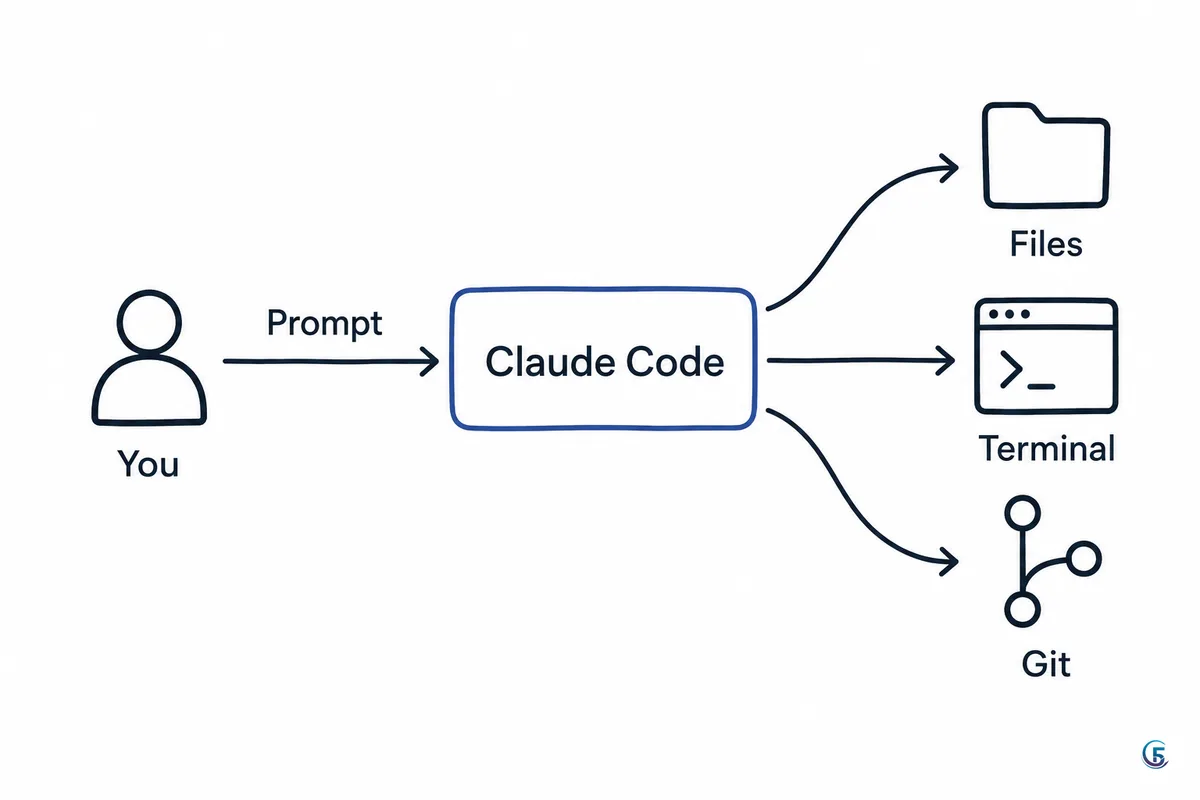
Claude Code là gì? Đó là công cụ lập trình dạng agent của Anthropic: bạn chạy nó trong cửa sổ dòng lệnh (terminal) ngay tại thư mục dự án trên máy mình, mô tả việc cần làm bằng ngôn ngữ thường, rồi nó tự đọc file, sửa file và chạy lệnh giúp bạn. Khác với Claude bản chat trên web — nơi bạn hỏi và nhận về đoạn code để tự chép đi dán — Claude Code làm việc trực tiếp trên dự án thật, nên nó thấy được cả cấu trúc thư mục, dữ liệu mẫu và lỗi khi chạy.
Tôi viết bài này cho người không phải lập trình viên: chủ doanh nghiệp, nhân viên văn phòng muốn tự dựng một công cụ nhỏ cho công ty mình. Đọc xong bạn sẽ hiểu công cụ này làm được gì, cài đặt ra sao và tránh được mấy cái bẫy mà hầu như ai mới dùng cũng vấp.
Claude Code là gì và khác Claude trên web ở đâu?
Claude Code là phiên bản "biết tự tay làm" của Claude. Thay vì chỉ trả lời, nó được cấp quyền thao tác trên một thư mục cụ thể: mở file, sửa nội dung file, tạo file mới, chạy lệnh và đọc kết quả trả về. Anthropic phát hành nó chủ yếu dưới dạng công cụ dòng lệnh, ngoài ra còn có bản tích hợp vào trình soạn thảo code và ứng dụng desktop — bạn kiểm tra trang tài liệu chính thức để biết hiện có những bản nào.
Hình dung cho dễ: Claude bản chat giống như bạn gọi điện hỏi một người thợ "cái tủ này bị kẹt thì sửa thế nào", rồi tự cầm tua vít làm theo lời họ. Claude Code giống như bạn mời người thợ đó vào nhà, chỉ cho họ cái tủ, và họ tự mở ra sửa trước mặt bạn — bạn vẫn đứng đó xem và có quyền bảo dừng.
| Tiêu chí | Claude bản chat (web/app) | Claude Code |
|---|---|---|
| Nơi chạy | Trình duyệt, trên máy chủ của Anthropic | Terminal trên máy bạn, trong thư mục dự án |
| Truy cập file | Chỉ file bạn tải lên từng lần | Đọc và sửa trực tiếp file trong thư mục |
| Chạy lệnh | Không | Có, sau khi bạn duyệt |
| Phù hợp cho | Hỏi đáp, viết nội dung, giải thích đoạn code ngắn | Làm và sửa một dự án nhiều file, lặp đi lặp lại |
| Rủi ro | Thấp | Cao hơn — có thể sửa nhầm file nếu bạn duyệt ẩu |
Nói công bằng: không phải lúc nào Claude Code cũng hơn. Nếu bạn chỉ cần hỏi "công thức này trong Google Sheet sai ở đâu" thì mở bản chat nhanh hơn nhiều. Claude Code chỉ đáng dùng khi công việc có nhiều file, cần chạy thử, cần sửa đi sửa lại.
Claude Code làm được gì cho công việc thật?
Nó làm được phần lớn việc "tay chân" trong một dự án phần mềm nhỏ. Những nhóm việc tôi thấy người mới dùng được ngay:
- Tạo dự án mới từ con số 0 — dựng khung một web app nhỏ, một trang nhập liệu, một script xử lý file.
- Sửa lỗi — bạn dán thông báo lỗi vào, nó tìm nguyên nhân trong file và sửa.
- Giải thích code có sẵn — rất hợp khi bạn tiếp nhận một file Apps Script do người cũ để lại mà không ai hiểu nó chạy gì.
- Viết test — tạo các đoạn kiểm thử để biết sửa chỗ này có làm hỏng chỗ kia không.
- Tự động hoá việc lặp — đổi tên hàng loạt, chuẩn hoá dữ liệu, gom nhiều file báo cáo thành một.
Ví dụ rất đời thường: một cửa hàng vật tư xây dựng xuất đơn hàng ra file orders.csv, mỗi ngày kế toán phải mở Excel lọc tay xem đơn nào chưa giao. Bạn có thể mở Claude Code tại thư mục chứa file đó và gõ đúng một câu tiếng Việt:
Tạo một trang web xem đơn hàng đọc dữ liệu từ file orders.csv trong thư mục này, hiển thị dạng bảng và có ô lọc theo trạng thái đơn.
Nó sẽ đọc thử file để biết các cột đang có, dựng trang, rồi báo bạn mở lên xem. Nếu cột trạng thái ghi tiếng Việt có dấu, bạn nói tiếp "lọc không phân biệt hoa thường và bỏ dấu" — nó sửa luôn. Đây chính là cái mà nhiều người gọi là vibe coding — làm app bằng cách trò chuyện với AI.
Cài đặt Claude Code từng bước
Việc cài đặt Claude Code chỉ mất vài phút, nhưng lệnh cài cụ thể thì bạn phải lấy từ trang tài liệu chính thức — Anthropic thay đổi cách phân phối khá thường xuyên, tôi không muốn bạn chép một dòng lệnh đã cũ. Các bước theo thứ tự:
- Kiểm tra máy. Công cụ chạy được trên macOS, Linux và Windows. Bạn cần biết mở cửa sổ dòng lệnh: Terminal trên macOS/Linux, PowerShell hoặc Windows Terminal trên Windows.
- Có tài khoản Claude. Đăng ký tại claude.com. Bạn sẽ đăng nhập bằng tài khoản có gói phù hợp, hoặc dùng API key nếu muốn trả theo lượng dùng.
- Chạy lệnh cài đặt. Mở trang tài liệu chính thức của Anthropic, vào mục Claude Code và copy đúng lệnh cài cho hệ điều hành của bạn. Dán vào terminal, bấm Enter, chờ chạy xong.
- Tạo một thư mục dự án riêng. Ví dụ một thư mục tên
don-hangtrên Desktop, bỏ fileorders.csvvào đó. Đừng chạy thẳng ở thư mục gốc máy tính. - Mở terminal tại đúng thư mục đó rồi gõ
claude. Lần đầu nó sẽ hỏi đăng nhập; làm theo hướng dẫn hiện trên màn hình. Sau đó bạn thấy một ô nhập — gõ yêu cầu bằng tiếng Việt vào đó.
Thông tin trên đúng với thời điểm tôi viết bài, tháng 10/2026. Trước khi cài, bạn liếc lại trang tài liệu chính thức một lượt cho chắc.
Claude Code cách dùng: 5 thao tác cơ bản
Nắm 5 thao tác này là bạn đủ dùng cho 90% việc thường ngày.
1. Mô tả yêu cầu đủ rõ
Đừng viết "làm cho tôi cái app quản lý kho". Hãy viết như giao việc cho nhân viên mới: cần màn hình gì, dữ liệu lấy từ file nào, ai dùng, kết quả nhìn ra sao. Một yêu cầu tốt thường dài 3–5 câu.
2. Duyệt quyền sửa file và chạy lệnh
Mỗi khi muốn sửa file hay chạy lệnh, công cụ sẽ hỏi bạn đồng ý. Hãy đọc xem nó định đụng vào file nào. Đây là chốt chặn an toàn quan trọng nhất — bỏ qua bước này là nguồn gốc của hầu hết tai nạn.
3. Ghi quy ước dự án vào CLAUDE.md
Tạo một file tên CLAUDE.md trong thư mục dự án, viết vào đó những quy ước bạn muốn nó luôn tuân theo: trả lời bằng tiếng Việt, không sửa file dữ liệu gốc, tên cột viết thường không dấu… Mỗi lần khởi động nó sẽ đọc file này trước.
4. Dùng lệnh /help và /clear
Gõ /help để xem danh sách lệnh có sẵn của phiên bản bạn đang dùng. Gõ /clear để xoá ngữ cảnh cuộc trò chuyện khi chuyển sang việc khác — tránh để nó lẫn lộn yêu cầu cũ với yêu cầu mới.
5. Dùng git để xem thay đổi và quay lại
Đây là thói quen đáng giá nhất. git là công cụ lưu lịch sử thay đổi file. Trước khi giao một việc lớn, bạn lưu một mốc; làm xong, bạn xem đúng những dòng nào đã đổi; nếu hỏng, quay về mốc cũ trong vài giây. Không có git, bạn sẽ không bao giờ dám cho AI sửa gì nhiều.
Claude Code cho người mới bắt đầu: có cần biết lập trình không?
Không cần tự viết được code, nhưng cần biết vài thứ căn bản — không có thì bạn sẽ bế tắc ngay ở bước đầu. Cụ thể là: hiểu thư mục và đường dẫn trên máy, mở được terminal và biết nó đang đứng ở thư mục nào, đọc được thông báo lỗi tiếng Anh (có thể dán vào Claude nhờ dịch và giải thích), và biết git ở mức lưu mốc — xem thay đổi — quay lại.
Quan trọng hơn kỹ năng là thái độ: bạn phải tự kiểm kết quả. AI có thể báo "đã xong" trong khi trang web hiển thị sai số liệu. Người duy nhất biết đơn hàng của công ty mình trông phải thế nào là bạn, không phải nó. Hãy bắt đầu từ một dự án nhỏ — một trang xem dữ liệu, một script đổi tên file — rồi mới nâng dần.
Nếu bạn chưa quen gì với Claude, nên đọc trước bài Claude AI là gì để nắm khái niệm nền trước khi vào phần dòng lệnh.
Claude Code có tiếng Việt không?
Có — bạn ra lệnh và trao đổi hoàn toàn bằng tiếng Việt được, nó hiểu và trả lời tiếng Việt bình thường. Thứ không có tiếng Việt là phần vỏ: tên các lệnh, các dòng nhắc trên màn hình và tài liệu hướng dẫn chủ yếu bằng tiếng Anh.
Mẹo nhỏ: thỉnh thoảng nó vẫn trả lời tiếng Anh theo quán tính. Cách chắc ăn là ghi một dòng vào file CLAUDE.md: "Luôn trả lời và giải thích bằng tiếng Việt. Comment trong code viết tiếng Việt không dấu." Từ đó về sau khỏi phải nhắc lại mỗi lần.
Chi phí khi dùng Claude Code như thế nào?
Có hai hướng trả tiền: dùng theo gói thuê bao Claude, hoặc trả theo lượng dùng qua API. Gói thuê bao phù hợp với người dùng đều đặn hằng ngày và dễ kiểm soát ngân sách vì trả cố định; đổi lại mỗi gói có giới hạn sử dụng trong một khoảng thời gian. Trả theo API thì linh hoạt, dùng bao nhiêu trả bấy nhiêu, nhưng nếu giao những việc lớn liên tục thì chi phí khó đoán trước.
Tôi không nêu con số cụ thể ở đây vì mức giá và hạn mức thay đổi theo thời điểm. Bạn xem bảng giá hiện hành trên trang chính thức của Anthropic trước khi quyết định — nhất là nếu định cho cả nhóm dùng chung.
Những lỗi người mới hay gặp khi dùng Claude Code
Bốn lỗi dưới đây gây ra gần hết các sự cố mà tôi gặp khi hướng dẫn người mới.
- Bật chế độ cho phép chạy mọi lệnh rồi đi pha cà phê. Tiện thật, nhưng khi nó quyết định xoá hay ghi đè một thư mục thì không ai chặn. Người mới nên duyệt từng bước, ít nhất trong tháng đầu.
- Không lưu mốc
gittrước khi sửa lớn. Sửa 20 file xong mới thấy hỏng và không có đường lùi là tình huống đau nhất. Lưu mốc mất 10 giây. - Giao một yêu cầu quá to trong một lần. "Làm cho tôi phần mềm quản lý kho đầy đủ" sẽ ra một đống file lộn xộn mà bạn không kiểm nổi. Hãy chẻ nhỏ: làm màn hình danh sách trước, chạy được rồi mới thêm nhập kho.
- Để lộ file
.envchứa khoá bí mật. File này thường giữ mật khẩu, API key, chuỗi kết nối cơ sở dữ liệu. Đừng đẩy nó lên kho code công khai, và nói rõ trongCLAUDE.mdrằng không được chép nội dung file đó ra chỗ khác.
Thêm một lưu ý về dữ liệu công ty: trước khi mở Claude Code tại thư mục chứa danh sách khách hàng hay bảng lương thật, hãy cân nhắc dùng dữ liệu mẫu đã làm mờ thông tin. Dựng xong mới thay bằng dữ liệu thật — an toàn hơn nhiều mà không chậm hơn bao nhiêu.
Tóm lại và bước tiếp theo nên làm
Nhắc lại ngắn gọn: Claude Code là công cụ AI dạng agent chạy trong terminal, làm việc trực tiếp trên thư mục dự án của bạn — đọc file, sửa file, chạy lệnh — khác hẳn bản chat chỉ trả lời rồi để bạn tự chép. Cài đặt theo lệnh trên trang tài liệu chính thức, đăng nhập bằng tài khoản Claude, mở terminal tại thư mục dự án rồi gõ claude. Bạn không cần biết lập trình, nhưng cần biết thư mục, terminal và git ở mức căn bản.
Việc nên làm ngay hôm nay: tạo một thư mục trống, bỏ vào đó một file CSV xuất từ phần mềm bán hàng hoặc Google Sheet của công ty, rồi yêu cầu Claude Code dựng một trang xem dữ liệu có ô lọc. Một việc nhỏ, làm xong trong buổi tối, nhưng đủ để bạn hiểu cảm giác làm việc với nó.
Đọc thêm: Thiết kế app với Claude: từ ý tưởng đến prototype và Quy trình xây web app đúng nhu cầu nếu bạn muốn đi tiếp từ bản thử nghiệm sang một công cụ dùng được trong công ty. Trường hợp muốn học có lộ trình thay vì mò một mình, bạn có thể xem qua các khoá học của 5F Edu.