
Claude Cowork không còn là một chế độ riêng: theo bản cập nhật tháng 9 của Anthropic, Chat và Cowork đã hợp thành một Claude duy nhất. Bạn chỉ cần nói mình muốn gì, Claude tự quyết định làm nhanh hay làm lâu, chạy việc trên cloud, và tạo tài liệu, bài thuyết trình hay thiết kế ngay trong cuộc trò chuyện. Tôi là Lê Minh Công, bài này tôi giải thích lại bằng tiếng Việt và thử đặt vào bối cảnh doanh nghiệp vừa và nhỏ ở Việt Nam.
Nguồn: video What's new in Claude: September recap của kênh Claude (kênh chính thức của Anthropic). Tôi không dịch nguyên văn mà tóm ý và thêm góc nhìn của người làm chuyển đổi số.
VIDEO_PLACEHOLDER_NOT_USED
Claude Cowork hợp nhất với Chat nghĩa là gì?
Nghĩa là bạn không còn phải chọn chế độ trước khi bắt đầu. Trước đây, theo video, người dùng phải chọn một chế độ, chọn một công cụ, rồi giải thích lại dự án mỗi lần chuyển qua lại. Giờ mọi thứ nằm trong một cuộc trò chuyện.
- Câu hỏi nhanh nhận câu trả lời nhanh, như chat thông thường.
- Việc lớn hơn, ví dụ lập một bản báo cáo, được Claude bắt tay làm ngay trong cùng cuộc trò chuyện đó.
- Dữ liệu Cowork cũ: video nói ai đã dùng Cowork thì mọi thứ đã làm vẫn nằm nguyên chỗ cũ.
Với người không rành công nghệ, đây là thay đổi dễ hiểu nhất: bớt một quyết định phải đưa ra trước khi làm việc.
Việc chạy trên cloud giúp gì khi bạn đóng laptop?
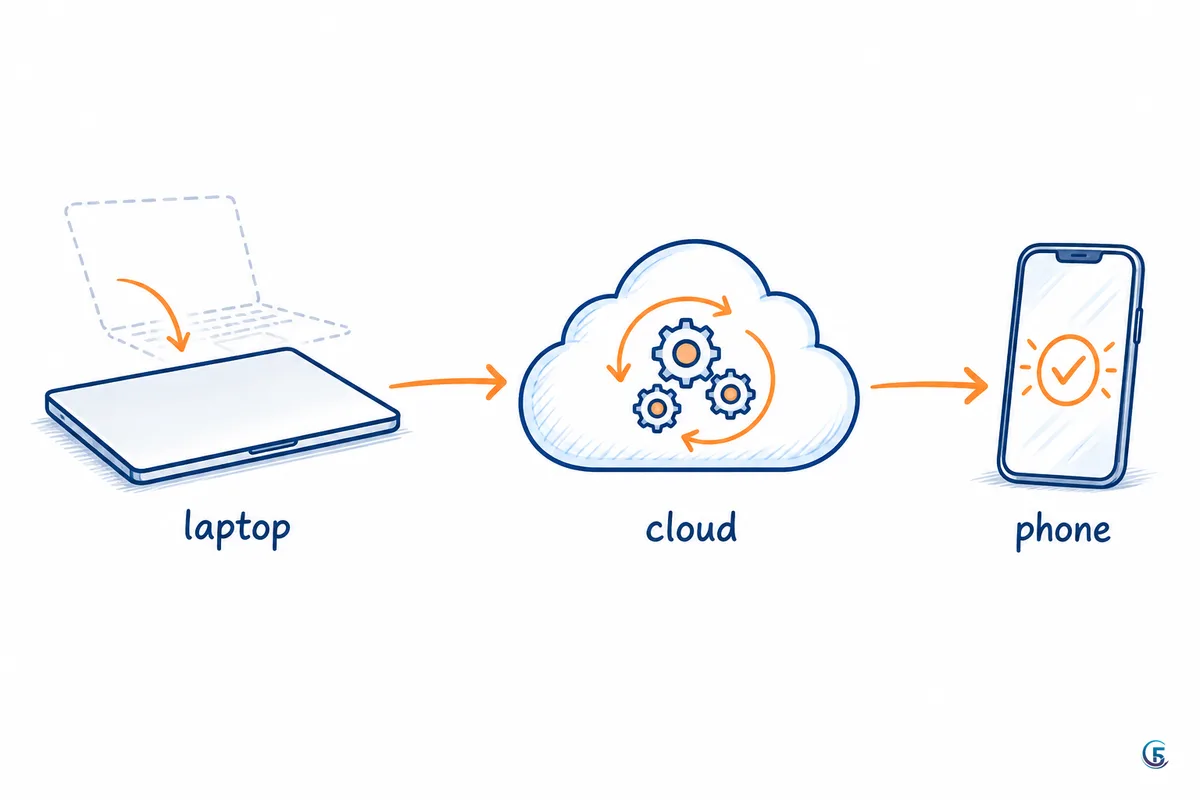
Công việc giao cho Claude nay chạy trên cloud, nên vẫn tiếp tục sau khi bạn đóng laptop. Video mô tả kịch bản: bắt đầu ở máy tính, rồi theo dõi tiếp bằng điện thoại khi đang di chuyển.
Ví dụ (giả định để minh hoạ): một chủ cửa hàng phụ kiện giao Claude việc tổng hợp nhận xét khách hàng thành bản báo cáo cuối ngày, rồi ra về. Trên đường, họ mở điện thoại xem tiến độ, thay vì phải để máy bật đến tối. Tôi chưa có số liệu về thời gian một tác vụ có thể chạy hay giới hạn dùng, nên bạn cần xem trang chính thức tại claude.com trước khi dựa vào tính năng này cho việc quan trọng.
Docs, slides, designs: tạo mọi thứ trong cùng một cuộc trò chuyện
Bạn có thể tạo tài liệu, bài thuyết trình hoặc thiết kế ở bất kỳ cuộc trò chuyện nào, không cần chọn công cụ riêng. Bạn nghĩ một lần, rồi yêu cầu một sản phẩm; Claude dựng nó từ những gì đã có trong cuộc trò chuyện. Không phải copy ngữ cảnh sang một cuộc trò chuyện mới.
Điểm tôi đánh giá cao: video nhấn mạnh đây không phải ảnh chụp màn hình. Bạn có thể tự sửa slide, hoặc bôi đậm một đoạn rồi bảo Claude chính xác cần đổi gì; Claude chỉ chỉnh đúng phần đó. Với dân văn phòng, việc sửa cục bộ quan trọng hơn việc tạo ra bản đầu, vì thực tế 80% thời gian nằm ở khâu chỉnh.
Ba lệnh tắt chọn nhanh định dạng
Nếu đã biết mình cần định dạng nào, bạn gõ lệnh tương ứng để vào thẳng. Theo mô tả video, các lệnh gồm:
| Lệnh | Dùng khi | Ví dụ ở doanh nghiệp |
|---|---|---|
/slides | Cần bài thuyết trình | Báo cáo doanh thu quý cho ban giám đốc |
/docs | Cần tài liệu văn bản | Quy trình nhập kho, thông báo nội bộ |
/designs | Cần thiết kế | Ấn phẩm khuyến mãi, bố cục ý tưởng |
Nếu chưa biết, cứ mô tả điều bạn muốn và để Claude tự chọn định dạng. Theo video, docs, slides và designs đều có trong mọi gói trả phí tại thời điểm quay.
Opus 5.5 và Sonnet 5.5: chọn model nào cho việc nào?
Mô tả video đặt Opus 5.5 cho việc nặng, còn Sonnet 5.5 cho các vòng chỉnh sửa nhanh. Gợi ý của họ: bắt đầu bằng Opus 5.5 khi bạn còn đang xác định mục tiêu, rồi chuyển sang Sonnet 5.5 khi hướng đi đã rõ.
| Giai đoạn | Model gợi ý | Lý do (theo video) |
|---|---|---|
| Làm rõ mục tiêu, soạn báo cáo | Opus 5.5 | Phù hợp việc nặng |
| Làm lại slide, đổi biểu đồ, thử bảng màu | Sonnet 5.5 | Nhanh hơn, hợp các vòng sửa ngắn |
Lưu ý nhỏ: phần phụ đề tôi dùng để đối chiếu có chỗ ghi số phiên bản khác với mô tả video (3.5 thay vì 5.5). Tôi theo mô tả chính thức của video là 5.5; bạn nên kiểm tra tên model trong ứng dụng của mình.

Claude Docs cho cả nhóm cùng sửa với Claude như thế nào?
Claude Docs cho phép cả nhóm làm trong cùng một tài liệu, cùng lúc với Claude. Bất kỳ ai trong tài liệu cũng có thể nhắc Claude trong phần bình luận để yêu cầu một thay đổi.
Ở doanh nghiệp nhỏ, đây là mô hình khá quen: trưởng phòng kinh doanh viết bản đề xuất, kế toán để bình luận nhờ rà số, và ai đó nhắc Claude viết lại đoạn cho gọn. Nếu đội bạn đã làm việc trong Google Docs, tôi có bài riêng về dùng Claude ngay trong Docs, Sheets, Slides; hai hướng này khác nhau, nên đọc để chọn cái hợp với thói quen của đội. Về quyền chia sẻ và dữ liệu nhạy cảm, tôi chưa có thông tin chi tiết từ video, bạn cần kiểm tra thiết lập của gói đang dùng.
Quy trình thử ngay cho một báo cáo bán hàng
Đây là cách tôi sẽ thử, dựa trên các tính năng video mô tả. Ví dụ giả định: công ty phân phối nước giải khát cần báo cáo tuần cho giám đốc.
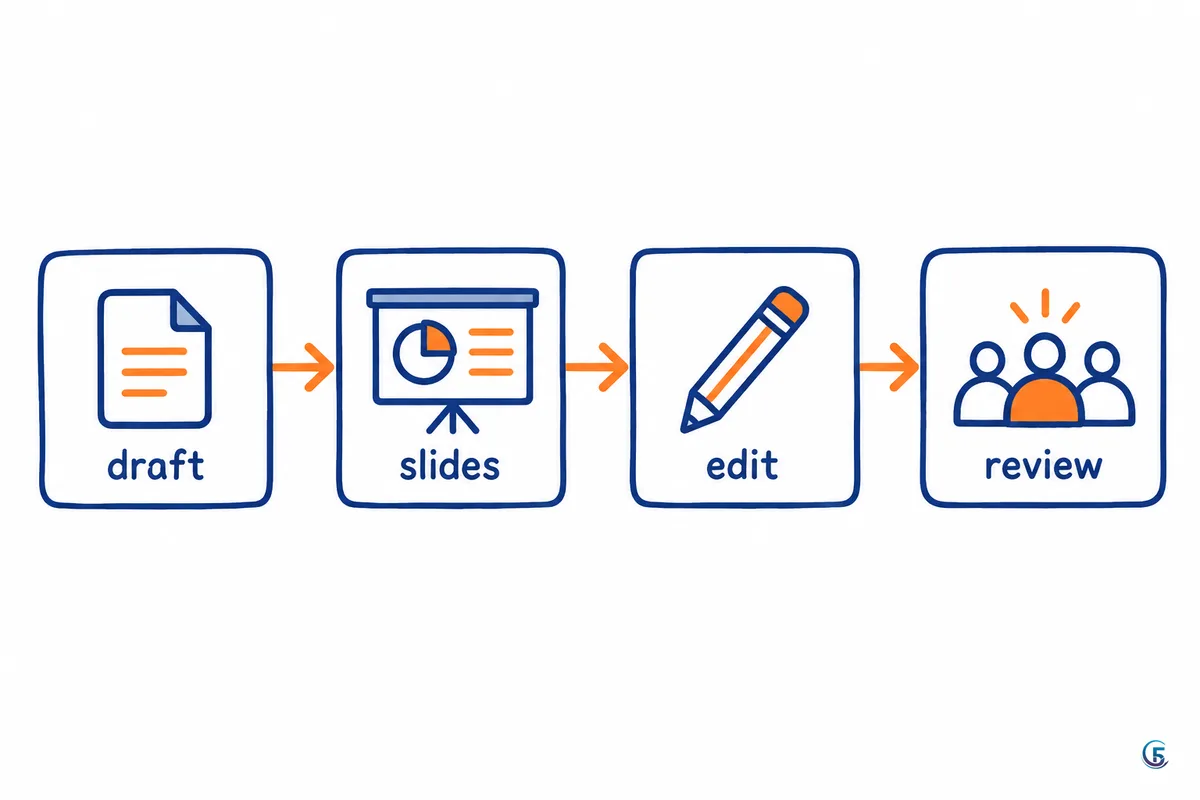
- Mở một cuộc trò chuyện, mô tả mục tiêu: "Tổng hợp doanh số tuần theo từng nhân viên thị trường, nêu 3 điểm cần chú ý."
- Đính kèm dữ liệu bạn có (ví dụ xuất từ Google Sheet) và để Claude (Opus 5.5) làm bản đầu.
- Gõ
/slidesđể dựng bài thuyết trình từ chính nội dung vừa làm. - Chuyển sang Sonnet 5.5 để sửa nhanh: đổi biểu đồ, thử bảng màu khác.
- Bôi đoạn chưa ưng và nhắc đúng chỗ cần đổi, thay vì yêu cầu làm lại toàn bộ.
- Giao cho đồng nghiệp xem bản tài liệu để bình luận thêm.
Những điều cần cân nhắc trước khi áp dụng
Công cụ mới không thay thế phần mềm quản lý. Claude giỏi soạn báo cáo, slide, tài liệu; còn dữ liệu bán hàng, kho, công nợ vẫn cần nơi lưu trữ có cấu trúc và phân quyền. Nhược điểm cần nhìn thẳng: bạn phụ thuộc vào gói trả phí và vào cách nhà cung cấp thay đổi tính năng; kết quả do AI tạo luôn cần người rà số liệu. Việc phải lặp lại mỗi ngày theo quy tắc cố định thường hợp với tự động hoá hơn là hỏi AI từng lần. Nếu bạn đang tìm hiểu hướng giao việc dài cho AI, bài AI agent là gì giải thích khái niệm gần với những gì video mô tả.
Tóm tắt và bước tiếp theo
- Chat và Cowork đã thành một Claude, bạn không cần chọn chế độ.
- Việc chạy trên cloud, tiếp tục khi đóng laptop và theo dõi được trên điện thoại.
- Docs, slides, designs tạo ngay trong cuộc trò chuyện;
/slides,/docs,/designsgiúp vào thẳng định dạng. - Opus 5.5 để làm rõ mục tiêu, Sonnet 5.5 cho các vòng sửa nhanh.
- Claude Docs cho cả nhóm cùng sửa và nhắc Claude qua bình luận.
Bước tiếp theo: chọn đúng một báo cáo bạn đang làm tay mỗi tuần và thử quy trình sáu bước ở trên. Ghi lại thời gian trước và sau, rồi mới quyết định có mở rộng cho cả đội không. Muốn có thêm ý tưởng, bạn có thể đọc cách tạo slide bằng Claude.
Câu hỏi thường gặp
›Claude Cowork là gì và còn tách riêng với Chat không?
Theo video tháng 9 của Anthropic, Chat và Cowork nay là một Claude duy nhất nên không còn chế độ để chọn. Câu hỏi nhanh được trả lời nhanh, còn việc lớn như làm báo cáo được xử lý ngay trong cùng cuộc trò chuyện. Ai đã dùng Cowork thì công việc cũ vẫn còn nguyên.
›Đóng laptop thì Claude có ngừng làm việc không?
Theo video, công việc giờ chạy trên cloud nên vẫn tiếp tục sau khi bạn đóng laptop. Bạn có thể bắt đầu trên máy tính rồi theo dõi tiếp từ điện thoại. Giới hạn cụ thể về thời lượng hay hạn mức nên kiểm tra trên trang chính thức của Claude.
›Các lệnh /slides, /docs, /designs dùng để làm gì?
Đây là lệnh tắt để vào thẳng định dạng bạn muốn: slides cho bài thuyết trình, docs cho tài liệu, designs cho thiết kế. Nếu chưa biết chọn gì, bạn chỉ cần mô tả điều muốn và để Claude chọn định dạng.
›Nên dùng Opus 5.5 hay Sonnet 5.5?
Video gợi ý bắt đầu bằng Opus 5.5 khi còn xác định mục tiêu và việc nặng, rồi chuyển sang Sonnet 5.5 cho các vòng chỉnh sửa nhanh như đổi biểu đồ hay thử bảng màu. Đây là gợi ý của nhà cung cấp, bạn nên thử với công việc thật của mình.
›Gói nào dùng được docs, slides và designs?
Theo video tại thời điểm phát hành, docs, slides và designs có trong tất cả các gói trả phí. Chính sách gói có thể thay đổi, nên hãy xem trang claude.com để biết thông tin mới nhất.

Tác giả
Chuyên gia chuyển đổi số · Đại diện 5F Edu
Hơn 8 năm triển khai và tư vấn chuyển đổi số cho doanh nghiệp vừa và nhỏ: chuẩn hoá quy trình, xây phần mềm quản lý bằng AppSheet và web app, tự động hoá bằng N8N. Người làm kênh YouTube Nghiện AppSheet.