
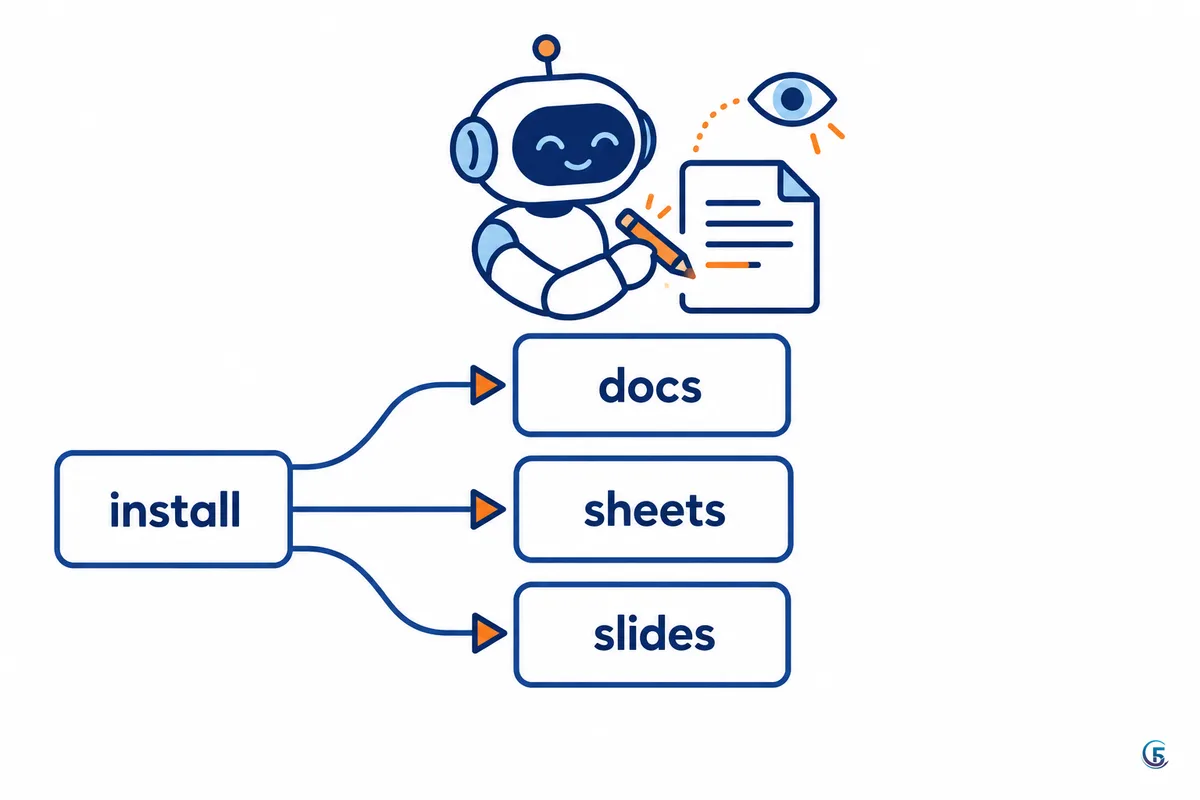
Claude for Google Workspace là bản tích hợp đưa Claude vào thẳng Google Docs, Google Sheets và Google Slides. Claude đọc file bạn đang mở và sửa ngay trên file đó, nên bạn không phải chép nội dung qua lại giữa khung chat và tài liệu. Theo Anthropic, một lần cài là dùng được cho cả ba ứng dụng, và tính năng đang ở giai đoạn beta trên các gói Claude trả phí.
Video này nói gì về Claude for Google Workspace?
Nguồn: video Claude for Google Workspace™ của kênh Claude (kênh chính thức của Anthropic). Tôi chỉ dựa vào tiêu đề và phần mô tả video, không có phụ đề nên sẽ không kể thêm chi tiết mà video có thể đã không nói.
Phần mô tả của Anthropic nêu bốn ý chính:
- Claude làm việc bên trong Google Docs, Sheets và Slides.
- Một lần cài đặt dùng cho cả ba.
- Claude đọc file bạn đang mở và sửa trực tiếp tại chỗ (edit in place).
- Claude dùng các connector (kết nối tới công cụ và dữ liệu bên ngoài) và skill (bộ hướng dẫn cách làm một việc) mà bạn đã dùng sẵn trong Claude.
Tính năng đang ở dạng beta trên mọi gói trả phí. Trang giới thiệu chính thức: claude.com/claude-for-google-workspace.
Claude for Google Workspace khác gì việc dán nội dung vào khung chat?
Khác ở chỗ Claude làm việc trên chính file, không phải trên bản sao bạn dán vào. Cách cũ: copy bảng từ Sheets, dán vào Claude, nhận kết quả, copy ngược lại, rồi sửa lại định dạng. Cách mới: mở file, nhờ Claude đọc và chỉnh ngay trong file đó.
| Tiêu chí | Dán vào khung chat | Claude trong Docs, Sheets, Slides |
|---|---|---|
| Nơi Claude làm việc | Bản sao bạn dán vào | Chính file đang mở |
| Đưa kết quả về file | Tự copy lại, dễ lệch định dạng | Claude sửa tại chỗ |
| Ngữ cảnh | Chỉ phần bạn dán | File bạn đang mở |
| Điểm cần cân nhắc | Mất thời gian thao tác tay | Beta; cần kiểm tra kỹ trước khi giữ thay đổi |
Lưu ý: tôi không biết chi tiết cách hiển thị thay đổi, có hoàn tác riêng hay không. Bạn nên tự thử trên file nháp và xem trang chính thức.
Connector và skill nghĩa là gì, và tại sao nó quan trọng?
Connector là cầu nối để Claude lấy dữ liệu từ công cụ khác. Skill là bộ hướng dẫn đóng gói sẵn để Claude làm một việc theo đúng cách của công ty bạn. Mô tả video nói Claude trong Workspace dùng lại những thứ này, nghĩa là bạn không phải cấu hình lại từ đầu.
Với doanh nghiệp, đây là phần đáng chú ý nhất. Nếu công ty có quy tắc riêng như mẫu báo cáo, giọng văn báo giá hay cách đặt tên mã hàng, bạn viết một lần thành skill rồi dùng ở nhiều nơi. Tuy nhiên, connector nào dùng được trong Docs, Sheets, Slides thì video không liệt kê. Hãy kiểm tra trên trang chính thức.
Doanh nghiệp Việt có thể dùng Claude for Google Workspace vào việc gì?
Dùng cho những việc lặp đi lặp lại trên file Google mà nhân viên văn phòng làm hằng ngày. Đây là các gợi ý ứng dụng của tôi, không phải ví dụ trong video.
| Ứng dụng | Việc có thể nhờ Claude | Ví dụ ở doanh nghiệp Việt |
|---|---|---|
| Docs | Soạn, rút gọn, chỉnh văn phong | Biên bản họp, thông báo nội bộ, báo giá bằng văn bản |
| Sheets | Đọc bảng, giải thích số liệu, gợi ý công thức | Bảng doanh số theo tháng của cửa hàng |
| Slides | Dựng và chỉnh bài thuyết trình | Slide báo cáo kết quả kinh doanh cho giám đốc |
Ví dụ: cửa hàng phụ kiện điện thoại có bảng doanh số trong Sheets
Giả sử cửa hàng ghi bán hàng vào Google Sheets với các cột Ngày, Mã hàng, Số lượng, Thành tiền. Cuối tháng, chủ cửa hàng mở file và nhờ Claude, ví dụ:
Đọc bảng này, cho tôi biết 5 mã hàng bán chạy nhất tháng, mã nào gần như không bán được, và đề xuất một cột tính tỷ lệ phần trăm doanh thu của từng mã.
Cách này tiết kiệm công sức viết công thức, nhưng bạn vẫn là người chịu trách nhiệm về con số. Hãy đối chiếu vài dòng bằng tay, hoặc dùng công thức quen thuộc như SUMIFS để kiểm tra lại.
Ví dụ: phòng nhân sự soạn thông báo và slide
Phòng nhân sự có thể nhờ Claude viết thông báo lịch nghỉ lễ trong Docs, rồi tóm tắt thành vài slide để phổ biến trong buổi họp đầu tuần. Việc chính vẫn là chọn thông tin đúng. Claude chỉ giúp bạn trình bày nhanh hơn.

Cần lưu ý gì trước khi đưa vào doanh nghiệp?
Hãy coi đây là công cụ beta và thử trên dữ liệu không nhạy cảm trước. Có một vài điểm tôi chưa thể khẳng định từ mô tả video:
- Giá và hạn mức: video chỉ nói có trên mọi gói trả phí. Bạn xem gói hiện hành trên trang Claude. Nếu đang cân nhắc gói, xem thêm Claude AI miễn phí dùng được gì.
- Quyền truy cập dữ liệu: Claude đọc file bạn mở. Với hợp đồng, bảng lương hay dữ liệu khách hàng, hãy hỏi quản trị viên Google Workspace và đọc chính sách trước khi dùng.
- Độ chính xác: AI có thể hiểu sai bảng hoặc sửa nhầm ô. Luôn xem lại trước khi gửi cho khách hay sếp.
- Tiếng Việt: video không nói về ngôn ngữ. Bạn nên tự thử với file tiếng Việt thật của mình.
Nên dùng Claude, Gemini hay làm app riêng?
Không có lựa chọn tốt nhất cho mọi trường hợp. Mỗi công cụ hợp với một việc.
- Claude trong Docs, Sheets, Slides: mạnh khi bạn cần soạn, tóm tắt, phân tích nhanh trên file đang mở. Hạn chế: còn beta, và không thay cho một quy trình có phân quyền, nhật ký thay đổi.
- Gemini của Google: nằm sẵn trong hệ sinh thái Google, có thể tiện nếu công ty đã dùng nó. Tôi đã viết riêng về Gemini trong Google Sheet để bạn so sánh.
- App quản lý riêng (AppSheet, web app): hợp khi nhiều người nhập liệu hằng ngày, cần phân quyền và ràng buộc dữ liệu. Nếu file Sheet đã quá tải, hãy đọc ưu nhược điểm của Google Sheet khi quản lý công ty. Lúc đó, AI trong file chưa phải thứ bạn cần nhất.
Theo kinh nghiệm triển khai của tôi, cái khó với doanh nghiệp nhỏ thường không phải thiếu AI mà là dữ liệu nhập lộn xộn. AI đọc một bảng sạch sẽ cho kết quả đáng tin hơn nhiều so với một bảng mỗi người ghi một kiểu.
Các bước thử Claude for Google Workspace an toàn
- Mở trang claude.com/claude-for-google-workspace để xem cách cài và điều kiện gói hiện tại.
- Tạo một file thử trong Docs, Sheets hoặc Slides, dùng dữ liệu mẫu, không phải dữ liệu thật.
- Nhờ Claude làm một việc nhỏ, rõ ràng, ví dụ tóm tắt một đoạn hoặc tổng hợp một bảng.
- Đối chiếu kết quả với cách làm tay của bạn.
- Nếu ổn, mới thử trên file thật, rồi thống nhất quy tắc cho cả nhóm: việc nào được giao cho AI, ai kiểm tra.
Tóm tắt và bước tiếp theo
Claude for Google Workspace đưa Claude vào Docs, Sheets và Slides bằng một lần cài, đọc file đang mở và sửa tại chỗ, dùng lại connector và skill bạn đã có. Tính năng đang beta trên các gói trả phí, nên hãy thử nhỏ, kiểm tra kỹ và chưa vội đưa dữ liệu nhạy cảm vào. Bước tiếp theo: chọn một file nháp, thử một việc lặp lại mà nhóm bạn hay làm, rồi đánh giá xem nó tiết kiệm được bao nhiêu thời gian.
Nếu muốn đọc tiếp, hãy xem Gemini trong Google Sheet để so sánh với AI của Google, hoặc Claude AI miễn phí dùng được gì để hiểu các giới hạn gói.
Câu hỏi thường gặp
›Claude for Google Workspace là gì?
Đây là bản tích hợp cho phép Claude làm việc trong Google Docs, Sheets và Slides. Claude đọc file bạn đang mở và chỉnh sửa trực tiếp trên file đó. Theo Anthropic, một lần cài đặt dùng được cho cả ba ứng dụng.
›Claude for Google Workspace có miễn phí không?
Theo mô tả video, tính năng đang ở dạng beta trên tất cả gói Claude trả phí. Video không nói về giá hay hạn mức cụ thể, nên bạn cần xem trang chính thức của Claude để biết gói hiện hành.
›Claude có sửa trực tiếp file Google Sheets được không?
Có. Mô tả video nêu rằng Claude đọc file đang mở và sửa tại chỗ (edit in place) trong Docs, Sheets và Slides. Vì còn là beta, bạn nên thử trên file nháp và kiểm tra kết quả trước khi dùng cho dữ liệu thật.
›Có nên đưa dữ liệu khách hàng, bảng lương vào Claude trong Google Workspace không?
Nên thận trọng. Claude đọc nội dung file bạn mở, nên hãy hỏi quản trị viên Google Workspace và xem chính sách dữ liệu trước. Giai đoạn đầu, hãy thử với dữ liệu mẫu hoặc không nhạy cảm.

Tác giả
Chuyên gia chuyển đổi số · Đại diện 5F Edu
Hơn 8 năm triển khai và tư vấn chuyển đổi số cho doanh nghiệp vừa và nhỏ: chuẩn hoá quy trình, xây phần mềm quản lý bằng AppSheet và web app, tự động hoá bằng N8N. Người làm kênh YouTube Nghiện AppSheet.