
Claude Code cloud session là một phiên làm việc của Claude Code chạy trên một máy ảo (virtual machine) trong đám mây, không chạy trên máy tính của bạn. Vì vậy bạn có thể giao việc, đóng laptop, đi về, và Claude vẫn tiếp tục làm; khi cần hỏi lại, nó gọi bạn ngay trên điện thoại. Bài này tôi giải thích lại nội dung video của Anthropic bằng tiếng Việt và bàn xem một doanh nghiệp nhỏ có thể dùng nó vào việc gì.
Nguồn: video Coding on the go with Claude Code của kênh Claude (kênh chính thức của Anthropic).
Trước khi đọc tiếp, một lưu ý: tôi chỉ dựa vào nội dung video và mô tả đi kèm. Giao diện, gói dịch vụ và hạn mức có thể đã đổi, nên khi áp dụng hãy kiểm tra lại trên trang chính thức của Anthropic.
Cloud session khác gì với chạy Claude Code trên máy mình?
Khác ở chỗ máy nào làm việc: phiên thường chạy trên máy bạn nên máy phải bật, còn cloud session chạy trên máy ảo của Anthropic nên máy bạn có thể ngủ hoặc tắt hẳn.
Theo video, khi bạn bắt đầu một cloud session, Claude sẽ làm các việc sau: sao chép (clone) kho mã nguồn của bạn từ GitHub vào máy ảo, rồi làm việc trên một nhánh (branch) riêng của nó. Nhánh riêng này quan trọng, vì nó không đụng vào nhánh chính mà đội bạn đang dùng.
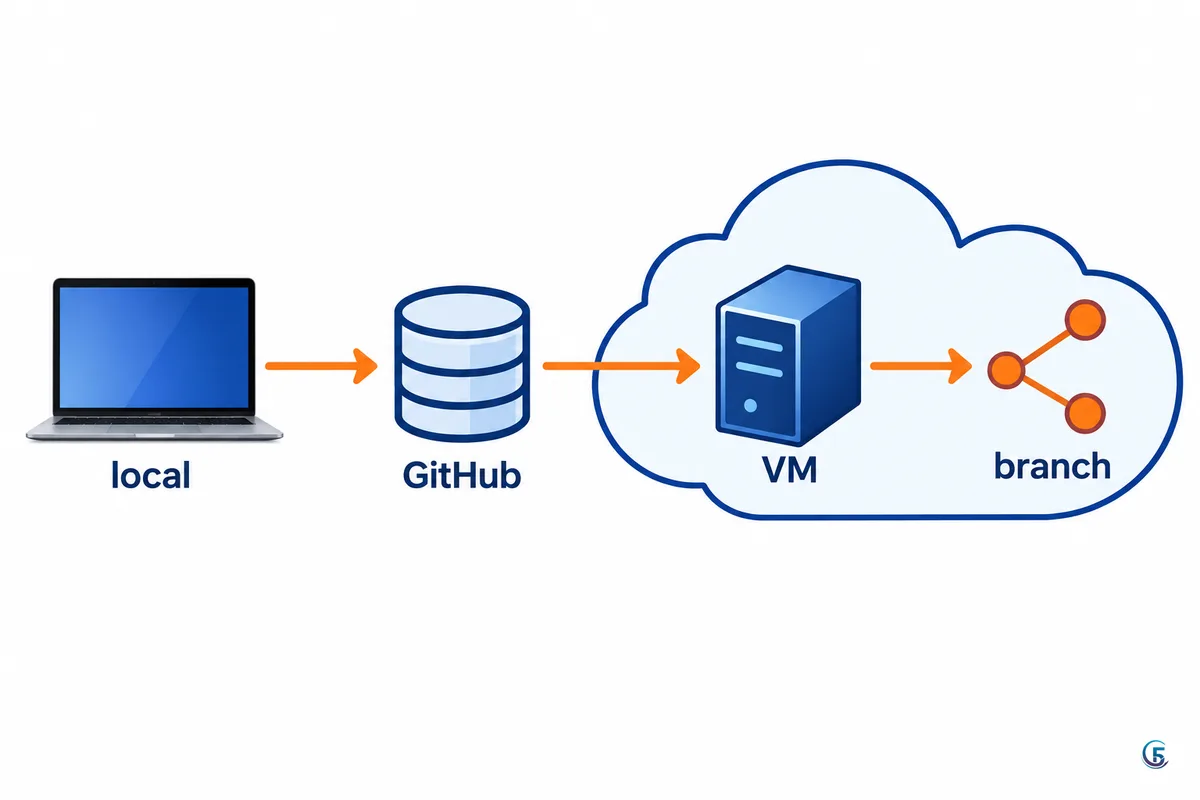
| Tiêu chí | Phiên chạy trên máy bạn | Cloud session |
|---|---|---|
| Nơi chạy | Máy tính của bạn | Máy ảo trên đám mây |
| Khi đóng laptop | Công việc dừng theo máy | Vẫn tiếp tục chạy |
| Nơi bắt đầu | Ngay tại máy | Ứng dụng desktop, trình duyệt, terminal, điện thoại hoặc Slack |
| Nhiều việc cùng lúc | Phải tự quản lý từng luồng | Mỗi phiên một nhánh riêng, chạy song song được |
| Điều kiện | Có sẵn mã trên máy | Mã nằm trên GitHub |
Nhược điểm cần nói thẳng: cloud session phụ thuộc vào GitHub. Nếu phần mềm của bạn chưa nằm trên GitHub, bạn chưa dùng được cách này ngay. Với người chưa quen, tôi gợi ý đọc trước bộ tài liệu vibe coding miễn phí để hiểu repo và branch là gì.
Có thể bắt đầu cloud session từ đâu?
Video liệt kê năm nơi: ứng dụng desktop, trình duyệt, terminal (cửa sổ dòng lệnh), điện thoại và Slack.
Với dân văn phòng, hai nơi đáng chú ý là điện thoại và Slack. Bạn không cần ngồi trước máy: nghĩ ra việc trên đường đi, mở ứng dụng Claude trên điện thoại và giao việc. Tôi đã có một bài riêng về cách giao việc từ điện thoại, bạn xem thêm ở Claude Code trên điện thoại; bài này tập trung vào bản chất của cloud session.
Trong cảnh demo đầu video, người trình bày giao việc cho Claude, đóng laptop, rồi mở ứng dụng trên điện thoại. Claude vẫn đang làm và đặt một câu hỏi. Người đó trả lời, Claude làm tiếp, dù laptop ở chế độ ngủ suốt thời gian đó. Đây là điểm khác biệt lớn nhất so với cách làm cũ.
Khi nào nên dùng cloud session?
Nên dùng khi việc mất nhiều thời gian hơn khoảng bạn ngồi trước máy, hoặc khi ý tưởng đến lúc bạn đang xa máy.
Video nêu các tình huống chính:
- Việc dài: tái cấu trúc mã lớn (refactor) hoặc di chuyển (migration) từ cách làm cũ sang cách mới.
- Giao trước khi ra về: bắt đầu trước giờ tan làm, sáng hôm sau xem kết quả mà không phải để máy chạy qua đêm.
- Ý tưởng chợt đến: đang ở ngoài, nghĩ ra việc cần làm thì giao ngay kẻo quên.
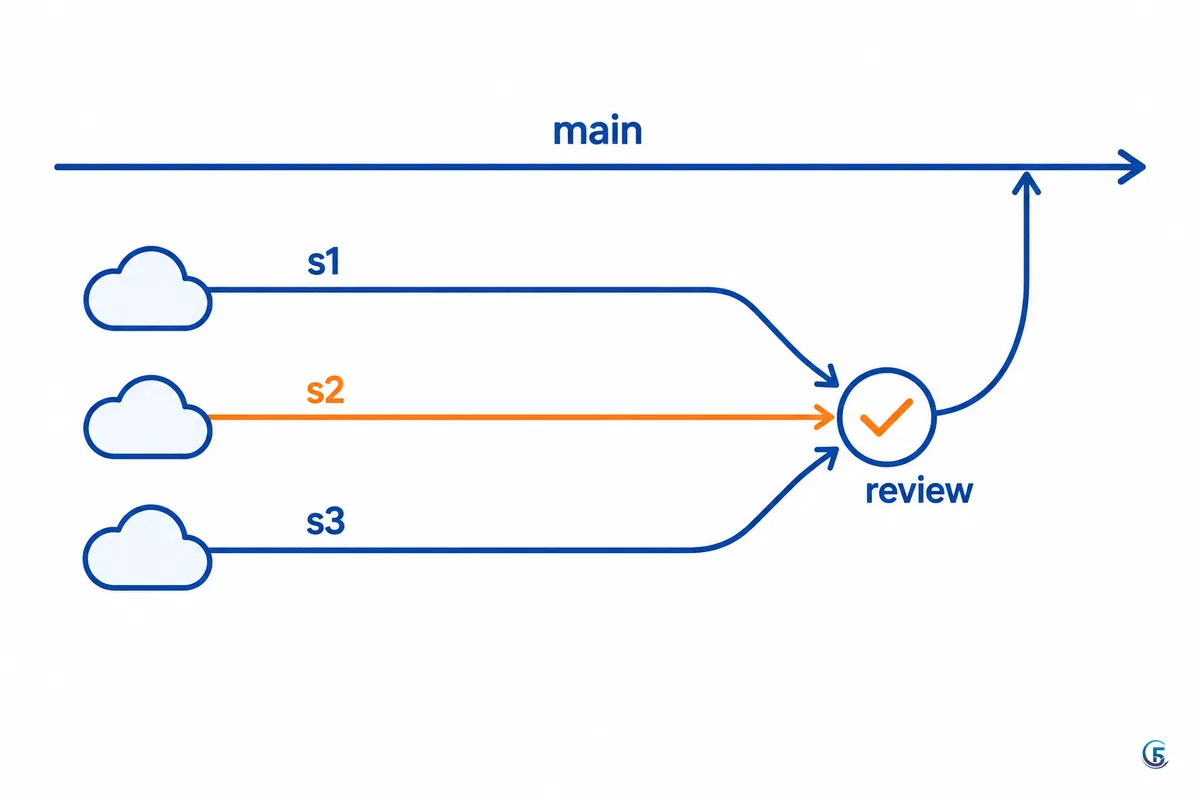
- Nhiều việc song song: vì mỗi phiên chạy trên nhánh riêng, bạn mở nhiều phiên cùng lúc mà không phải điều phối nhiều luồng công việc.
Việc ngắn, cần trao đổi liên tục từng câu thì chạy ngay trên máy bạn vẫn tiện hơn. Cloud session hợp với việc "giao rồi để đó".
Ví dụ cho doanh nghiệp Việt: web app quản lý đơn hàng của cửa hàng phân phối
Đây là ví dụ giả định của tôi, không phải khách hàng thật. Giả sử một công ty phân phối vật tư có web app nội bộ quản lý đơn hàng, mã nguồn nằm trên GitHub, do một bạn kỹ thuật phụ trách. Cuối tuần, chủ doanh nghiệp muốn đổi cách đặt tên cột và chuẩn hoá lại một số màn hình cho thống nhất.
Cách làm với cloud session có thể như sau:
- Chiều thứ Sáu, bạn kỹ thuật mô tả rõ việc cần làm cho Claude và bắt đầu một cloud session.
- Bạn ấy đóng laptop và ra về. Claude làm trên nhánh riêng của nó.
- Nếu Claude có câu hỏi (ví dụ "cột này có còn dùng ở báo cáo cũ không?"), bạn ấy trả lời qua điện thoại.
- Sáng thứ Hai, bạn ấy xem phần thay đổi, kiểm tra, rồi mới quyết định gộp vào nhánh chính hay chỉnh thêm.

Điểm tôi thích ở cách này là con người vẫn là người duyệt cuối. AI làm phần nặng, còn quyết định đưa vào hệ thống thật vẫn thuộc về bạn. Nếu bạn chưa quen kiểm kết quả do AI viết, hãy đọc bài giữ chất lượng code AI với 4 lớp kiểm.
Các bước dùng cloud session theo video
Video đi qua bốn bước chính: kết nối GitHub, thiết lập môi trường, bắt đầu phiên, rồi xem lại kết quả.
- Kết nối GitHub. Claude cần quyền đọc kho mã của bạn để sao chép vào máy ảo. Chỉ cấp quyền cho những kho thực sự cần.
- Thiết lập môi trường (environment). Đây là phần cấu hình cho máy ảo nơi Claude làm việc. Tôi không ghi chi tiết từng ô ở đây vì không muốn nói sai; hãy làm theo tài liệu chính thức mà video dẫn.
- Bắt đầu phiên. Chọn kho, mô tả việc cần làm càng cụ thể càng tốt, rồi giao cho Claude.
- Xem lại kết quả. Đọc các thay đổi Claude đã làm trên nhánh của nó, chạy thử, rồi quyết định giữ hay sửa.
Mẹo viết yêu cầu: ghi rõ mục tiêu, phạm vi và điều không được đụng tới. Ví dụ: "Đổi tên cột ngay_giao thành ngay_giao_hang trong các màn hình đơn hàng. Không sửa phần báo cáo. Khi gặp chỗ không chắc thì hỏi tôi." Yêu cầu càng rõ, bạn càng ít phải trả lời giữa chừng.
Cloud session có tốn thêm tiền không?
Theo mô tả video, cloud session dùng được trên các gói Pro, Max và Team, và với người dùng Enterprise có ghế premium hoặc ghế Chat + Claude Code. Chúng được tính vào hạn mức của gói cùng với các phiên chạy trên máy bạn, và không có phí tính toán riêng.
Nghĩa là mở nhiều phiên song song sẽ tiêu hạn mức nhanh hơn. Tôi không có số liệu cụ thể về mức tiêu hao, nên bạn hãy thử với một việc nhỏ trước rồi theo dõi hạn mức. Giá và điều kiện từng gói có thể đổi, hãy xem trang chính thức của Anthropic.
Cần cẩn thận gì khi áp dụng trong doanh nghiệp?
Cần cẩn thận ở ba chỗ: dữ liệu, quyền truy cập và việc duyệt kết quả.
- Dữ liệu: đừng để khoá bí mật, mật khẩu hay dữ liệu khách hàng thật nằm trong kho mã. Đây là nguyên tắc tốt kể cả khi không dùng AI. Bạn có thể tham khảo cách khám app do AI viết về bảo mật và chi phí.
- Quyền truy cập: chỉ kết nối những kho cần thiết.
- Duyệt kết quả: luôn xem lại phần thay đổi trước khi đưa vào nhánh chính. Nhánh riêng của Claude chính là lớp đệm giúp bạn làm điều đó an toàn.
Tóm tắt và bước tiếp theo
Claude Code cloud session chạy trên máy ảo đám mây, làm việc trên nhánh riêng sao chép từ GitHub, tiếp tục khi bạn tắt máy, bắt đầu được từ điện thoại hoặc Slack và chạy song song nhiều phiên. Nó hợp với việc dài như refactor, migration, hoặc việc bạn muốn giao trước khi về. Nó không thay thế bước duyệt của con người.
Để tự làm: đưa một dự án nhỏ lên GitHub, kết nối, giao một việc ít rủi ro (ví dụ chuẩn hoá tên hiển thị trong một màn hình), rồi sáng hôm sau xem lại kết quả. Nếu bạn muốn hiểu thêm về lập trình bằng AI nói chung, bài bộ công cụ vibe coding cho người mới 2026 là điểm bắt đầu hợp lý.
Xem thêm
Câu hỏi thường gặp
›Claude Code cloud session là gì?
Đó là phiên làm việc của Claude Code chạy trên một máy ảo trong đám mây, không phải trên máy tính của bạn. Claude sao chép kho mã từ GitHub vào máy ảo và làm việc trên một nhánh riêng. Nhờ vậy nó vẫn chạy khi bạn đóng laptop.
›Đóng laptop rồi Claude Code có tiếp tục làm việc không?
Có, với cloud session. Theo video của Anthropic, phiên vẫn tiếp tục dù máy bạn ở chế độ ngủ, và bạn có thể trả lời câu hỏi của Claude qua điện thoại. Phiên chạy trên máy bạn thì không có đặc điểm này.
›Cloud session có tính phí riêng không?
Theo mô tả video, không có phí tính toán riêng; cloud session được tính vào hạn mức của gói cùng các phiên chạy trên máy. Dùng được trên gói Pro, Max, Team và một số ghế Enterprise. Hãy kiểm tra trang chính thức vì điều kiện có thể thay đổi.
›Có cần biết lập trình để dùng cloud session không?
Bạn cần có mã nguồn trên GitHub và đủ hiểu để xem lại phần thay đổi Claude làm. Người không biết lập trình nên nhờ người kỹ thuật duyệt trước khi đưa vào hệ thống thật. Giao việc nhỏ, rõ ràng sẽ dễ kiểm tra hơn.

Tác giả
Chuyên gia chuyển đổi số · Đại diện 5F Edu
Hơn 8 năm triển khai và tư vấn chuyển đổi số cho doanh nghiệp vừa và nhỏ: chuẩn hoá quy trình, xây phần mềm quản lý bằng AppSheet và web app, tự động hoá bằng N8N. Người làm kênh YouTube Nghiện AppSheet.