
Make.com là gì? Đó là nền tảng tự động hoá no-code, cho phép bạn nối các ứng dụng như Google Sheet, Gmail, Telegram, CRM với nhau bằng sơ đồ kéo thả, không cần viết code. Khi có một sự kiện xảy ra (ví dụ khách vừa điền biểu mẫu), Make tự chạy chuỗi việc tiếp theo thay bạn. Trong bài này, tôi giải thích các khái niệm cơ bản, hướng dẫn dựng kịch bản đầu tiên, so sánh với Zapier và trả lời câu hỏi Make có miễn phí không. Các giá, hạn mức và tên gọi tính phí có thể thay đổi, nên tôi sẽ chỉ nêu nguyên tắc và nhắc bạn kiểm tra trang chính thức của Make.
Make.com là gì? Nền tảng nối ứng dụng bằng kịch bản
Make là dịch vụ trên web giúp các phần mềm tự chuyển dữ liệu cho nhau. Trước đây Make có tên là Integromat. Bạn tạo một scenario (kịch bản), gồm nhiều module (mỗi module là một bước, ví dụ "đọc dòng mới trong Google Sheet" hoặc "gửi email"). Các module nối nhau trên một sơ đồ trực quan.
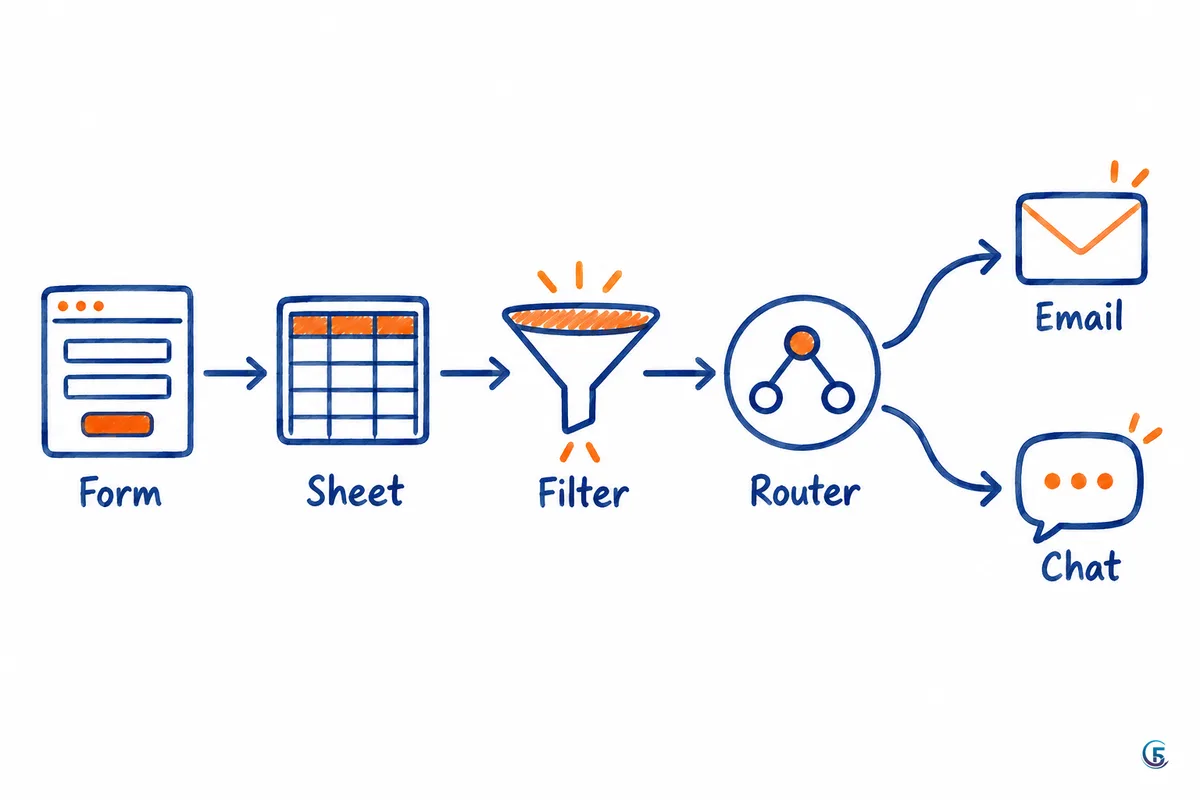
Nguyên lý rất đơn giản: một sự kiện kích hoạt, rồi chạy chuỗi hành động. Ví dụ ở một cửa hàng bán đồ gia dụng: có đơn mới từ biểu mẫu, hệ thống ghi vào Google Sheet, rồi báo cho quản lý qua email hoặc Telegram. Trước đây nhân viên phải copy tay từng đơn; giờ việc đó chạy một mình.
Nếu bạn còn mơ hồ về khái niệm "không cần code", có thể đọc thêm No code là gì? Nền tảng no code có làm được phần mềm dùng thật?
Những khái niệm cần nắm trong Make
Chỉ cần hiểu khoảng tám khái niệm dưới đây là bạn đọc được hầu hết các hướng dẫn về Make.
- Scenario: toàn bộ một luồng tự động, từ điểm bắt đầu đến kết thúc.
- Module: một bước trong scenario, gắn với một ứng dụng và một thao tác.
- Trigger (điểm kích hoạt): module đầu tiên, quyết định khi nào luồng bắt đầu, ví dụ "có dòng mới trong Sheet".
- Lượt thao tác (operation): đơn vị Make dùng để tính mức sử dụng, thường mỗi module chạy một lần là một thao tác. Tên gọi và cách tính có thể được điều chỉnh, hãy kiểm tra trang giá chính thức.
- Router: rẽ luồng thành nhiều nhánh, ví dụ đơn lớn đi một đường, đơn nhỏ đi đường khác.
- Filter: điều kiện lọc giữa hai module, chỉ cho dữ liệu thoả điều kiện đi tiếp.
- Iterator và Aggregator: iterator tách một danh sách thành từng phần tử để xử lý riêng (ví dụ từng dòng sản phẩm trong đơn); aggregator gộp nhiều kết quả lại thành một (ví dụ một email tổng hợp).
- Lịch chạy (schedule): scenario chạy theo chu kỳ (mỗi vài phút, mỗi ngày) hoặc khi có sự kiện tức thời. Tần suất tối thiểu phụ thuộc gói.
Ví dụ dựng scenario đầu tiên: đơn hàng mới báo về nhóm
Scenario đầu tiên nên làm là báo đơn mới về cho cả nhóm, vì ai cũng cần và dễ kiểm tra. Giả sử một cửa hàng nhận đơn qua biểu mẫu, dữ liệu rơi vào Google Sheet với các cột Ten_KH, SDT, San_pham, So_luong. Mục tiêu: đơn có số lượng lớn thì báo ngay cho quản lý.
- Tạo scenario mới và thêm module trigger của Google Sheets để theo dõi dòng mới (Watch New Rows). Cấp quyền cho Make truy cập file Sheet, chọn đúng file và sheet, đặt dòng tiêu đề là dòng 1.
- Thêm filter giữa hai module: điều kiện
So_luonglớn hơn hoặc bằng một ngưỡng bạn chọn (ví dụ 10 cái, tuỳ cửa hàng). Chỉ đơn đạt ngưỡng mới đi tiếp. - Thêm module gửi tin: Gmail hoặc Telegram. Soạn nội dung bằng cách chọn các trường từ bước trước, ví dụ: "Đơn lớn: khách
Ten_KH, SĐTSDT, muaSan_phamsố lượngSo_luong". - Chạy thử bằng nút Run once, thêm một dòng thử vào Sheet và xem kết quả từng module (số trên mỗi bong bóng cho biết dữ liệu đã đi qua).
- Xem nhật ký (History) để biết lần chạy nào thành công, lần nào lỗi và lỗi ở module nào.
- Bật lịch (đặt chu kỳ kiểm tra) và bật công tắc kích hoạt scenario để nó chạy tự động.
Nếu muốn một nhánh gửi email cho quản lý và một nhánh nhắn vào nhóm chat, hãy thêm router sau filter. Sơ đồ tổng thể như hình dưới.
Nếu biểu mẫu của bạn là Google Forms và bạn muốn xử lý bằng AppSheet thay vì Make, xem Biến Google Forms thành app AppSheet và tự động hoá gửi email khi có đơn. Hai hướng này đều dùng được, tuỳ nhu cầu.
Zapier là gì và Make khác Zapier ở đâu?
Zapier là gì? Đó là một dịch vụ tự động hoá no-code ra đời sớm, nổi tiếng nhờ số lượng ứng dụng tích hợp rất lớn và luồng làm việc tuyến tính (Zap) dễ làm: trigger rồi lần lượt các action. Khi người ta tìm "zapier make là gì", thường họ muốn biết hai công cụ này cùng loại nhưng khác cách làm.
Make dùng giao diện sơ đồ trực quan, xử lý rẽ nhánh phức tạp, lặp qua danh sách và gộp dữ liệu tự nhiên hơn. Zapier thường dễ bắt đầu hơn với luồng đơn giản. Bảng dưới đây so sánh theo hiểu biết chung; chi tiết cụ thể (số tích hợp, giá) hãy xem trang chính thức của từng bên.
| Tiêu chí | Make | Zapier | n8n |
|---|---|---|---|
| Giao diện | Sơ đồ trực quan, kéo thả | Danh sách bước tuần tự | Sơ đồ node, thiên về kỹ thuật hơn |
| Độ phức tạp xử lý | Tốt với rẽ nhánh, lặp, gộp dữ liệu | Mạnh ở luồng tuyến tính, đơn giản | Linh hoạt cao, có thể viết code xen vào |
| Số tích hợp | Nhiều | Thường được biết đến là rất nhiều | Ít sẵn hơn, bù bằng HTTP và node tự tạo |
| Mô hình tính phí | Theo mức sử dụng (lượt thao tác) | Theo mức sử dụng (task) | Bản tự cài miễn phí, tốn chi phí máy chủ và công vận hành |
| Độ dễ học | Vừa, cần làm quen sơ đồ | Dễ nhất cho người mới | Khó hơn, hợp người chịu tìm hiểu kỹ thuật |
Nhược điểm của Make là đường học dốc hơn một chút khi luồng phức tạp, và dễ tốn lượt thao tác nếu thiết kế cẩu thả. Nhược điểm của Zapier là luồng nhiều nhánh sẽ rối và chi phí có thể tăng nhanh theo khối lượng. n8n là mã nguồn mở, bạn tự cài trên máy chủ, kiểm soát dữ liệu tốt hơn nhưng phải tự bảo trì. Chọn Zapier khi cần luồng đơn giản, ít người rành kỹ thuật; chọn n8n khi cần kiểm soát dữ liệu và có người lo máy chủ.
Còn nếu việc của bạn là quản lý đơn hàng với nhiều người cùng thao tác, một công cụ tự động hoá chưa đủ; bạn còn cần nơi lưu và quản lý dữ liệu, xem Phần mềm quản lý đơn hàng.
Make com AI: đưa AI vào luồng tự động thế nào?
Bạn có thể thêm module gọi mô hình AI vào scenario để xử lý các việc cần "đọc hiểu". Ba ví dụ thực tế thường gặp ở doanh nghiệp nhỏ:
- Phân loại email vào các nhóm (hỏi giá, khiếu nại, hợp tác) rồi chuyển đúng người.
- Tóm tắt phản hồi của khách thành vài dòng để quản lý đọc nhanh.
- Trích dữ liệu từ hoá đơn hoặc chứng từ (số hoá đơn, ngày, tổng tiền) rồi ghi vào Sheet.
Make cũng có tính năng AI agent, nhưng danh mục tính năng thay đổi thường xuyên nên tôi không khẳng định chi tiết; hãy kiểm tra trang chính thức để biết tính năng hiện hành. Điều cần nhớ là chi phí hai lớp: lượt thao tác của Make, cộng phí API của nhà cung cấp AI (tính riêng theo lượng dùng). Với dữ liệu quan trọng, hãy để người duyệt kết quả AI trước khi ghi vào hệ thống chính, vì AI có thể trích sai.

Make có miễn phí không?
Có. Make có gói miễn phí với hạn mức lượt thao tác mỗi tháng và giới hạn về tần suất chạy scenario. Tôi không ghi con số cụ thể vì hạn mức đã từng thay đổi; hãy xem trang giá chính thức của Make tại thời điểm bạn đọc bài (tháng 10 năm 2026 là lúc tôi viết).
Cách ước lượng đơn giản: mỗi module chạy một lần tính là một thao tác. Scenario có 3 module, mỗi đơn chạy qua cả 3 thì tốn 3 thao tác. Nếu mỗi ngày có 20 đơn thì khoảng 60 thao tác mỗi ngày, tức khoảng 1.800 mỗi tháng. Lưu ý trigger kiểm tra định kỳ cũng có thể tính thao tác dù không có dữ liệu mới, tuỳ cách cấu hình, nên hãy xem mục Usage trong tài khoản sau vài ngày chạy thật để biết mức tiêu thụ thực tế.
Lưu ý khi tự động hoá
- Vòng lặp vô tình đốt lượt thao tác: ví dụ scenario ghi vào đúng Sheet mà nó đang theo dõi, mỗi lần ghi lại kích hoạt thêm một lần. Hãy dùng filter và thử với dữ liệu nhỏ trước.
- Kết nối hết hạn làm luồng dừng âm thầm: mật khẩu đổi hoặc quyền bị thu hồi thì luồng ngừng mà không ai biết. Hãy bật thông báo lỗi qua email và kiểm tra nhật ký định kỳ.
- Dữ liệu cá nhân đi qua bên thứ ba: tên, số điện thoại khách sẽ đi qua máy chủ của dịch vụ khác. Chỉ chuyển trường cần thiết và đọc điều khoản về dữ liệu.
- Ghi tài liệu luồng: đặt tên scenario rõ ràng, ghi chú mục đích, người phụ trách và tài khoản kết nối để người khác bảo trì được. Cách viết có thể tham khảo trong Số hóa quy trình nội bộ cho doanh nghiệp nhỏ.
Tóm tắt và bước tiếp theo
Tóm lại, Make là công cụ no-code nối ứng dụng bằng scenario gồm các module; hiểu trigger, filter, router và lượt thao tác là đủ để dựng luồng đầu tiên. So với Zapier, Make mạnh ở luồng nhiều nhánh, Zapier dễ hơn cho luồng đơn giản, còn n8n hợp khi bạn muốn tự quản dữ liệu. Gói miễn phí có hạn mức, nên hãy kiểm tra trang chính thức.
Bước tiếp theo bạn có thể tự làm ngay: tạo một Google Sheet có bốn cột Ten_KH, SDT, San_pham, So_luong, rồi dựng đúng scenario ở trên với gói miễn phí, chạy thử bằng 3 dòng dữ liệu giả và đọc nhật ký.
Xem thêm
Câu hỏi thường gặp
›Make có miễn phí không?
Có, Make có gói miễn phí với hạn mức lượt thao tác mỗi tháng và giới hạn tần suất chạy scenario. Con số cụ thể có thể thay đổi nên bạn hãy xem trang giá chính thức. Mỗi module chạy một lần thường tính là một thao tác, dùng cách này để ước lượng mức dùng của mình.
›Make và Zapier nên chọn cái nào?
Chọn Zapier nếu luồng đơn giản, tuyến tính và bạn muốn bắt đầu thật nhanh. Chọn Make nếu cần rẽ nhánh, lặp qua danh sách hoặc muốn nhìn toàn bộ luồng trên một sơ đồ. Hãy thử gói miễn phí của cả hai với cùng một việc rồi so chi phí theo khối lượng thực tế.
›Make có kết nối được Zalo không?
Tôi không chắc Make có module Zalo sẵn tại thời điểm bạn đọc, nên hãy kiểm tra danh sách ứng dụng chính thức. Thông thường có thể nối qua webhook hoặc module HTTP tới API của dịch vụ, nhưng cách này cần đọc tài liệu và có thể phát sinh điều kiện riêng. Telegram và email là lựa chọn dễ hơn để bắt đầu.
›Không biết code có dùng Make được không?
Được. Phần lớn việc chỉ cần kéo thả module, chọn trường dữ liệu và đặt điều kiện lọc. Bạn cần làm quen với khái niệm như trigger, filter, router; các công thức nâng cao chỉ cần khi luồng phức tạp.

Tác giả
Chuyên gia chuyển đổi số · Đại diện 5F Edu
Hơn 8 năm triển khai và tư vấn chuyển đổi số cho doanh nghiệp vừa và nhỏ: chuẩn hoá quy trình, xây phần mềm quản lý bằng AppSheet và web app, tự động hoá bằng N8N. Người làm kênh YouTube Nghiện AppSheet.