
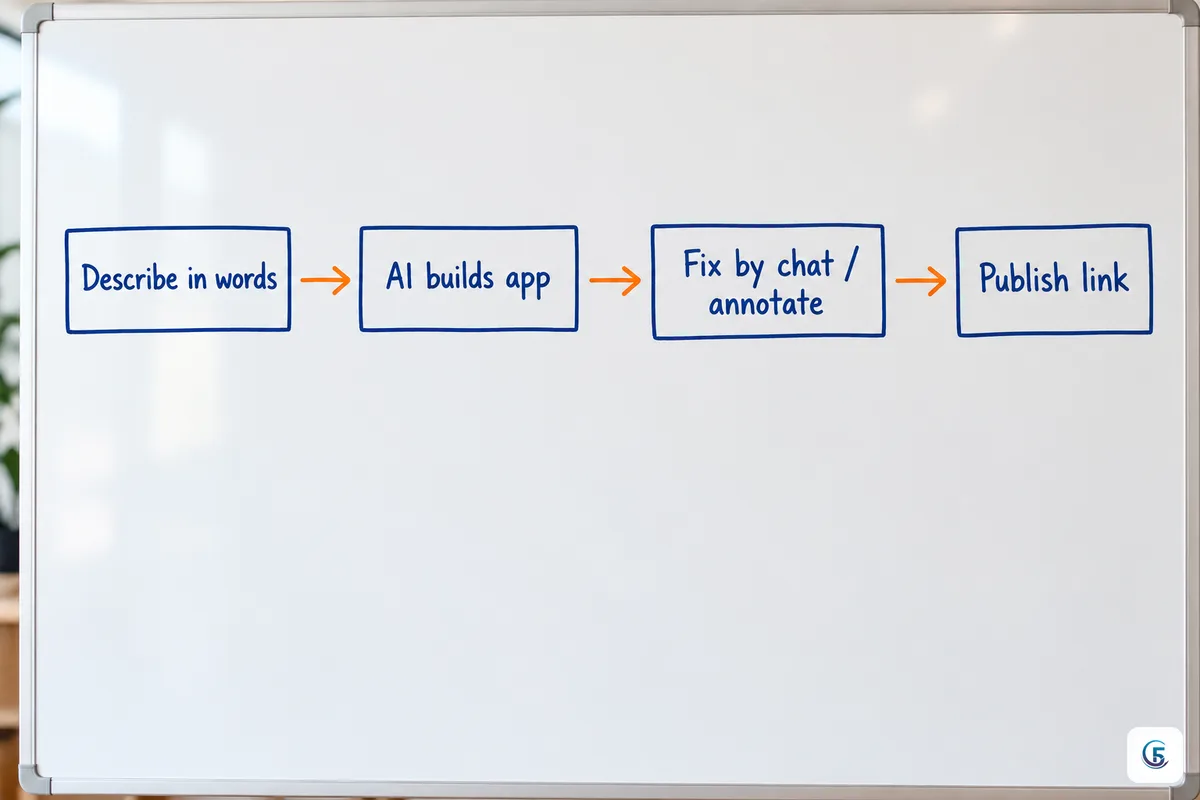
Có, bạn dùng được google ai studio build app: trong Build mode, bạn mô tả bằng lời thứ mình cần, AI dựng thành web app chạy được, bạn sửa tiếp bằng chat rồi xuất bản để có link gửi người khác. Không cần biết lập trình, nhưng bạn phải mô tả rõ và kiểm tra kết quả kỹ, nhất là các phép tính. Bài này dẫn bạn đi một vòng hoàn chỉnh với ví dụ công cụ tính báo giá in ấn, kèm giới hạn và chi phí cần biết trước khi dùng thật.
Build mode trong Google AI Studio là gì?
Build mode là chế độ trong Google AI Studio cho phép mô tả bằng lời để AI dựng ứng dụng: một web app full-stack (có cả giao diện lẫn phần xử lý phía sau) hoặc một app Android native. Sau khi có bản đầu, bạn sửa bằng cách chat, hoặc chú thích trực tiếp lên giao diện đang chạy để chỉ cho AI biết chỗ cần đổi.
Cách làm này thường được gọi là vibe coding (làm app bằng cách trò chuyện với AI). Nếu bạn chưa biết AI Studio là gì, hãy xem trước bài Google AI Studio là gì. Còn nếu muốn hiểu khái niệm vibe coding và giới hạn của nó, tôi đã viết riêng một bài khác.
Tôi làm AppSheet và web app cho doanh nghiệp nhỏ nhiều năm. Với tôi, Build mode phù hợp nhất cho những app nhỏ, ít người dùng: form khảo sát, công cụ tính giá, trang tra cứu. Đây cũng là phạm vi của bài này.
Ví dụ thực hành: tạo công cụ tính báo giá in ấn bằng AI Studio
Quy trình gồm bốn bước: viết mô tả, xem bản đầu, sửa vài vòng bằng chat, rồi xuất bản. Giả sử một xưởng in nhỏ ở Bình Dương muốn nhân viên kinh doanh báo giá nhanh cho khách ngay trên điện thoại, thay vì mở file Excel. Đây là ví dụ minh hoạ, các con số bên dưới là số mẫu do tôi đặt ra, không phải bảng giá thật của ai.
- Viết mô tả đầu tiên. Dán vào ô mô tả của Build mode một đoạn như sau:
Hãy tạo web app tiếng Việt cho nhân viên kinh doanh xưởng in báo giá tờ rơi. Người dùng chọn loại giấy (Couche 150gsm, Couche 200gsm, Bristol), kích thước (A5, A4), nhập số lượng. App hiển thị đơn giá, thành tiền, và có nút tải báo giá thành file PDF. Quy tắc: giá giấy mỗi tờ A4 là 900 đồng với Couche 150gsm, 1.200 đồng với Couche 200gsm, 1.800 đồng với Bristol; A5 tính bằng một nửa A4; số lượng từ 1.000 trở lên giảm 5%, từ 5.000 trở lên giảm 10%; cộng phí chế bản cố định 150.000 đồng. Giao diện gọn, chữ lớn, dùng tốt trên điện thoại.
- Xem bản đầu. AI dựng app và bạn thấy nó chạy ngay bên cạnh khung chat. Hãy thử nhập số thật rồi tự tính tay để đối chiếu. Ví dụ A4, Couche 150gsm, 2.000 tờ: 2.000 × 900 = 1.800.000; giảm 5% còn 1.710.000; cộng 150.000 phí chế bản ra 1.860.000 đồng.
- Sửa vòng 1: sai hoặc thiếu quy tắc. Nếu app tính giảm giá chưa đúng, gõ vào chat: "Giảm giá chỉ áp dụng trên tiền giấy, không áp dụng lên phí chế bản. Hiển thị riêng từng dòng: tiền giấy, giảm giá, phí chế bản, tổng."
- Sửa vòng 2: giao diện. Chat tiếp: "Đổi nút chính sang màu xanh, chữ số tiền to hơn, định dạng tiền có dấu chấm ngăn cách hàng nghìn và đuôi đ." Nếu chỗ cần đổi khó diễn đạt, bạn có thể chú thích trực tiếp lên phần giao diện đó.
- Sửa vòng 3: tính năng. Chat: "Thêm ô nhập tên khách và ngày báo giá, in cả hai lên file PDF. Nếu số lượng dưới 100 thì báo lỗi bằng tiếng Việt."
- Xuất bản. Khi số liệu khớp, bạn xuất bản để lấy link (xem phần dưới).
Ba vòng sửa như trên là mức thường gặp: vòng đầu chỉnh quy tắc, vòng hai chỉnh hình thức, vòng ba thêm chi tiết. Đừng kỳ vọng bản đầu đúng hoàn toàn.
Viết mô tả thế nào để AI dựng đúng ngay từ đầu?
Một mô tả tốt trả lời đủ sáu câu hỏi: ai dùng, nhập gì, ra gì, tính theo quy tắc nào, giao diện ngôn ngữ gì, và dữ liệu mẫu là gì. Thiếu câu nào, AI sẽ tự đoán và thường đoán sai đúng chỗ bạn quan tâm.
Checklist sáu ý cho mô tả
- Ai dùng: "nhân viên kinh doanh, dùng trên điện thoại" khác với "khách tự vào xem".
- Nhập gì: liệt kê từng ô, kiểu chọn hay kiểu gõ, giá trị cho phép.
- Ra gì: con số nào, hiển thị ở đâu, có tải file hay không.
- Quy tắc tính: viết ra bằng số cụ thể như ví dụ trên, đừng viết "giảm giá hợp lý".
- Giao diện: ghi rõ "tiếng Việt", định dạng tiền và ngày.
- Dữ liệu mẫu: đưa vài dòng thật để AI hiển thị thử và để bạn kiểm tra.
Mẹo chia nhỏ yêu cầu
Đừng nhét mười tính năng vào lần mô tả đầu. Hãy bắt đầu với lõi (chọn, nhập, ra giá), chạy đúng rồi mới thêm PDF, lưu lịch sử, v.v. Mỗi lần chat chỉ nên yêu cầu một thay đổi; nếu có lỗi, bạn biết ngay do yêu cầu nào.

Xuất bản: ai studio deploy cloud run hoạt động ra sao?
Từ AI Studio, bạn có thể deploy app lên Cloud Run (dịch vụ chạy ứng dụng của Google Cloud) và nhận link dưới tên miền con ai.studio. Bạn gửi link này cho đồng nghiệp hay khách là họ mở được trên trình duyệt.
Về chi phí, theo các bài viết bên thứ ba tôi đã đọc, Starter Tier miễn phí áp dụng cho 2 app xuất bản đầu tiên và không cần tài khoản thanh toán. Các app sau đó, hoặc khi vượt mức, có thể cần tài khoản thanh toán. Đây là thông tin từ nguồn ngoài, giá và điều kiện có thể đã đổi, nên hãy đối chiếu trang chính thức của Google ngay khi bạn bấm xuất bản.
Thêm một điểm cần nhớ: dự án deploy có giới hạn lưu lượng ở gói Firebase miễn phí. Với công cụ nội bộ vài người dùng thì thường dư, nhưng nếu bạn đưa link lên quảng cáo cho đông khách thì nên tính trước. Nếu muốn hiểu app và dữ liệu sau khi deploy nằm ở đâu, bạn có thể đọc thêm bài về chuyện đó ở phần cuối.
Giới hạn của google ai studio build mode cần biết trước khi dùng thật
Build mode tiện cho app nhỏ, nhưng có bốn giới hạn bạn nên hiểu để không bất ngờ.
- Chi phí theo lượt gọi AI. Nếu app của bạn có dùng Gemini API (ví dụ ô "tóm tắt bằng AI"), mỗi lượt gọi tính vào hạn mức, và có thể tính tiền khi vượt mức. Công cụ tính giá thuần công thức như ví dụ trên thì không cần gọi AI. Mức hạn mức và giá cụ thể tôi không nêu vì thay đổi theo thời điểm; hãy xem trang giá chính thức.
- Dữ liệu lưu ở đâu. Cần xác định rõ app lưu dữ liệu ở đâu (trong app, hay dịch vụ nào đi kèm) trước khi nhập dữ liệu khách hàng thật. Tôi không có thông tin chắc chắn về mặc định của từng loại app, nên bạn hãy hỏi thẳng AI trong chat "dữ liệu được lưu ở đâu?" và kiểm tra lại.
- Lưu lượng gói miễn phí. Như nói ở trên, deploy có giới hạn lưu lượng ở gói Firebase miễn phí.
- Không hợp hệ thống nhiều người dùng, phân quyền phức tạp. Quản lý kho nhiều chi nhánh, kế toán duyệt chi nhiều cấp, nhân viên chỉ xem phần của mình: những thứ này đòi hỏi thiết kế dữ liệu và phân quyền bài bản. Đừng kỳ vọng một lần mô tả là xong.
So sánh AI Studio với Lovable, AppSheet và Claude
Không có công cụ tốt nhất cho mọi trường hợp. Bảng dưới là nhận định chung của tôi; tính năng và giá từng bên thay đổi, hãy kiểm tra trang chính thức.
| Công cụ | Dạng app | Nơi chứa dữ liệu | Chi phí | Ai hợp |
|---|---|---|---|---|
| Google AI Studio (Build mode) | Web app full-stack hoặc app Android, AI viết code | Tuỳ app, cần tự kiểm tra | Có phần miễn phí cho vài app đầu; vượt mức cần xem trang Google | Người muốn thử nhanh công cụ nhỏ, đã quen hệ sinh thái Google |
| Lovable | Web app do AI viết code | Thường kèm dịch vụ backend riêng, xem tài liệu của họ | Theo gói thuê bao, xem trang giá | Người cần giao diện đẹp, nhiều bước tinh chỉnh bằng chat |
| AppSheet | App no-code dựng từ bảng dữ liệu | Google Sheet hoặc cơ sở dữ liệu bạn chọn | Có gói miễn phí để thử, tính theo người dùng khi triển khai | Quản lý nghiệp vụ nhiều người dùng, cần phân quyền, dữ liệu nằm trong Sheet của mình |
| Claude | Viết code, bạn tự đem đi chạy | Tuỳ nơi bạn triển khai | Theo gói dùng Claude | Người sẵn sàng tự lo hosting hoặc có người kỹ thuật hỗ trợ |
Ưu điểm lớn nhất của AI Studio là bạn từ lời mô tả đến link chia sẻ trong cùng một nơi. Nhược điểm là app do AI viết nên khó kiểm soát khi cần sửa sâu. AppSheet chậm hơn lúc bắt đầu nhưng chắc chắn hơn khi quản lý dữ liệu và quyền người dùng. Nếu bạn đang phân vân giữa AI viết code và no-code, bài AppSheet vs Lovable phân tích khá kỹ.
Kiểm tra gì trước khi gửi app cho khách dùng?
Ba việc bắt buộc: thử trên điện thoại, kiểm số liệu tính toán, và không để lộ API key. Chỉ cần bỏ sót một việc là bạn có thể gửi khách một báo giá sai hoặc làm lộ khoá truy cập.
- Thử trên điện thoại thật. Mở link bằng điện thoại của chính bạn và của một đồng nghiệp. Kiểm tra chữ có đọc được, nút có bấm trúng, bàn phím số có hiện khi nhập số lượng.
- Kiểm số liệu bằng tay. Lập một bảng 5 – 10 trường hợp thử, tính sẵn kết quả bằng máy tính hoặc Excel, rồi nhập vào app so sánh. Chú ý các mốc biên: đúng 1.000 tờ, đúng 5.000 tờ, số lượng bằng 0, ô để trống.
- Không để lộ API key. Nếu app có dùng khoá của Gemini API hoặc dịch vụ khác, không dán khoá trực tiếp vào đoạn mô tả hay vào giao diện. Hãy hỏi AI trong chat khoá đang được giữ ở đâu, và tìm hiểu thêm về cách bảo vệ khoá trong tài liệu chính thức. Nếu app xử lý dữ liệu khách hàng, nên nhờ người có chuyên môn rà soát trước khi công bố rộng.

Tóm tắt và bước tiếp theo
Tóm lại: dùng google ai studio build mode, bạn mô tả bằng lời, AI dựng web app, bạn sửa bằng chat và xuất bản lên Cloud Run với tên miền con ai.studio. Mô tả càng cụ thể (người dùng, đầu vào, đầu ra, quy tắc tính, dữ liệu mẫu) thì càng ít vòng sửa. Phần miễn phí giúp bạn thử, nhưng hãy kiểm tra giới hạn lưu lượng, hạn mức Gemini API và dữ liệu lưu ở đâu trước khi dùng cho khách thật.
Bước tiếp theo để tự làm: chọn một việc nhỏ ở công ty bạn (một bảng tính giá hay một form thu thập thông tin), viết mô tả theo checklist sáu ý, dựng thử và kiểm bằng 5 – 10 trường hợp tính tay. Nếu muốn so sánh các cách dựng app khác, bạn có thể đọc Bộ công cụ vibe coding cho người mới 2026.
Nếu bạn muốn học vibe coding bài bản hơn, 5F Edu có bộ tài liệu miễn phí tại Bộ tài liệu vibe coding.
Câu hỏi thường gặp
›Google AI Studio tạo được app không?
Được. Build mode trong Google AI Studio cho phép mô tả bằng lời để AI dựng web app full-stack hoặc app Android native, rồi sửa bằng chat hoặc chú thích trên giao diện đang chạy. Với app đơn giản như form hay công cụ tính giá, người không biết lập trình vẫn làm được, nhưng cần kiểm tra kỹ kết quả.
›App làm bằng AI Studio có miễn phí không?
Theo các nguồn bên thứ ba, Starter Tier miễn phí áp dụng cho 2 app xuất bản đầu tiên và không cần tài khoản thanh toán. Dự án deploy có giới hạn lưu lượng ở gói Firebase miễn phí, và nếu app gọi Gemini API thì tính theo lượt gọi. Điều kiện có thể thay đổi nên hãy đối chiếu trang chính thức của Google.
›AI Studio khác Lovable thế nào?
Cả hai đều cho tạo app bằng cách mô tả và chat. AI Studio nằm trong hệ sinh thái Google, xuất bản lên Cloud Run dưới tên miền con ai.studio; Lovable là dịch vụ riêng với gói thuê bao và cách lưu dữ liệu riêng. Hãy chọn theo nhu cầu, giá và mức quen thuộc của bạn, và xem trang giá hiện hành của từng bên.
›Có tải mã nguồn về được không?
Tôi chưa có nguồn đã kiểm chứng cho việc này nên không khẳng định. Bạn hãy xem trực tiếp trong giao diện Build mode hoặc tài liệu chính thức của Google AI Studio xem có tuỳ chọn xuất hay tải mã nguồn không trước khi quyết định dùng cho dự án lâu dài.

Tác giả
Chuyên gia chuyển đổi số · Đại diện 5F Edu
Hơn 8 năm triển khai và tư vấn chuyển đổi số cho doanh nghiệp vừa và nhỏ: chuẩn hoá quy trình, xây phần mềm quản lý bằng AppSheet và web app, tự động hoá bằng N8N. Người làm kênh YouTube Nghiện AppSheet.