
Mục lục 11 mục
- Artifact trong Claude là gì, và "cộng tác" nghĩa là gì?
- Quy trình trong video diễn ra thế nào, từng bước?
- Ví dụ lệnh bạn có thể gõ cho nhóm văn phòng Việt
- Có những mức quyền nào khi chia sẻ artifact?
- Khi đồng nghiệp bình luận, Claude giúp được gì?
- Áp dụng cho doanh nghiệp vừa và nhỏ ở Việt Nam thế nào?
- Tình huống 1: xưởng nội thất nhỏ họp giao ban hằng tuần
- Tình huống 2: phòng hành chính nhân sự theo dõi hồ sơ tuyển dụng
- Artifact trong Claude hay AppSheet: chọn cái nào?
- Cần lưu ý gì về dữ liệu và quyền riêng tư?
- Tóm tắt và bước tiếp theo bạn có thể làm ngay
Artifact trong Claude là sản phẩm Claude tạo ra ngay cạnh khung chat, như tài liệu, bản trình bày, bảng theo dõi công việc hay dashboard. Theo video mới của Anthropic, bạn có thể mời đồng nghiệp trong tổ chức vào cùng xem, bình luận và chỉnh sửa artifact đó, mỗi người một mức quyền. Nhờ vậy nhóm không cần tải file về, gửi qua lại rồi sửa tay nữa. Bài này giải thích lại nội dung video bằng tiếng Việt và thử đặt nó vào bối cảnh một văn phòng, một xưởng nhỏ ở Việt Nam.
Nguồn: video Collaborate on artifacts in Claude của kênh Claude (kênh chính thức của Anthropic).
Artifact trong Claude là gì, và "cộng tác" nghĩa là gì?
Artifact là một "bản làm việc" tách riêng khỏi cuộc trò chuyện: bạn nhờ Claude viết, Claude dựng ra thành một tài liệu hoặc một công cụ nhỏ hiện bên cạnh khung chat. Video nhắc tới các loại như tài liệu, bản trình bày, thiết kế, hoạt ảnh và cả dashboard tự cập nhật.
Điểm mới nằm ở chữ "cộng tác". Trước đây artifact giống một sản phẩm của riêng bạn: muốn đồng nghiệp xem thì phải chia sẻ file hoặc chụp màn hình. Giờ, theo video, bạn thêm người trong tổ chức vào artifact, và mọi người thấy ai đang có mặt, thấy bình luận cùng thay đổi của nhau ngay trong Claude.
Tôi hiểu đơn giản thế này: nếu Google Docs là nơi nhiều người cùng soạn một văn bản, thì artifact trong Claude là nơi nhiều người cùng soạn một sản phẩm mà bên cạnh luôn có một trợ lý AI sẵn sàng sửa theo yêu cầu.
Quy trình trong video diễn ra thế nào, từng bước?
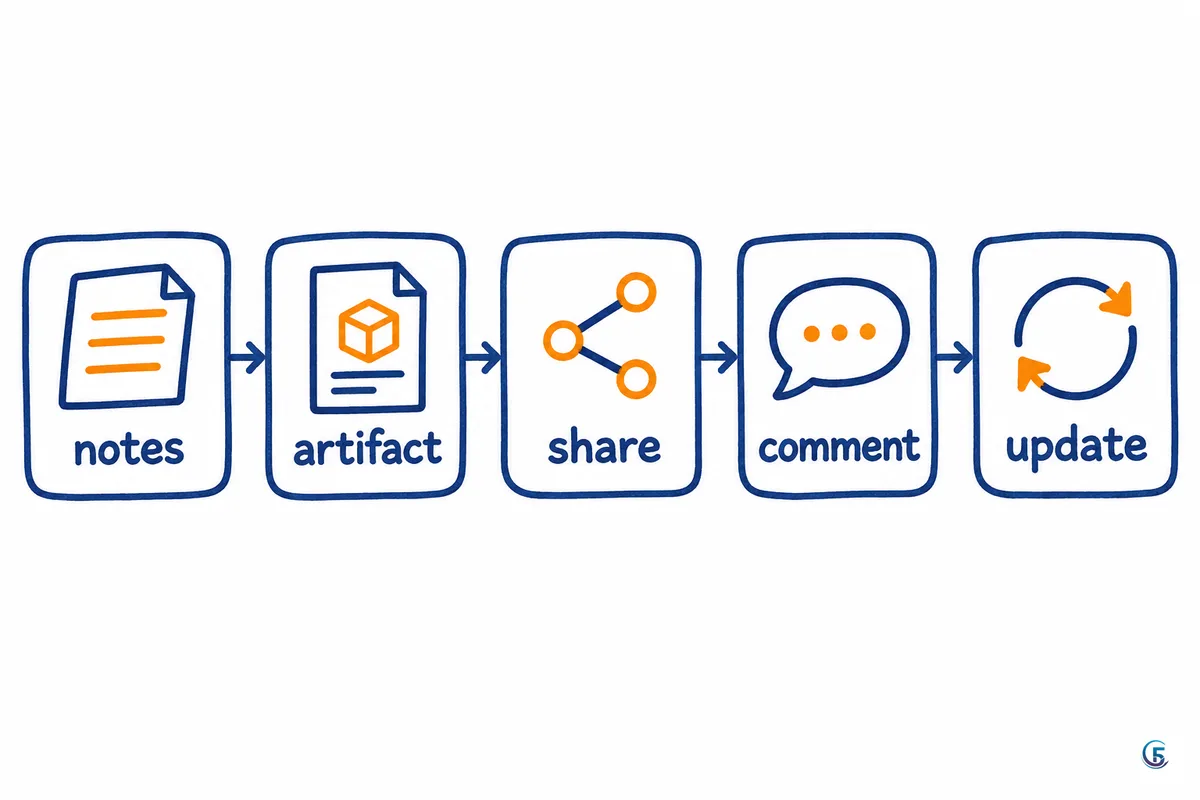
Quy trình gồm sáu bước, đi từ ghi chú rời rạc đến một bảng theo dõi cả nhóm cùng dùng. Dưới đây là cách tôi diễn giải lại, không phải bản dịch lời thoại.
- Nói với Claude thứ bạn cần. Ví dụ trong video: đưa ghi chú tuần sau, nhờ gộp vào một tài liệu cho nhóm, nhớ ghi rõ hạn chót, người phụ trách và đánh dấu việc bị dồn từ tuần trước.
- Nối công cụ để Claude bổ sung chỗ thiếu. Video nêu ví dụ Slack và Google Drive: Claude lấy thêm thông tin từ đó để lấp khoảng trống trong ghi chú.
- Claude tạo tài liệu bên cạnh cuộc chat. Bạn xem và chỉnh ngay tại đó.
- Chia sẻ cho đồng nghiệp trong tổ chức và chọn mức quyền cho từng người (xem phần sau).
- Tạo thêm artifact từ cùng cuộc chat. Video yêu cầu Claude biến tài liệu thành bảng theo dõi công việc có ô tick cho từng mục ưu tiên, và nhớ lưu trạng thái để cả nhóm thấy cùng một danh sách, kể cả sau khi đóng lại.
- Tiếp tục tinh chỉnh bằng lời. Ví dụ: thêm nhãn trạng thái có màu cho việc trễ hoặc quá hạn.
Ví dụ lệnh bạn có thể gõ cho nhóm văn phòng Việt
Dưới đây là hai câu yêu cầu tôi viết theo tinh thần video, thay dữ liệu bằng bối cảnh quen thuộc. Đây là ví dụ tôi tự soạn, không phải câu gốc trong video:
Đây là ghi chú họp giao ban thứ Hai của bộ phận vận hành. Gộp thành một tài liệu cho nhóm: mỗi việc ghi rõ người phụ trách và hạn xong, đánh dấu việc nào còn tồn từ tuần trước.
Từ tài liệu này, tạo bảng theo dõi công việc có ô tick cho từng việc, chia theo mức ưu tiên cao, vừa, thấp. Lưu trạng thái để cả nhóm thấy cùng một danh sách.
Kết quả mong đợi là một bảng kiểu như sau (dữ liệu giả định):
| Việc | Phụ trách | Hạn | Ưu tiên | Xong |
|---|---|---|---|---|
| Đối chiếu tồn kho cuối tháng | Thủ kho | Thứ Tư | Cao | Chưa |
| Gửi báo giá cho khách mới | Kinh doanh | Thứ Năm | Vừa | Chưa |
| Cập nhật bảng chấm công | Hành chính | Thứ Sáu | Thấp | Rồi |
Có những mức quyền nào khi chia sẻ artifact?
Video nhắc tới bốn vai trò: viewer (chỉ xem), commenter (xem và bình luận), contributor (đóng góp dữ liệu) và editor (chỉnh sửa). Người bạn mới thêm mặc định ở mức commenter.
| Vai trò | Làm được gì (theo video) | Hợp với ai |
|---|---|---|
| Viewer | Xem artifact | Giám đốc, đối tác chỉ cần nắm tình hình |
| Commenter | Xem và để lại bình luận; là mức mặc định khi thêm người | Trưởng bộ phận góp ý |
| Contributor | Nhập thông tin hoặc đánh dấu việc đã xong, nhưng không đổi được chính cái tracker | Nhân viên cập nhật tiến độ của mình |
| Editor | Chỉnh sửa artifact | Người phụ trách, người dựng tracker |
Vai trò contributor là phần tôi thấy hữu ích nhất cho doanh nghiệp nhỏ. Nó giải quyết một nỗi đau rất quen: bảng theo dõi chung bị ai đó vô tình xoá cột, đổi công thức, rồi cả nhóm mất nửa buổi để dựng lại. Với contributor, nhân viên chỉ tick việc mình làm và nhập số liệu, còn cấu trúc bảng nằm trong tay người dựng.
Ngoài ra video cho biết bạn có thể chia sẻ đường link để xem hoặc sửa artifact trên một trang riêng của nó. Chi tiết giới hạn của từng vai trò và ai được mời (chỉ trong tổ chức hay cả bên ngoài), bạn nên kiểm tra trên trang chính thức của Claude, vì tính năng này có thể thay đổi theo gói và theo thời gian.

Khi đồng nghiệp bình luận, Claude giúp được gì?
Khi có người để lại bình luận, bạn có thể nhờ Claude thực hiện chỉnh sửa theo bình luận đó, cả về nội dung lẫn cách trình bày. Video nói thêm rằng khi sửa như vậy, dữ liệu thực và các trạng thái đã có được giữ nguyên.
Ví dụ trong một đội kinh doanh: trưởng nhóm bình luận "đổi cột Hạn thành định dạng ngày/tháng, việc nào trễ tô màu đỏ". Người dựng bảng chỉ cần nhờ Claude làm theo bình luận đó, thay vì tự mò từng ô. Tôi vẫn khuyên bạn mở lại bảng sau khi Claude sửa và liếc qua vài dòng dữ liệu. Video nói trạng thái được giữ nguyên, nhưng với bảng liên quan đến tiền hay hàng tồn, thói quen kiểm tra lại sau mỗi lần sửa luôn rẻ hơn sửa sai.
Một tính năng khác tôi thấy hợp với quản lý: quay lại artifact chung bất kỳ lúc nào và hỏi Claude một câu như "Tuần này nhóm đã hoàn thành những gì?", Claude sẽ tóm tắt. Thay vì ngồi đọc từng dòng, bạn có sẵn bản tóm tắt cho buổi họp đầu tuần. Còn việc tìm lại mọi artifact bạn đã tạo hoặc được chia sẻ, video chỉ sang thẻ Artifacts, nơi bạn cũng có thể bắt đầu từ mẫu có sẵn.
Áp dụng cho doanh nghiệp vừa và nhỏ ở Việt Nam thế nào?
Nhóm 5–15 người cần một bảng việc chung nhanh, không muốn cài phần mềm quản lý thì artifact là cách thử nhẹ nhất. Dưới đây là hai tình huống tôi nghĩ hợp lý (giả định, không phải khách hàng cụ thể).
Tình huống 1: xưởng nội thất nhỏ họp giao ban hằng tuần
Chủ xưởng ghi chú nhanh sau buổi họp: đơn nào đang cắt ván, đơn nào chờ sơn, khách nào hẹn lắp đặt. Nhờ Claude gộp thành tracker, nối với Drive để lấy danh sách đơn nếu cần, rồi chia quyền: tổ trưởng là contributor để tick việc xong, chủ xưởng là editor. Sáng thứ Hai hỏi Claude "tuần rồi xong những gì" là có sẵn nội dung mở buổi họp.
Tình huống 2: phòng hành chính nhân sự theo dõi hồ sơ tuyển dụng
Các đầu việc như gửi thư mời phỏng vấn, chuẩn bị hợp đồng thử việc, chuẩn bị bàn ghế cho nhân viên mới được đưa vào một tracker. Trưởng bộ phận ở mức commenter chỉ góp ý, người phụ trách tuyển dụng là editor.

Artifact trong Claude hay AppSheet: chọn cái nào?
Hai công cụ giải quyết hai bài toán khác nhau, nên đừng xem là đối thủ. Bảng dưới là nhận định của tôi dựa trên điều video nêu và kinh nghiệm làm AppSheet; phần video không nói đến tôi ghi rõ là cần tự kiểm tra.
| Tiêu chí | Artifact trong Claude | AppSheet |
|---|---|---|
| Cách dựng | Nói bằng lời, Claude tạo và sửa ngay trong chat | Tự thiết kế bảng dữ liệu, view, action; mất thời gian học nhưng kiểm soát chi tiết |
| Phù hợp nhất | Tracker, tài liệu, dashboard dùng trong nhóm, cần dựng nhanh | Quy trình lặp lại hằng ngày như nhập xuất kho, đơn hàng, chấm công, với dữ liệu lưu cố định trong Google Sheet hoặc cơ sở dữ liệu |
| Phân quyền | Viewer, commenter, contributor, editor trong tổ chức | Phân quyền theo vai trò, lọc dữ liệu theo từng người dùng |
| Dùng trên điện thoại ngoài hiện trường | Video không nói tới, cần kiểm tra | Có ứng dụng di động, nhập liệu tại kho, tại xưởng |
| Nhược điểm cần lưu ý | Phụ thuộc gói và chính sách của Claude; chưa rõ giới hạn khi số người và dữ liệu lớn | Phải học khái niệm như Table, Ref, Slice; bảng tính lớn có thể chậm |
Cách chọn của tôi: nếu việc chỉ là cùng nhau theo dõi một danh sách trong vài tuần hoặc một dự án, hãy thử artifact trước. Nếu cần quy trình cố định, lưu lịch sử nhiều tháng, nhập liệu bằng điện thoại và phân quyền theo bộ phận, AppSheet hoặc một web app sẽ ổn định hơn. Tham khảo thêm các lựa chọn thay thế Excel trong quản lý để so sánh rộng hơn.
Cần lưu ý gì về dữ liệu và quyền riêng tư?
Đưa dữ liệu công ty vào bất kỳ công cụ AI nào cũng cần cân nhắc. Video cho biết bạn có thể nối Slack và Google Drive để Claude lấy thêm thông tin, nghĩa là Claude đọc được những gì bạn cho phép. Tôi gợi ý ba thói quen đơn giản:
- Chỉ nối kho dữ liệu cần cho việc đang làm, không nối tất cả cho tiện.
- Mặc định chỉ cấp commenter hoặc contributor; chỉ người dựng bảng mới là editor.
- Không đưa vào artifact chung những thông tin nhạy cảm như lương, số căn cước, hợp đồng khách hàng nếu chưa kiểm tra chính sách dữ liệu của gói bạn dùng.
Để nắm cách Claude dùng trong tài liệu và báo cáo nhóm, bạn có thể đọc thêm Claude Docs là gì và Claude Dashboards là gì, hai bài liên quan sát với phần artifact này.
Tóm tắt và bước tiếp theo bạn có thể làm ngay
Ý chính: artifact trong Claude giờ là nơi cả nhóm cùng làm việc, có bốn mức quyền (viewer, commenter, contributor, editor), có bình luận và Claude sửa theo bình luận, có thể hỏi lại Claude để tóm tắt tiến độ. Với nhóm nhỏ, đây là cách dựng bảng việc chung rất nhanh; với quy trình lâu dài, bạn vẫn nên cân nhắc AppSheet hoặc web app.
Bạn có thể tự thử trong 15 phút:
- Lấy ghi chú buổi họp gần nhất của nhóm, gõ vào Claude và nhờ gộp thành tài liệu có người phụ trách và hạn xong.
- Nhờ Claude tạo tracker có ô tick theo mức ưu tiên, thêm nhãn màu cho việc trễ hạn.
- Mời một đồng nghiệp ở mức contributor, nhờ họ tick một việc.
- Để một người bình luận, rồi nhờ Claude sửa theo bình luận đó và kiểm tra lại dữ liệu.
- Cuối tuần hỏi Claude: "Tuần này nhóm đã hoàn thành những gì?".
Nếu bạn thích chủ đề Claude làm việc nhóm, bài Claude Tag là gì cho thấy cách đưa AI vào kênh chat của cả đội.