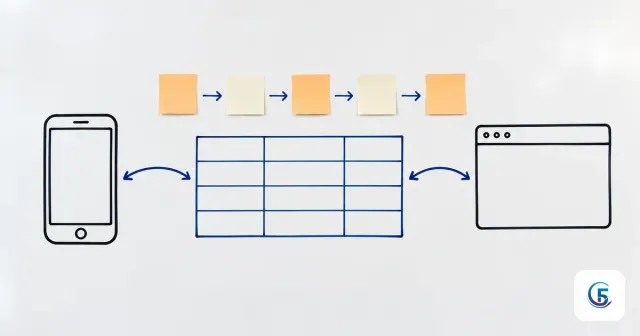
Nếu bạn đang phân vân appsheet vs powerapps, câu trả lời ngắn gọn từ kinh nghiệm triển khai của tôi là: chọn theo hệ sinh thái mà công ty bạn đang thực sự dùng hằng ngày. Công ty chạy Google Workspace, dữ liệu đang nằm trong Google Sheet, cần một app dùng được sau vài ngày thì AppSheet đi nhanh hơn. Công ty chạy Microsoft 365 với Teams, SharePoint, Outlook và cần giao diện tuỳ biến tới từng màn hình thì Power Apps hợp hơn. Cả hai đều là nền tảng low-code, đều làm được app quản lý nội bộ chạy trên điện thoại; khác nhau chủ yếu ở nguồn dữ liệu mặc định, độ tự do thiết kế và cách tính phí.
Microsoft Power Apps là gì?
Microsoft Power Apps là gì? Đó là nền tảng low-code của Microsoft, nằm trong bộ Power Platform (cùng Power Automate để tự động hoá và Power BI để báo cáo), cho phép người không chuyên lập trình dựng app chạy trên điện thoại, máy tính bảng và trình duyệt.
Khi nói Power Apps là gì, cần phân biệt ngay hai kiểu app rất khác nhau:
- Canvas app: bạn kéo thả từng nút, từng ô nhập, từng danh sách lên một màn hình trắng — giống như thiết kế slide PowerPoint rồi gắn dữ liệu vào. Đây là điểm mạnh lớn nhất của Power Apps: muốn nút nằm đâu thì nằm đó.
- Model-driven app: bạn khai báo mô hình dữ liệu trong Dataverse (cơ sở dữ liệu của Microsoft), hệ thống tự sinh giao diện theo chuẩn. Kiểu này gần với phần mềm nghiệp vụ truyền thống, hợp với quy trình phức tạp nhiều bảng.
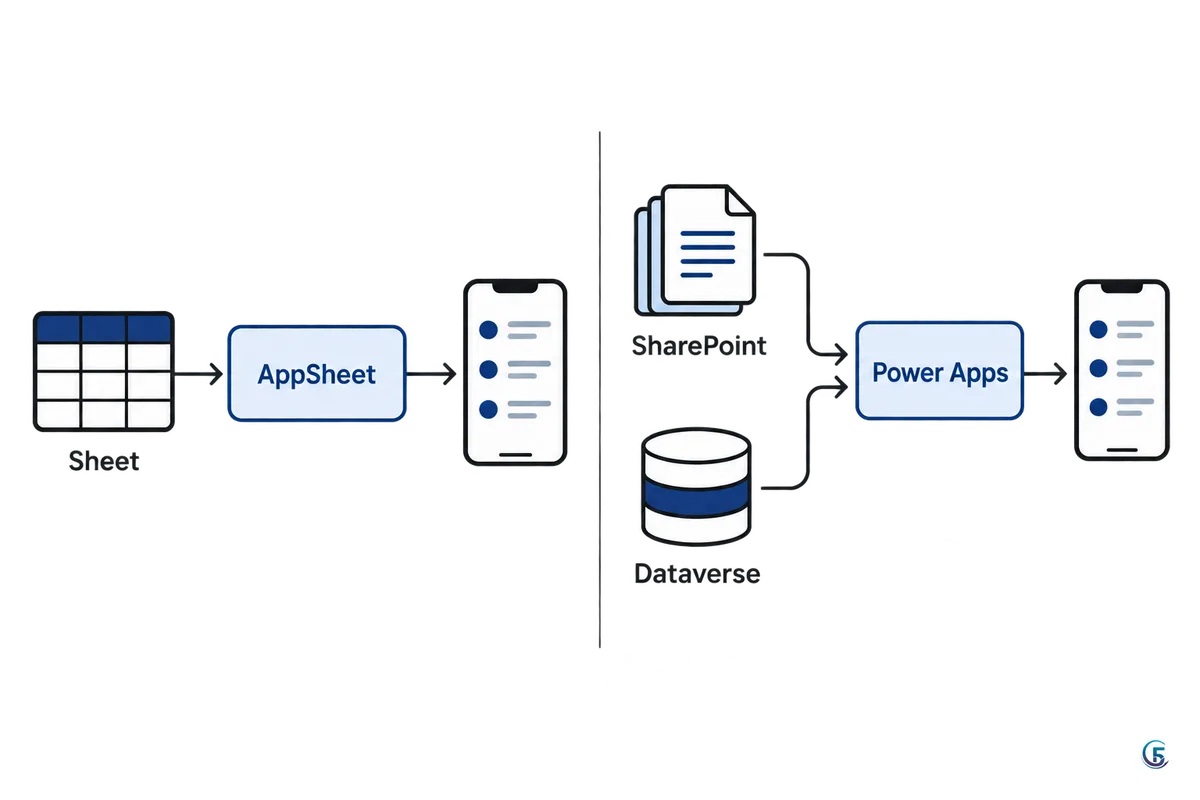
Về dữ liệu, Power Apps kết nối tốt với SharePoint list, file Excel đặt trên OneDrive/SharePoint, Dataverse, SQL Server và hàng trăm connector khác. Công thức viết bằng Power Fx — ngôn ngữ biểu thức dạng gần giống hàm Excel, ví dụ lọc danh sách đề xuất đang chờ duyệt: Filter(De_xuat, Trang_thai = "Cho duyet"). Người quen Excel sẽ thấy quen mắt, nhưng để làm app hoàn chỉnh thì vẫn phải học khái niệm màn hình, biến, context — đường học dốc hơn AppSheet một bậc.
Google AppSheet là gì, cách tiếp cận khác ở đâu?
AppSheet là nền tảng no-code của Google (Google mua lại AppSheet năm 2020), sinh app trực tiếp từ bảng dữ liệu. Khác biệt lớn nhất so với Power Apps nằm ở triết lý: bạn không vẽ giao diện, bạn mô tả dữ liệu — AppSheet tự dựng màn hình.
Cách làm thực tế: bạn có một Google Sheet với dòng đầu là tên cột, chọn bảng đó, AppSheet đọc dữ liệu và ngay lập tức tạo ra app có danh sách, biểu mẫu nhập, màn hình chi tiết. Việc còn lại của bạn là chỉnh kiểu cột (Text, Number, Enum, Ref, Image...), đặt quy tắc hiển thị và phân quyền. Nguồn dữ liệu hỗ trợ gồm Google Sheet, Excel trên OneDrive, và cơ sở dữ liệu SQL như MySQL, PostgreSQL, SQL Server.
Biểu thức AppSheet cũng theo kiểu bảng tính, dùng ngoặc vuông cho tên cột, ví dụ cùng bài toán lọc trên: FILTER("De_xuat", [Trang_thai] = "Cho duyet"). Đây là lý do nhân viên kế toán hay nhân viên hành chính quen Excel thường bắt nhịp AppSheet nhanh hơn Power Apps: không phải nghĩ về màn hình, chỉ nghĩ về bảng và điều kiện. Tài liệu chính thức nằm ở trung tâm trợ giúp AppSheet của Google.
Đổi lại, cái gì khuôn mẫu lo thì bạn ít quyền can thiệp. Nếu sếp muốn màn hình trang chủ có đúng 4 ô vuông bo góc xếp theo ý ông, AppSheet sẽ làm bạn mệt; Power Apps canvas thì không.
Bảng so sánh Google AppSheet vs PowerApps
Dưới đây là bảng google appsheet vs powerapps theo các tiêu chí mà doanh nghiệp nhỏ thực sự quan tâm khi chọn. Riêng cột chi phí, tôi cố tình không ghi con số: mô hình giá của cả hai bên thay đổi khá thường xuyên, bạn nên mở trang giá chính thức của Google và của Microsoft để kiểm tra tại thời điểm bạn đọc (bài này viết tháng 10/2026).
| Tiêu chí | Google AppSheet | Microsoft Power Apps |
|---|---|---|
| Hệ sinh thái | Google Workspace: Sheet, Drive, Gmail, Calendar | Microsoft 365: SharePoint, Teams, Outlook, Dynamics 365 |
| Nguồn dữ liệu phổ biến | Google Sheet, Excel trên OneDrive, MySQL/PostgreSQL/SQL Server | SharePoint list, Excel trên OneDrive, Dataverse, SQL Server |
| Độ tự do giao diện | Theo khuôn có sẵn, chỉnh được màu/bố cục ở mức giới hạn | Canvas app kéo thả tự do, linh hoạt hơn hẳn |
| Độ khó học | Dễ hơn với người quen Excel; app đầu tiên có thể xong trong buổi | Dốc hơn: phải nắm màn hình, biến, Power Fx, phân biệt canvas/model-driven |
| Dùng offline | Hỗ trợ làm việc offline rồi đồng bộ lại — thế mạnh truyền thống | Có hỗ trợ nhưng thường phải cấu hình thêm, phức tạp hơn |
| Tự động hoá | AppSheet Automation: bot chạy theo sự kiện, gửi mail, tạo PDF | Power Automate: luồng mạnh, nối được rất nhiều dịch vụ |
| Quản trị tập trung | Quản lý qua Google Admin, đủ cho doanh nghiệp vừa và nhỏ | Môi trường (environment), DLP policy, phân tầng — mạnh cho tổ chức lớn |
| Mô hình tính phí | Theo người dùng/tháng, có nhiều bậc gói — xem trang chính thức | Theo người dùng/tháng hoặc theo app, connector cao cấp tính phí riêng — xem trang chính thức |
Khi nào AppSheet là lựa chọn hợp lý?
AppSheet hợp lý khi dữ liệu của bạn đã nằm sẵn trong Google Sheet và bạn cần app dùng được trong vài ngày chứ không phải vài tháng.
Ba tình huống tôi gặp nhiều ở doanh nghiệp Việt:
- App kiểm kho quét mã vạch: thủ kho ở xưởng cầm điện thoại, quét mã sản phẩm, nhập số lượng thực đếm, hệ thống so với tồn sổ sách và bật chênh lệch. Khu kho thường sóng yếu — khả năng chạy offline rồi đồng bộ lại của AppSheet rất được việc ở đây.
- Phiếu đề xuất mua hàng có duyệt: nhân viên tạo phiếu trên điện thoại, trưởng phòng nhận thông báo và bấm duyệt, kế toán thấy phiếu đã duyệt mới chi tiền. Luồng này AppSheet làm bằng Automation là xong, không cần code.
- App theo dõi công việc hoặc chấm công nhỏ gọn cho đội 10–50 người, nơi file Excel dùng chung đã bắt đầu rối và tranh nhau sửa.
Điểm chung: bài toán rõ, số bảng dữ liệu vừa phải, người dùng là nhân viên văn phòng hoặc công nhân — họ cần app chạy đúng và nhanh, không ai đòi giao diện đẹp như app thương mại.
Khi nào nên chọn Power Apps?
Nên chọn Power Apps khi công ty đã trả tiền Microsoft 365 và làm việc chính trên Teams, SharePoint, Outlook. Lúc đó dữ liệu, tài khoản, quyền truy cập đều đã nằm trong hệ sinh thái Microsoft; đẩy thêm một app Power Apps vào Teams là chuyện tự nhiên, không phải quản lý thêm một tài khoản lạ cho nhân viên.
Những trường hợp Power Apps ăn đứt:
- Bạn cần giao diện tuỳ biến tới từng màn hình: trang chủ thiết kế riêng, biểu mẫu nhiều bước, bố cục theo đúng brand công ty.
- Quy trình gắn với Dynamics 365 hoặc dữ liệu đã nằm trong Dataverse, SQL Server nội bộ.
- Công ty cần quản trị kiểu doanh nghiệp lớn: tách môi trường dev/test/production, chính sách chống rò rỉ dữ liệu, kiểm soát ai được tạo app.
Và đây là chỗ tôi phải nói thẳng nhược điểm của AppSheet dù tôi làm AppSheet nhiều năm: giao diện kém linh hoạt — có những yêu cầu bố cục mà AppSheet đơn giản là không chiều được; và hiệu năng tụt khi Google Sheet phình to — bảng dữ liệu vài chục nghìn dòng trở lên, app bắt đầu đồng bộ chậm thấy rõ, phải chuyển sang cơ sở dữ liệu SQL hoặc tách dữ liệu cũ ra. Nếu bạn biết chắc dữ liệu sẽ lớn nhanh và yêu cầu giao diện khó tính, đừng cố ép AppSheet.
Nhược điểm cần biết của cả hai
Cả hai nền tảng đều có chung ba rủi ro mà chủ doanh nghiệp nên biết trước khi ký.
- Phụ thuộc nền tảng. App bạn xây không mang đi nơi khác được. Rời AppSheet hay rời Power Apps nghĩa là làm lại app từ đầu. Dữ liệu thì vẫn lấy ra được (Sheet, Excel, SQL), còn phần logic và giao diện thì mất.
- Chi phí tính theo người dùng. Ban đầu 5 người dùng thấy rẻ. Khi triển khai cho 60 công nhân, con số nhân lên rất nhanh. Hãy tính chi phí theo số người dùng thật sau 2–3 năm, đừng tính theo giai đoạn thử nghiệm.
- Cần người bảo trì. App no-code vẫn là phần mềm: đổi quy trình thì phải sửa app. Nếu trong công ty không ai cầm được, bạn lại phụ thuộc bên ngoài.
Riêng từng bên: Power Apps có các connector cao cấp (premium) tính phí riêng ngoài license cơ bản — nhiều công ty chỉ phát hiện khi app đã xây xong, và đường học dốc hơn nên khó giao cho nhân viên văn phòng tự làm. AppSheet thì giới hạn tuỳ biến giao diện và hiệu năng lệ thuộc nguồn dữ liệu, Google Sheet càng to càng ì.
Cách chọn nhanh: thử cùng một bài toán trên cả hai
Cách ra quyết định đáng tin nhất không phải đọc bảng so sánh, mà là tự dựng cùng một app nhỏ trên bản dùng thử của cả hai bên trong một buổi. Tôi hay dùng bài toán phiếu đề xuất mua hàng vì nó có đủ nhập liệu, danh mục và duyệt.
Bảng dữ liệu tối thiểu — đặt tên bảng De_xuat với các cột:
Ma— mã phiếu, khoá chínhNguoi_de_xuat— email người tạoHang_muc— nội dung cần muaSo_tien— số tiềnTrang_thai— danh sách chọn:Cho duyet,Da duyet,Tu choi
Các bước thử:
- Tạo bảng trên Google Sheet (cho AppSheet) và một SharePoint list hoặc Excel trên OneDrive cùng cấu trúc (cho Power Apps).
- Bên AppSheet: kết nối bảng, chỉnh
Trang_thaithành kiểu Enum, đặt quy tắc chỉ trưởng phòng mới sửa được cột này. - Bên Power Apps: tạo app từ danh sách, chỉnh lại màn hình biểu mẫu, viết điều kiện hiển thị nút duyệt bằng Power Fx.
- Mời một nhân viên thật — không phải bạn — nhập thử 5 phiếu trên điện thoại của họ.
- Chấm điểm và chọn.
Checklist chấm điểm:
- Thời gian dựng: bạn mất bao lâu để có app chạy được?
- Độ dễ cho người nhập: nhân viên có tự nhập xong không cần bạn chỉ không?
- Quyền duyệt: có chặn được người tạo tự duyệt phiếu của mình không?
- Chi phí dự kiến: nhân đơn giá với số người dùng thật của công ty.
- Ai bảo trì: sau 6 tháng, trong công ty có ai sửa được app này không?
Tóm lại: chọn theo nền bạn đang đứng
Tóm tắt cuộc so sánh appsheet vs powerapps: AppSheet thắng ở tốc độ dựng app, độ dễ học và khả năng offline, hợp với doanh nghiệp dùng Google Workspace và dữ liệu Google Sheet. Power Apps thắng ở độ tự do giao diện, khả năng quản trị và độ sâu khi gắn với Dataverse, SharePoint, Dynamics 365, hợp với doanh nghiệp đã đầu tư vào Microsoft 365. Không có bên nào "tốt hơn" tuyệt đối — có bên hợp với hạ tầng và con người của bạn hơn.
Bước tiếp theo bạn tự làm được ngay hôm nay: mở file Excel/Google Sheet mà phòng ban đang dùng nhiều nhất, dựng thử bảng De_xuat ở trên, rồi làm bài thử một buổi theo checklist. Sau một buổi bạn sẽ biết rõ mình hợp bên nào hơn bất kỳ bài so sánh nào.
Đọc thêm: AppSheet vs App Script: khác nhau thế nào và khi nào dùng cái nào nếu bạn đang cân thêm phương án Apps Script, và Tạo app không cần code: từng bước làm app Android và web cho cửa hàng nếu bạn muốn bắt tay vào app đầu tiên.
Câu hỏi thường gặp
›Power Apps là gì, có miễn phí không?
Power Apps là nền tảng low-code của Microsoft thuộc bộ Power Platform, cho phép dựng app chạy trên điện thoại và trình duyệt mà không cần lập trình chuyên sâu. Microsoft có bản dùng thử và gói dành cho nhà phát triển để học, nhưng dùng thật trong doanh nghiệp thì cần license trả phí, và một số connector cao cấp tính phí riêng. Bạn nên kiểm tra trang giá chính thức của Microsoft vì mô hình giá thay đổi khá thường xuyên.
›Công ty đang dùng Microsoft 365 có nên chọn AppSheet không?
Vẫn được, vì AppSheet đọc được Excel đặt trên OneDrive và các cơ sở dữ liệu SQL. Nhưng nếu công ty đã trả tiền Microsoft 365 và làm việc chủ yếu trên Teams, SharePoint thì Power Apps thường hợp lý hơn: dùng chung tài khoản, chung quyền, không phải quản lý thêm nền tảng. Trường hợp đáng cân nhắc AppSheet là khi bạn cần app rất nhanh, cần chạy offline tốt, hoặc người tự xây app là nhân viên văn phòng quen Excel.
›App làm bằng AppSheet có chuyển sang Power Apps được không?
Không chuyển tự động được. Dữ liệu thì lấy ra dễ (Google Sheet, Excel, SQL đều xuất được), nhưng toàn bộ phần giao diện, biểu thức và quy trình tự động phải dựng lại từ đầu trên Power Apps. Đây là rủi ro phụ thuộc nền tảng chung của mọi công cụ no-code/low-code, nên hãy cân nhắc kỹ ngay từ lúc chọn.
›Người không biết code học cái nào dễ hơn?
Theo kinh nghiệm của tôi, AppSheet dễ vào hơn với người không biết lập trình, vì bạn chỉ mô tả bảng dữ liệu và hệ thống tự sinh giao diện, biểu thức lại viết theo kiểu hàm bảng tính quen thuộc. Power Apps đòi hỏi hiểu thêm khái niệm màn hình, biến và phân biệt canvas app với model-driven app nên đường học dốc hơn. Đổi lại, khi đã quen, Power Apps cho bạn tự do thiết kế giao diện nhiều hơn hẳn.

Tác giả
Chuyên gia chuyển đổi số · Đại diện 5F Edu
Hơn 8 năm triển khai và tư vấn chuyển đổi số cho doanh nghiệp vừa và nhỏ: chuẩn hoá quy trình, xây phần mềm quản lý bằng AppSheet và web app, tự động hoá bằng N8N. Người làm kênh YouTube Nghiện AppSheet.