
Mục lục 8 mục
- Khi nào nên đưa code ra khỏi AI Studio?
- Bước 1: Đưa code Google AI Studio lên GitHub như thế nào?
- Bước 2: Mở code trên máy bằng công cụ nào?
- Bước 3: Đặt lại khoá API và cấu hình Firebase trên máy ra sao?
- Bước 4: Sửa từng việc nhỏ rồi deploy lại thế nào?
- Chọn Antigravity hay Claude Code để sửa tiếp?
- Tóm tắt và bước tiếp theo
- Xem thêm
Có, bạn xuất code Google AI Studio được: app dựng trong Build mode có thể đưa lên GitHub bằng nút xuất trong giao diện, hoặc tải về dạng file zip. Sau đó bạn mở mã nguồn trên máy bằng Antigravity, Claude Code hay Cursor để sửa tiếp những việc mà chat trong AI Studio làm chưa tới. Bài này hướng dẫn 4 bước, từ đẩy code lên GitHub đến deploy lại. Tên nút có thể đổi theo bản cập nhật, nên phần mô tả giao diện dưới đây là giao diện thời điểm viết.
Khi nào nên đưa code ra khỏi AI Studio?
Nên đưa code ra khi chat trong AI Studio bắt đầu sửa chỗ này thì hỏng chỗ khác, hoặc khi bạn cần những thứ chat không xử lý gọn. Tôi thường thấy bốn dấu hiệu sau:
- Sửa chỗ này hỏng chỗ khác: mỗi lần nhờ AI đổi một màn hình, một màn hình khác lại lỗi, và bạn không còn nhớ AI đã đổi gì.
- Cần thư viện riêng: ví dụ xuất file Excel đúng mẫu, vẽ biểu đồ, in phiếu theo khổ giấy của công ty.
- Cần nhiều người cùng làm: một người lo giao diện, một người lo dữ liệu, cần lịch sử thay đổi để quay về bản cũ.
- Muốn deploy nơi khác: chuyển sang nơi bạn kiểm soát chi phí và tên miền tốt hơn.
Ví dụ giả định: một cửa hàng phụ tùng xe máy dựng app tra tồn kho trong AI Studio. Ban đầu chỉ có danh sách hàng và ô tìm kiếm, chat sửa rất nhanh. Khi chủ cửa hàng muốn thêm quét mã vạch, phân quyền cho thủ kho và xuất báo cáo cuối tháng, mỗi yêu cầu mới lại làm hỏng một tính năng cũ. Đó là lúc nên chuyển sang môi trường có quản lý phiên bản và công cụ đọc được cả dự án.
Nếu bạn chưa có app nào chạy được, hãy quay lại bài làm app trọn bộ Google với AI Studio, Firestore, Firebase Auth và Cloud Run trước. Bài này là bước tiếp theo cho người đã có app.
Bước 1: Đưa code Google AI Studio lên GitHub như thế nào?
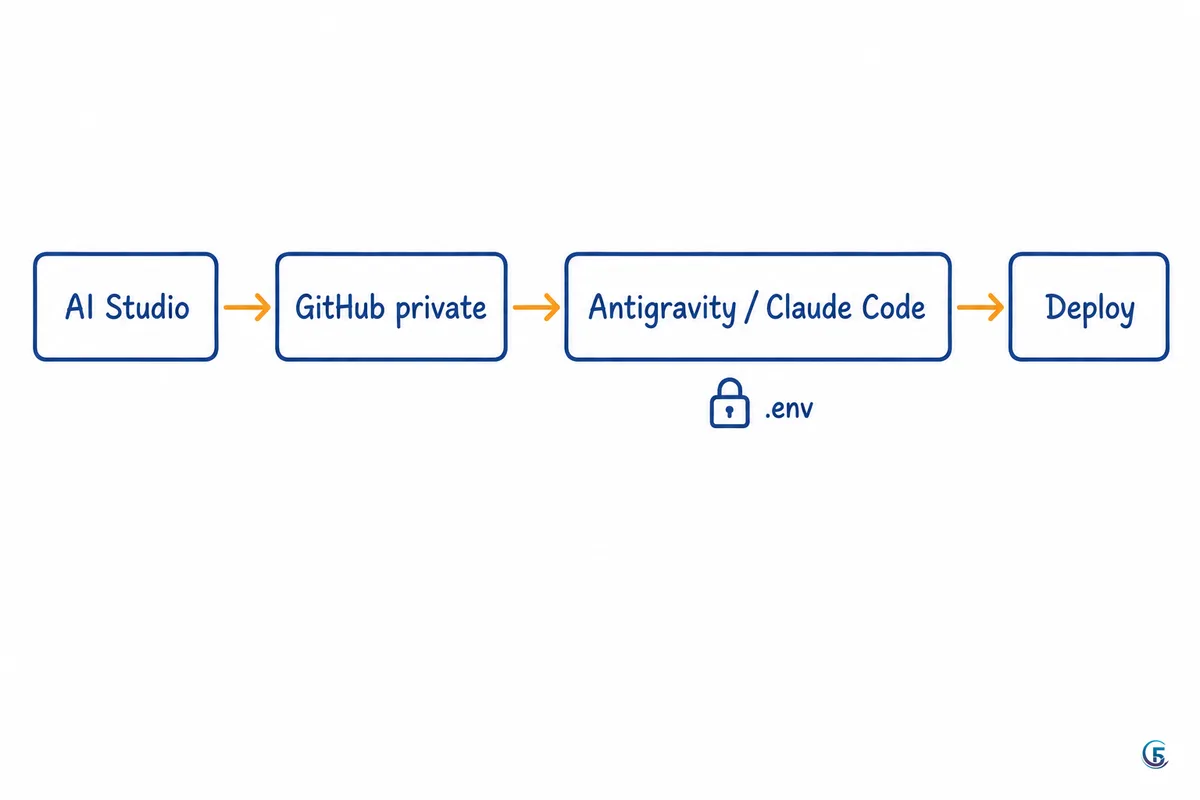
Cách nhanh nhất là dùng nút xuất sang GitHub ngay trong AI Studio; cách dự phòng là tải zip rồi tự tạo repo. GitHub ở đây là nơi lưu code kèm lịch sử mọi lần sửa; nếu cần hiểu khái niệm này, xem bài GitHub là gì.
- Mở app trong AI Studio, tìm nút xuất hoặc lưu lên GitHub (giao diện thời điểm viết). Đăng nhập GitHub và cấp quyền khi được hỏi.
- Đặt tên repo dễ nhớ, ví dụ tên cửa hàng cộng tên app. Chọn Private (riêng tư).
- Nếu không thấy nút, tải code về dạng zip, giải nén, rồi tạo repo mới trên GitHub và tải các file lên.
- Kiểm tra lại repo trên GitHub: có đúng là riêng tư không, và có file nào chứa khoá bí mật không.
Bước kiểm tra cuối là quan trọng nhất. Hãy mở danh sách file trong repo và tìm file tên .env hoặc bất kỳ file nào có chuỗi khoá API dán thẳng trong code. Nếu thấy, đừng tiếp tục: xoá khoá cũ ở nơi cấp khoá, tạo khoá mới, và đảm bảo file bí mật không còn nằm trong repo. Một khoá đã lên GitHub, kể cả repo riêng tư, nên coi là đã lộ nếu từng để công khai dù chỉ vài phút.
Bước 2: Mở code trên máy bằng công cụ nào?
Bạn clone (tải bản sao từ GitHub về máy) repo rồi mở bằng Antigravity, Claude Code hoặc Cursor. Trước đó máy cần cài Node.js, vì app tạo từ AI Studio thường là dự án web chạy bằng Node.js. Hãy cài bản được khuyến nghị trên trang chính thức của Node.js và làm theo hướng dẫn của trang đó.
- Clone repo về một thư mục dễ tìm trên máy, ví dụ thư mục dự án của cửa hàng.
- Mở thư mục bằng Antigravity (IDE miễn phí của Google) hoặc Claude Code/Cursor.
- Nhờ agent đọc dự án trước: chưa sửa gì vội, chỉ yêu cầu tóm tắt cấu trúc.
Câu yêu cầu tôi gợi ý cho lần mở đầu tiên:
Hãy đọc toàn bộ dự án này và tóm tắt bằng tiếng Việt: app làm gì, có những thư mục nào, phần nào chạy ở trình duyệt, phần nào chạy ở server, và app đang dùng những dịch vụ ngoài nào. Chưa được sửa file nào.
Bản tóm tắt này giúp bạn biết agent hiểu đúng dự án chưa. Nếu tóm tắt sai (ví dụ nói app không dùng cơ sở dữ liệu trong khi thực tế có), hãy sửa hiểu lầm đó trước khi giao việc.

Bước 3: Đặt lại khoá API và cấu hình Firebase trên máy ra sao?
Trên máy, bạn tạo file .env để chứa khoá bí mật, và chắc chắn file này nằm trong .gitignore để không bị đưa lên GitHub. Trong AI Studio, khoá Gemini API được giữ như biến bí mật phía server; khi ra khỏi đó, nó không tự đi theo code, nên bạn phải đặt lại.
- Tạo hoặc lấy khoá Gemini API (xem bài Gemini API key miễn phí nếu cần).
- Tạo file
.envở thư mục gốc dự án và điền khoá vào. Tên biến chính xác phụ thuộc vào code của app, nên hãy nhờ agent chỉ ra tên biến mà code đang đọc, đừng tự đoán. - Mở
.gitignorevà xác nhận có dòng loại trừ.env. Nếu chưa có, thêm vào ngay. - Nếu app dùng Firebase (đăng nhập, Firestore), kiểm tra các thiết lập kết nối và tên miền được phép đăng nhập có khớp với nơi bạn sẽ chạy thử hay chưa.
Quy tắc của tôi: khoá bí mật chỉ nằm ở hai nơi là file .env trên máy và phần biến môi trường của nơi deploy. Không dán vào code, không gửi qua chat nhóm, không chụp màn hình.
Nếu app của bạn có đăng nhập và dữ liệu khách hàng, nên rà soát bảo mật và chi phí trước khi cho nhân viên dùng thật. Trang khám app do AI viết liệt kê các điểm cần kiểm tra.
Bước 4: Sửa từng việc nhỏ rồi deploy lại thế nào?
Sửa mỗi lần một việc nhỏ, chạy thử, chạy được thì commit (lưu một mốc có tên vào lịch sử Git) rồi mới làm việc tiếp theo. Cách này khiến lỗi luôn nằm trong phạm vi vừa sửa, và bạn quay về mốc trước được bất cứ lúc nào.
Quay lại ví dụ cửa hàng phụ tùng, danh sách việc có thể chia như sau:
- Thêm cột vị trí kệ vào danh sách hàng. Chạy thử, commit.
- Thêm bộ lọc hàng dưới mức tồn tối thiểu. Chạy thử, commit.
- Thêm quyền chỉ xem cho nhân viên bán hàng. Chạy thử bằng hai tài khoản, commit.
- Thêm nút xuất báo cáo cuối tháng. Chạy thử với dữ liệu mẫu, commit.
Với mỗi việc, hãy mô tả kết quả bạn muốn thấy và cách bạn sẽ kiểm tra, thay vì chỉ nói “làm giúp tôi tính năng X”. Đó là điểm khác biệt giữa sửa có kiểm soát và đoán mò.
Khi cần deploy lại, bạn có hai hướng:
- Giữ Cloud Run: hợp nếu app đang chạy ổn ở đó và bạn quen hệ Google. Cần nhập lại biến môi trường ở nơi deploy.
- Chuyển sang Vercel hoặc Cloudflare: hợp nếu bạn muốn nối thẳng repo GitHub để mỗi lần cập nhật code là tự deploy. Phí và giới hạn thay đổi theo từng thời điểm, hãy xem trang giá chính thức của từng nhà cung cấp.
Dù chọn hướng nào, hãy deploy thử một bản không có dữ liệu thật trước, kiểm tra đăng nhập và kết nối dữ liệu, rồi mới chuyển nhân viên sang dùng.

Chọn Antigravity hay Claude Code để sửa tiếp?
Chọn Antigravity nếu bạn muốn bắt đầu miễn phí và đang dùng nhiều dịch vụ của Google; chọn Claude Code nếu dự án nhiều file và bạn sẵn sàng trả phí gói Claude Pro. Bảng dưới tóm tắt theo những gì tôi biết ở thời điểm viết; hạn mức và giá nên kiểm tra lại trên trang chính thức.
| Tiêu chí | Antigravity | Claude Code |
|---|---|---|
| Chi phí | Miễn phí, có hạn mức theo tuần | Dùng với gói Claude Pro (trả phí) |
| Cách làm việc | IDE có giao diện, gần hệ Google | Qua dòng lệnh hoặc IDE |
| Điểm mạnh | Dễ bắt đầu, không tốn tiền ban đầu | Mạnh ở dự án nhiều file |
| Điểm yếu | Hạn mức tuần có thể hết giữa chừng khi làm nhiều | Tốn phí, dòng lệnh hơi lạ với người mới |
Cursor là lựa chọn thứ ba cũng đáng thử. Bài so sánh Claude Code và Cursor, Codex, Copilot phân tích kỹ hơn cho người mới. Tôi khuyên bắt đầu với công cụ miễn phí để làm quen quy trình; nếu thấy mình hay chạm hạn mức hoặc dự án phình to, hãy thử công cụ còn lại, vì code đã nằm trên GitHub nên chuyển qua lại không mất gì.
Tóm tắt và bước tiếp theo
Quy trình gồm bốn bước: đẩy code lên GitHub (riêng tư, không có khoá), clone về máy và nhờ agent tóm tắt dự án, đặt lại khoá trong .env, rồi sửa từng việc nhỏ và deploy lại. Bạn tự làm ngay hôm nay được bằng cách chọn một app nhỏ trong AI Studio, xuất lên repo riêng tư và nhờ agent tóm tắt cấu trúc. Chưa cần sửa gì ở lần đầu.
Nếu muốn có thêm tài liệu về cách làm app bằng AI, bạn có thể xem bộ tài liệu vibe coding miễn phí của 5F Edu.