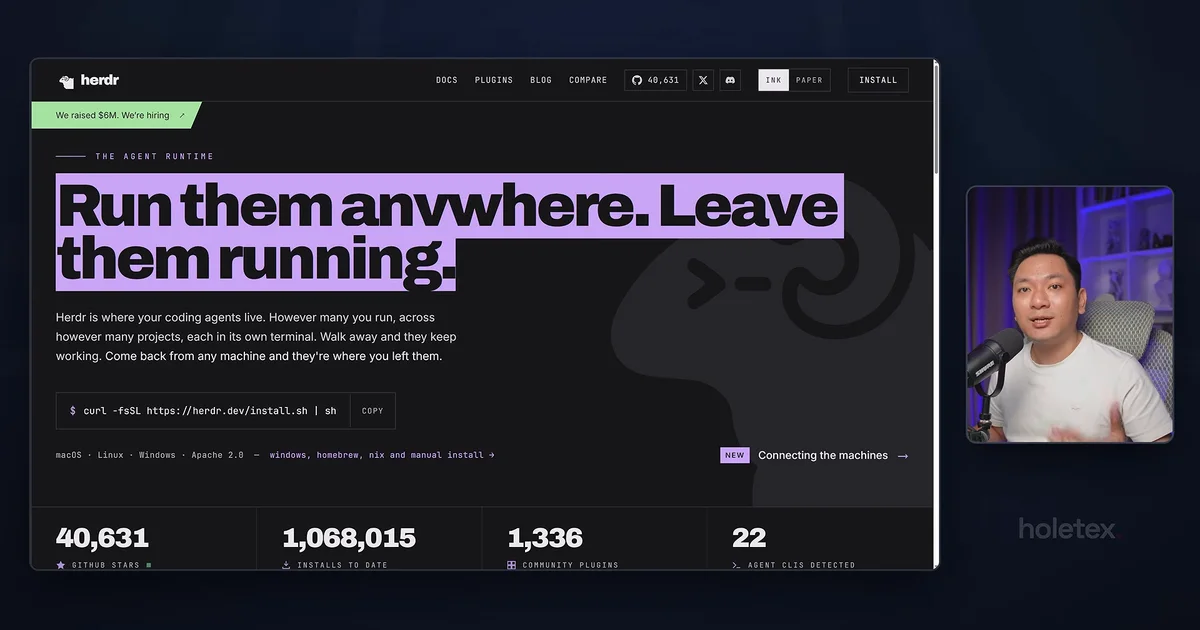
Herdr là gì? Đó là một «agent runtime» mã nguồn mở: một môi trường chạy nền dành riêng cho các AI agent lập trình như Claude Code, Codex hay Gemini CLI. Thay vì mở năm, bảy tab terminal rồi chuyển qua chuyển lại xem con nào xong việc, con nào đang chờ cấp quyền, bạn gom tất cả vào một cửa sổ — và đóng cửa sổ đó đi thì agent vẫn tiếp tục làm.
Bài này tôi tổng hợp từ video hướng dẫn rất chi tiết của kênh Holetex, sắp xếp lại theo thứ tự «cần biết trước – làm sau» và thêm vài ghi chú cho anh chị đang dùng Claude Code để làm web app, phần mềm quản lý cho doanh nghiệp. Ảnh minh hoạ trong bài được chụp từ video.
Nguồn: video Herdr là gì? Quản lý cả team AI Agent trong một cửa sổ của kênh Holetex.
Vấn đề Herdr giải quyết: «nuôi» nhiều agent cùng lúc
Ai đã chạy Claude Code nghiêm túc vài tuần đều gặp cảnh này: một tab đang viết tính năng, một tab chạy server, một tab xem log, thêm một tab Codex để review. Rắc rối nằm ở ba chỗ:
- Mất thời gian dò trạng thái — phải bấm qua từng tab mới biết agent nào đã xong, agent nào đứng im vì đang chờ bạn bấm «Allow».
- Lỡ tay đóng tab là mất việc — Claude Code chạy trực tiếp trong terminal thì phiên làm việc gắn liền với cửa sổ đó. Đóng cửa sổ, tiến trình bị ngắt giữa chừng.
- Các agent không nói chuyện được với nhau — muốn Codex review code Claude vừa viết, bạn phải tự copy kết quả qua lại.
Herdr ra đời đúng cho ba bài toán này. Theo số liệu hiện trên trang chủ herdr.dev ở thời điểm quay video: hơn 40.000 sao trên GitHub, hơn 1 triệu lượt cài, nhận diện được 22 loại agent CLI khác nhau, giấy phép Apache-2.0, chạy trên macOS, Linux và Windows.
Herdr hoạt động thế nào: server chạy nền, giao diện chỉ để xem
Điểm cốt lõi cần hiểu: khi gõ lệnh herdr, công cụ dựng lên một Herdr server chạy ngầm, tách biệt khỏi phần giao diện. Cửa sổ terminal bạn đang nhìn chỉ là «màn hình theo dõi». Vì vậy:
- Đóng cửa sổ terminal → server vẫn chạy → agent vẫn làm tiếp.
- Mở lại bằng lệnh
herdr→ giao diện hiện đúng như lúc bạn rời đi, kèm trạng thái mới nhất.
Trong video, tác giả giao cho Claude Code một việc kéo dài khoảng 10 phút, đóng hẳn terminal rồi mở lại — agent vẫn đang chạy, không gián đoạn chút nào. Cài đặt chỉ một dòng lệnh copy từ trang chủ:
curl -fsSL https://herdr.dev/install.sh | shHerdr khác gì tmux?
Ai quen tmux (Terminal Multiplexer) sẽ thấy cơ chế quen thuộc: cả hai đều có server nền và đều dùng phím tiền tố Ctrl+B. Khác biệt nằm ở chỗ Herdr hiểu agent:
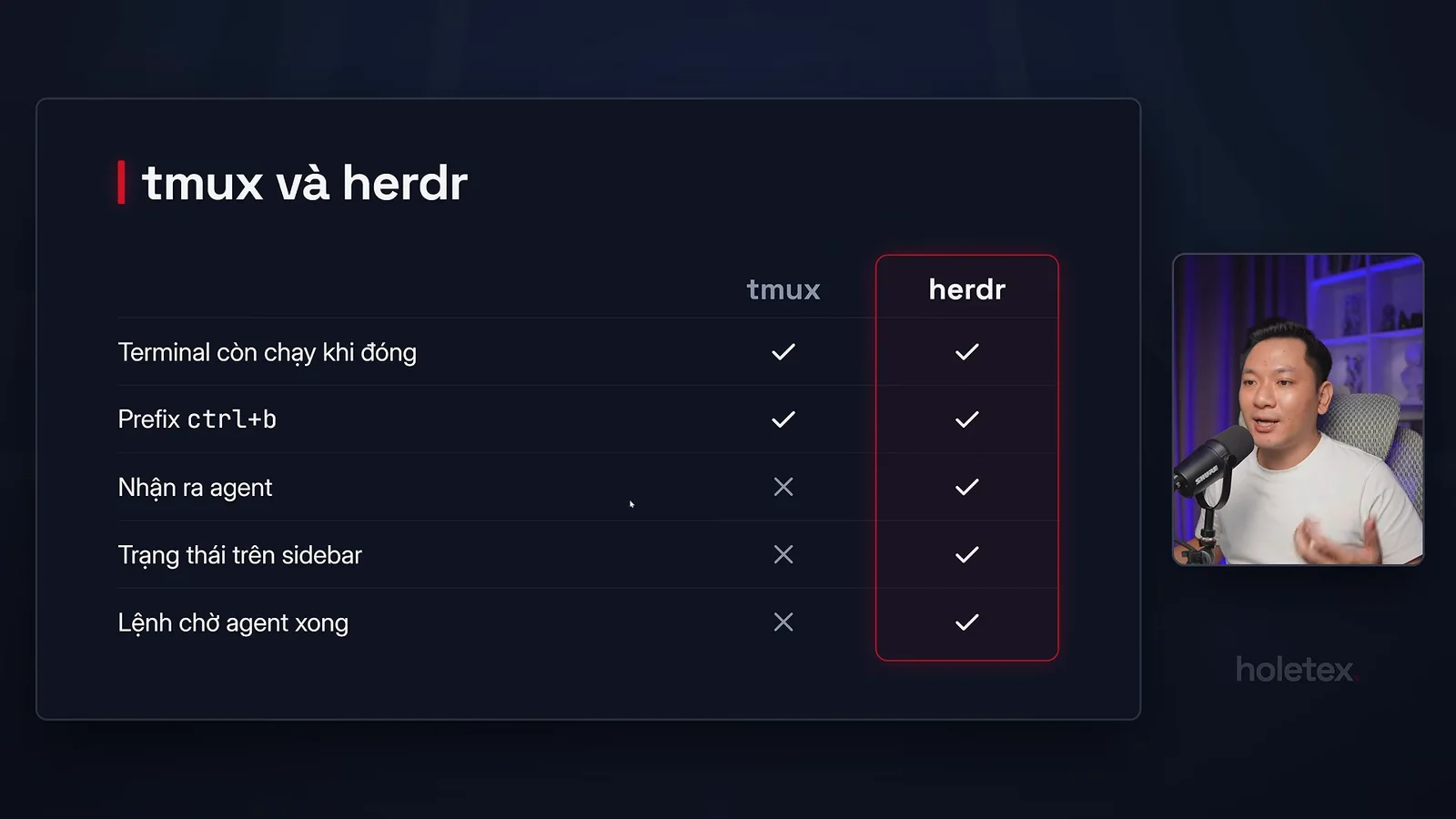
So sánh tmux và Herdr — Ảnh: Holetex.
- Tự phát hiện pane nào đang chạy agent và gom vào một danh sách riêng.
- Hiện trạng thái từng agent ngay trên sidebar.
- Có lệnh để agent này chờ / đọc kết quả của agent khác.
5 trạng thái agent trên sidebar — nhìn một lần là biết
Đây là tính năng tôi thấy đáng giá nhất khi chạy song song nhiều agent. Mỗi agent có một biểu tượng nhỏ bên trái:
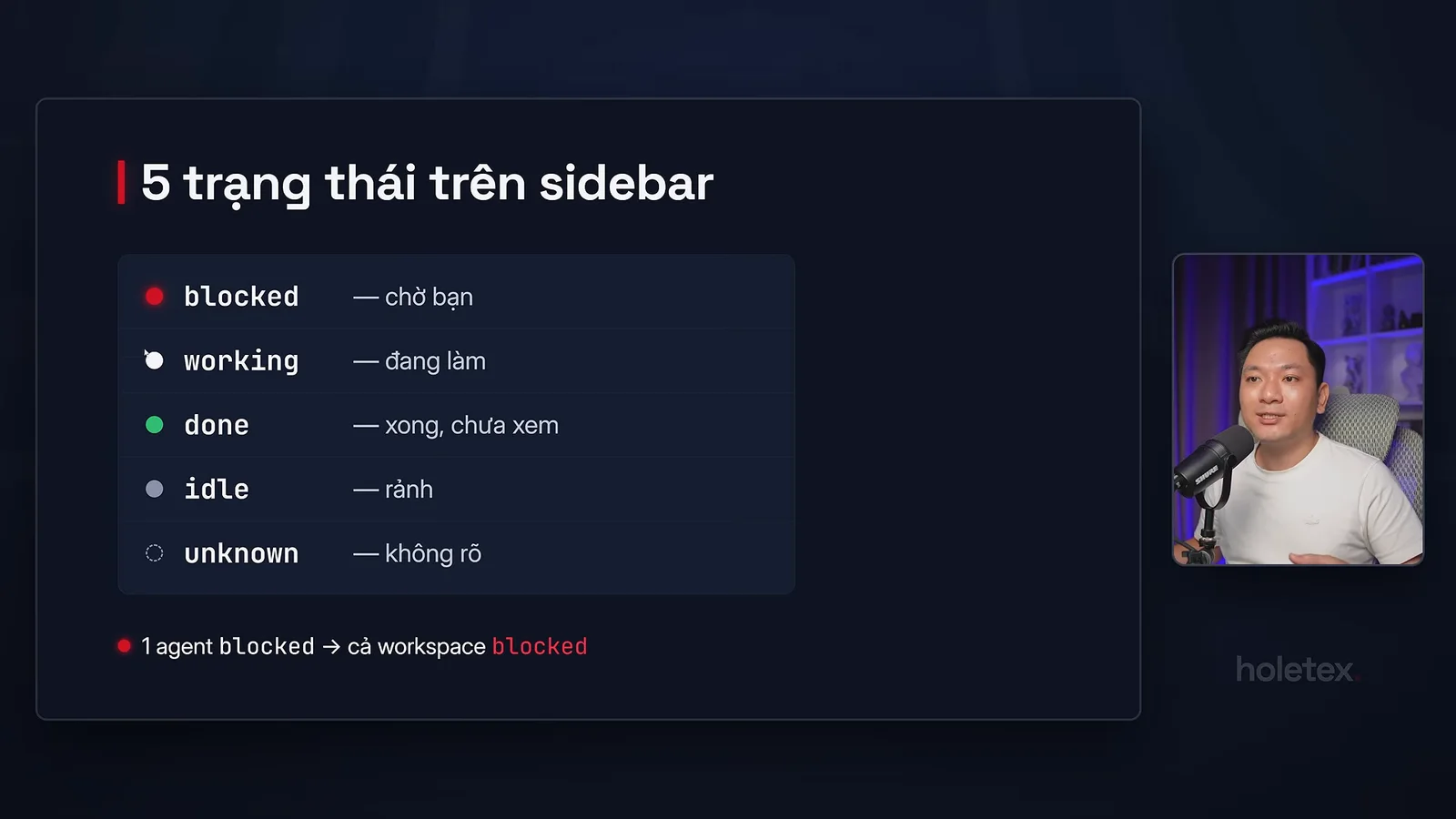
Năm trạng thái agent — Ảnh: Holetex.
- blocked (đỏ) — agent đang chờ bạn: xin quyền, hỏi lại.
- working — đang làm.
- done (xanh) — đã xong nhưng bạn chưa xem.
- idle — rảnh, không có việc.
- unknown — Herdr chưa xác định được.
Chỉ cần một agent bị blocked là cả workspace chứa nó cũng báo blocked. Với một agent thì chẳng sao, nhưng khi có mười agent thì đây là khác biệt giữa «ngồi canh từng tab» và «chỉ nhìn chấm đỏ».
Bố cục: workspace, tab, pane và danh sách agent
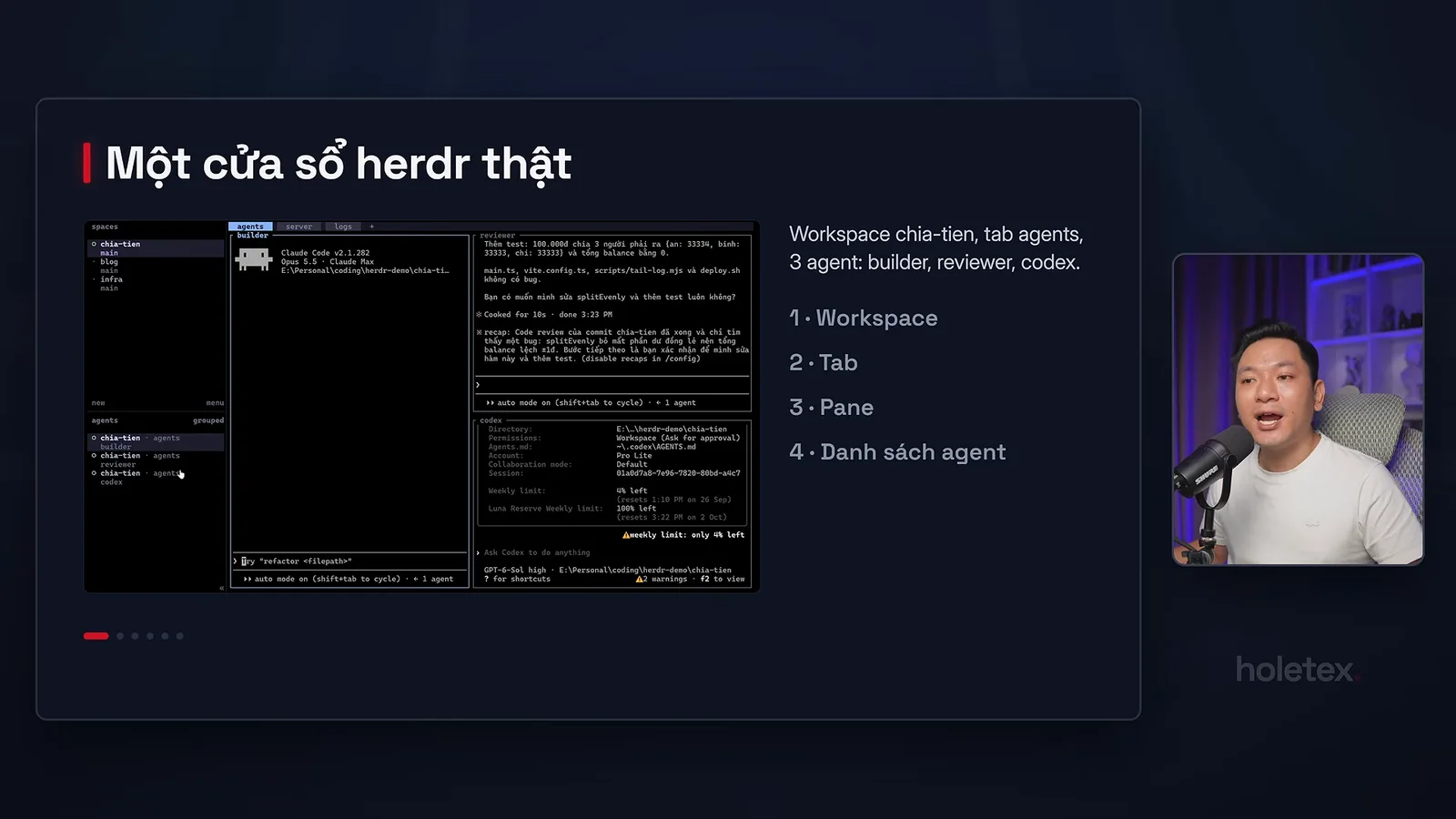
Một cửa sổ Herdr thật chia 4 vùng — Ảnh: Holetex.
- Workspace — mỗi dự án / mỗi repo một workspace. Ví dụ trong video: «chia-tien» (app chia tiền), «blog», «infra».
- Tab — trong một workspace mở nhiều tab theo công việc: tab «agents» để agent làm việc, tab «server» chạy backend, tab «logs» theo dõi nhật ký.
- Pane — mỗi pane là một terminal. Một tab có thể chia nhiều pane, ví dụ Builder (Claude Code viết code), Reviewer (Claude Code thứ hai chỉ review) và Codex.
- Danh sách agent — Herdr tự quét mọi pane, thấy agent nào thì liệt kê kèm tên workspace và tên pane.
Mẹo nhỏ: chuột phải vào pane để Split Down / Split Right và Rename. Đặt tên pane theo vai trò (builder, reviewer…) thì danh sách agent đọc dễ hơn nhiều.
Chế độ prefix: phím tắt cho Herdr, không gửi nhầm vào agent
Bình thường, mọi phím bạn gõ trong pane đều được chuyển thẳng cho agent đang mở. Gõ chữ c thì Claude Code nhận chữ «c». Vậy làm sao ra lệnh cho chính Herdr? Câu trả lời là prefix mode:
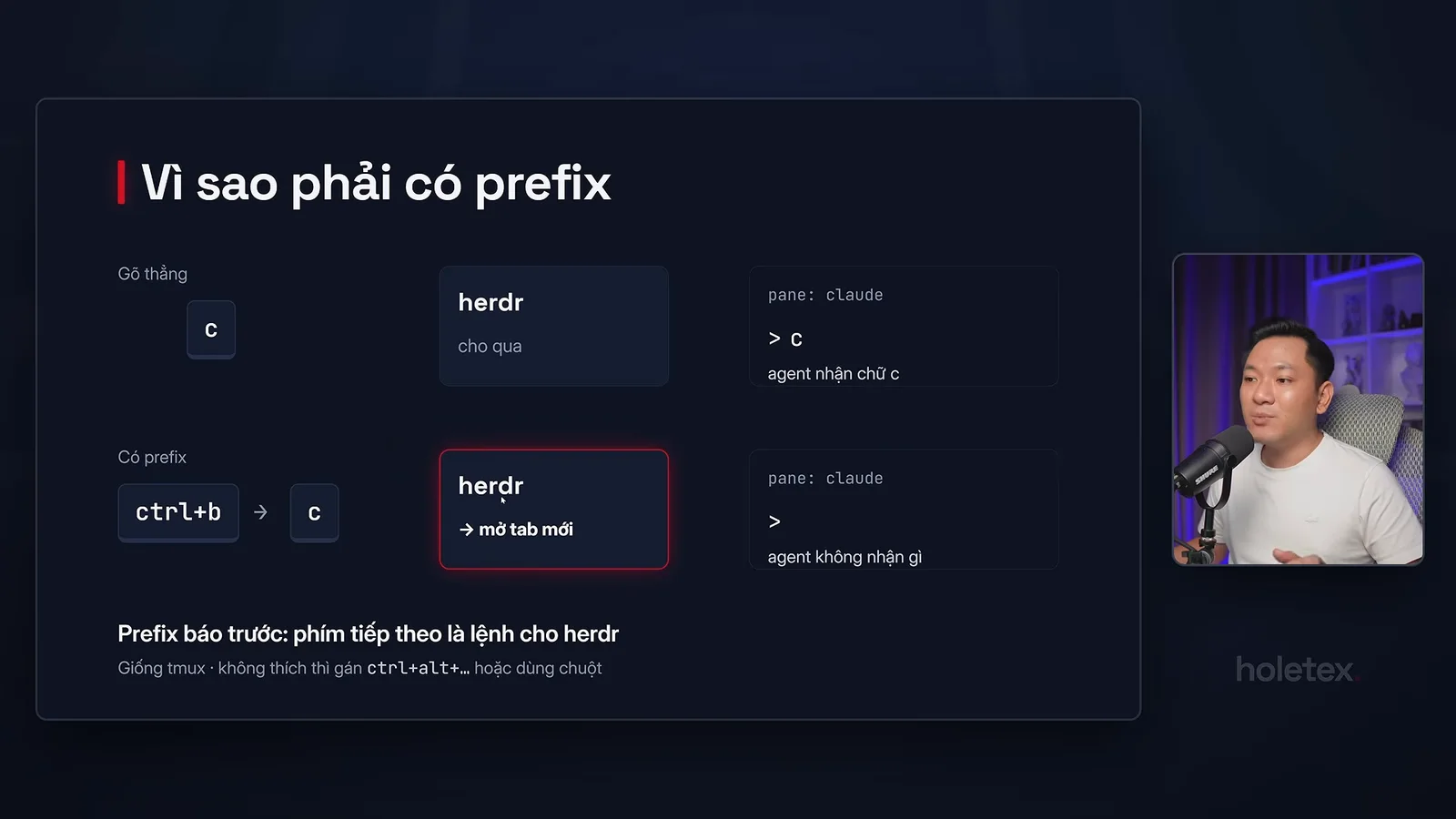
Prefix báo trước: phím tiếp theo là lệnh cho Herdr — Ảnh: Holetex.
Bấm Ctrl+B, góc màn hình hiện chữ «prefix». Phím kế tiếp sẽ là lệnh cho Herdr. Một số phím hay dùng:
c— tạo tab mớiv/-— chia pane dọc / ngangx— đóng paneq— thoát giao diện (server vẫn chạy, gõherdrđể mở lại)Shift+R— nạp lại cấu hình?— xem toàn bộ phím tắt (theo nhóm workspace, tab, pane)
Ban đầu dùng chuột cũng được; quen tay rồi thì phím tắt nhanh hơn hẳn.
Cho agent tự giao việc cho nhau: review chéo Claude Code ↔ Codex
Phần thực tế nhất của video là cho các agent phối hợp. Lý do nên review chéo: agent reviewer có ngữ cảnh mới hoàn toàn, không bị ảnh hưởng bởi lời giải thích hay prompt của agent builder, nên soi lỗi khách quan hơn.
Cách thủ công: dùng lệnh của Herdr
Herdr có bộ lệnh CLI để đọc output của một pane khác (ví dụ lấy 150 dòng gần nhất của pane «reviewer»). Trong Claude Code, thêm dấu ! trước lệnh để chạy nó như lệnh shell — kết quả được đưa thẳng vào ngữ cảnh, builder đọc được nhận xét của reviewer. Làm được, nhưng phải nhớ cú pháp.
Cách nhàn: cài Herdr Skill
Herdr cung cấp sẵn một bộ Skill trên skills.sh — tìm «herdr», chọn gói đầu tiên (gói chính thức, khoảng 55 nghìn lượt cài lúc quay video), copy lệnh cài và chạy ở một tab terminal thường (không chạy bên trong agent). Skill tự cài cho Claude Code, Codex, Cursor, Gemini…
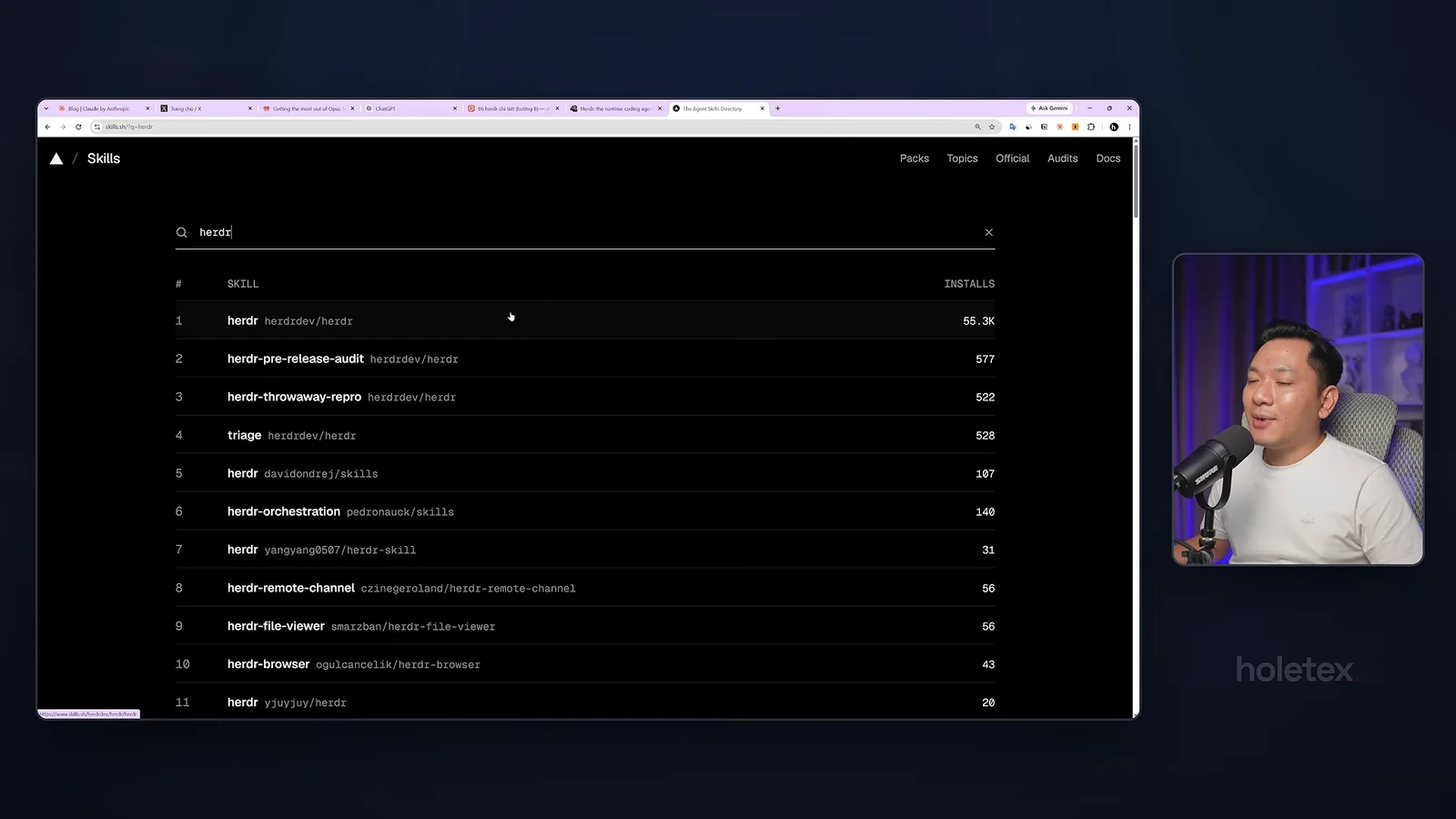
Tìm Herdr Skill trên skills.sh — Ảnh: Holetex.
Cài xong, nhớ nạp lại skill trong phiên Claude Code đang mở. Từ đây chỉ cần nói bằng tiếng Việt bình thường, ví dụ:
Dùng Herdr để gọi Codex agent review code, tối đa ba lượt, cho tới khi reviewer OK.
Trong demo, builder tự gọi Codex ở pane bên cạnh, Codex review, Claude Code tự sửa — sau hai lượt thì reviewer chấp nhận. Người dùng không phải chạm vào pane Codex lần nào.
Mở rộng ra: muốn chạy song song nhiều builder (ví dụ mỗi builder một tính năng hoặc một repo), tác giả gợi ý dành riêng một tab chia nhiều pane builder, một tab khác cho reviewer — tất cả vẫn được theo dõi trên cùng một sidebar.
Chạy Herdr trên VPS: agent làm việc 24/7
Herdr server chạy nền, nhưng nếu nó nằm trên laptop thì laptop ngủ hay tắt máy là agent cũng dừng. Muốn agent làm liên tục, đặt Herdr lên VPS. Video giới thiệu 3 cách:
Ba cách dùng Herdr với VPS — Ảnh: Holetex.
- SSH vào VPS rồi gõ
herdr— y như trên máy cá nhân, dùng được cả từ điện thoại qua app SSH. Nhược điểm: nếu bạn mở trong một Herdr local thì giao diện bị lồng nhau, khó nhìn. herdr --remote <tên-vps>— giao diện hiện trên laptop nhưng nội dung là Herdr đang chạy trên VPS. Tên VPS là alias SSH (thay choroot@địa-chỉ-IP).herdr machine add <tên-vps> --label "VPS"— tính năng mới (bản 0.9.x): gộp workspace local và workspace trên VPS vào chung một sidebar, có chấm xanh báo máy đang kết nối.
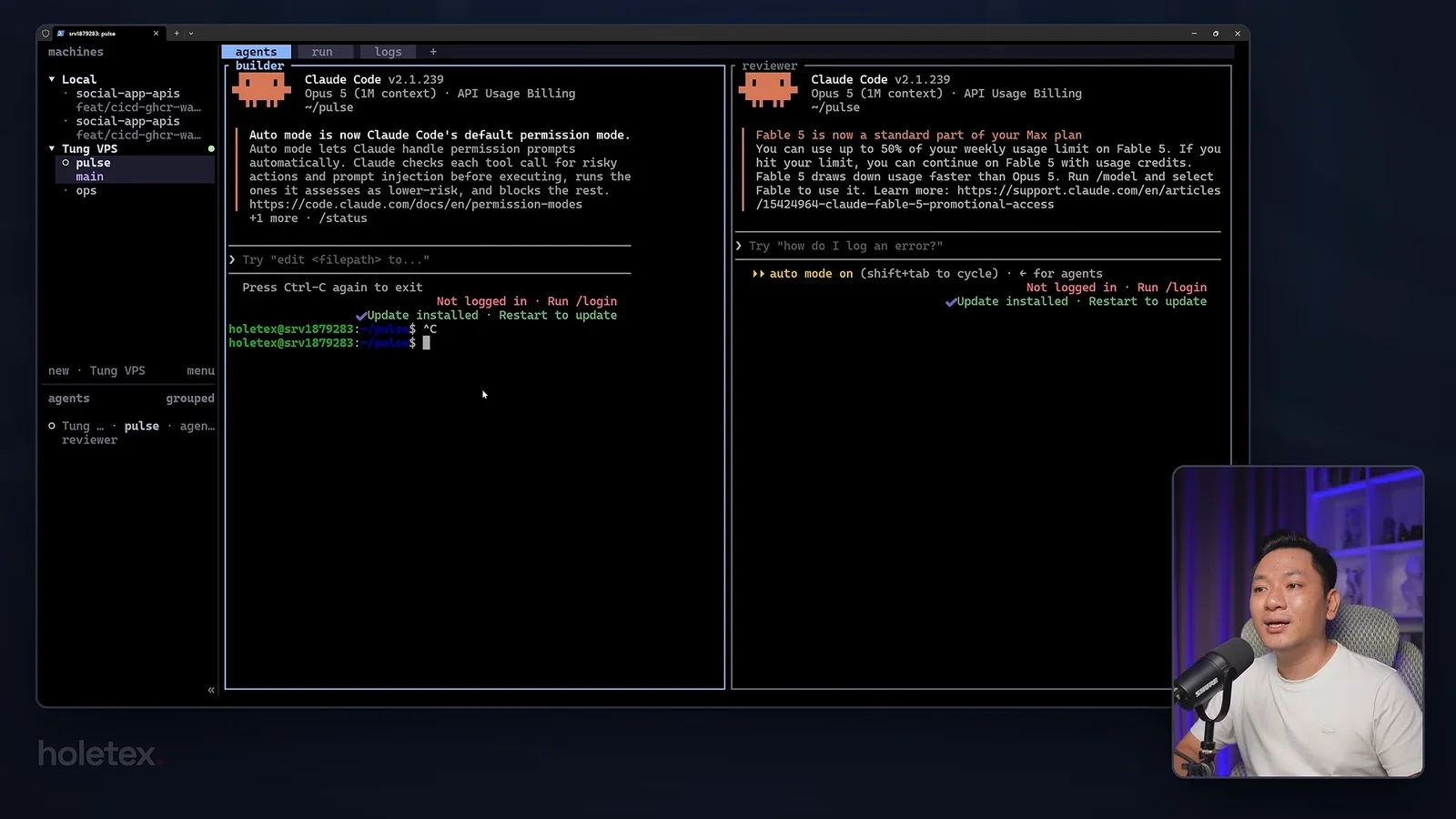
Workspace Local và VPS chung một cửa sổ — Ảnh: Holetex.
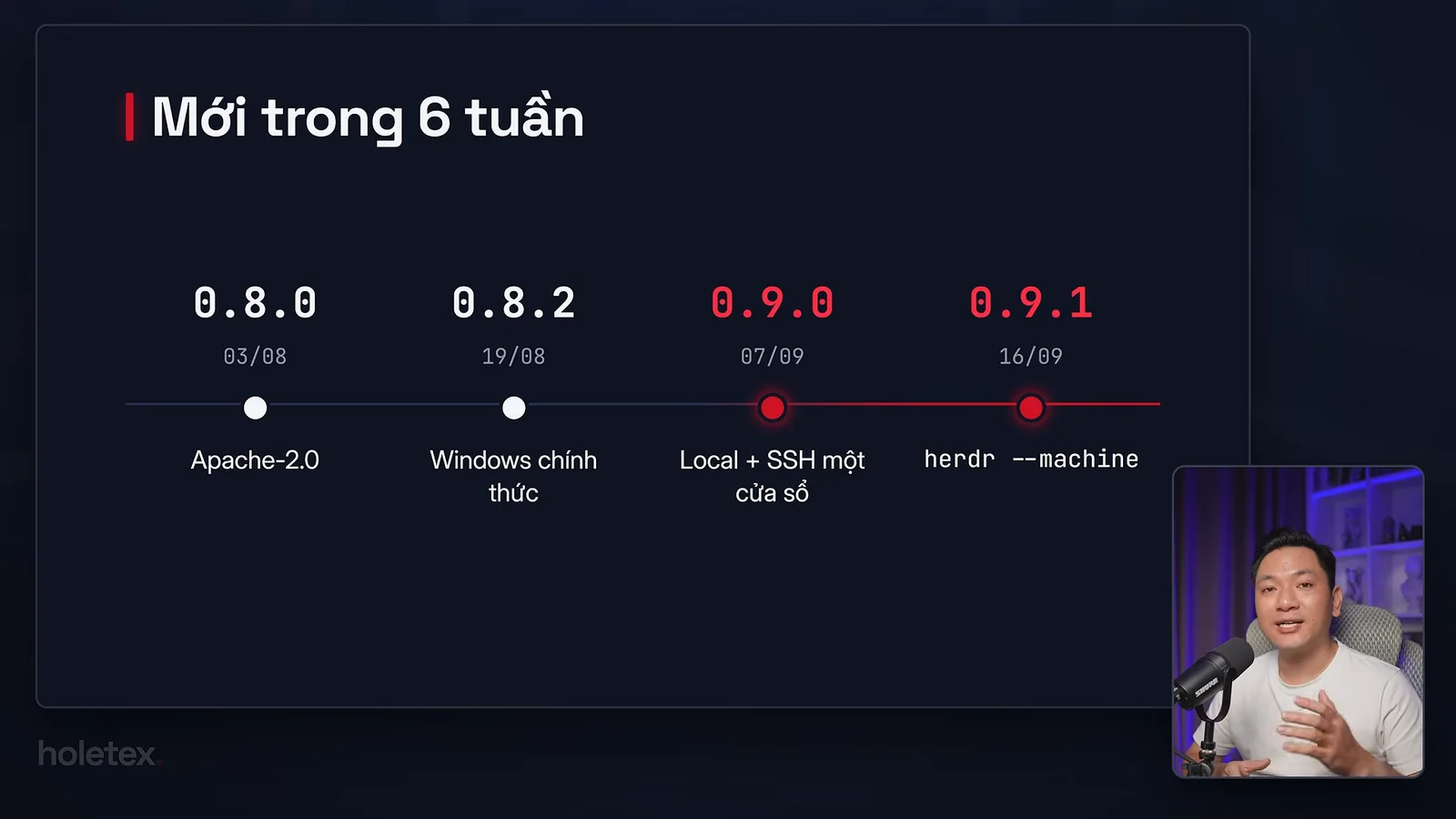
Herdr vẫn đang ở phiên bản 0.x nên thay đổi rất nhanh (chỉ trong khoảng 6 tuần đã có Windows chính thức, gộp local + SSH và lệnh machine). Trước khi làm theo, nên xem tài liệu mới nhất trên herdr.dev vì tên lệnh có thể đổi.
Góc nhìn ứng dụng: ai nên dùng Herdr?
Với anh chị đang tự làm web app quản lý (bán hàng, kho, nhân sự…) bằng Claude Code, tôi chia làm ba mức:
- Mới bắt đầu, một dự án, một agent — chưa cần Herdr. Tập trung viết yêu cầu rõ ràng và đọc kỹ code AI sinh ra là đủ.
- Hai, ba dự án hoặc đã quen dùng thêm agent review — Herdr đáng cài: đỡ hẳn việc lục tab, và không sợ lỡ tay đóng terminal.
- Có VPS, muốn giao việc dài cho agent rồi đi làm việc khác — kết hợp Herdr trên VPS với lệnh
machineđể quản lý mọi thứ từ một cửa sổ.
Lưu ý an toàn: agent chạy 24/7 trên VPS nghĩa là nó có quyền với mã nguồn và có thể cả dữ liệu thật. Hãy giới hạn quyền, không để khoá bí mật trong repo, và luôn có một bước người thật duyệt trước khi đưa code lên production — review chéo bằng AI là lớp lọc tốt, nhưng không thay được người chịu trách nhiệm cuối cùng.
Tóm tắt nhanh
- Herdr = agent runtime mã nguồn mở, server chạy nền, đóng terminal agent vẫn chạy.
- Bố cục 4 phần: workspace (dự án) → tab (công việc) → pane (terminal) + danh sách agent tự phát hiện.
- 5 trạng thái trên sidebar, chấm đỏ blocked là chỗ cần bạn.
Ctrl+Bvào prefix mode để ra lệnh cho Herdr;?để xem phím tắt.- Cài Herdr Skill để agent tự gọi nhau review bằng câu lệnh tiếng Việt.
- Đưa lên VPS để chạy 24/7;
herdr machine addgom local và VPS chung một cửa sổ.
Nếu anh chị muốn học bài bản cách dùng Claude Code để tự xây web app cho công việc của mình, xem các khoá học tại 5F Edu. Còn nếu doanh nghiệp cần một hệ thống làm sẵn theo quy trình riêng, gửi yêu cầu tư vấn báo giá — tôi sẽ trao đổi trực tiếp.
Câu hỏi thường gặp
›Herdr là gì?
Herdr là một agent runtime mã nguồn mở (Apache-2.0): một môi trường chạy nền để quản lý nhiều AI agent lập trình như Claude Code, Codex, Gemini CLI trong một cửa sổ terminal, hiện trạng thái từng agent và giữ agent chạy tiếp khi bạn đóng terminal.
›Herdr khác tmux ở điểm nào?
Cả hai đều có server chạy nền và phím tiền tố Ctrl+B. Herdr có thêm khả năng tự nhận ra pane nào đang chạy agent, hiện trạng thái blocked / working / done trên sidebar và có lệnh để agent đọc kết quả hoặc chờ agent khác.
›Đóng terminal thì agent trong Herdr có bị dừng không?
Không. Giao diện chỉ là phần hiển thị; agent chạy trên Herdr server ở nền. Gõ lại lệnh herdr là thấy đúng trạng thái mới nhất. Tuy vậy nếu máy tắt hoặc ngủ thì server cũng dừng, nên muốn chạy 24/7 cần đặt Herdr trên VPS.
›Làm sao để Claude Code tự gọi Codex review code qua Herdr?
Cài Herdr Skill từ skills.sh (tìm «herdr»), nạp lại skill trong phiên Claude Code, rồi ra lệnh bằng ngôn ngữ thường, ví dụ: dùng Herdr gọi Codex review code tối đa ba lượt cho tới khi reviewer OK.
›Đang dùng tmux có cần chuyển sang Herdr không?
Chạy một, hai agent thì tmux đủ dùng vì bạn tự nhìn được từng pane. Khi chạy nhiều agent song song và cần biết ngay agent nào đang chờ cấp quyền, hoặc muốn agent tự gọi nhau review, Herdr mới phát huy rõ.
›Sao không viết code xong rồi review luôn trong cùng một terminal?
Agent vừa viết code mang theo lý lẽ của chính nó nên dễ tự đồng ý với mình, và ngữ cảnh phiên dài đã đầy nhiễu. Agent review riêng có ngữ cảnh mới, chỉ thấy code và yêu cầu, nên bắt lỗi khách quan hơn.
›Herdr khác Hermes thế nào?
Hermes Agent của Nous Research là một agent tự làm việc. Herdr là môi trường để chạy và theo dõi agent. Bạn có thể chạy Hermes bên trong một pane của Herdr; Hermes nằm trong danh sách agent Herdr nhận diện được.

Tác giả
Chuyên gia chuyển đổi số · Đại diện 5F Edu
Hơn 8 năm triển khai và tư vấn chuyển đổi số cho doanh nghiệp vừa và nhỏ: chuẩn hoá quy trình, xây phần mềm quản lý bằng AppSheet và web app, tự động hoá bằng N8N. Người làm kênh YouTube Nghiện AppSheet.