Mục lục 8 mục
- Google Antigravity là gì và agent trong đó làm được gì?
- Antigravity cách sử dụng: cài đặt và dự án đầu tiên thế nào?
- Antigravity có miễn phí không và miễn phí tới đâu?
- Antigravity khác Cursor và Claude Code thế nào?
- Mẹo dùng Antigravity cho người mới
- Khi nào không nên dùng Antigravity?
- Tóm tắt và bước tiếp theo
- Xem thêm
Google Antigravity là một IDE (trình soạn code) cài trên máy tính của Google, bên trong có agent AI tự lập kế hoạch, sửa nhiều file, chạy lệnh và kiểm tra kết quả trên trình duyệt. Có bản dùng cá nhân miễn phí nhưng hạn mức có giới hạn và Google không công bố con số tuyệt đối. Nếu bạn đang đi tìm câu trả lời cho «google antigravity là gì» để quyết định có thử hay không, bài này tóm lại những gì tôi thấy đáng biết nhất.
Google Antigravity là gì và agent trong đó làm được gì?
Antigravity là ứng dụng cài trên máy, nơi bạn mô tả việc cần làm bằng tiếng thường, còn agent AI tự đảm nhận các bước: lập kế hoạch, sửa code ở nhiều file, chạy lệnh và mở trình duyệt để kiểm tra xem app chạy đúng chưa.
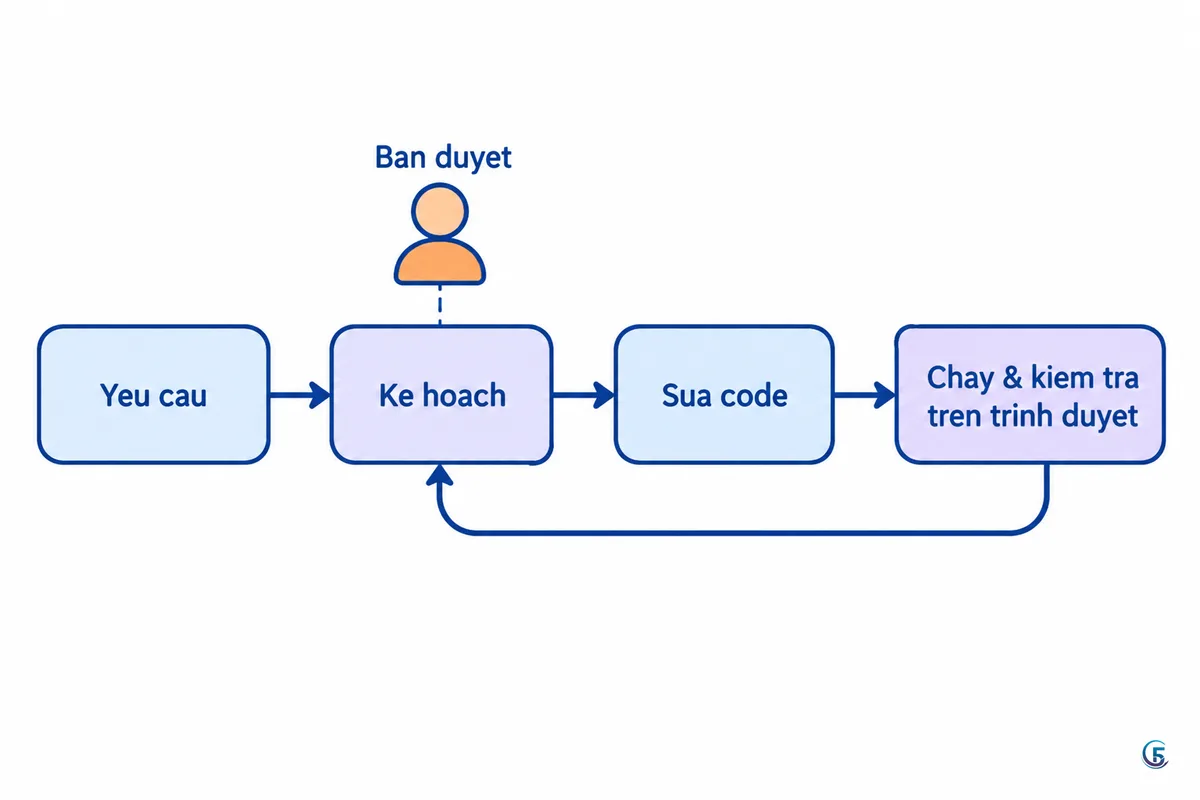
Khác với chatbot chỉ trả lời trong khung chat, agent ở đây thao tác trực tiếp trên thư mục dự án của bạn. Vòng lặp làm việc gồm: nhận yêu cầu, đưa ra kế hoạch, sửa code, chạy thử và kiểm tra, rồi quay lại chỉnh kế hoạch nếu chưa đạt. Điểm quan trọng với người không chuyên là bạn có chỗ để duyệt kế hoạch trước khi agent chạy.
Về vị trí, Google định hướng Antigravity là nơi làm theo kiểu code, thay chỗ cho Firebase Studio. Nếu bạn có dự án cũ trên Firebase Studio, hãy đọc thêm Firebase Studio ngừng hoạt động: dự án cũ đi đâu để biết lộ trình chuyển.
Antigravity cách sử dụng: cài đặt và dự án đầu tiên thế nào?
Cách dùng cơ bản là tải ứng dụng, đăng nhập bằng tài khoản Google, mở một thư mục trống rồi giao việc bằng một câu mô tả. Phần giao diện cụ thể có thể đổi theo phiên bản, nên tôi chỉ nêu các bước chung.
- Tải Antigravity từ trang chính thức của Google và cài như phần mềm thông thường.
- Đăng nhập bằng tài khoản Google của bạn.
- Tạo một thư mục trống trên máy (ví dụ «quan-ly-kho-nho») rồi mở thư mục đó trong Antigravity.
- Giao việc bằng một câu mô tả rõ ràng.
- Đọc kế hoạch agent đưa ra trước khi cho chạy. Chỗ nào không đúng ý, bạn nhắn sửa ngay ở bước này.
- Duyệt từng thay đổi, rồi xem app chạy thử.
Ví dụ một câu giao việc cho cửa hàng tạp hoá: «Làm web app một trang để ghi phiếu nhập hàng gồm ngày, tên hàng, số lượng, giá nhập; có bảng xem tồn kho theo từng mặt hàng và tô đỏ mặt hàng còn dưới 5 cái». Câu này có đối tượng, dữ liệu và một quy tắc cụ thể, nên agent dễ làm đúng hơn câu «làm app quản lý kho».
Tôi khuyên bước đọc kế hoạch không nên bỏ qua. Đây là lúc rẻ nhất để phát hiện agent hiểu sai, vì chưa có dòng code nào được sửa.

Antigravity có miễn phí không và miễn phí tới đâu?
Có, bản cá nhân dùng được miễn phí, nhưng có hạn mức theo tuần và Google không công bố số lượt hay số token cụ thể. Muốn hạn mức cao hơn, bạn nâng cấp qua các gói Google AI Pro hoặc Ultra.
Điều tôi muốn nhấn mạnh: hạn mức gói miễn phí đã thay đổi nhiều lần. Vì vậy tôi không đưa bất kỳ con số nào vào bài, và bạn cũng đừng lập kế hoạch kinh doanh dựa trên gói free. Hãy xem trang chính thức của Google tại thời điểm bạn đọc (bài này viết năm 2026) để biết hạn mức và giá hiện hành.
Cách nghĩ thực tế: dùng gói free để học, thử ý tưởng, làm bản mẫu. Khi công việc phụ thuộc vào nó mỗi ngày, hãy tính phương án trả phí hoặc có công cụ dự phòng.
Antigravity khác Cursor và Claude Code thế nào?
Cả ba đều là công cụ lập trình có agent AI, khác nhau chủ yếu ở cách tính hạn mức, mô hình dùng được và thói quen làm việc. Bảng dưới là cách tôi nhìn, không có con số giá vì giá và hạn mức đều đổi thường xuyên.
| Tiêu chí | Antigravity | Cursor | Claude Code |
|---|---|---|---|
| Giá khởi điểm | Có bản cá nhân miễn phí, hạn mức theo tuần | Xem trang giá chính thức | Xem trang giá chính thức |
| Cách tính hạn mức | Theo tuần, không công bố số tuyệt đối; nâng qua Google AI Pro/Ultra | Theo gói của hãng | Theo gói của hãng |
| Mô hình dùng được | Kiểm tra danh sách ngay trong ứng dụng vì thay đổi theo thời điểm | Kiểm tra trong ứng dụng | Mô hình Claude của Anthropic |
| Mạnh ở đâu | Agent tự kiểm tra trên trình duyệt, dễ bắt đầu, hợp hệ sinh thái Google | Soạn code kiểu IDE quen thuộc, nhiều người dùng nên dễ tìm hướng dẫn | Làm việc dài hơi với agent, chạy trong terminal |
| Hợp ai | Người mới muốn thử miễn phí, đã dùng Google | Người thích giao diện soạn code truyền thống kèm AI | Người chấp nhận làm việc với dòng lệnh để có agent mạnh |
Nhược điểm của Antigravity là hạn mức không rõ ràng, nên khó dự đoán khi dùng nhiều. Nhược điểm của hai bên còn lại là thường phải trả phí sớm hơn. Muốn đọc kỹ hơn về hai công cụ kia, xem So sánh Claude Code và Cursor, Codex, Copilot.
Mẹo dùng Antigravity cho người mới
Bốn thói quen sau giúp bạn đỡ mất công sửa lỗi và đỡ tốn hạn mức.
- Viết file luật dự án: một văn bản ngắn ghi sẵn nếp làm việc, ví dụ «giao diện tiếng Việt», «ngày theo dạng ngày/tháng/năm», «không xoá dữ liệu khi chưa hỏi». Agent đọc và làm theo, bạn khỏi nhắc lại mỗi lần. Tên và vị trí file đúng theo hướng dẫn hiện hành của Antigravity, hãy kiểm tra trong tài liệu chính thức.
- Chia việc nhỏ: mỗi lần chỉ giao một việc như «thêm form nhập phiếu», rồi mới «thêm báo cáo tồn kho». Việc lớn dễ làm agent lạc hướng và tốn hạn mức.
- Commit Git sau mỗi bước chạy được: Git giúp bạn quay về bản cũ khi agent làm hỏng. Nếu chưa quen, đọc GitHub là gì trước.
- Không cho agent tự chạy lệnh xoá khi chưa đọc: lệnh xoá file hoặc dữ liệu có thể không lấy lại được. Hãy đọc lệnh agent định chạy, không hiểu thì hỏi lại hoặc từ chối.

Khi nào không nên dùng Antigravity?
Không nên dùng khi máy yếu, khi đội đã quen công cụ khác, hoặc khi bạn cần hạn mức ổn định để làm việc hằng ngày.
- Máy yếu: ứng dụng cài trên máy và có thể mở trình duyệt để kiểm tra, nên máy cấu hình thấp sẽ chậm. Tôi chưa có số liệu cụ thể về cấu hình tối thiểu, hãy xem yêu cầu trên trang chính thức.
- Đội đã có quy trình với công cụ khác: ví dụ cả nhóm đã thống nhất cách review và chia sẻ cấu hình trên Cursor hay Claude Code. Chuyển công cụ sẽ tốn thời gian làm lại nếp làm việc.
- Cần hạn mức ổn định: một xưởng nội thất nhỏ dùng AI để sửa phần mềm báo giá mỗi ngày không nên phụ thuộc vào gói free vì hạn mức có thể đổi.
Nếu việc của bạn chỉ là quản lý dữ liệu nội bộ như kho, công lương, bạn cũng nên cân nhắc nền tảng no-code như AppSheet: ít linh hoạt hơn code tự viết nhưng không cần nhờ agent sửa lỗi mỗi lần.
Tóm tắt và bước tiếp theo
Google Antigravity là IDE cài trên máy với agent tự lập kế hoạch, sửa code và kiểm tra trên trình duyệt; có bản cá nhân miễn phí với hạn mức theo tuần, Google không công bố số cụ thể. Dùng để học và làm bản mẫu thì hợp, còn làm hằng ngày thì cần phương án trả phí hoặc dự phòng.
Bạn có thể làm ngay: cài Antigravity, tạo thư mục trống, giao đúng một việc nhỏ như ví dụ phiếu nhập hàng ở trên, đọc kế hoạch rồi mới duyệt. Muốn có tài liệu để học tiếp, bộ tài liệu vibe coding miễn phí tại /tai-lieu/vibe-coding có thể giúp bạn.