Mục lục 10 mục
- Cần chuẩn bị gì trước khi cài NocoBase trên VPS?
- Bước 1: Cài Docker trên Ubuntu như thế nào?
- Bước 2: Tạo thư mục và file docker-compose.yml cho NocoBase
- Bước 3: Khởi động NocoBase và đăng nhập lần đầu
- Bước 4: Gắn tên miền và HTTPS cho NocoBase trên VPS
- Bước 5: Sao lưu NocoBase theo lịch và thử khôi phục
- Bước 6: Cập nhật NocoBase thế nào cho an toàn?
- Những lỗi hay gặp khi cài NocoBase bằng Docker
- Tóm tắt và bước tiếp theo
- Xem thêm
Cách cài đặt NocoBase gọn nhất cho người mới là chạy bằng Docker Compose trên một VPS Ubuntu: cài Docker, lấy file docker-compose.yml mẫu (ứng dụng + PostgreSQL) từ tài liệu NocoBase, chạy docker compose up -d, rồi đặt Caddy hoặc Nginx phía trước để có tên miền HTTPS. Bài này đi từng bước đó, thêm phần sao lưu và cập nhật mà nhiều hướng dẫn bỏ qua. Nếu bạn chưa rõ NocoBase là gì, hãy đọc trước bài NocoBase là gì.
Một lưu ý trung thực ngay từ đầu: NocoBase đổi phiên bản khá nhanh. Theo một bài viết bên thứ ba (Classmethod), bản ổn định lúc tôi kiểm tra ngày 13/10/2026 là v2.2.5, và bài đó chạy bản mã nguồn mở bằng Docker. Vì vậy với file compose và các tuỳ chọn cấu hình, tôi sẽ không chép lại mà dẫn bạn về tài liệu chính thức để luôn lấy bản mới nhất.
Cần chuẩn bị gì trước khi cài NocoBase trên VPS?
Bạn cần ba thứ: một VPS chạy Ubuntu, một tên miền trỏ về VPS đó, và Docker kèm Docker Compose. Với người chỉ biết mở terminal, đây là phần dễ làm sai nhất nên hãy kiểm tra kỹ.
- VPS Ubuntu: dùng bản Ubuntu còn được hỗ trợ (bản LTS là lựa chọn an toàn). Về cấu hình, tôi không đưa con số cứng vì không muốn bạn tin vào số tôi nhớ. Hãy xem mục yêu cầu hệ thống trong tài liệu NocoBase, bắt đầu từ mức khuyến nghị tối thiểu rồi tăng dần khi dữ liệu và số người dùng lớn lên. Thực tế, máy chạy cả ứng dụng lẫn cơ sở dữ liệu thì RAM thường là thứ hết trước.
- Tên miền: tạo bản ghi
Atrỏ về địa chỉ IP của VPS, ví dụquanly.tenmiencuaban.vn. DNS có thể mất một lúc mới cập nhật. - Quyền truy cập: SSH vào VPS bằng tài khoản có quyền
sudo.
Ví dụ giả định: một xưởng nội thất nhỏ ở Bình Dương muốn có hệ thống theo dõi đơn hàng và tiến độ riêng, dữ liệu nằm trên máy chủ của mình. Họ thuê một VPS, trỏ tên miền phụ về đó, rồi làm tiếp các bước dưới đây.
Bước 1: Cài Docker trên Ubuntu như thế nào?
Hãy cài Docker theo đúng trang hướng dẫn Ubuntu của Docker tại docs.docker.com, vì các lệnh thêm kho phần mềm thay đổi theo thời gian. Làm đúng các bước trên trang đó, bao gồm cả Docker Compose plugin.
Sau khi cài xong, kiểm tra bằng:
docker --version— hiện số phiên bản là Docker đã cài được.docker compose version— hiện số phiên bản là Compose đã sẵn sàng (lưu ý có dấu cách giữadockervàcompose).
Nếu hai lệnh trên báo lỗi "command not found", quay lại trang hướng dẫn của Docker và kiểm tra xem bạn có bỏ sót bước nào không.
Bước 2: Tạo thư mục và file docker-compose.yml cho NocoBase
Hãy tạo một thư mục riêng cho dự án, đặt file docker-compose.yml vào đó, và lấy nội dung file từ trang cài đặt chính thức tại docs.nocobase.com. Tôi cố ý không tự viết file này: tài liệu cung cấp mẫu gồm ứng dụng NocoBase và PostgreSQL, và mẫu được cập nhật theo từng phiên bản.
Các lệnh Linux cơ bản để chuẩn bị:
mkdir nocobasecd nocobasenano docker-compose.yml— dán nội dung mẫu từ tài liệu, lưu lại.
Khi đọc file mẫu, hãy chú ý mấy biến môi trường quan trọng. Tên biến cụ thể và giá trị hợp lệ hãy đối chiếu với tài liệu:
| Biến | Dùng để làm gì | Lưu ý |
|---|---|---|
APP_KEY | Khoá bí mật của ứng dụng | Tự đặt chuỗi dài, khó đoán; lưu cất cẩn thận. Đổi hoặc mất sẽ gây rắc rối về sau. |
DB_* (nhóm biến kết nối cơ sở dữ liệu) | Địa chỉ, tên database, tài khoản, mật khẩu | Đổi mật khẩu mẫu thành mật khẩu của bạn. Phải khớp với cấu hình của service PostgreSQL. |
TZ=Asia/Ho_Chi_Minh | Múi giờ | Đặt đúng để giờ ghi nhận dữ liệu và lịch không lệch 7 tiếng. |
Về câu hỏi PostgreSQL hay MySQL: mẫu compose trong tài liệu mà bài này bám theo dùng PostgreSQL, nên tôi khuyên người mới đi theo hướng đó. Việc NocoBase hỗ trợ thêm loại cơ sở dữ liệu nào ở bản bạn dùng, hãy xem trang yêu cầu cài đặt chính thức.
Bước 3: Khởi động NocoBase và đăng nhập lần đầu
Chạy docker compose up -d trong thư mục chứa file compose. Lần đầu Docker sẽ tải image nên có thể mất vài phút.
- Chạy
docker compose up -d. - Xem trạng thái bằng
docker compose ps; các service phải ở trạng thái đang chạy. - Xem log bằng
docker compose logs -f(bấmCtrl+Cđể thoát xem log, container vẫn chạy). - Mở trình duyệt, vào
http://địa-chỉ-IP:cổng, trong đó cổng là cổng bạn thấy trong phầnportscủa file compose. - Đăng nhập bằng tài khoản quản trị mặc định ghi trong tài liệu, rồi đổi mật khẩu ngay.
Nếu trang chưa mở được, thường là ứng dụng còn đang khởi tạo; đọc log để biết nó đã sẵn sàng chưa trước khi nghĩ đến lỗi khác.
Bước 4: Gắn tên miền và HTTPS cho NocoBase trên VPS
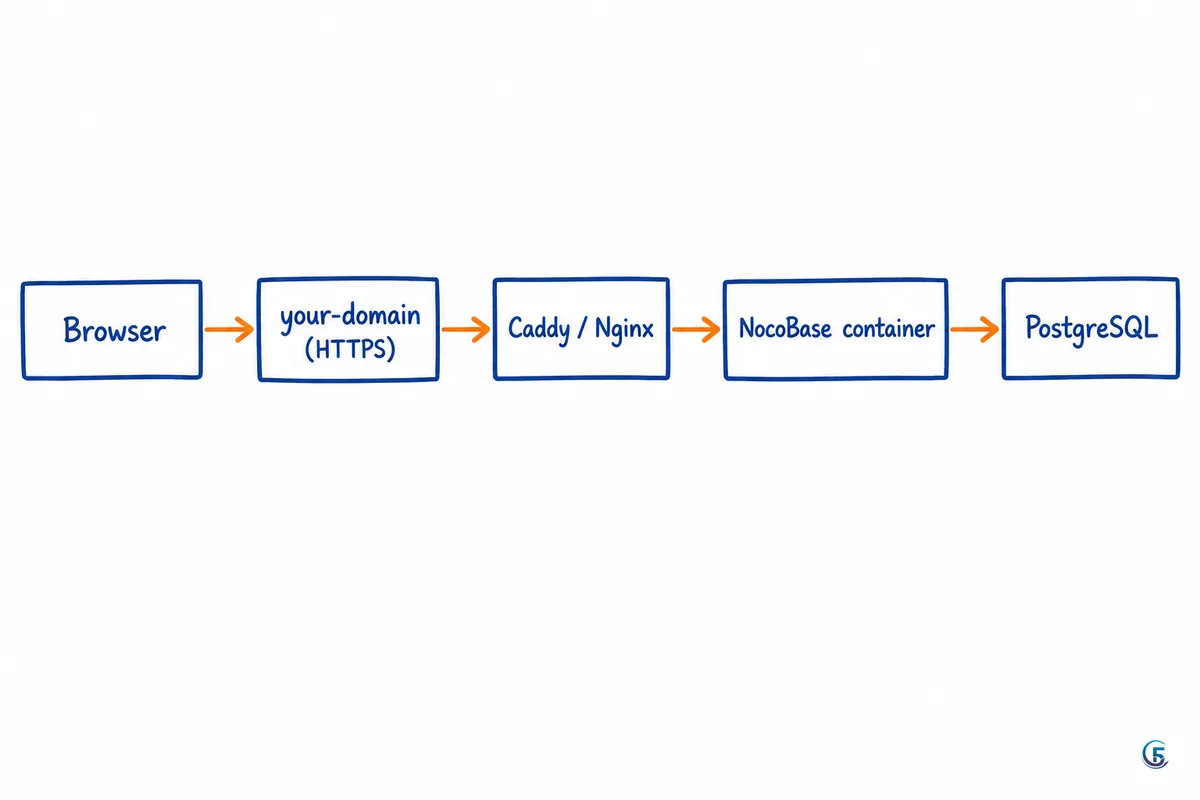
Để có HTTPS, hãy đặt một reverse proxy (máy chủ trung gian nhận kết nối từ internet rồi chuyển vào ứng dụng) là Caddy hoặc Nginx kết hợp Let's Encrypt đứng trước container NocoBase. Người dùng chỉ thấy tên miền và ổ khoá HTTPS, còn ứng dụng chạy phía sau.
- Caddy: ít bước hơn, có cơ chế tự xin và gia hạn chứng chỉ; hợp người mới.
- Nginx + Let's Encrypt: phổ biến, nhiều tài liệu, nhưng bạn phải tự cấu hình và theo dõi việc gia hạn chứng chỉ.
Phần cấu hình cụ thể của Caddy hoặc Nginx tuỳ phiên bản và cách bạn cài, nên hãy làm theo tài liệu của chính công cụ đó. Điểm cần nhớ là proxy chuyển yêu cầu về cổng NocoBase đang mở trên máy.
Về mạng, nguyên tắc là chỉ mở cổng 80 và 443 ra ngoài. Với tường lửa ufw trên Ubuntu:
sudo ufw allow 22/tcp— giữ SSH trước, kẻo tự khoá mình.sudo ufw allow 80/tcpsudo ufw allow 443/tcpsudo ufw enable
Lưu ý quan trọng: cổng do Docker publish có thể đi vòng qua ufw. Cách chắc chắn hơn là sửa phần ports trong file compose để chỉ lắng nghe ở 127.0.0.1 (ví dụ 127.0.0.1:cổng:cổng), rồi chạy lại docker compose up -d. Khi đó chỉ proxy trên cùng máy mới gọi được vào NocoBase, còn cổng nội bộ và cổng PostgreSQL không lộ ra internet.
Bước 5: Sao lưu NocoBase theo lịch và thử khôi phục
Cần sao lưu hai thứ: cơ sở dữ liệu PostgreSQL và thư mục storage (nơi chứa file, ảnh người dùng tải lên), cộng với file compose và giá trị APP_KEY. Thiếu một trong các thứ này thì bản sao lưu có thể không dùng được. Nếu phiên bản bạn dùng có plugin sao lưu, hãy xem tài liệu để bật; nó tiện nhưng đừng coi là bản sao lưu duy nhất.
Một cách làm bằng lệnh chuẩn (thay phần trong ngoặc nhọn bằng tên service, tài khoản, database trong file compose của bạn):
- Xuất database:
docker compose exec -T {tên-service-db} pg_dump -U {tài-khoản} {tên-database} > backup.sql - Nén thư mục lưu file:
tar -czf storage-backup.tar.gz {đường-dẫn-storage} - Chép hai file này sang nơi khác, không để cùng trên VPS (máy khác, dịch vụ lưu trữ đám mây hoặc ổ rời).
Để chạy theo lịch, đưa các lệnh trên vào một script rồi dùng crontab -e để hẹn giờ, chẳng hạn mỗi đêm. Cuối cùng, hãy thử khôi phục ít nhất một lần trên một máy hoặc thư mục thử, vì bản sao lưu chưa từng khôi phục thì chưa thể coi là an toàn. Nói về việc duy trì hệ thống nói chung, bạn có thể đọc thêm bảo trì phần mềm là gì.

Bước 6: Cập nhật NocoBase thế nào cho an toàn?
Quy trình an toàn là sao lưu trước, đọc changelog, đổi tag image, rồi kéo bản mới về và khởi động lại. Đừng cập nhật vội khi chưa có bản sao lưu vừa làm.
- Làm đủ bước 5 (database và storage).
- Đọc changelog trên trang chính thức, đặc biệt khi nhảy phiên bản lớn (ví dụ từ dòng 1.x lên 2.x), vì có thể kèm thay đổi cần xử lý thêm.
- Sửa tag của image trong file compose sang phiên bản bạn chọn. Nên ghim tag phiên bản cụ thể thay vì để theo nhãn mơ hồ để biết mình đang chạy bản nào.
- Chạy
docker compose pull && docker compose up -d. - Xem
docker compose logs -f, đăng nhập kiểm tra các chức năng quan trọng.
Nếu có sự cố, quay lại tag cũ và khôi phục từ bản sao lưu.
Những lỗi hay gặp khi cài NocoBase bằng Docker
| Lỗi | Dấu hiệu | Cách xử lý |
|---|---|---|
| Cổng bị chiếm | Container không lên, log báo cổng đã được dùng | Chạy sudo ss -tulpn xem tiến trình đang giữ cổng, hoặc đổi cổng bên ngoài trong ports. |
Quên hoặc đổi APP_KEY | Lỗi đăng nhập, dữ liệu mã hoá không đọc được | Lưu APP_KEY cùng bản sao lưu; khi khôi phục dùng đúng giá trị cũ. |
| Sai múi giờ | Giờ lệch so với giờ Việt Nam | Kiểm tra TZ=Asia/Ho_Chi_Minh rồi chạy lại docker compose up -d. |
| Hết dung lượng đĩa | Ứng dụng chậm hoặc dừng, ghi file lỗi | Dùng df -h và docker system df để xem; dọn ảnh, log, image cũ; nâng ổ đĩa nếu cần. |
Tóm tắt và bước tiếp theo
Cài đặt NocoBase bằng Docker trên VPS gồm sáu việc: chuẩn bị VPS và tên miền, cài Docker, lấy file compose từ tài liệu, khởi động và đổi mật khẩu, đặt HTTPS, rồi thiết lập sao lưu và quy trình cập nhật. Việc quan trọng nhất sau khi chạy được là sao lưu thử khôi phục một lần, vì đó mới là thứ cứu bạn khi có sự cố.
Bước tiếp theo bạn có thể tự làm ngay: dựng một VPS thử nghiệm, chạy đủ các bước trên, tạo một bảng dữ liệu nhỏ (ví dụ danh sách đơn hàng), rồi tập sao lưu và khôi phục.